Belim, plus connu sous le nom de Builtbybel, continue sur sa lancée. Après avoir lancé FluentCleaner il y a quelques semaines, le développeur allemand vient de sortir FluentTweaker, un nouvel outil gratuit et open source qui facilite la personnalisation de certains paramètres de Windows 11.
Le logiciel permet d’appliquer divers ajustements (ajustements/optimisations) liés à la confidentialité, à l’interface, aux jeux ou encore à Microsoft Edge, sans avoir à fouiller dans le registre Windows ou à exécuter des scripts PowerShell trouvés un peu au hasard sur un forum ou Reddit. Voici ce qu’il suggère.
Plus de 60 ajustements pour personnaliser Windows 11
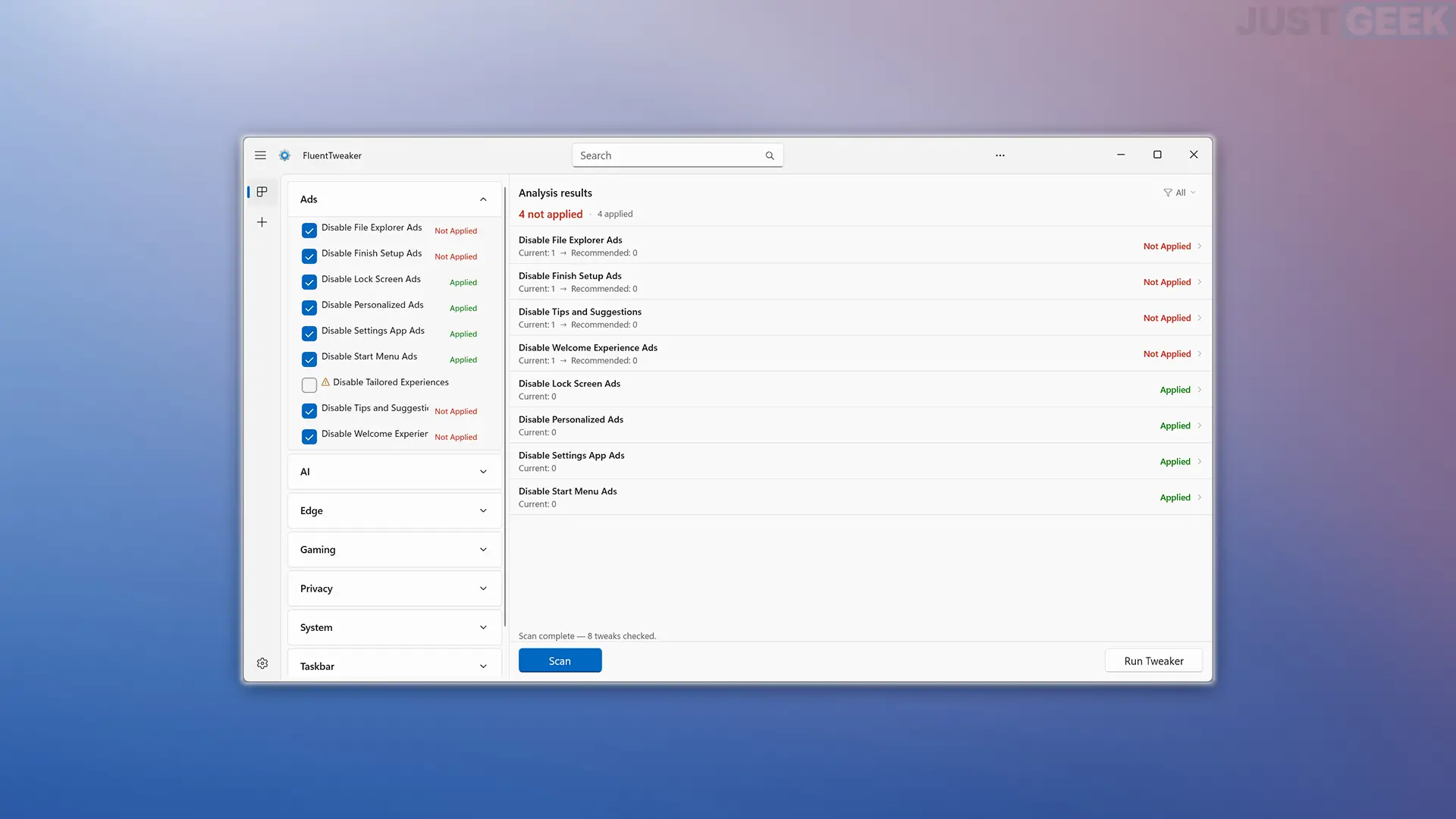
Au moment où j’écris ces lignes, CourantTweaker rassemble 57 tweaks répartis en 8 catégories : publicité, IA, Microsoft Edge, jeux vidéo, confidentialité, système, barre des tâches ou encore interface.
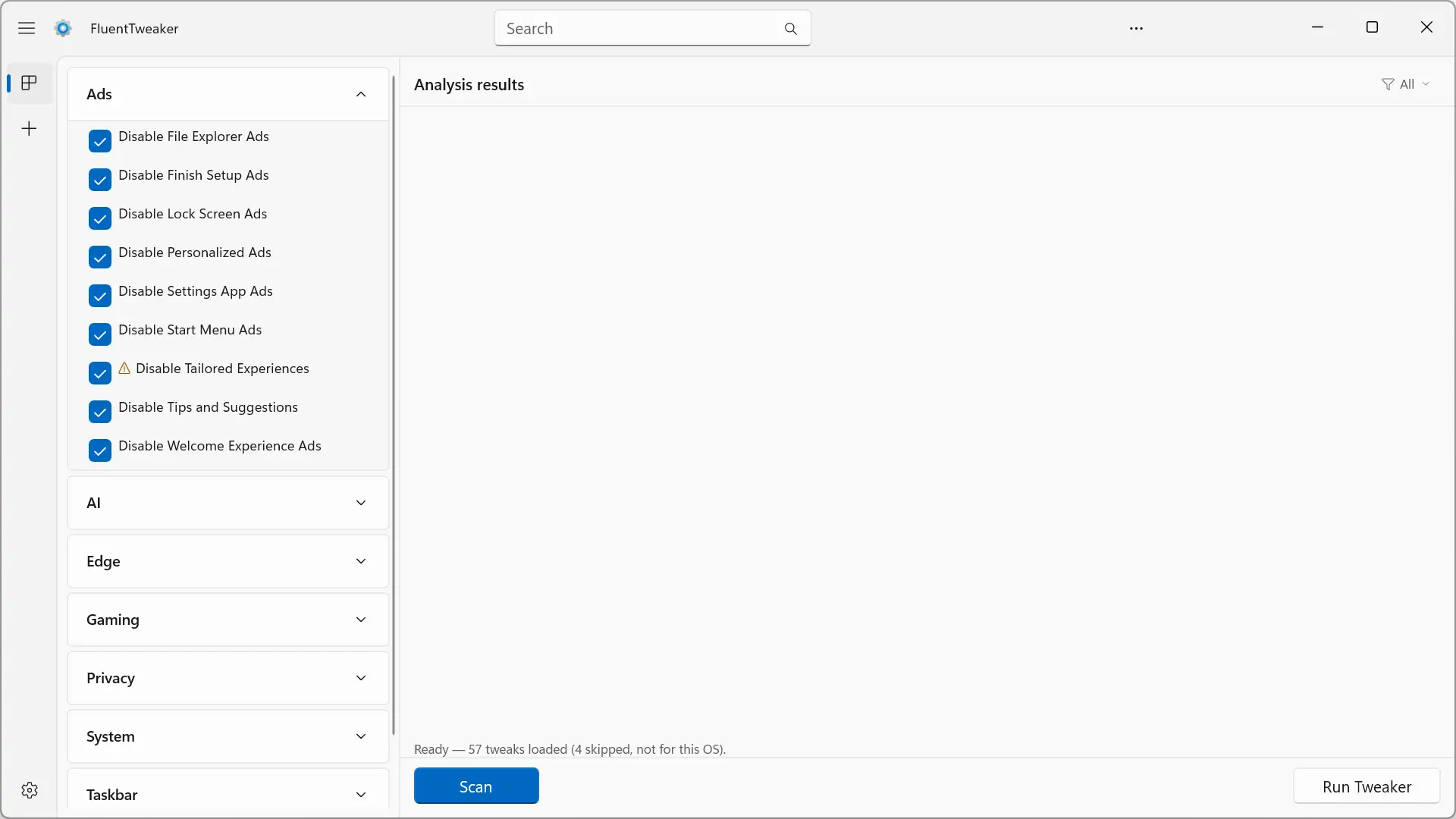
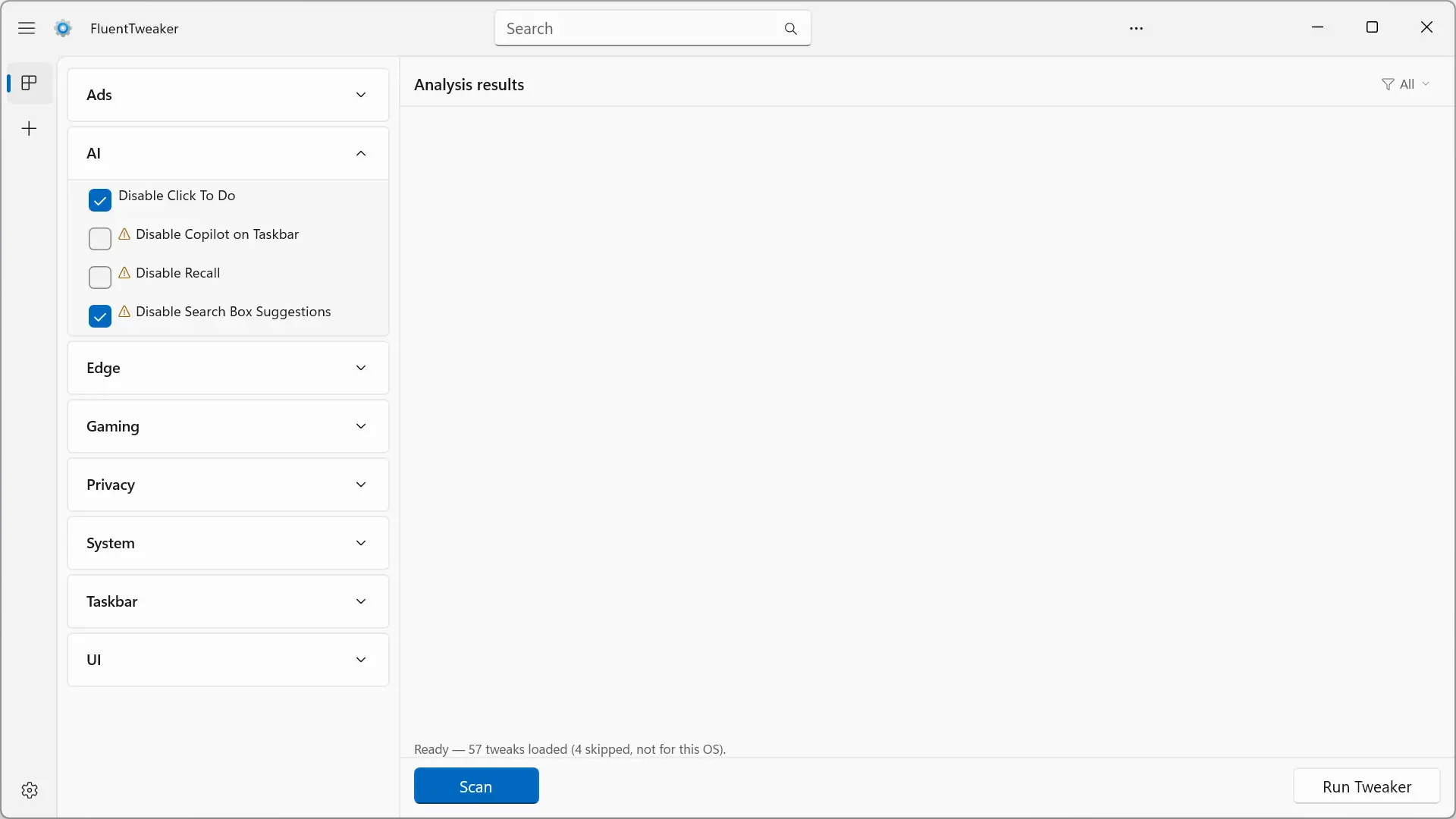
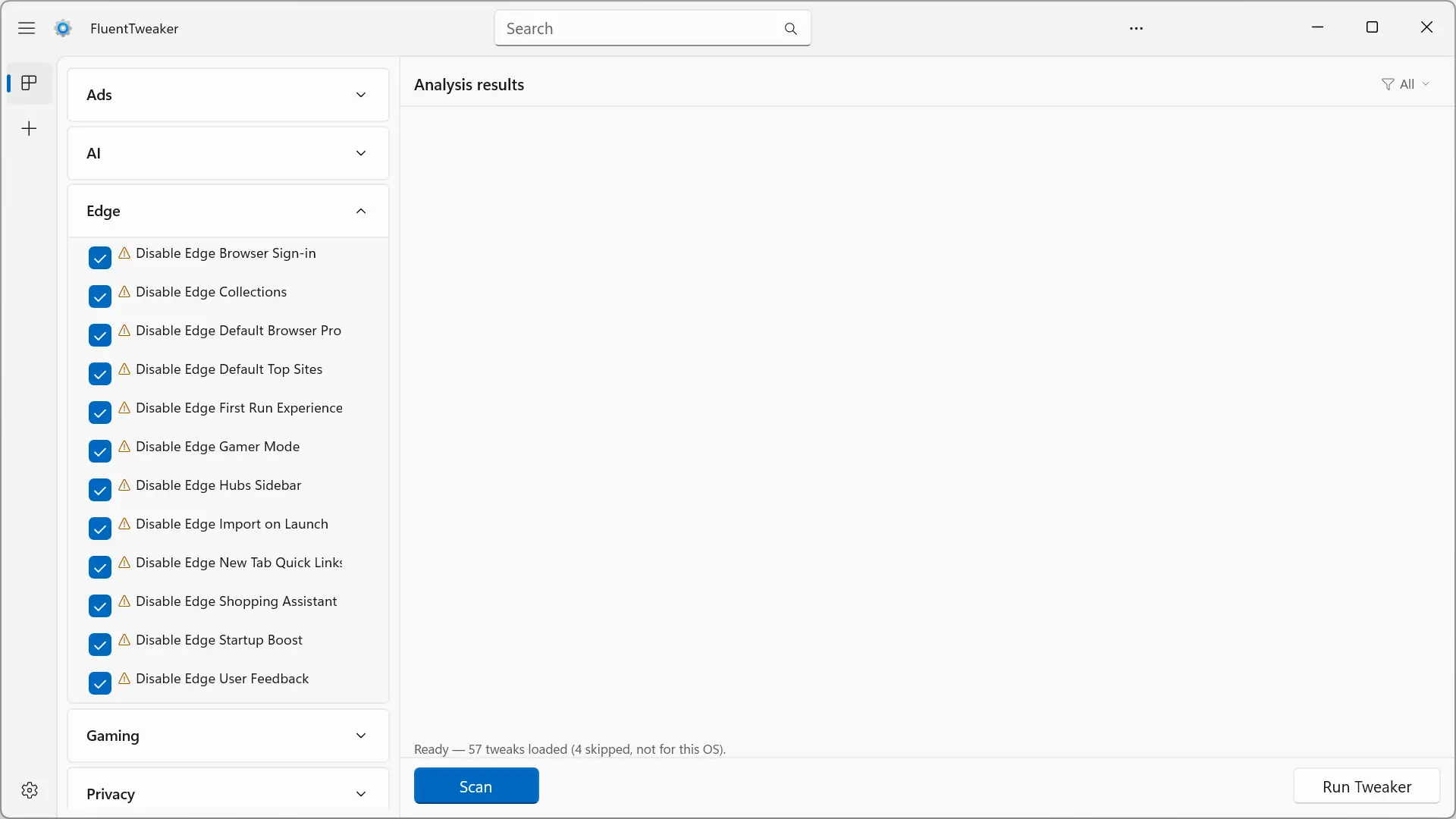
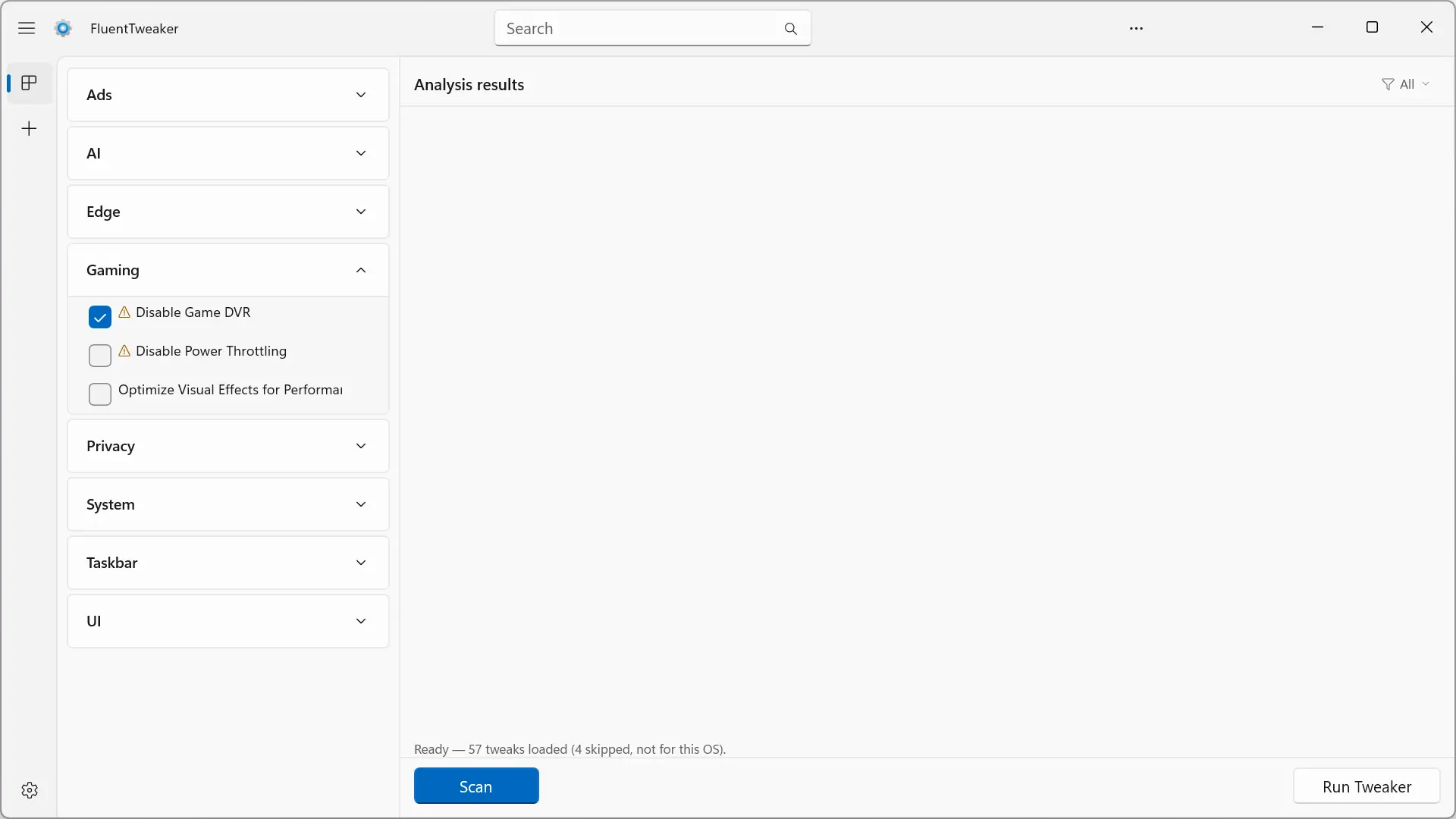
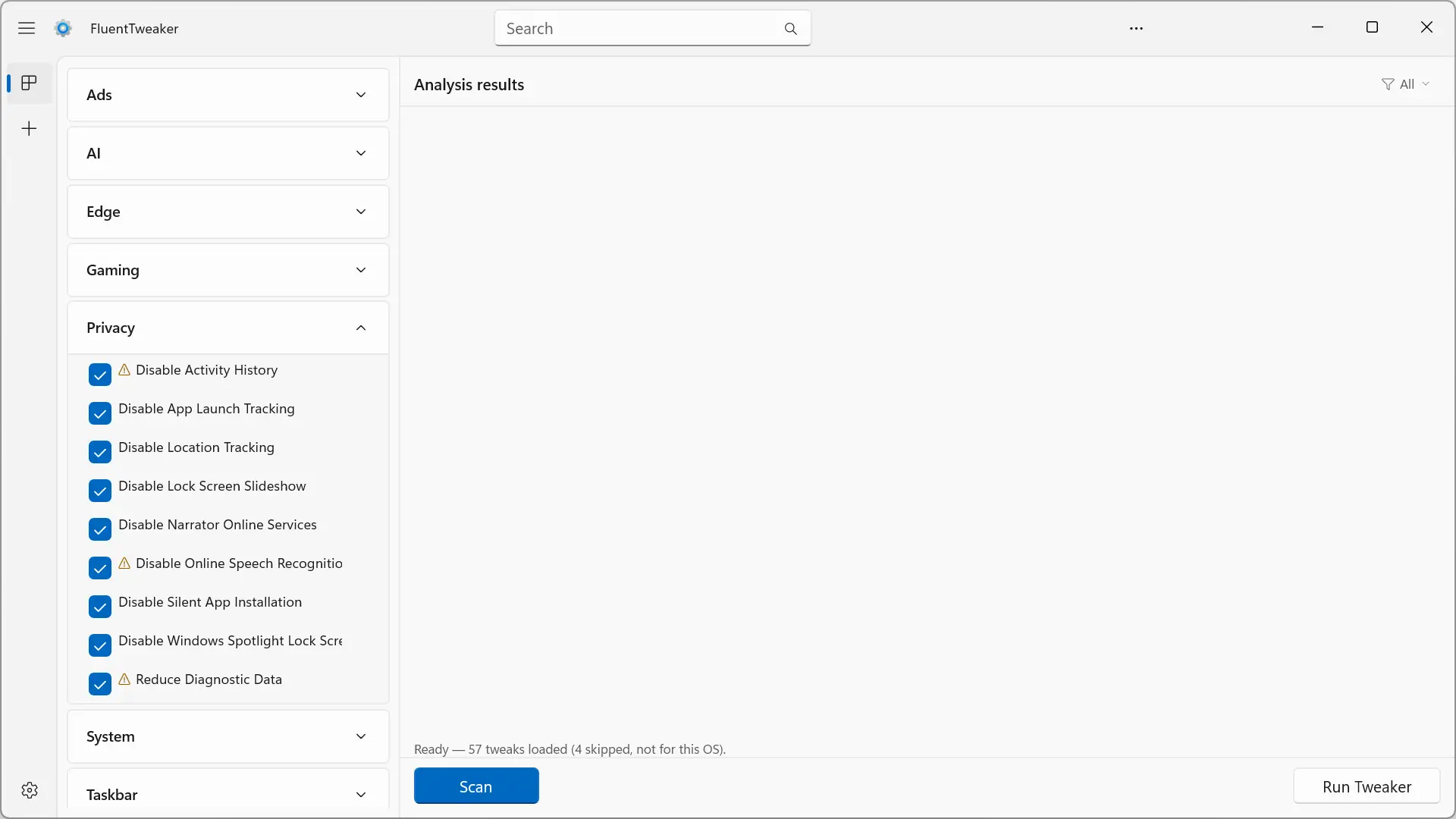
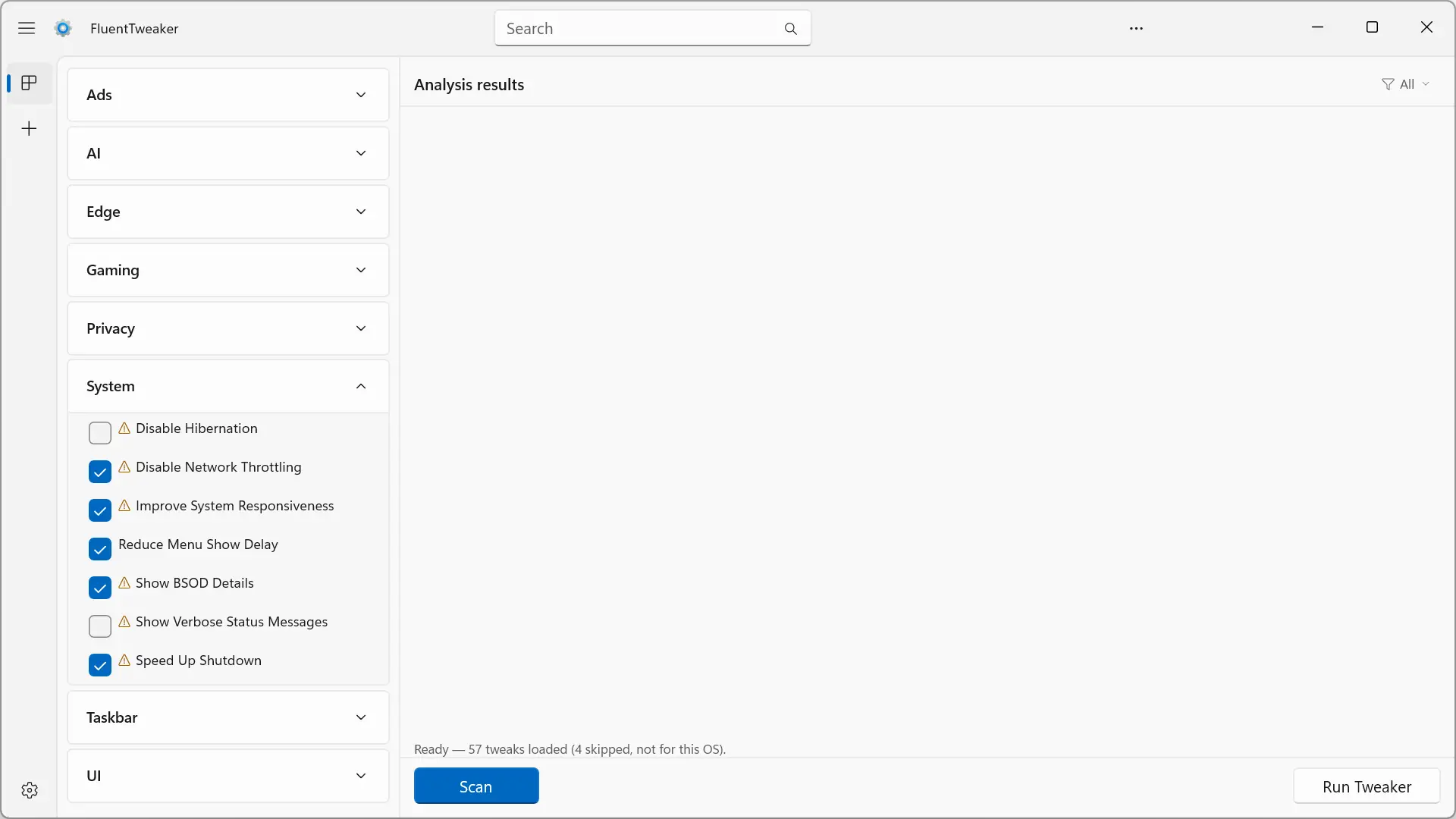
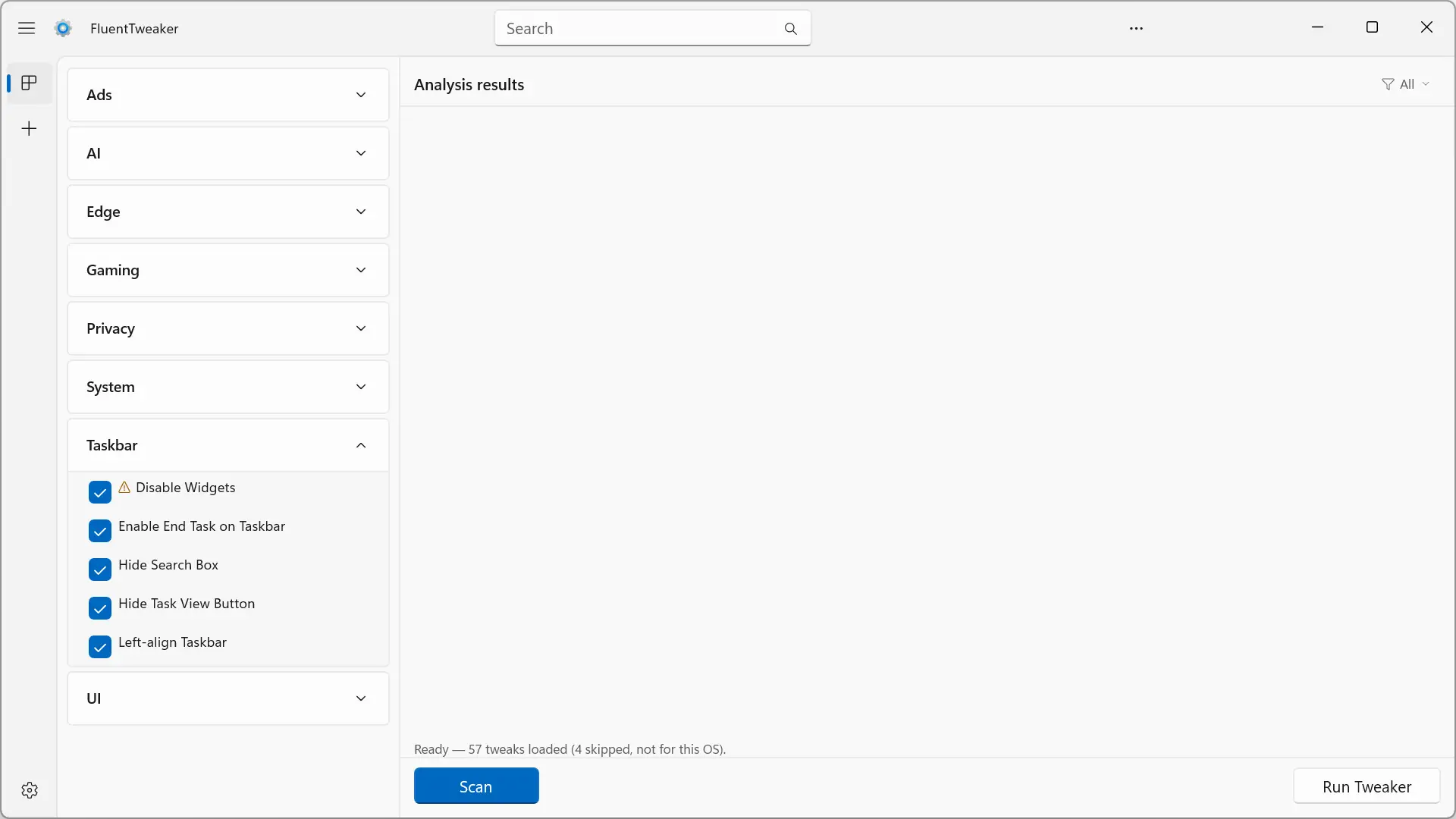
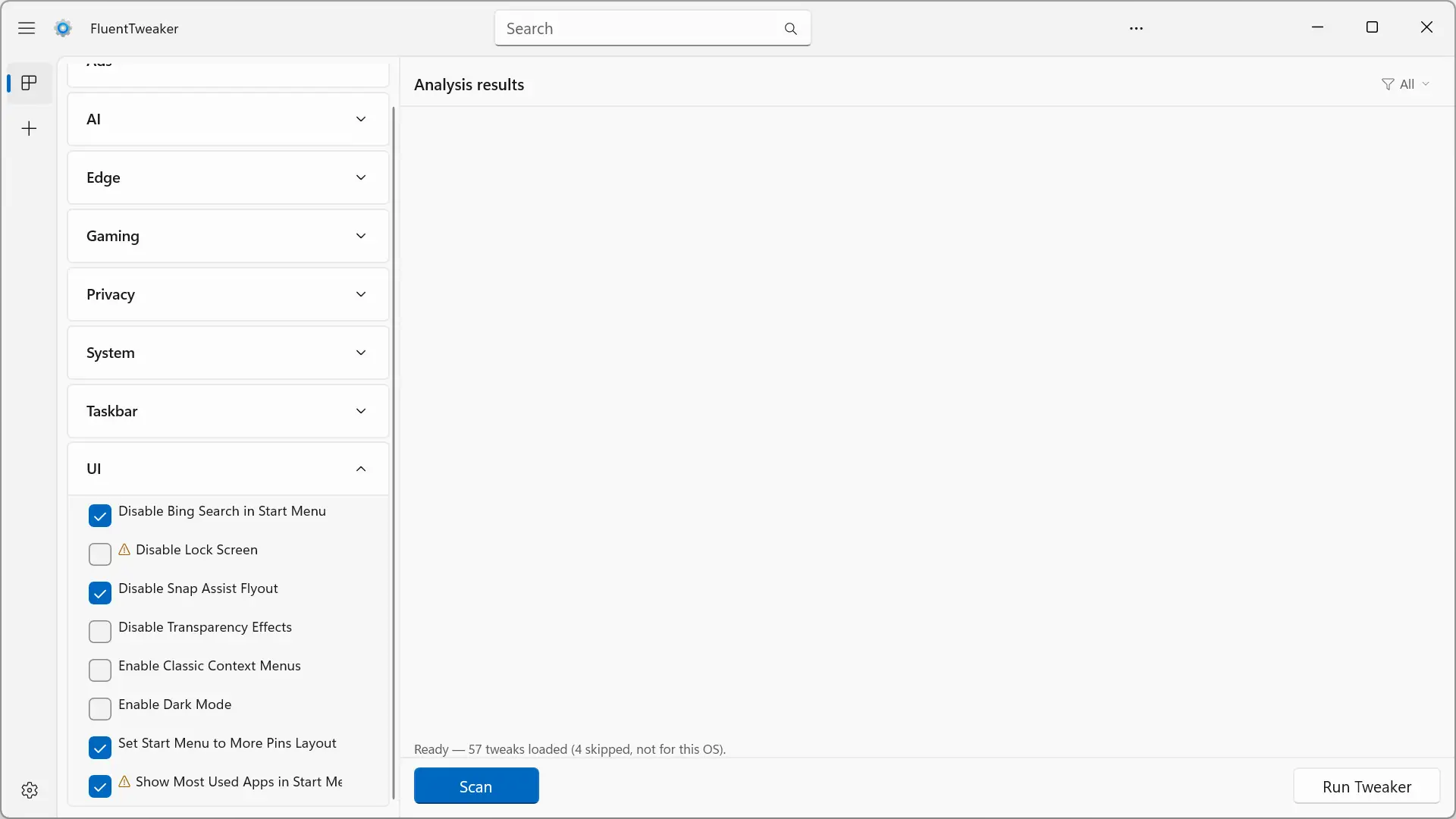
Le logiciel peut également charger des réglages supplémentaires à partir de WinUtil, l’outil bien connu de Chris Titus Tech. Une fois activé, le nombre total de réglages disponibles passe à 81.
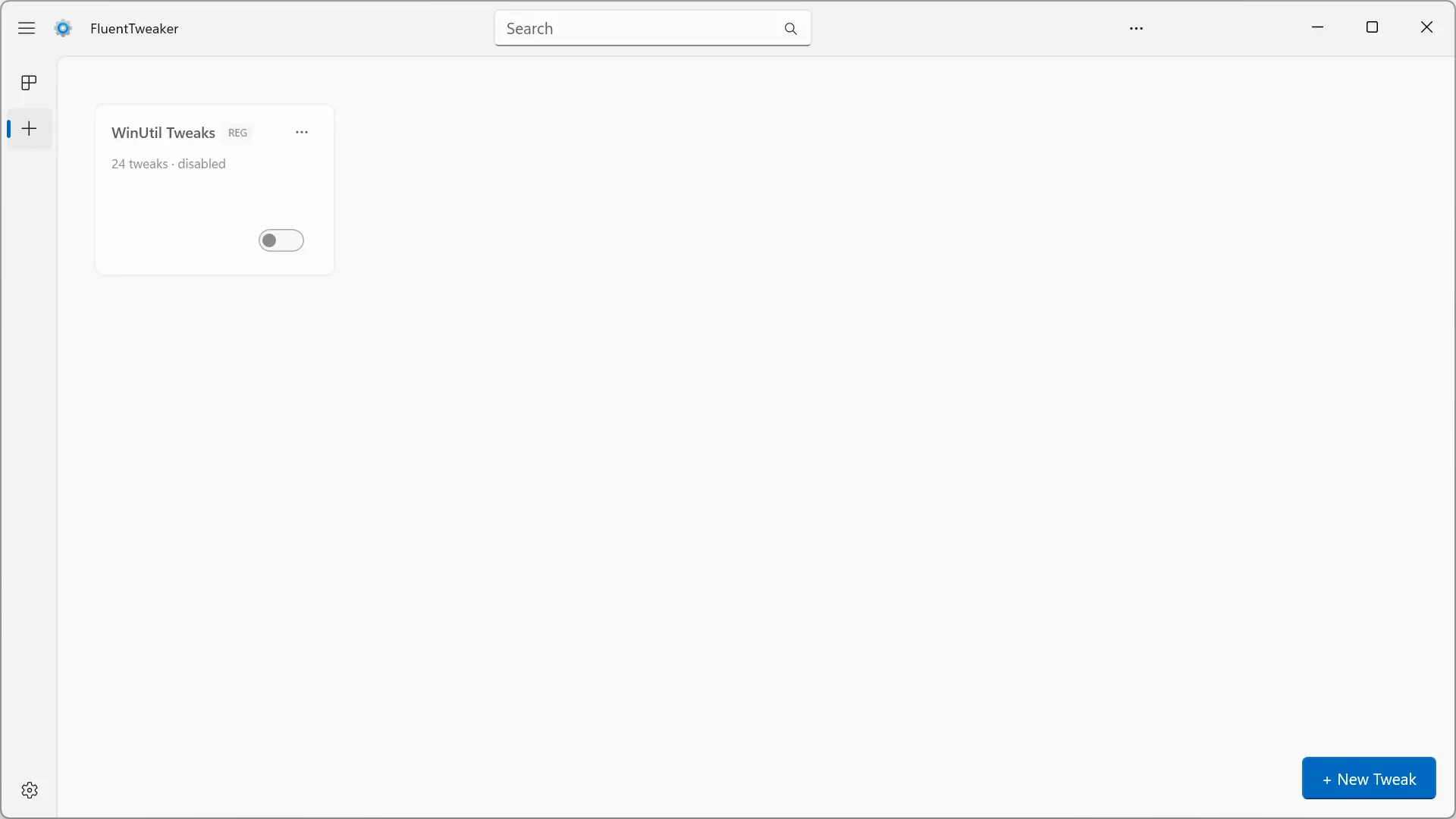
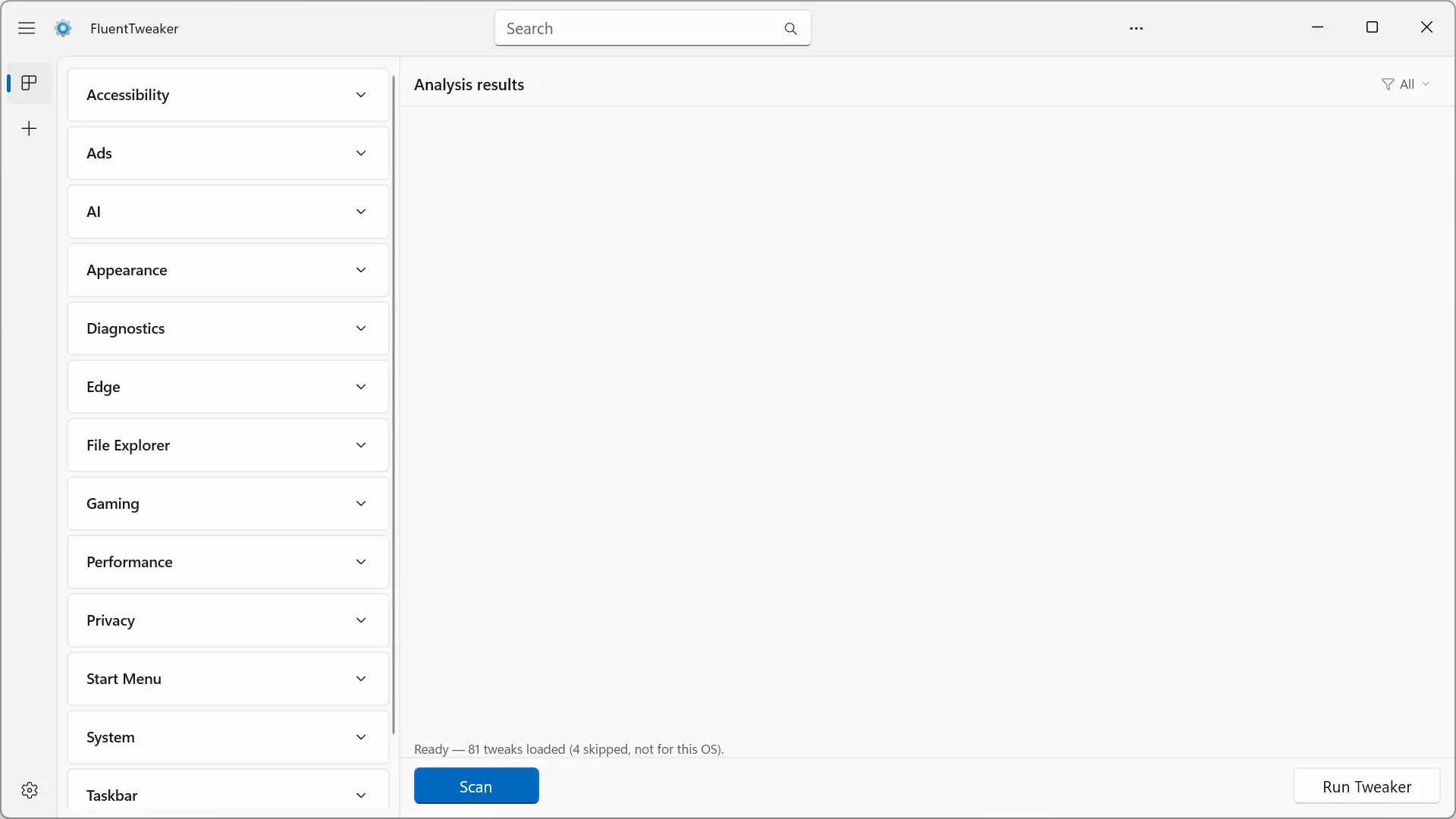
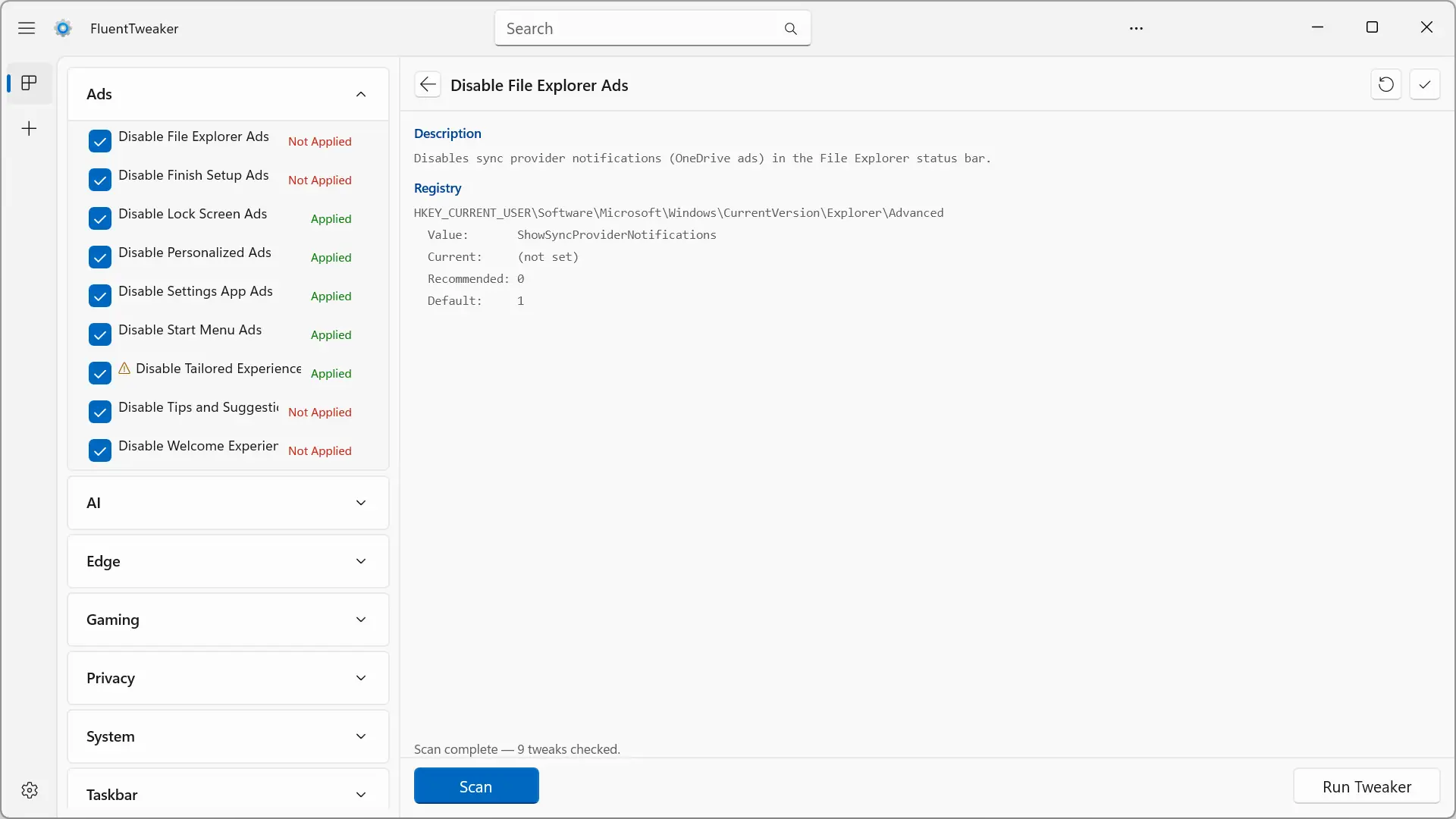
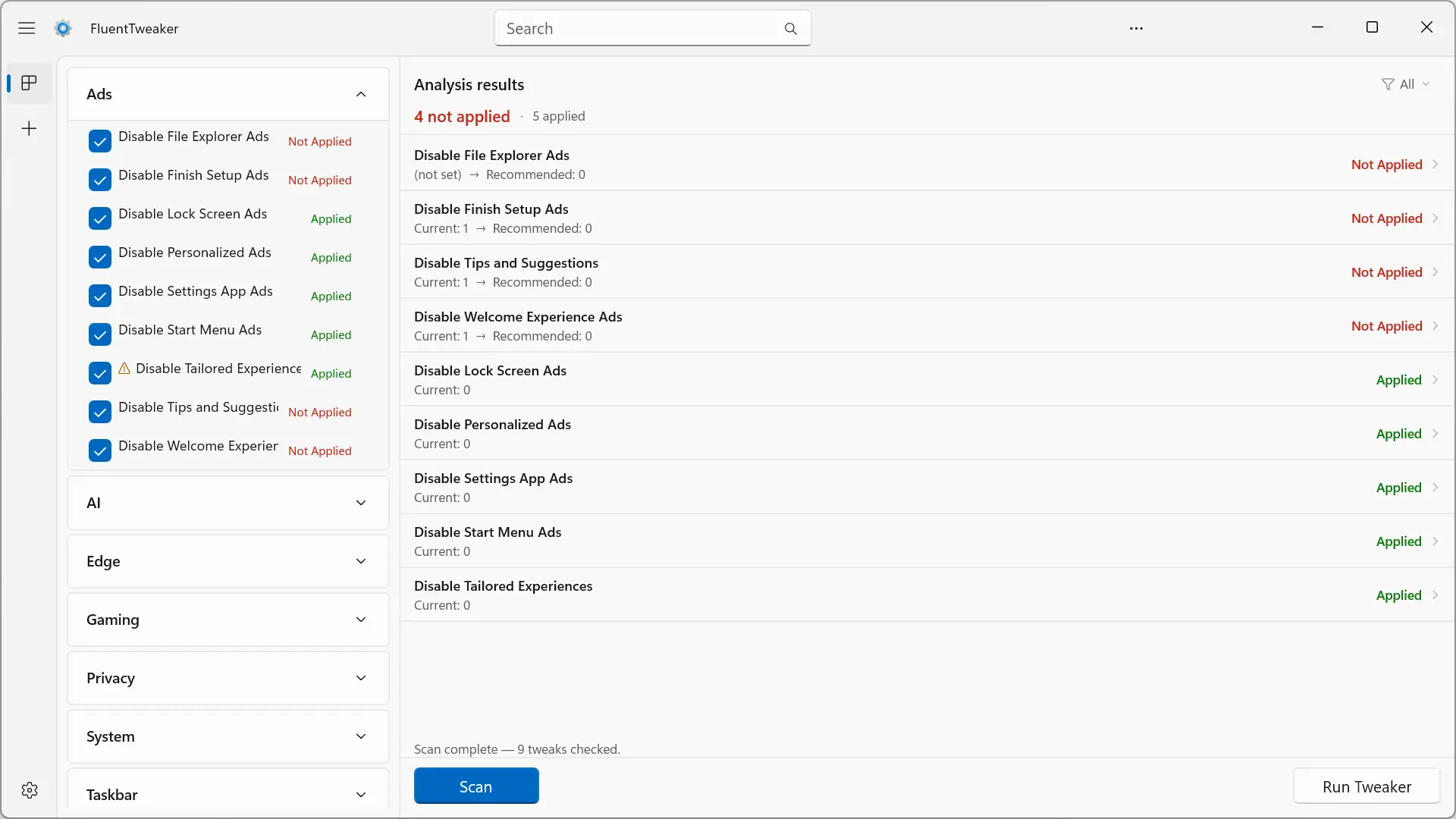
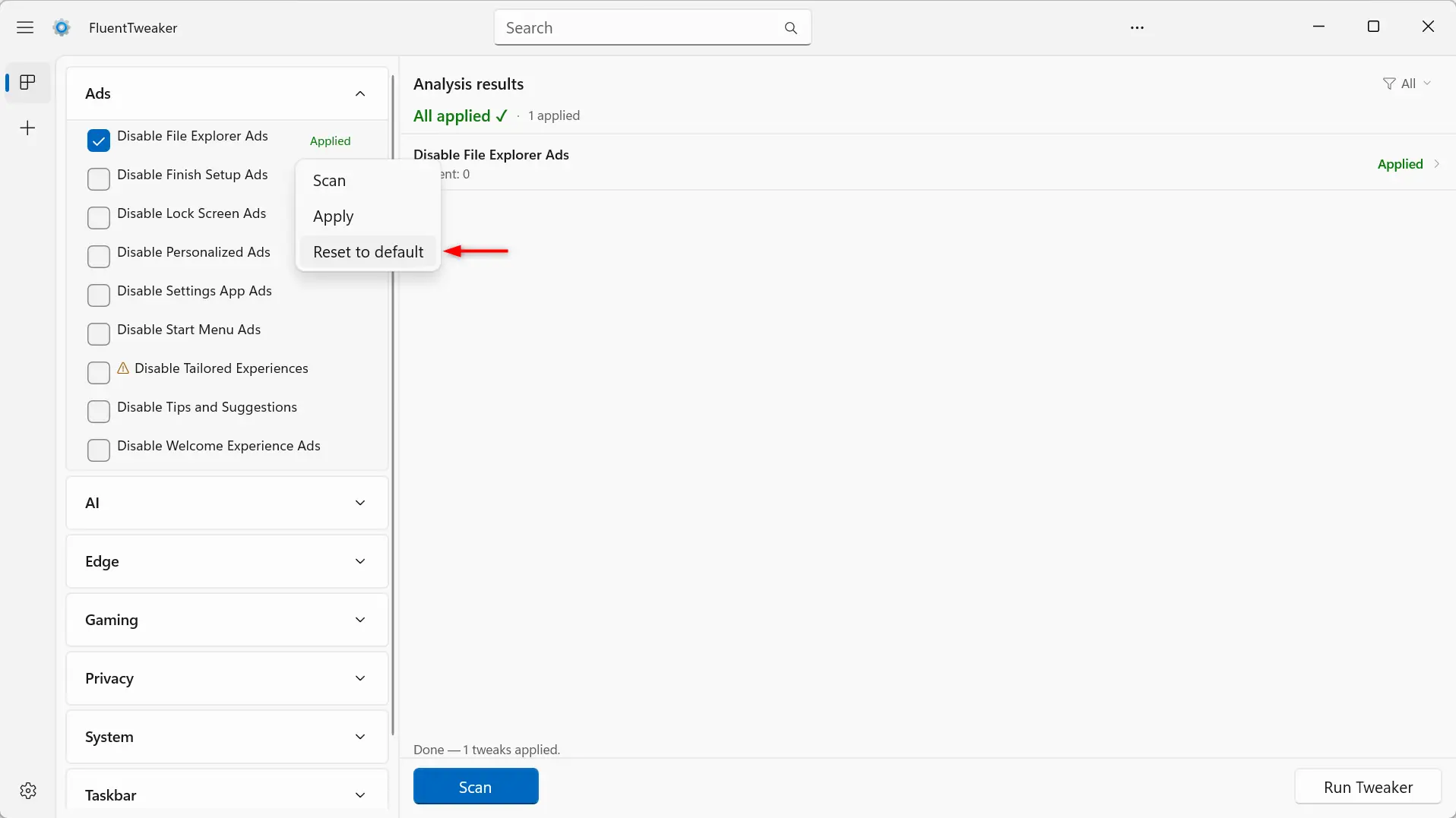
Chaque modification affiche une description, la clé de registre concernée, la valeur actuellement utilisée par Windows ainsi que la valeur recommandée par FluentTweaker. Avant d’appliquer quoi que ce soit, le logiciel peut également analyser le système pour montrer quels réglages sont déjà actifs et lesquels ne le sont pas encore.
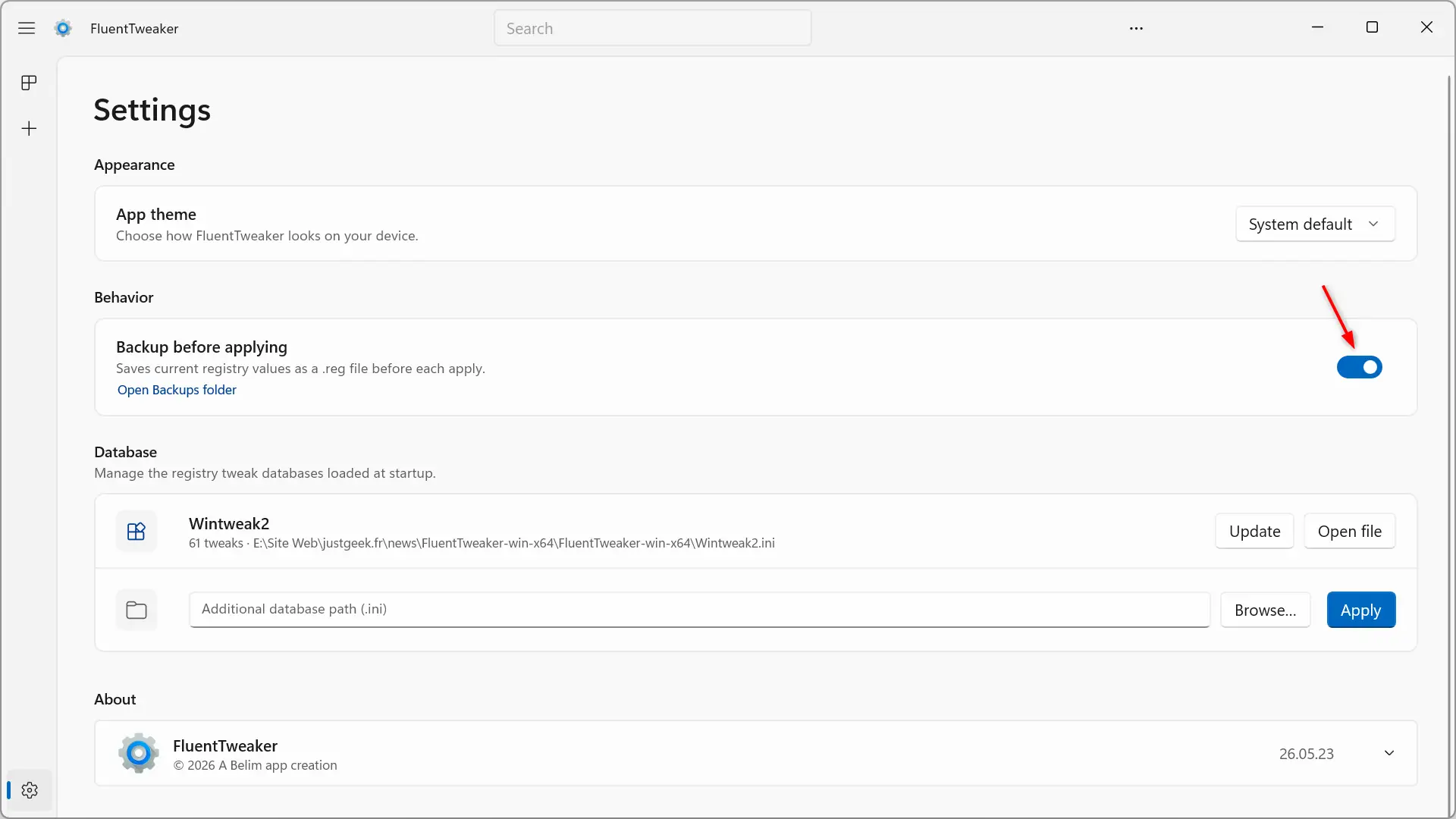
Autre point intéressant : FluentTweaker permet d’enregistrer automatiquement les modifications du registre au format .reg avant l’application. Il est également possible de réinitialiser les réglages pour revenir aux paramètres par défaut de Windows.
Pas de fausses promesses de « boost »
Contrairement à certains outils d’optimisation, FluentTweaker ne promet pas d’accélérer Windows 11 ni de gagner des FPS en un clic. Le développeur explique vouloir éviter les tweaks appliqués sans explication ou les scripts qui modifient des dizaines de paramètres sans réelle utilité.
Le logiciel permet de désactiver les publicités intégrées à Windows 11, de réduire la télémétrie, de désactiver plusieurs fonctionnalités d’IA, de modifier certains comportements de l’Explorateur de fichiers ou encore d’ajuster divers paramètres liés au jeu.
On reste ici avec des optimisations assez classiques pour ce type d’outil. FluentTweaker ne touche pas aux éléments critiques du système mais cela ne vous empêche pas de rester prudent. Prenez le temps de lire ce que chaque réglage modifie avant de l’appliquer.
Il est même possible d’ajouter vos propres modifications
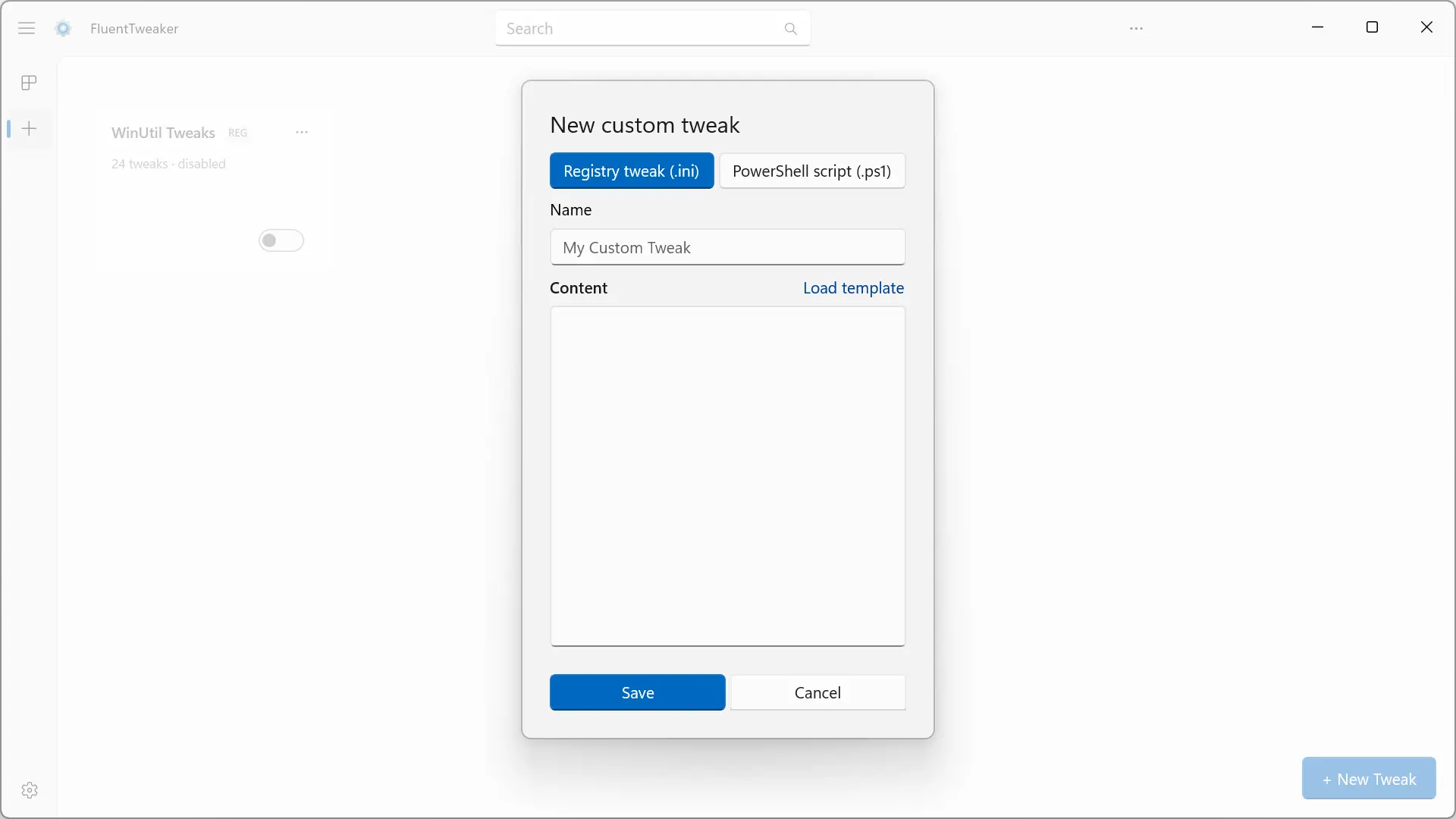
FluentTweaker prend également en charge les bases de données personnalisées au format .ini.
Il est donc possible d’ajouter vos propres réglages, de modifier ceux déjà intégrés ou encore d’importer des bases de données communautaires compatibles. Une approche qui n’est pas sans rappeler le fonctionnement de winapp2.ini, autrefois utilisé par CCleaner.
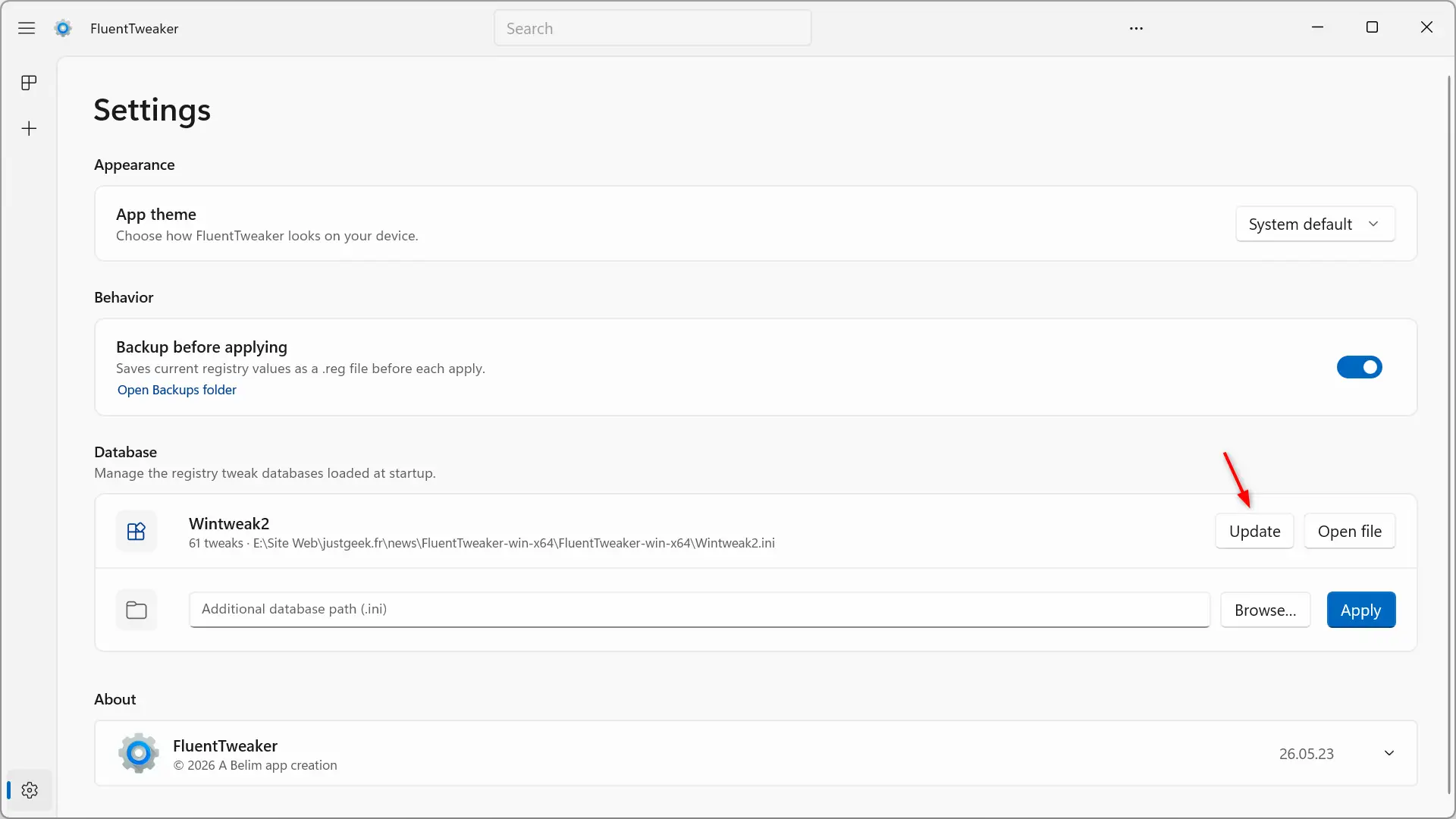
Le logiciel comprend également un système de mise à jour vous permettant de récupérer les dernières bases de données de réglages directement depuis GitHub.
FluentTweaker est disponible gratuitement depuis le dépôt GitHub officiel du projet. Le logiciel se présente sous la forme d’une archive ZIP portable qui se décompresse simplement à l’emplacement de votre choix.
Aucune installation n’est nécessaire. Lancez simplement le fichier « FTweaker.exe » pour accéder à l’interface du logiciel.
Comme FluentCleaner, FluentTweaker est toujours en développement actif. Le projet évolue rapidement et de nouveaux ajustements devraient être ajoutés au fil des mises à jour.