La partition EFI est une petite partition cachée présente sur tous les PC Windows en mode UEFI. Il contient les fichiers nécessaires au démarrage du système et fait généralement 100 Mo sur les machines installées il y a quelques années. Une taille qui peut devenir insuffisante avec les récentes mises à jour de Windows 11, au point de bloquer complètement leur installation avec une erreur comme 0x800f0922.
Dans ce tutoriel, nous verrons comment agrandir cette partition avec AOMEI Partition Assistant Standard, un logiciel gratuit qui permet de modifier facilement les partitions Windows.
Qu’est-ce que la partition système EFI et pourquoi peut-elle causer des problèmes ?
La partition système EFI (Extensible Firmware Interface) est une partition au format FAT32 créée automatiquement lors de l’installation de Windows sur un disque GPT. Il contient les fichiers de démarrage du système, notamment le chargeur de démarrage de Windows, mais aussi ceux des autres systèmes d’exploitation si le PC est en dual-boot.
Sur de nombreux PC, cette partition fait toujours 100 Mo. Cela a longtemps été la taille par défaut, et certains fabricants utilisent encore cette configuration aujourd’hui. Nous avons également reçu de nouveaux mini PC et ordinateurs portables à tester en 2025 avec une partition EFI de seulement 100 Mo.
Cependant, cette taille est devenue trop petite avec les récentes mises à jour cumulatives de Windows 11, qui nécessitent d’écrire des fichiers supplémentaires lors de leur installation.
Et lorsque la partition EFI est pleine ou presque pleine, Windows Update n’arrive plus à terminer l’installation d’une mise à jour et affiche une erreur, généralement le code 0x800f0922. Le PC redémarre alors avec le message « Tout ne s’est pas passé comme prévu » et annule les modifications.
Microsoft recommande désormais une taille minimale de 200 Mo pour la partition EFI, et idéalement de 500 Mo pour éviter tout problème à long terme.
Avant de commencer : sauvegardez vos données
Modifier des partitions de disque est une opération qui reste délicate, même avec un logiciel fiable. En cas de panne de courant, de crash ou d’erreur de fonctionnement, des données peuvent être perdues ou le système rendu inaccessible.
Avant de vous lancer, nous vous recommandons donc de sauvegarder vos données importantes sur un disque externe et/ou un espace de stockage cloud. Vous pouvez également créer une image complète de votre disque, soit avec l’outil intégré de Windows, soit avec un logiciel tiers comme Macrium Reflect ou AOMEI Backupper. Cela vous permettra de restaurer complètement votre système en cas de problème.
Téléchargez et installez AOMEI Partition Assistant Standard
AOMEI Partition Assistant Standard est disponible gratuitement sur le site officiel d’AOMEI. Aller à aomei.fr et cliquez sur le bouton « Télécharger Freeware » pour récupérer la version Standard, totalement gratuite et suffisante pour réaliser la manipulation décrite dans ce tutoriel.
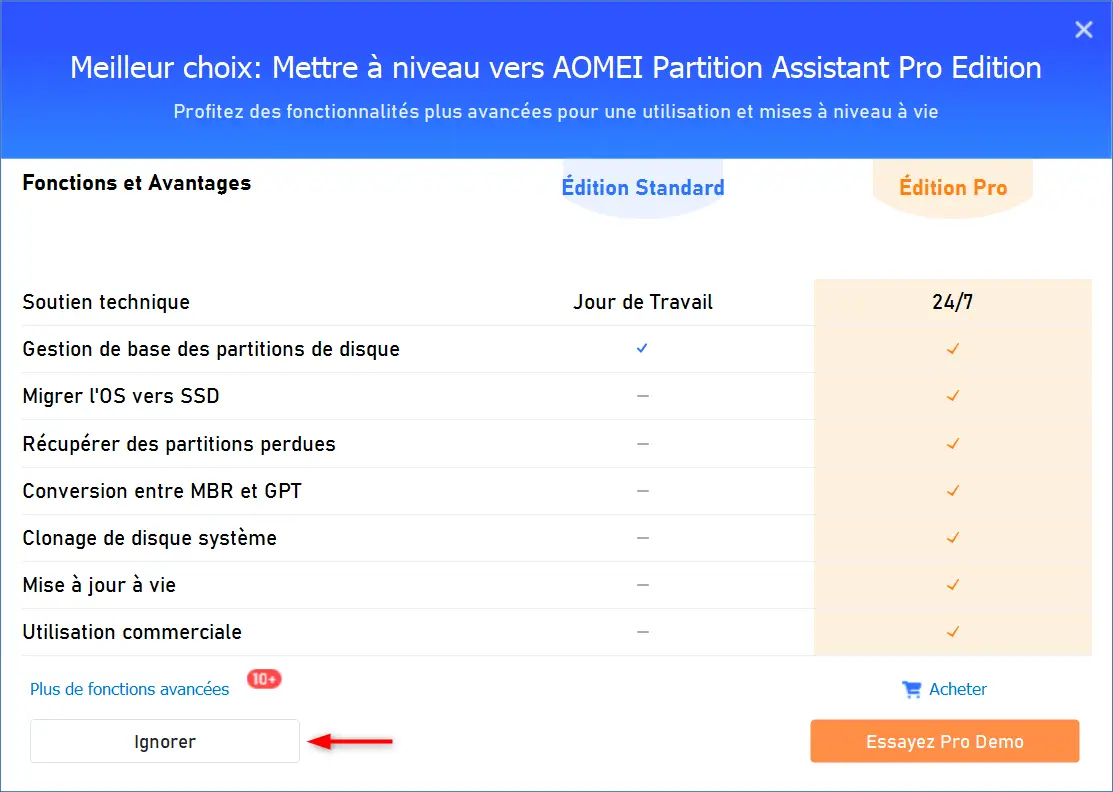
L’installation se déroule alors normalement. Notez qu’au cours du processus, le logiciel vous proposera de passer à la version Pro payante. Cliquez simplement sur « Sauter » pour installer la version standard.
Réduire C : partitionner pour créer de l’espace non alloué
Avant d’agrandir la partition EFI, vous devez d’abord libérer de l’espace disque. La partition système EFI se trouvant au début du disque, l’espace non alloué doit être créé juste avant la partition C:, afin de pouvoir ensuite être déplacé à côté de la partition EFI.
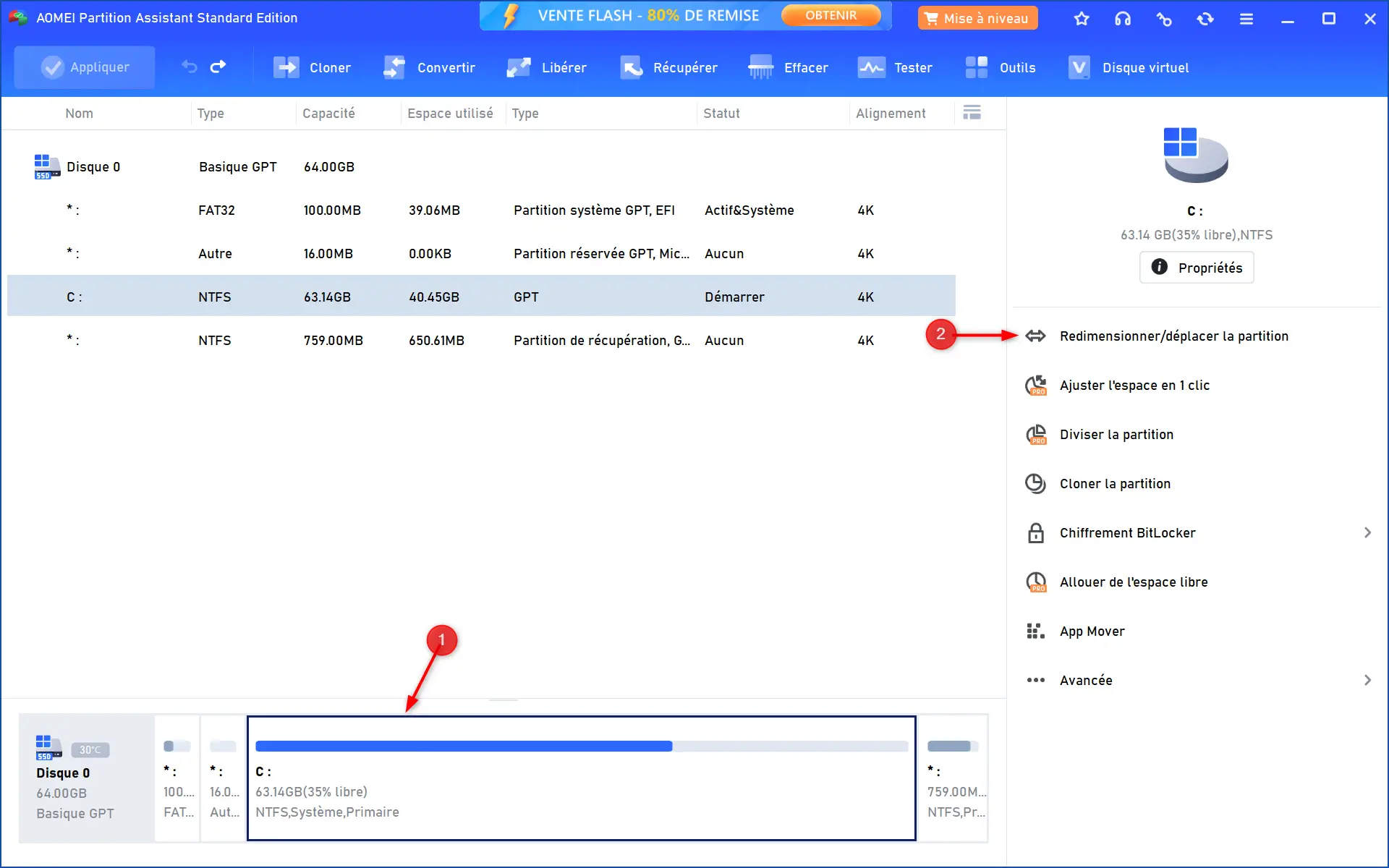
Dans AOMEI Partition Assistant, sélectionnez la partition C : dans la liste ou dans la représentation graphique située en bas de l’interface, puis cliquez sur « Redimensionner/déplacer la partition « .
Dans la fenêtre qui s’ouvre, cochez la case « Je dois déplacer cette partition « . Cette option est importante car elle affiche le curseur permettant de créer de l’espace non alloué avant la partition plutôt qu’après celle-ci.
Alors fais faites glisser le curseur gauche vers la droite pour définir la quantité d’espace à libérer. Nous vous conseillons de libérer au moins 400 Mo afin d’obtenir une partition EFI finale d’environ 500 Mo.
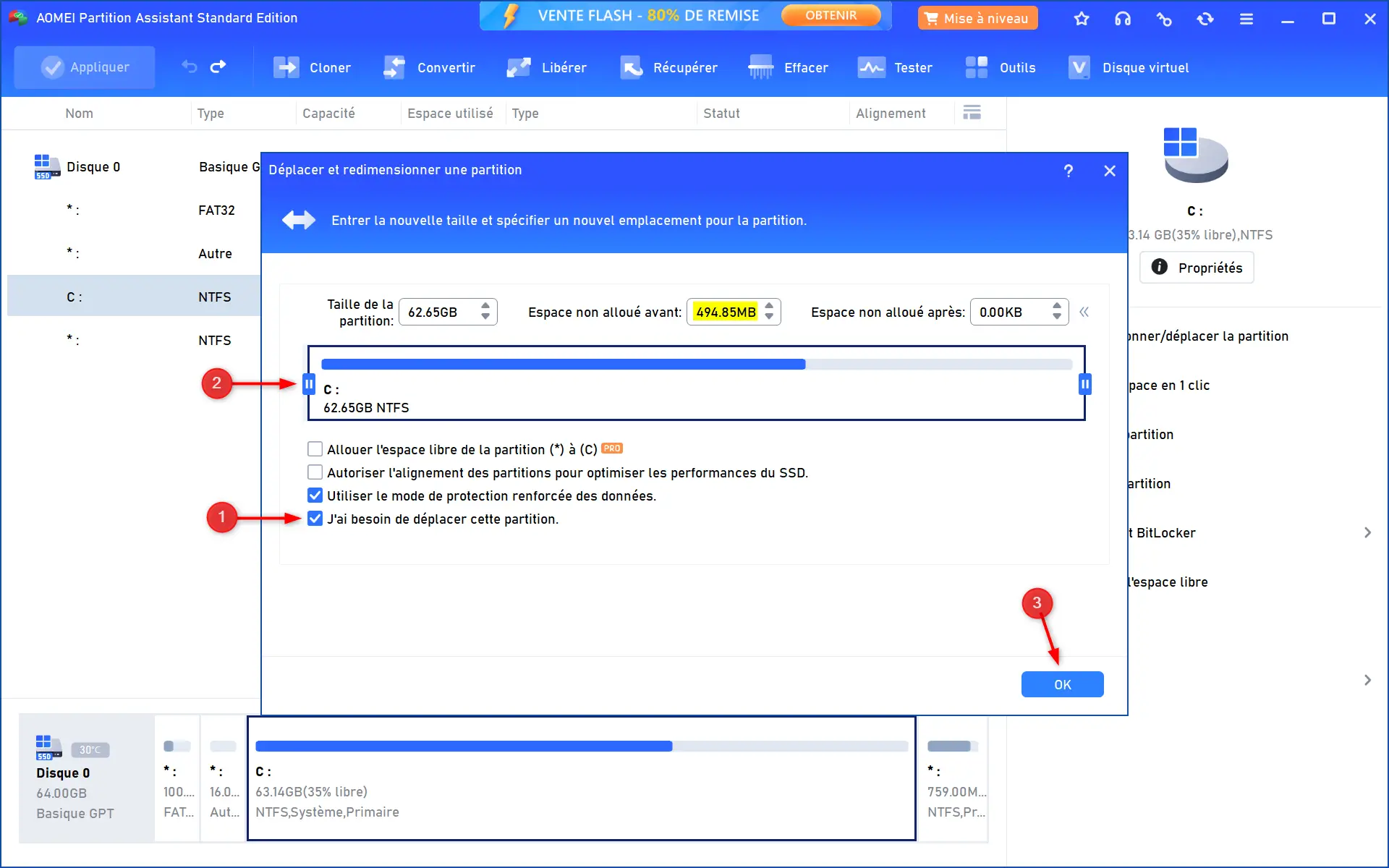
Cliquez sur » D’accord », puis sur le bouton « Appliquer » situé en haut à gauche.
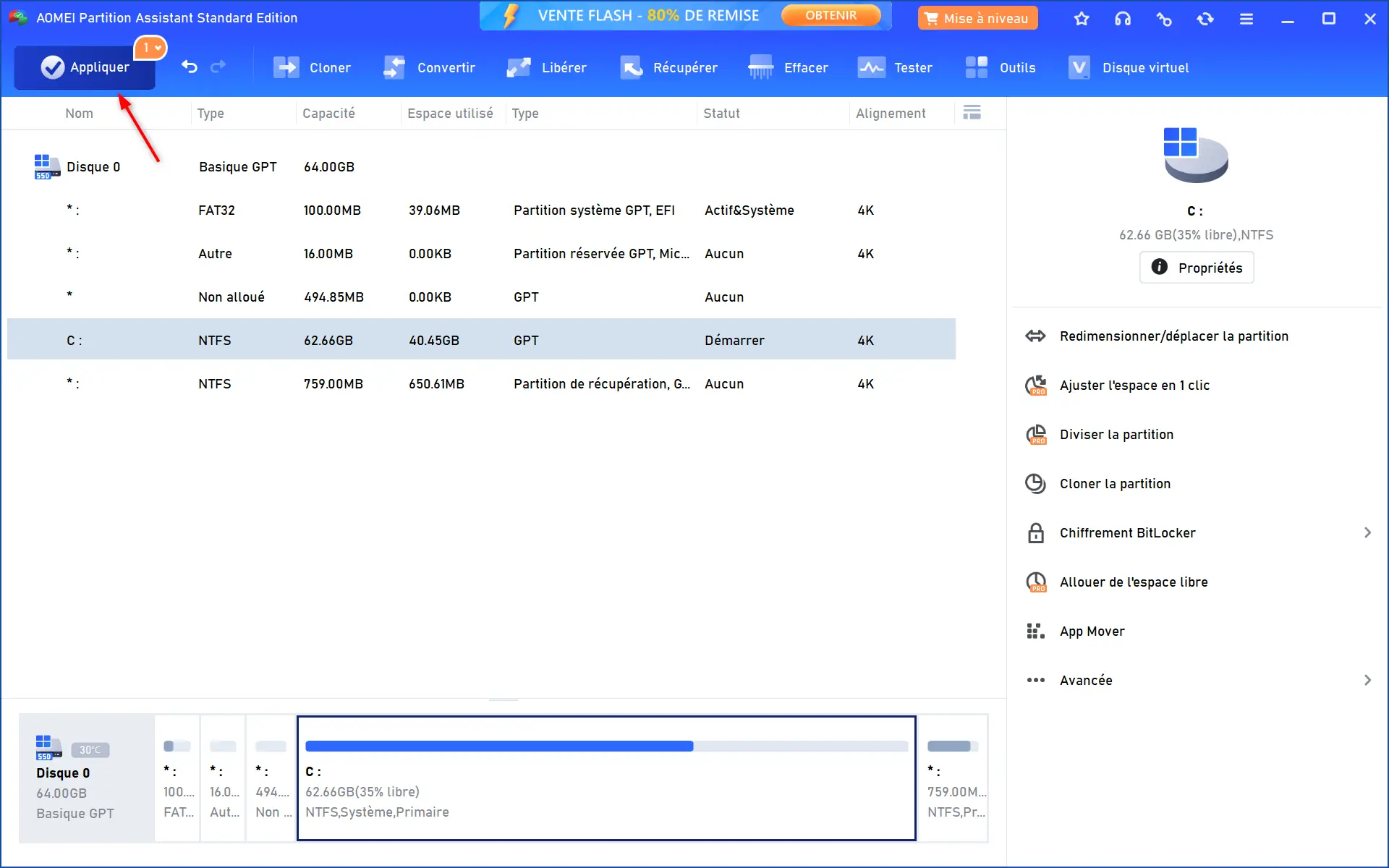
Cliquez sur » Exécuter « . AOMEI vous indiquera alors qu’un redémarrage est nécessaire pour modifier la partition système. Choisissez » Redémarrer en mode Windows PE » puis cliquez sur « D’accord « .
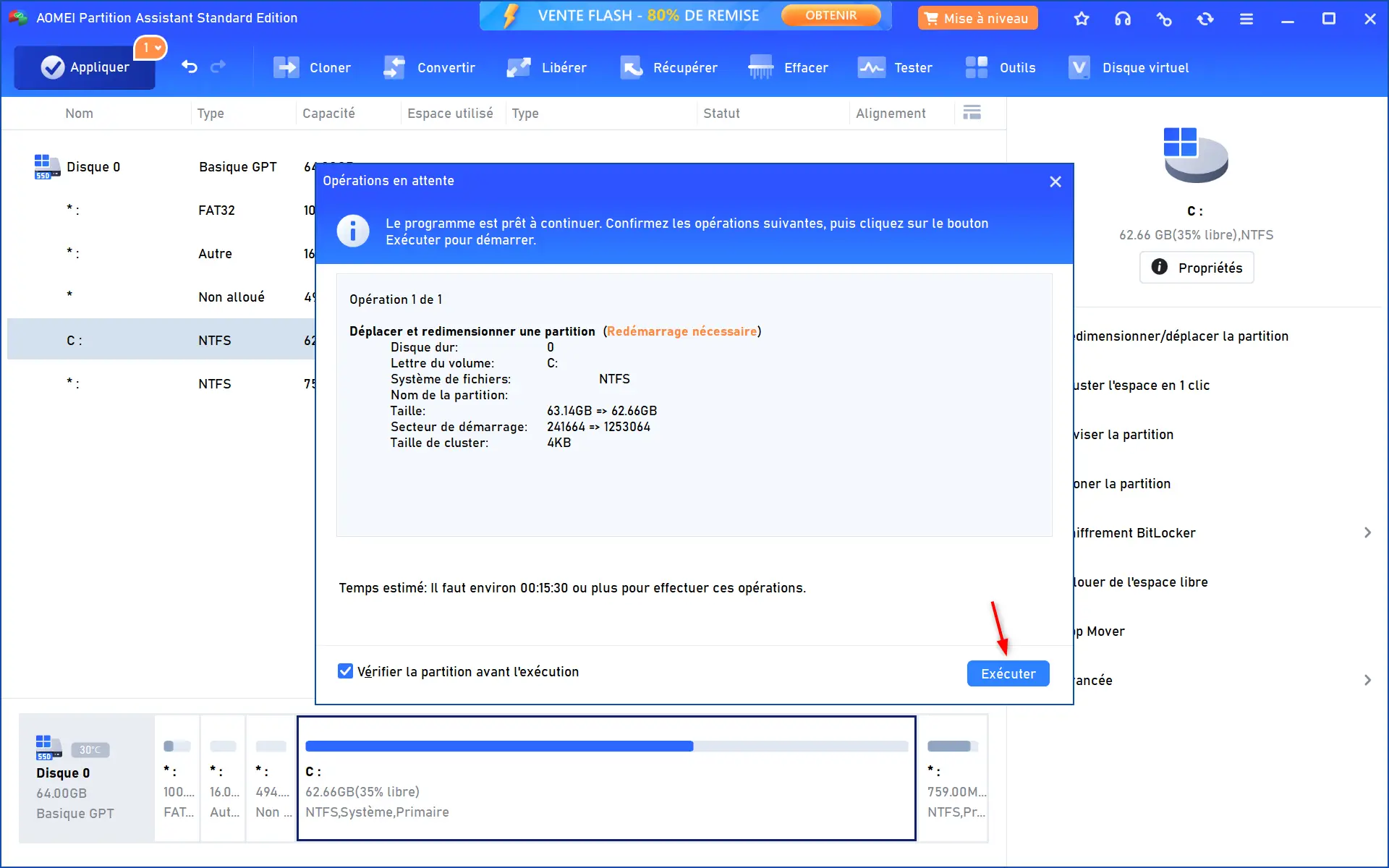
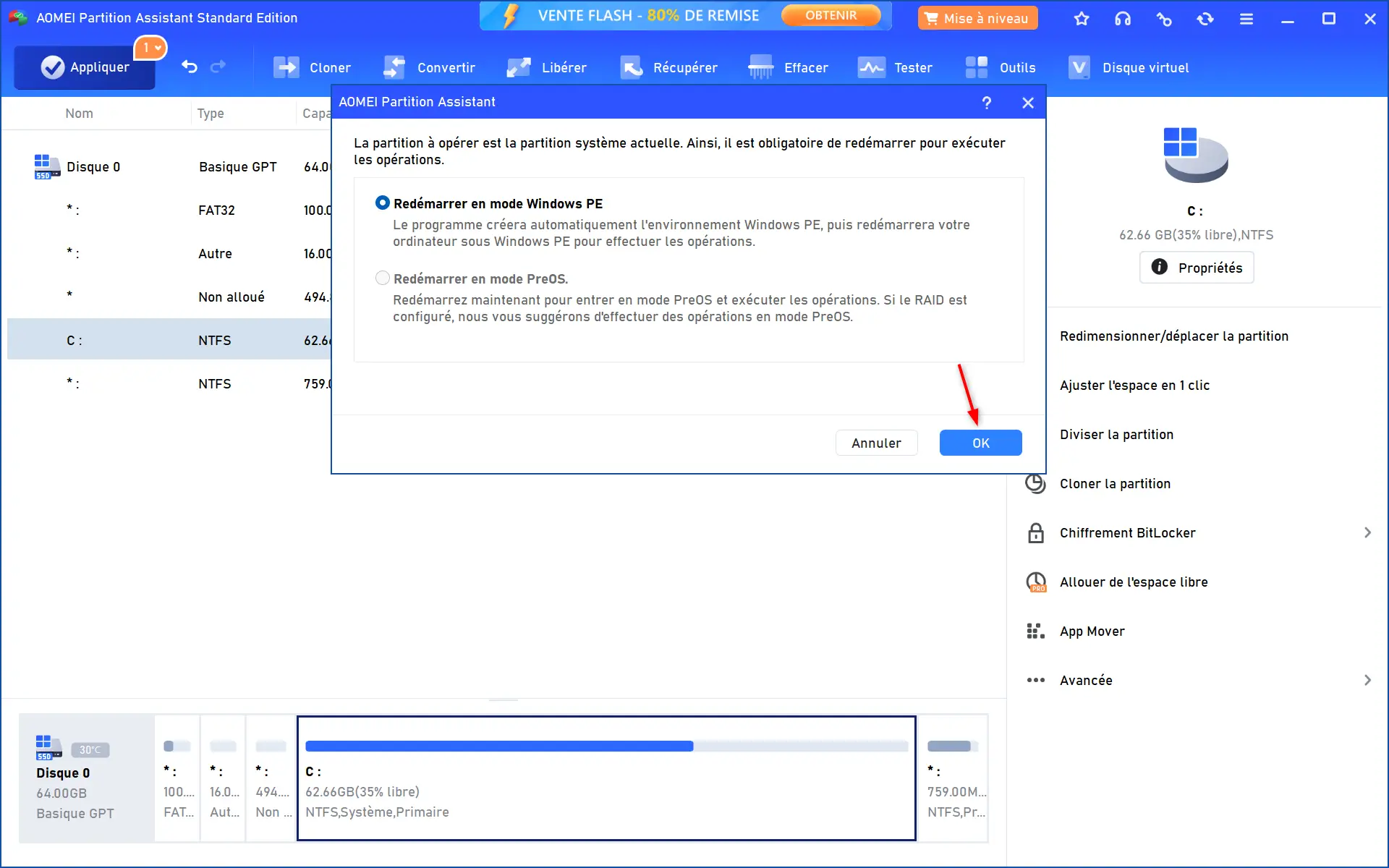
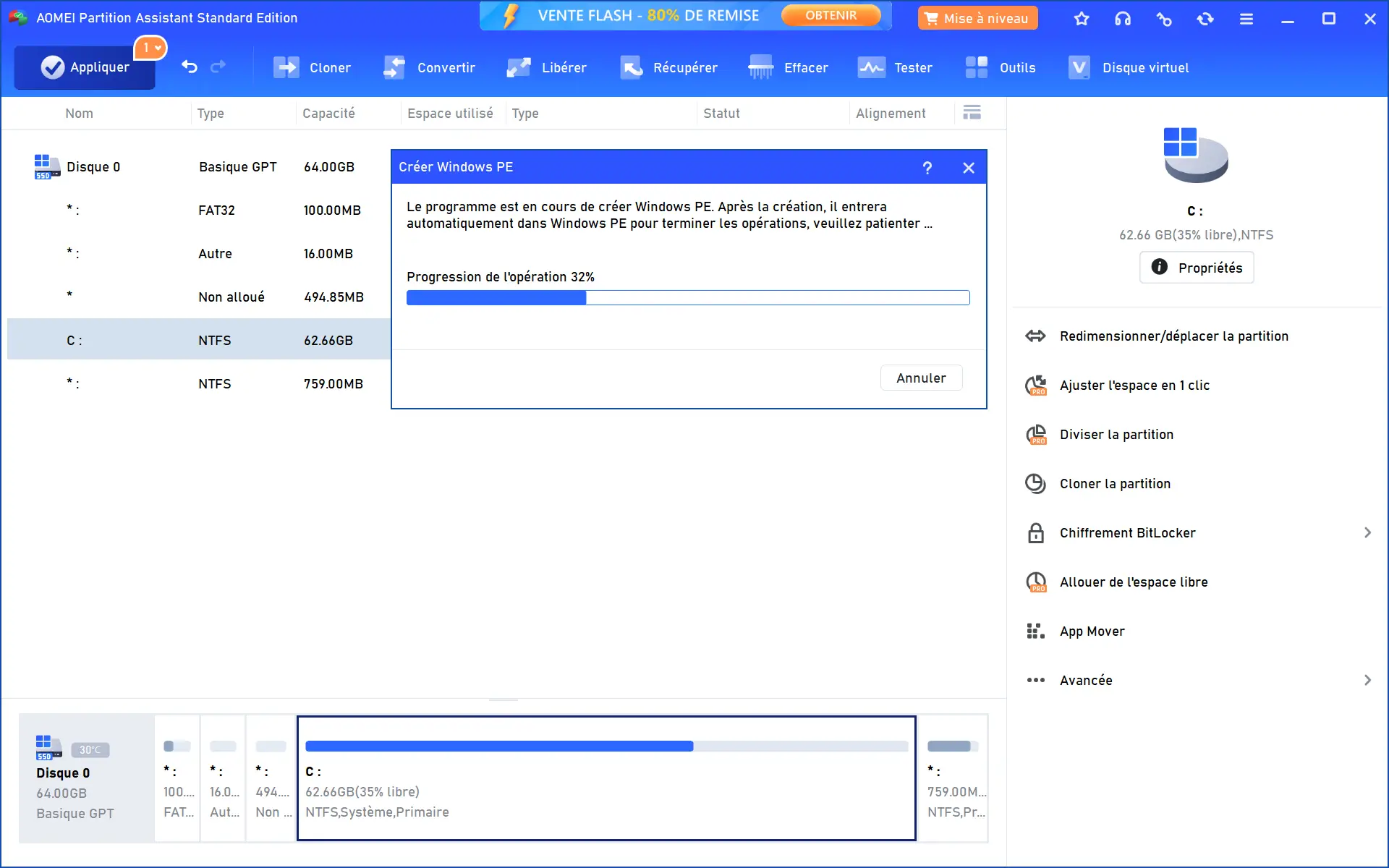
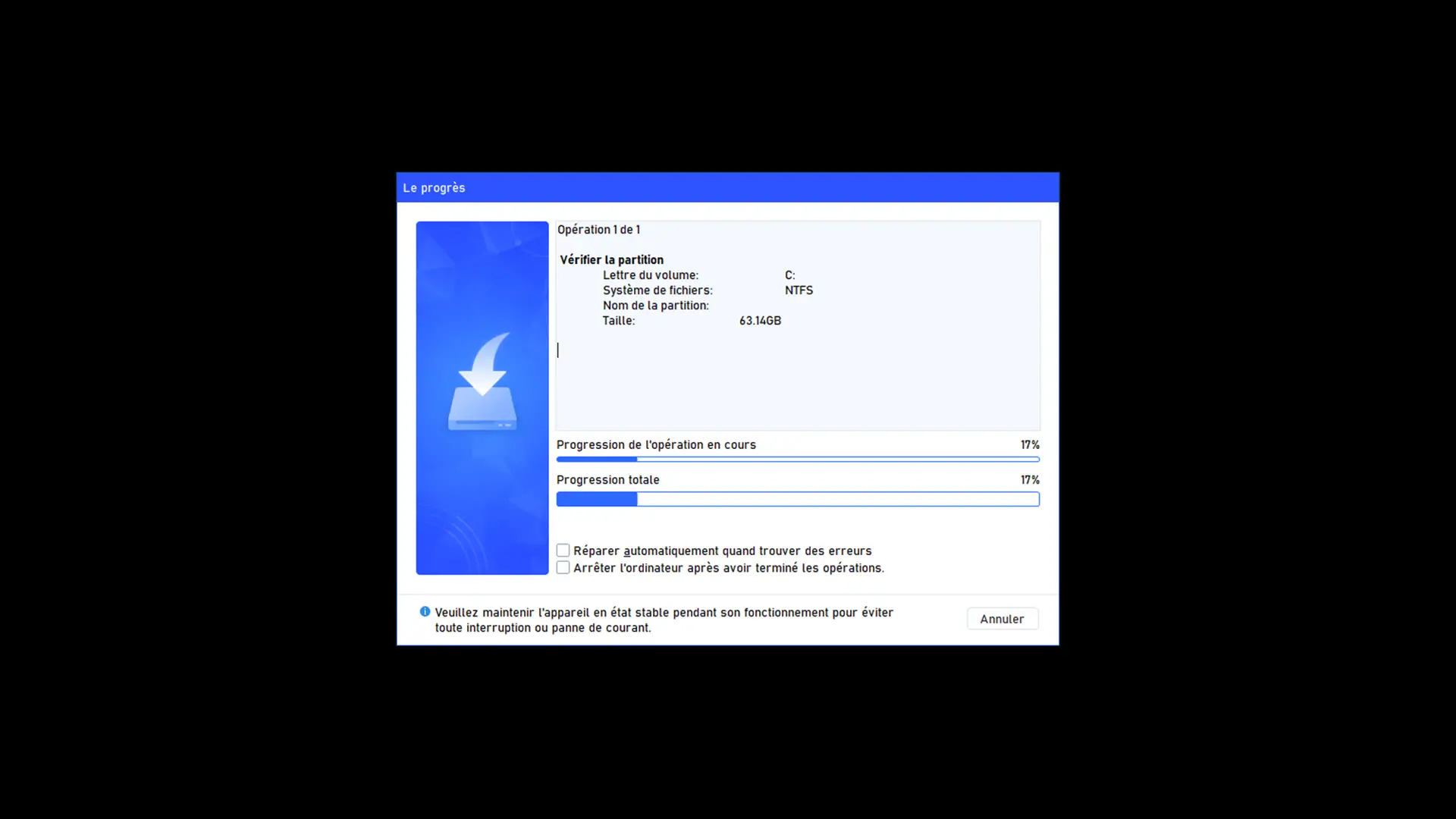
Le PC redémarrera alors automatiquement pour réaliser l’opération, avant de redémarrer Windows.
Une fois le PC redémarré sous Windows, vous devriez voir 494 Mo d’espace non alloué entre la partition réservée et la partition C:, comme indiqué ci-dessous.
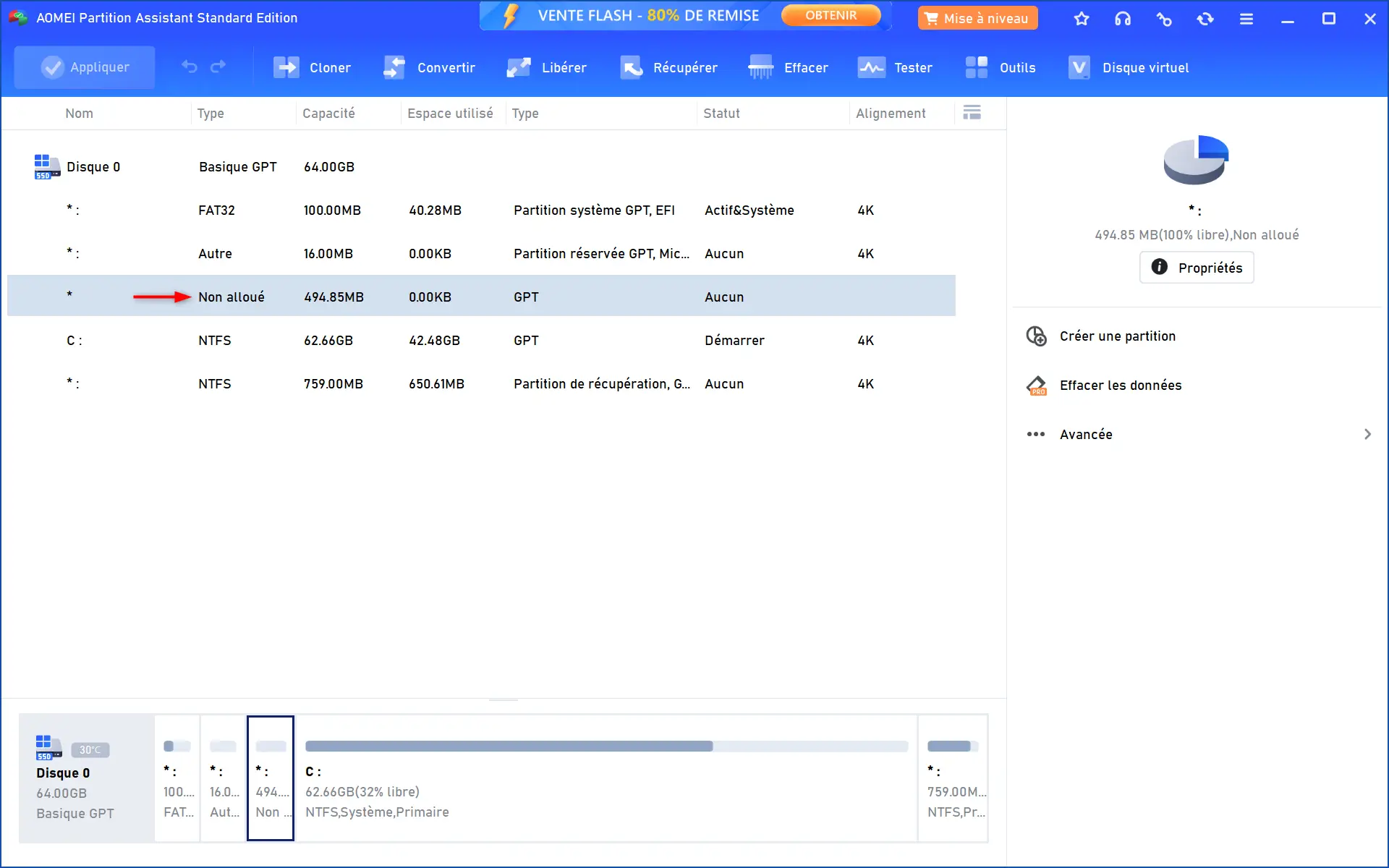
Déplacer la partition réservée MSR
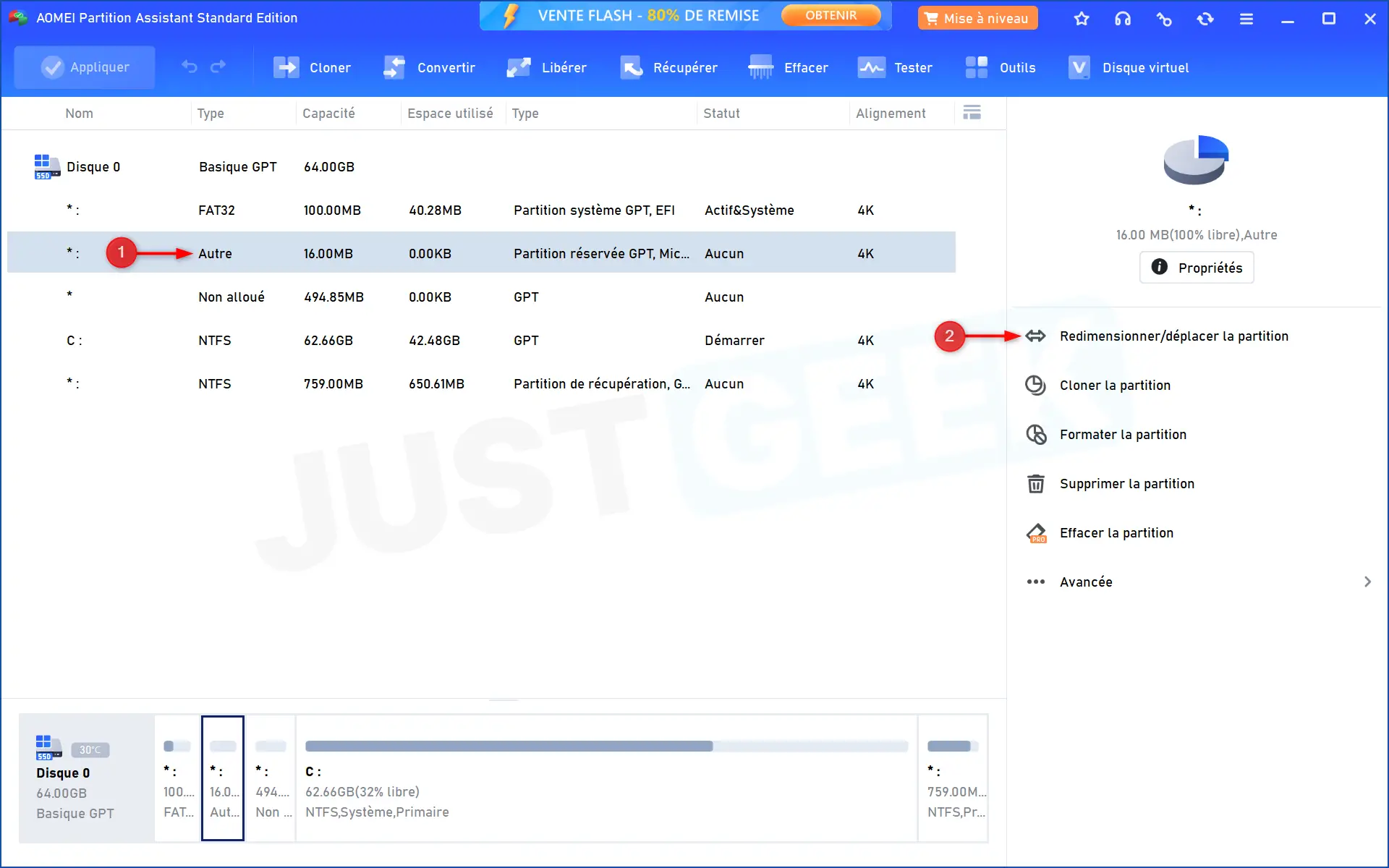
Maintenant que l’espace non alloué est créé, vous devez déplacer la partition réservée MSR (la partition de type « Autre » de 16 Mo) pour la positionner après cet espace non alloué. C’est cette étape qui permettra ensuite à la partition EFI d’absorber l’espace libéré.
Sélectionnez la partition réservée MSR de 16 Mo, puis cliquez sur « Redimensionner/déplacer la partition « .
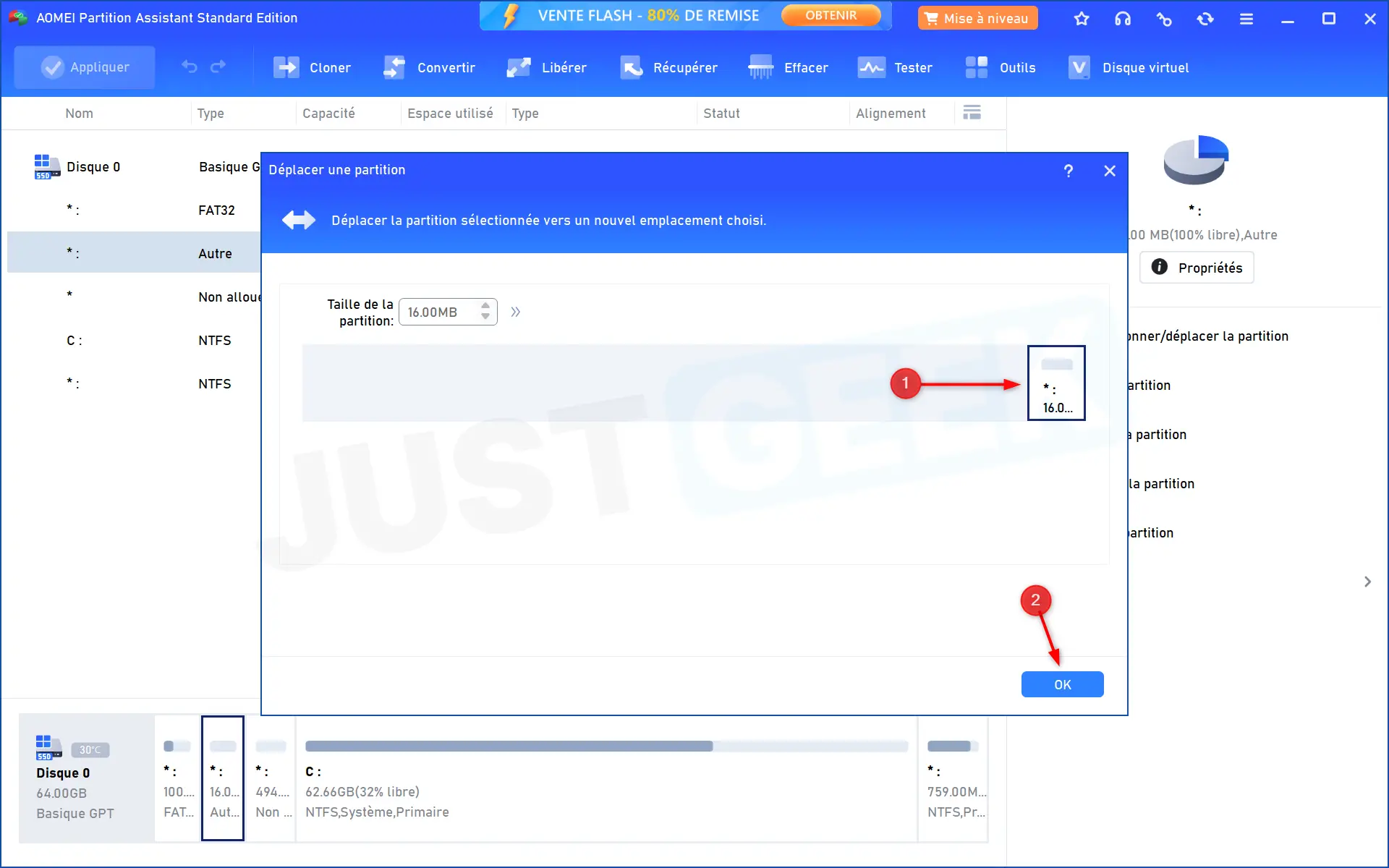
Dans la fenêtre qui s’ouvre, faites faites glisser le bloc vers la droite jusqu’à ce qu’il soit positionné en fin de zone, c’est à dire après l’espace non alloué. Cliquez ensuite sur « D’accord « .
Cliquez sur » Appliquer » puis sur « Exécuter « .
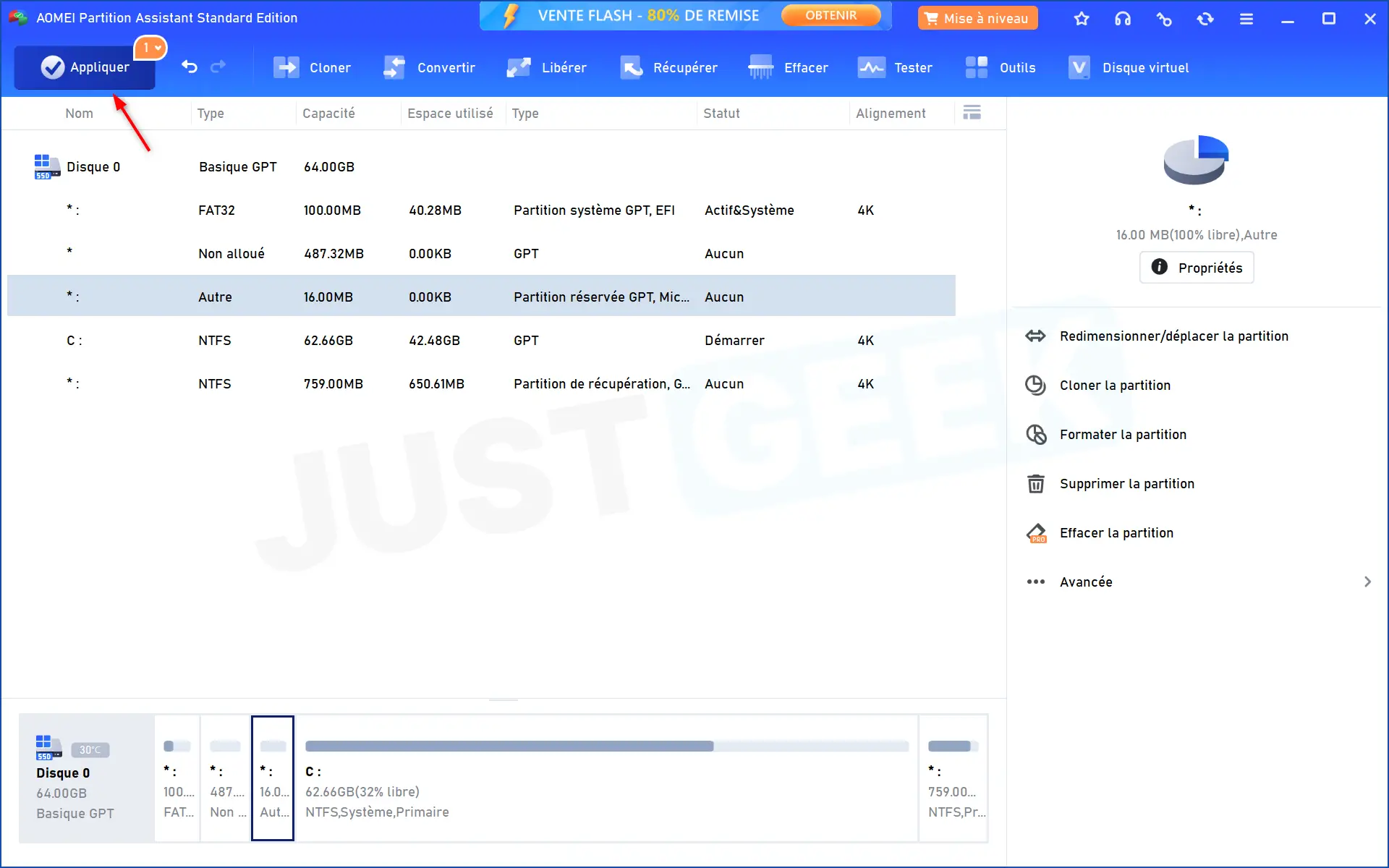
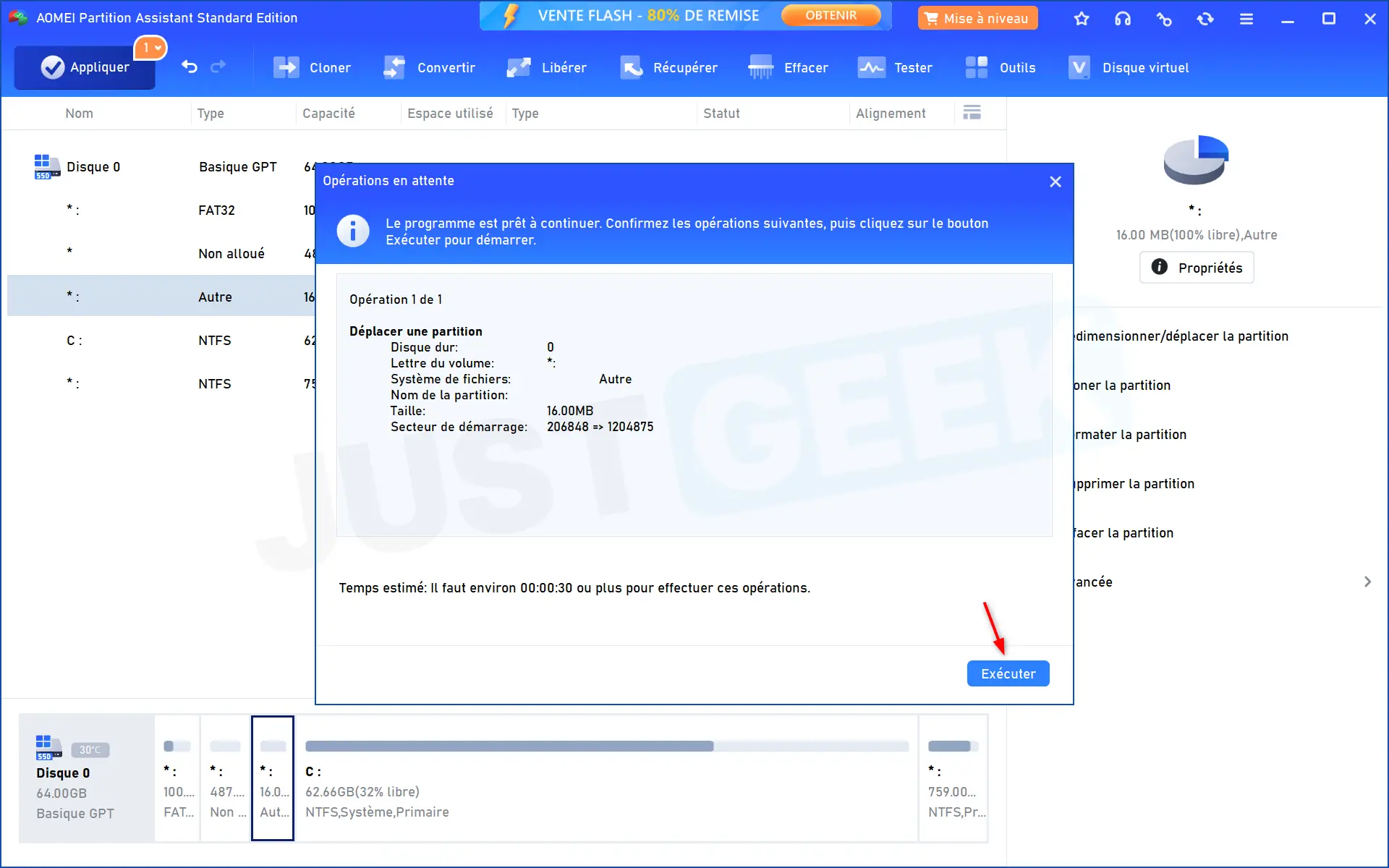
Confirmez l’opération en cliquant sur « Oui « . Cette fois, aucun redémarrage n’est nécessaire, l’opération s’effectue directement.
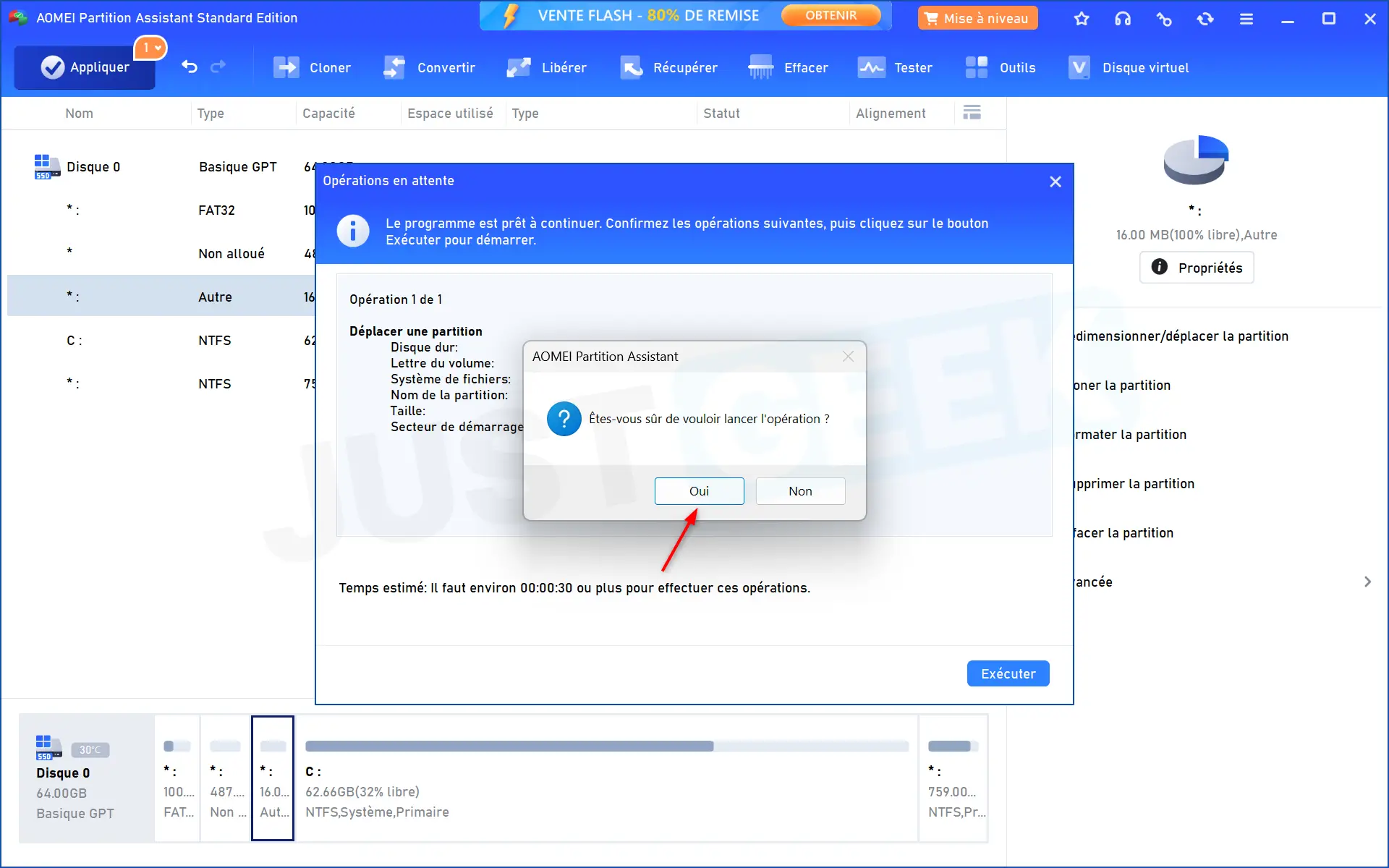
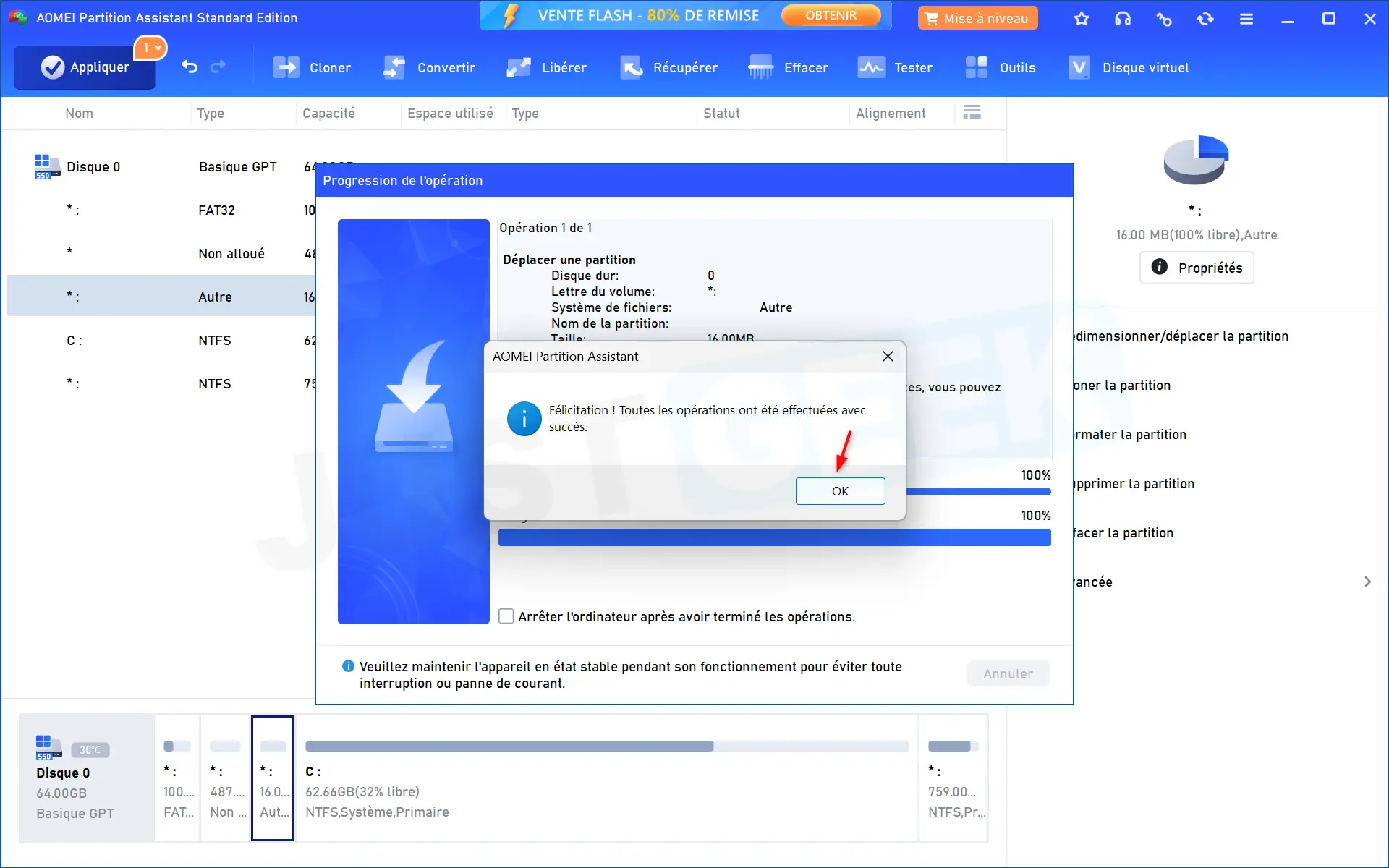
Une fois terminé, l’espace non alloué est désormais directement adjacent à la partition EFI, ce qui nous permettra de l’agrandir.
Agrandir la partition système EFI
L’espace non alloué est désormais directement adjacent à la partition système EFI. Il ne reste plus qu’à l’agrandir pour absorber cet espace.
Sélectionnez la partition système EFI (FAT32, marqué « Actif et système »), puis sélectionnez « Redimensionner/déplacer la partition « .
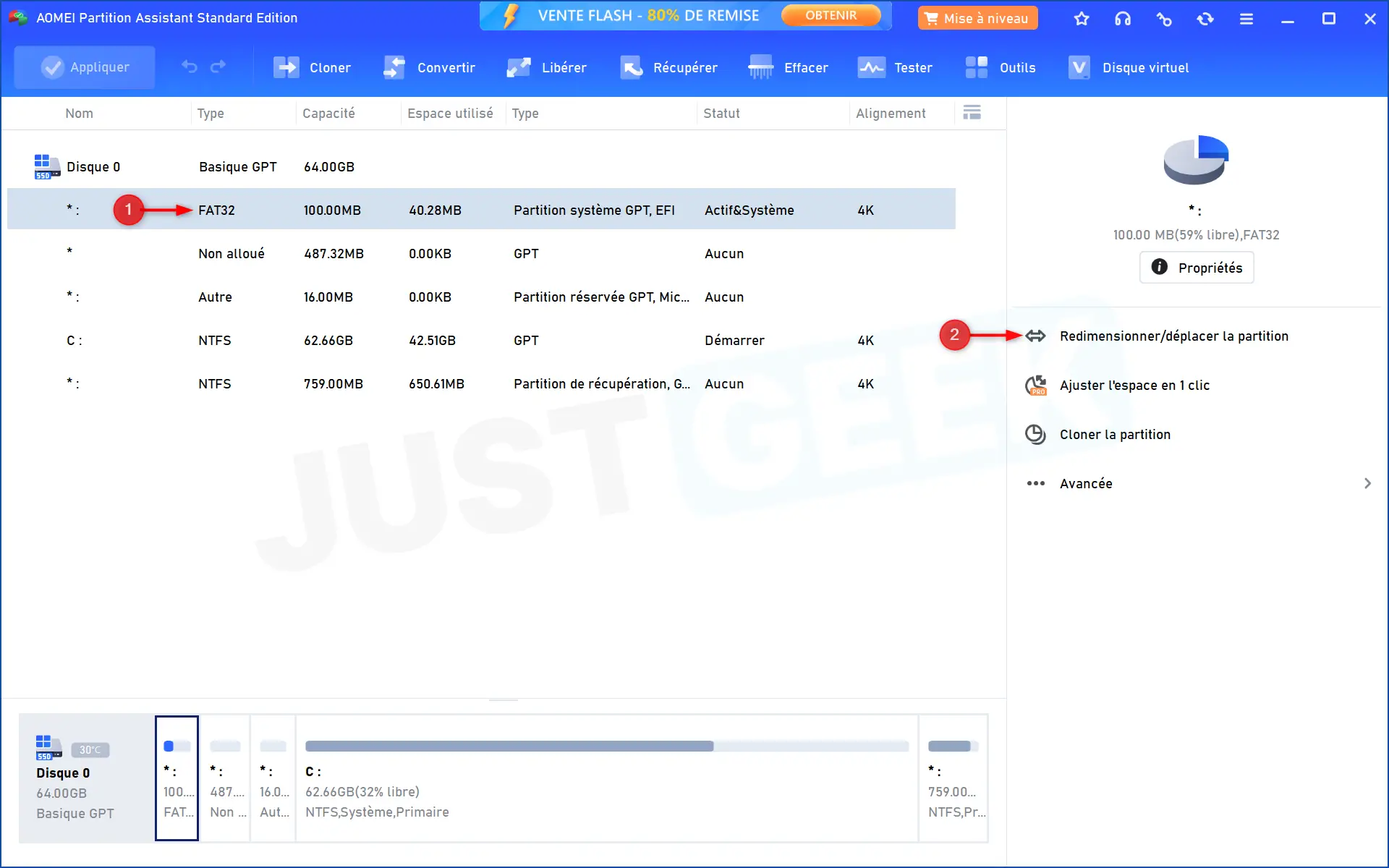
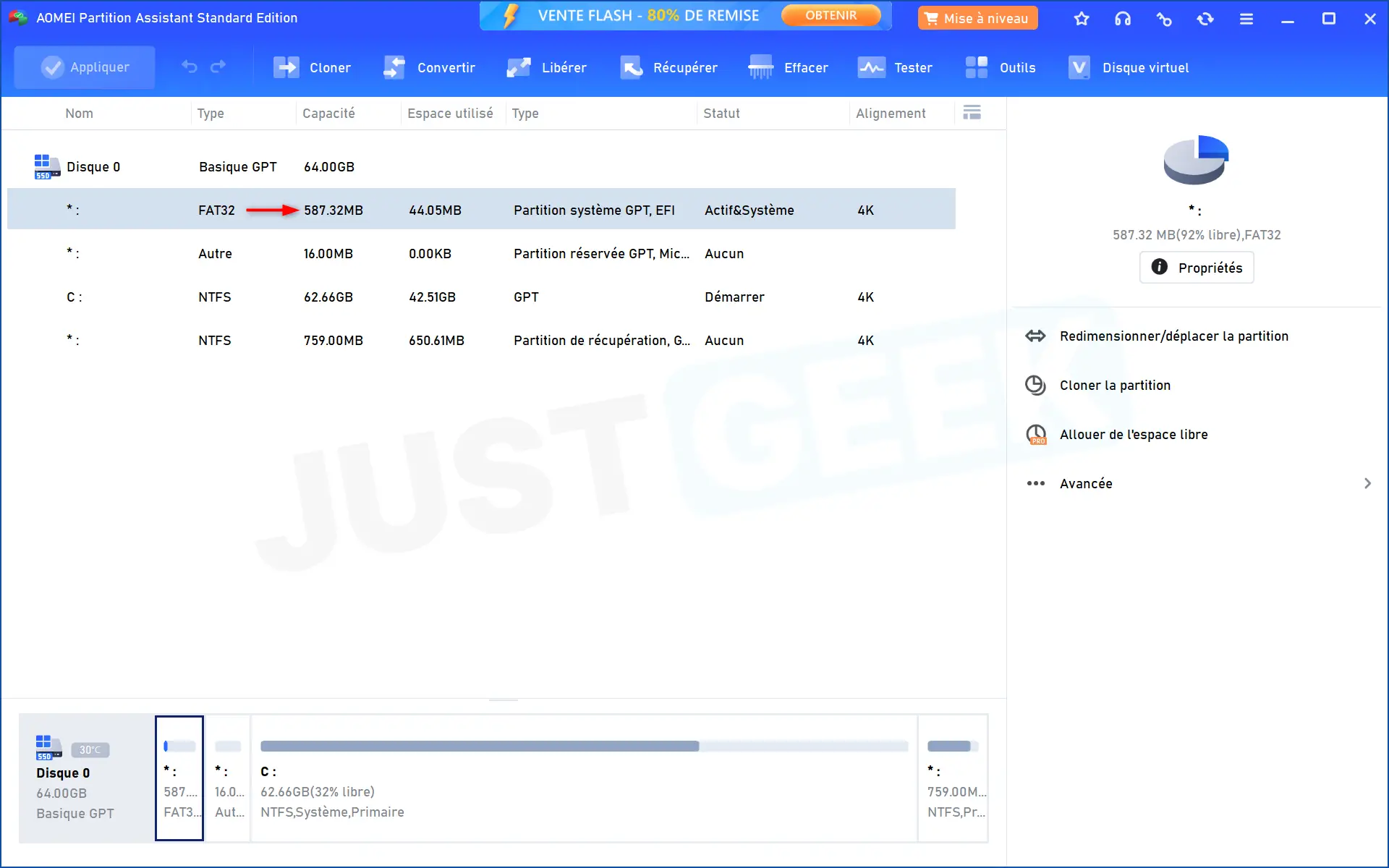
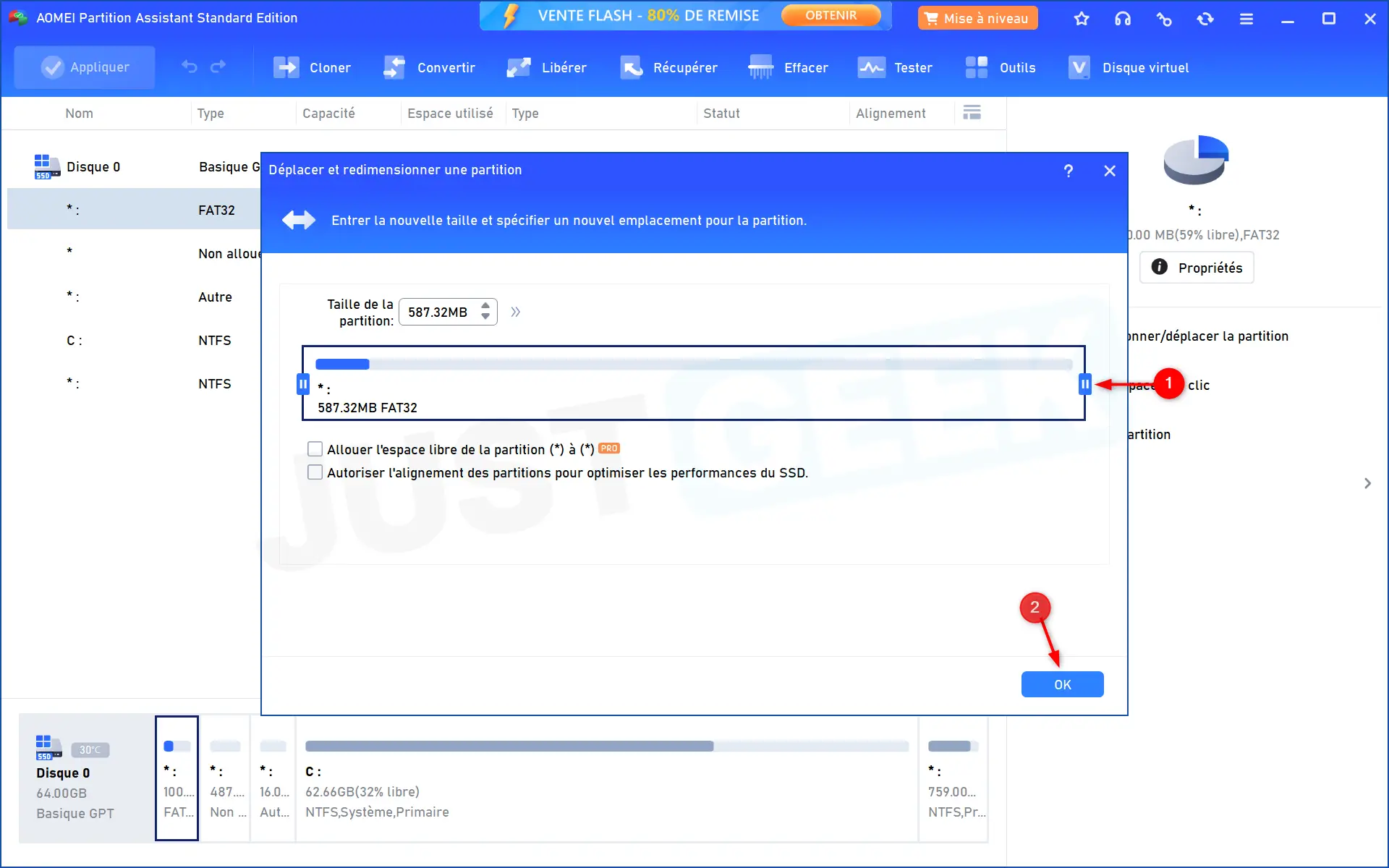
Dans la fenêtre qui s’ouvre, faites faites glisser le curseur droit vers la droite jusqu’à ce qu’il absorbe tout l’espace non alloué. La taille de la partition devrait alors augmenter jusqu’à environ 587 Mo. Cliquez sur « D’accord « .
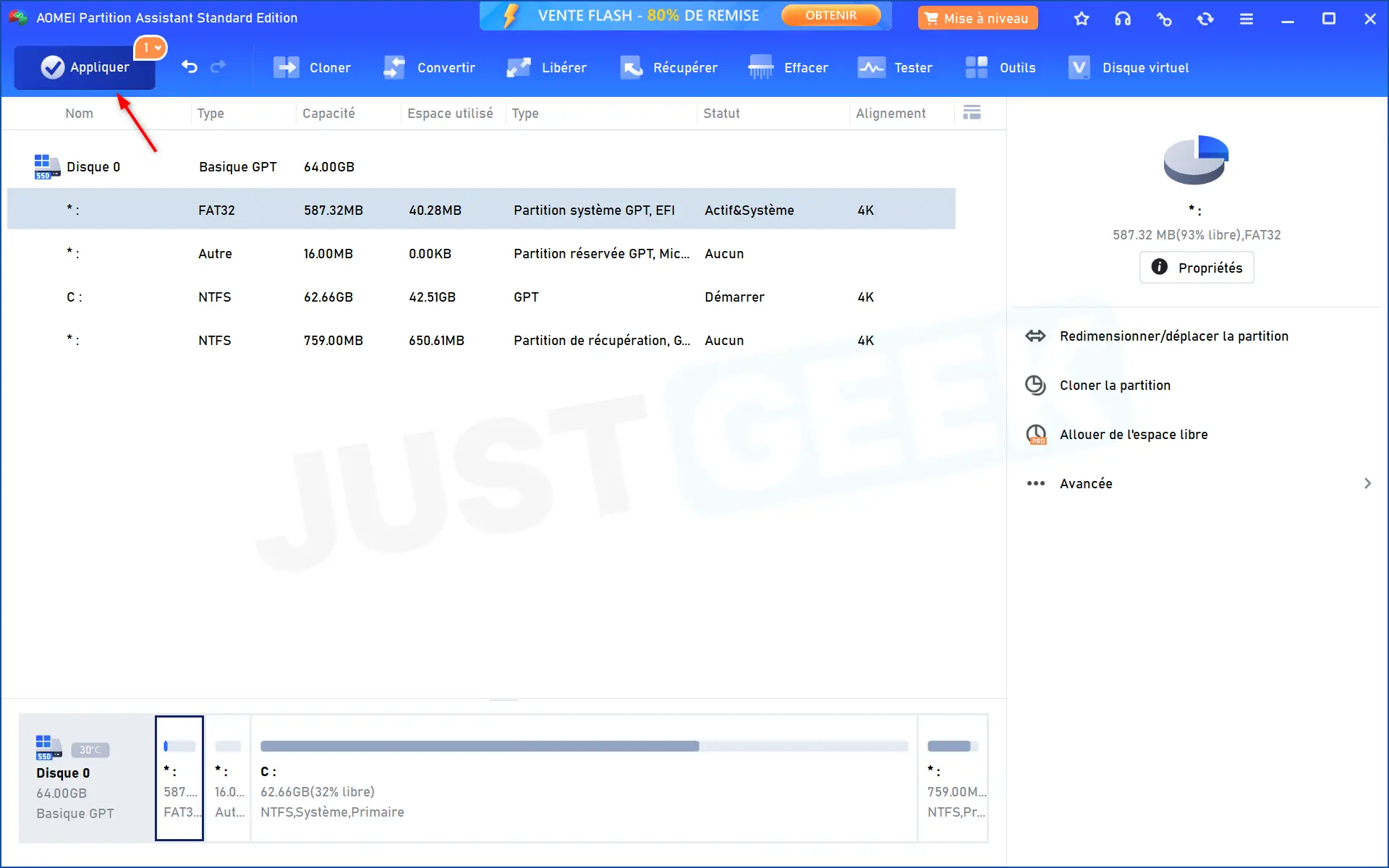
Cliquez ensuite sur « Appliquer » puis sur « Exécuter « .
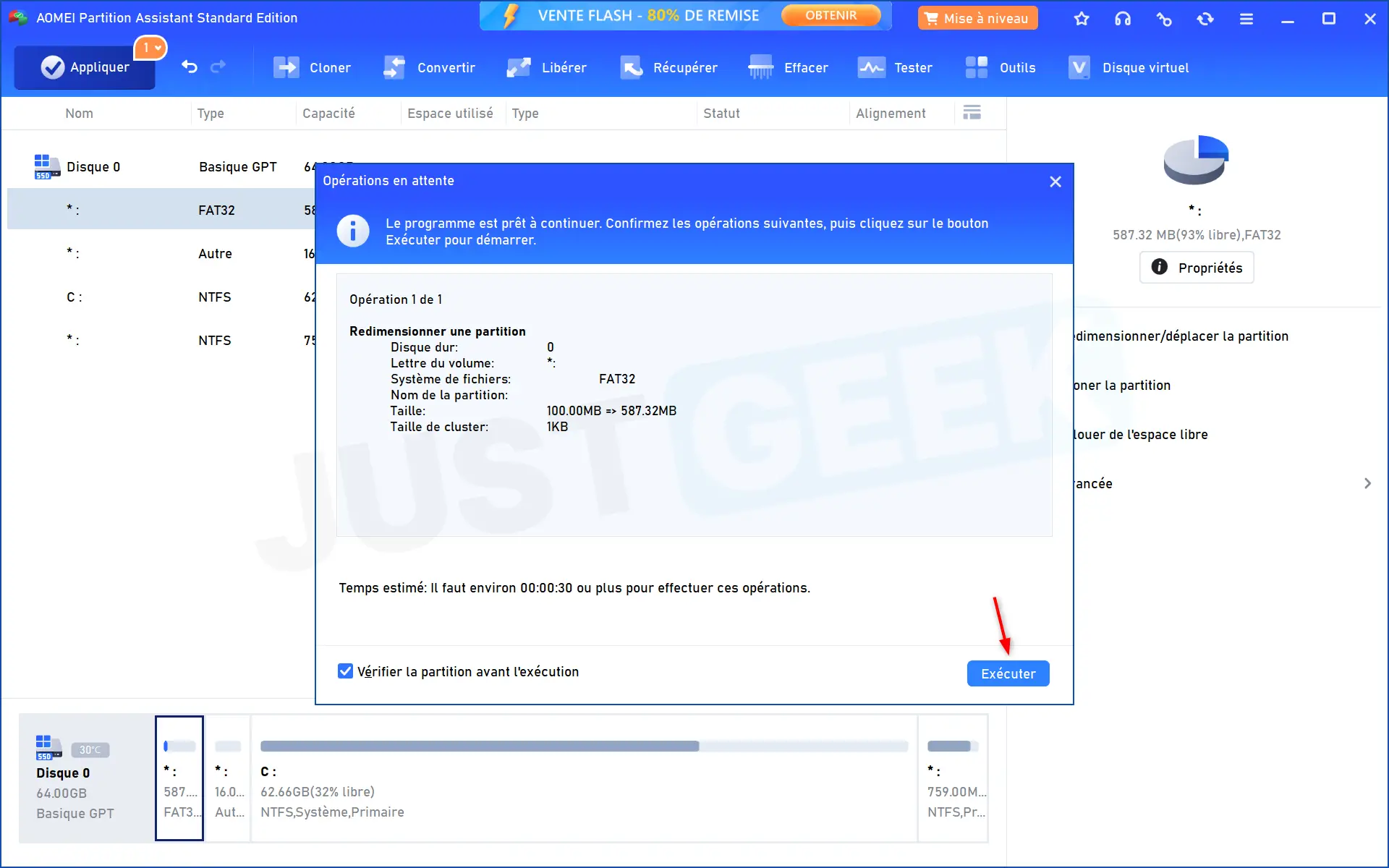
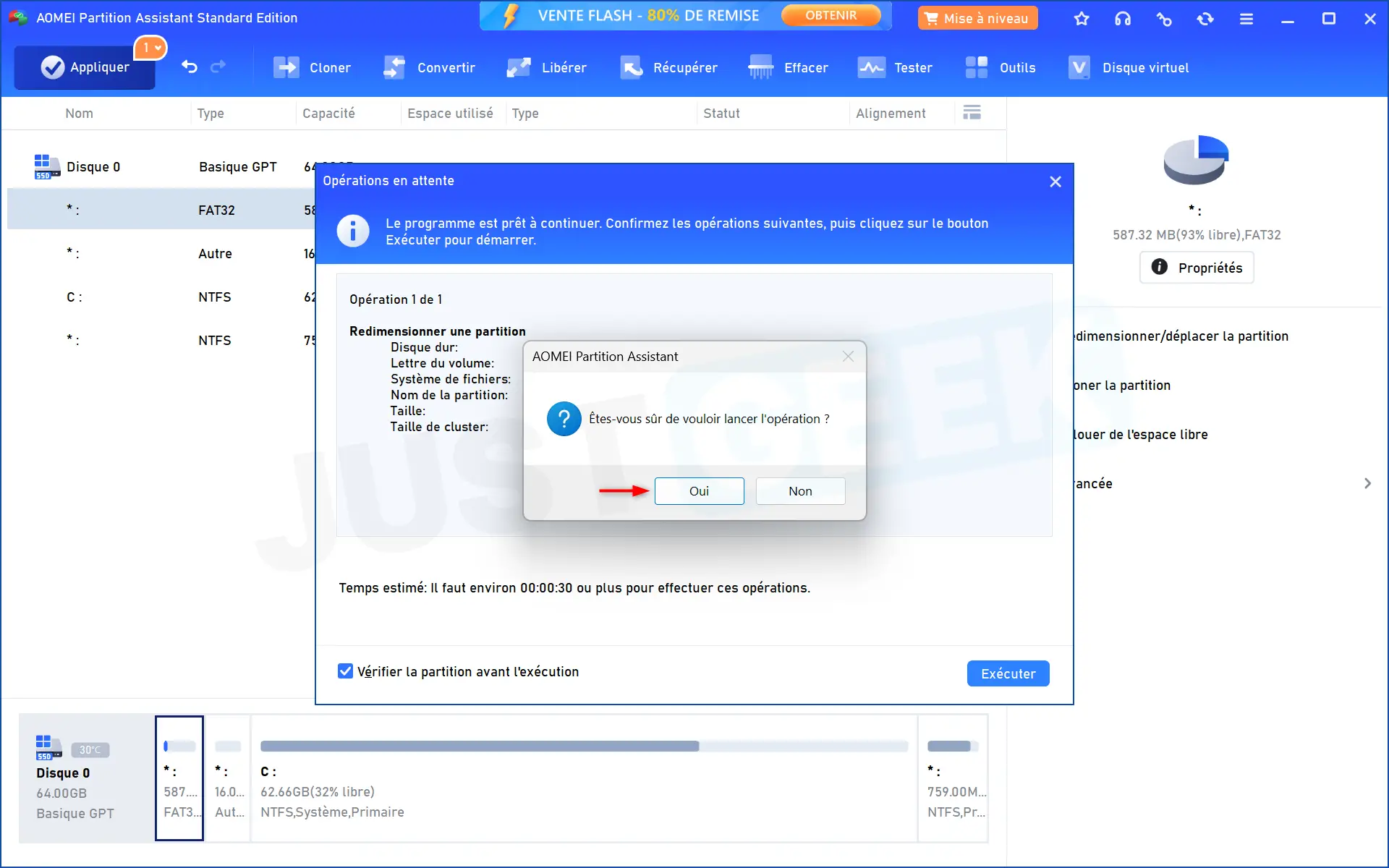
Confirmez en cliquant sur « Oui « . Cette fois encore, aucun redémarrage n’est nécessaire, l’opération s’effectue directement.
Une fois terminé, AOMEI affiche un message de confirmation « Félicitations ! Toutes les opérations ont été terminées avec succès. »
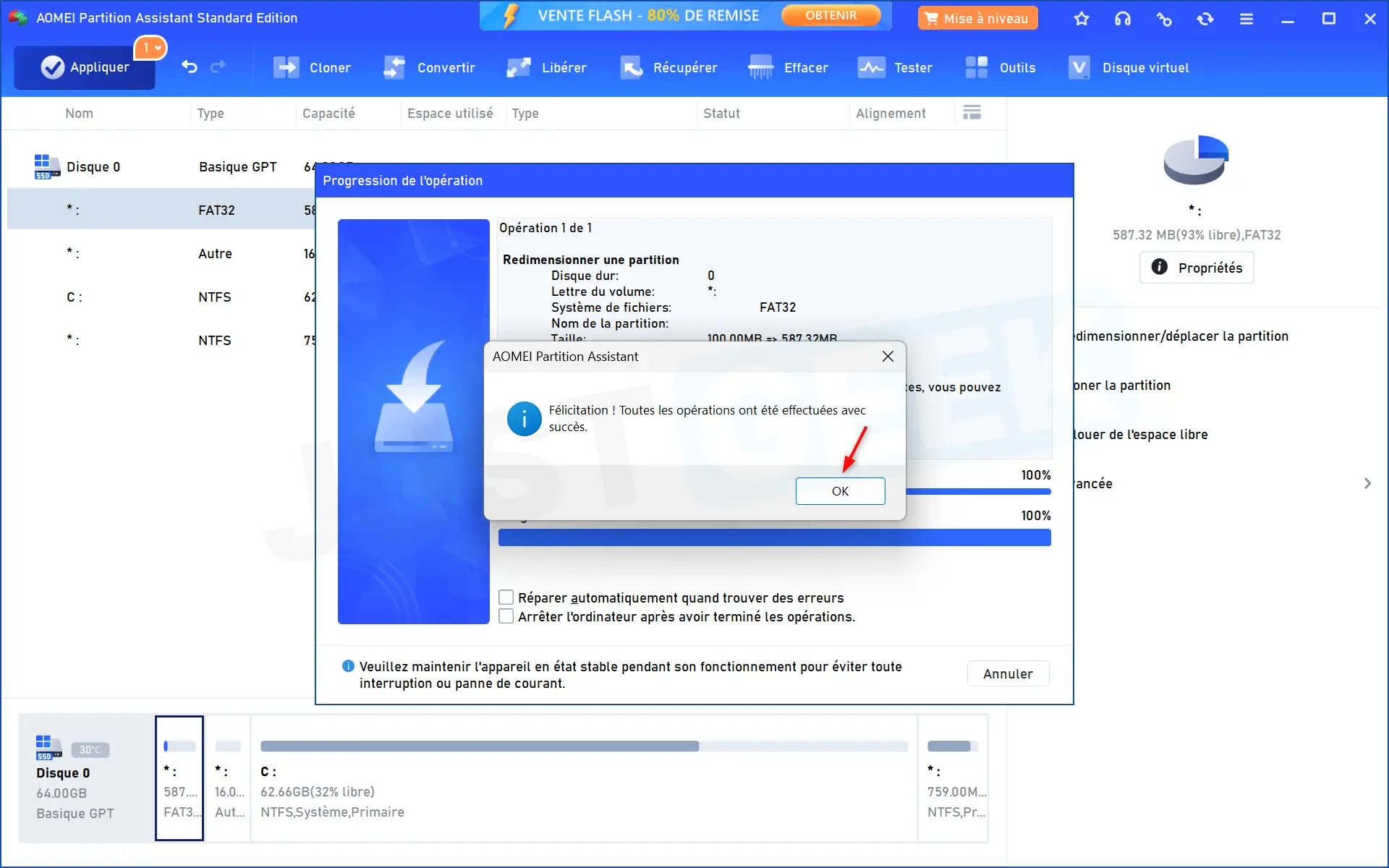
Et voilà ! La partition système EFI a en effet été agrandie et affiche désormais une capacité de 587 Mo avec 92% d’espace libre, comme indiqué ci-dessous.