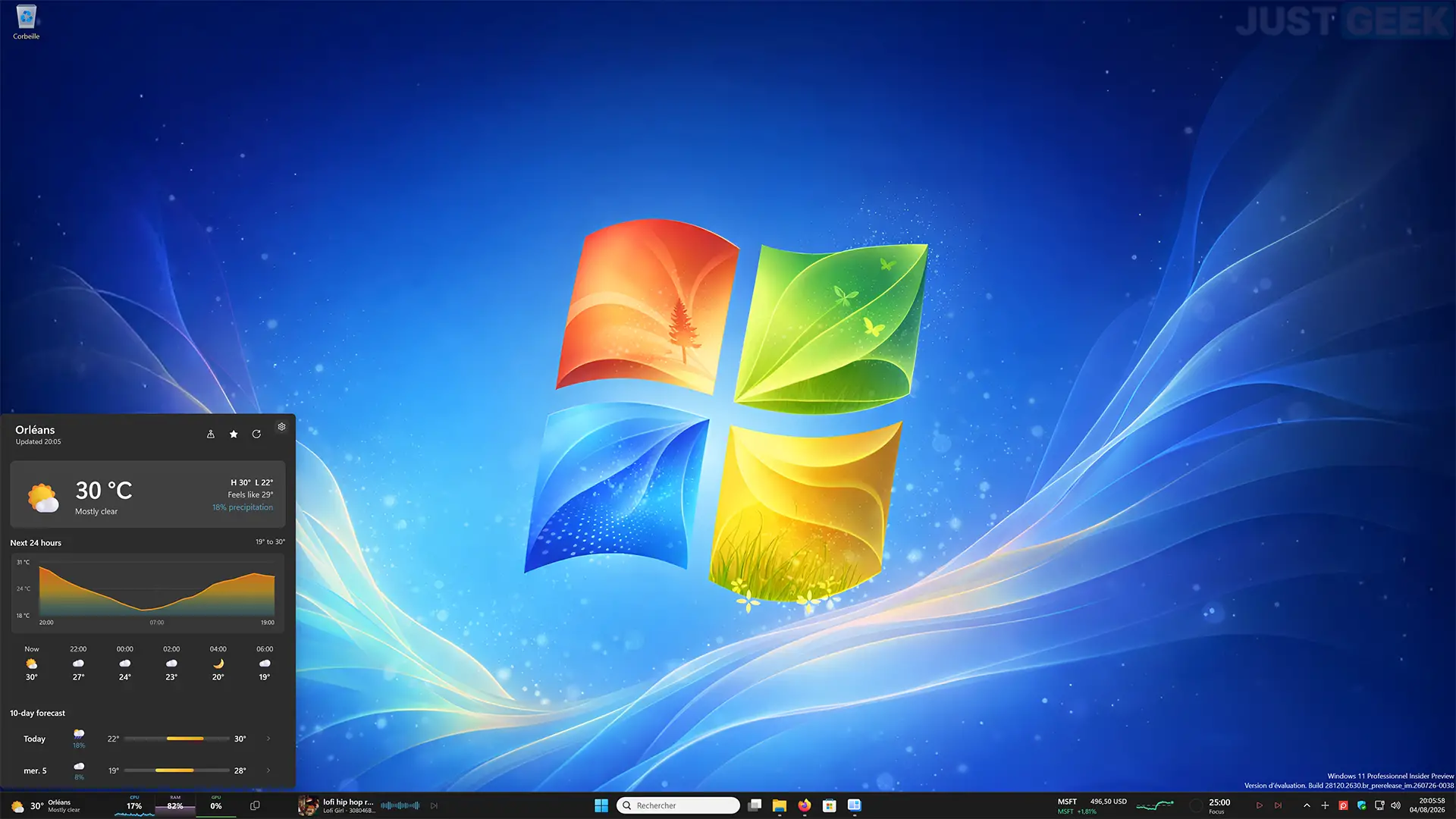
Windows 11 intègre déjà quelques widgets, mais ils restent regroupés dans un panneau dédié et les widgets proposés sont finalement assez limités. WidBar va beaucoup plus loin en permettant d’ajouter des widgets directement dans les espaces libres de la barre des tâches.
Gratuite et disponible sur le Microsoft Store, cette application permet d’afficher les mesures de performances de votre PC, la météo, des commandes multimédia, une minuterie Pomodoro ou encore un espace donnant un accès rapide à vos dossiers épinglés, vos fichiers récents et le contenu du presse-papiers. Le tout s’intègre parfaitement à Windows 11 et reste entièrement personnalisable.
Transformez votre barre des tâches avec WidBar
WidBar est une application gratuite pour Windows 11 qui permet d’ajouter des widgets aux espaces disponibles de la barre des tâches. Il est développé par Andrea Del Bello et distribué sur le Microsoft Store.
Son fonctionnement est un peu inhabituel, mais finalement assez simple. L’application sert de base, tandis que les widgets sont proposés séparément et peuvent être installés gratuitement selon vos besoins. Vous choisissez uniquement ceux qui vous intéressent avant de les placer où vous le souhaitez dans la barre des tâches.
Chaque widget possède également ses propres options de personnalisation pour adapter son apparence et les informations affichées.
Voici un aperçu des différents widgets.
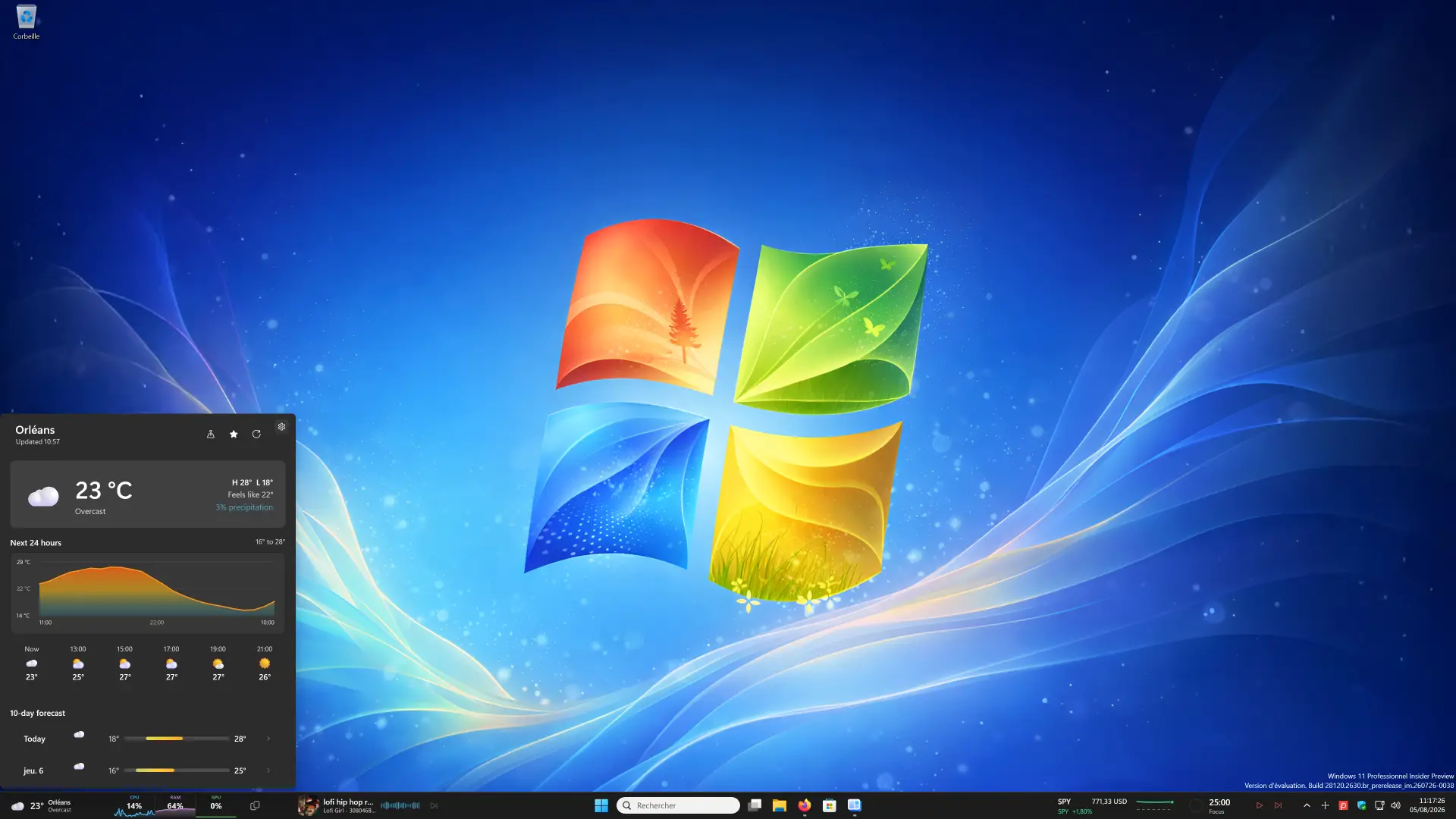
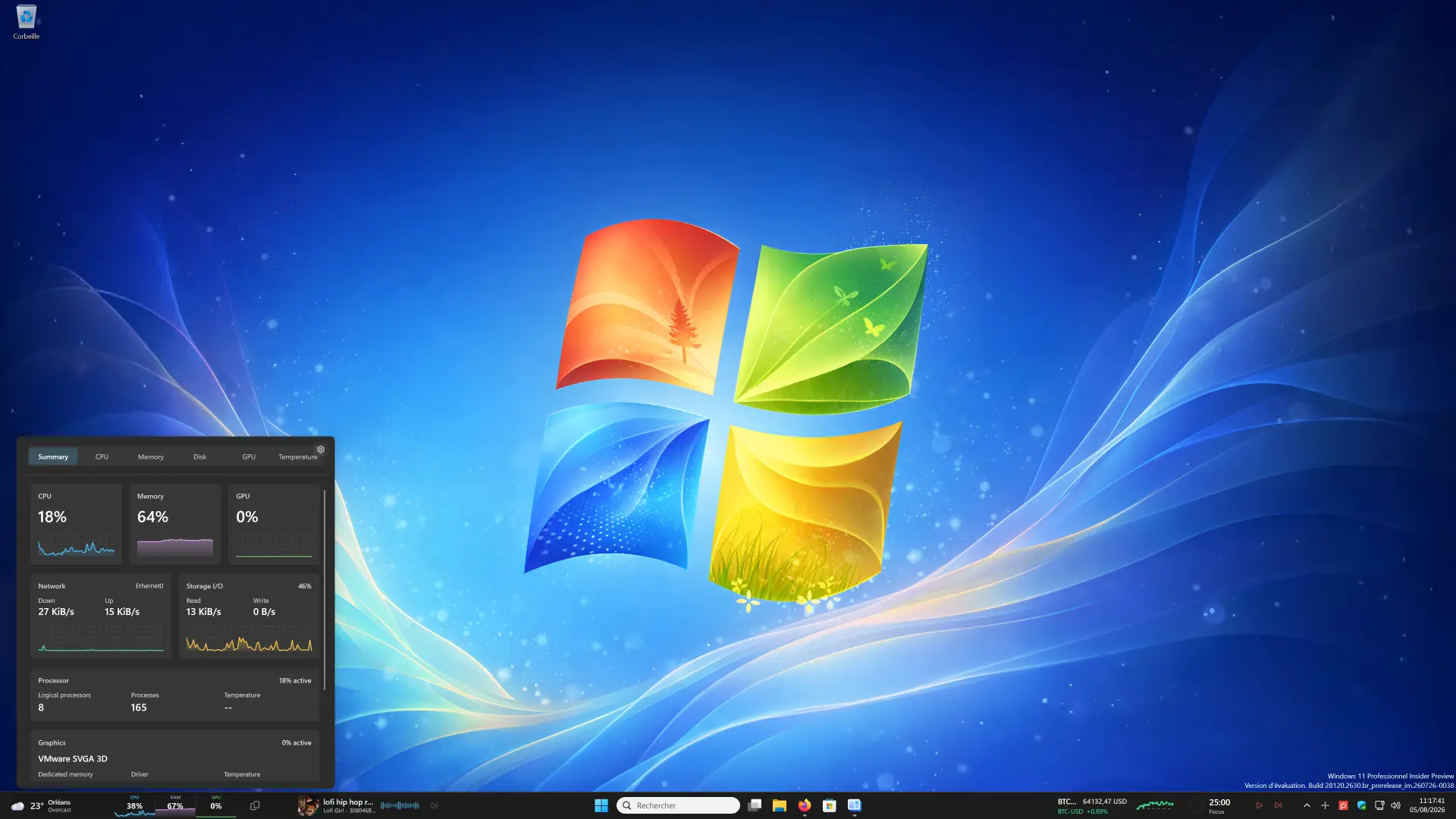
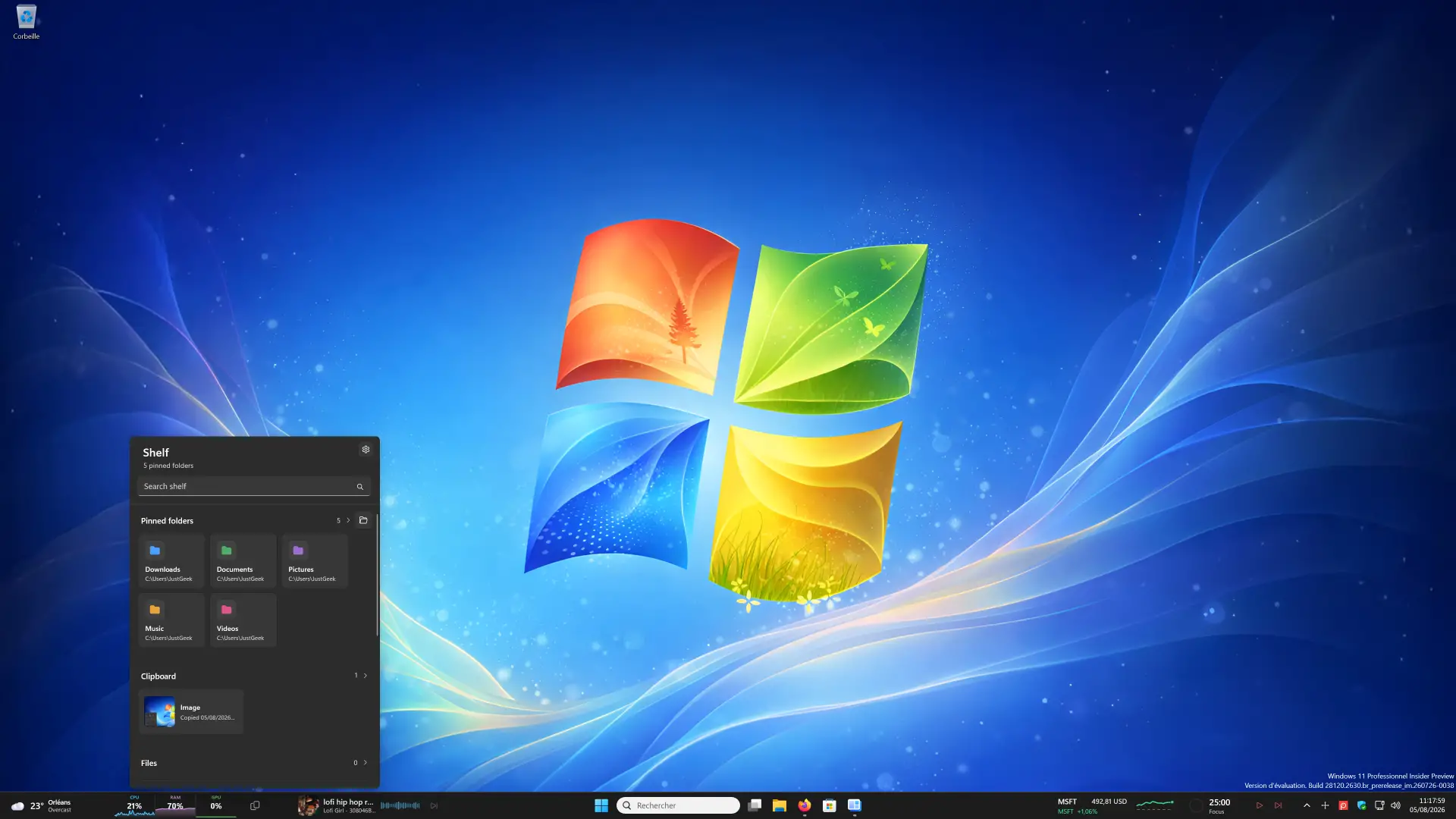
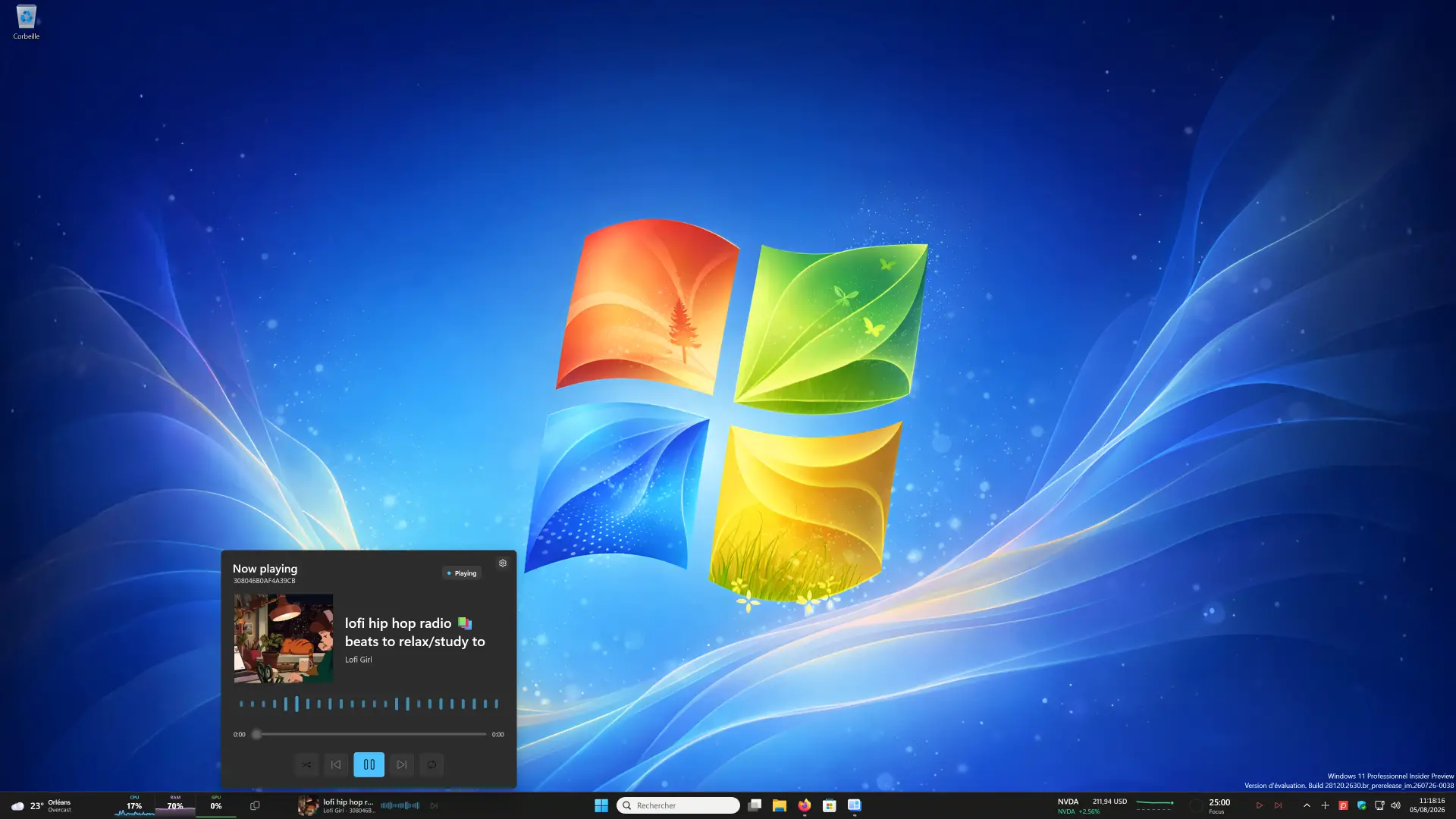
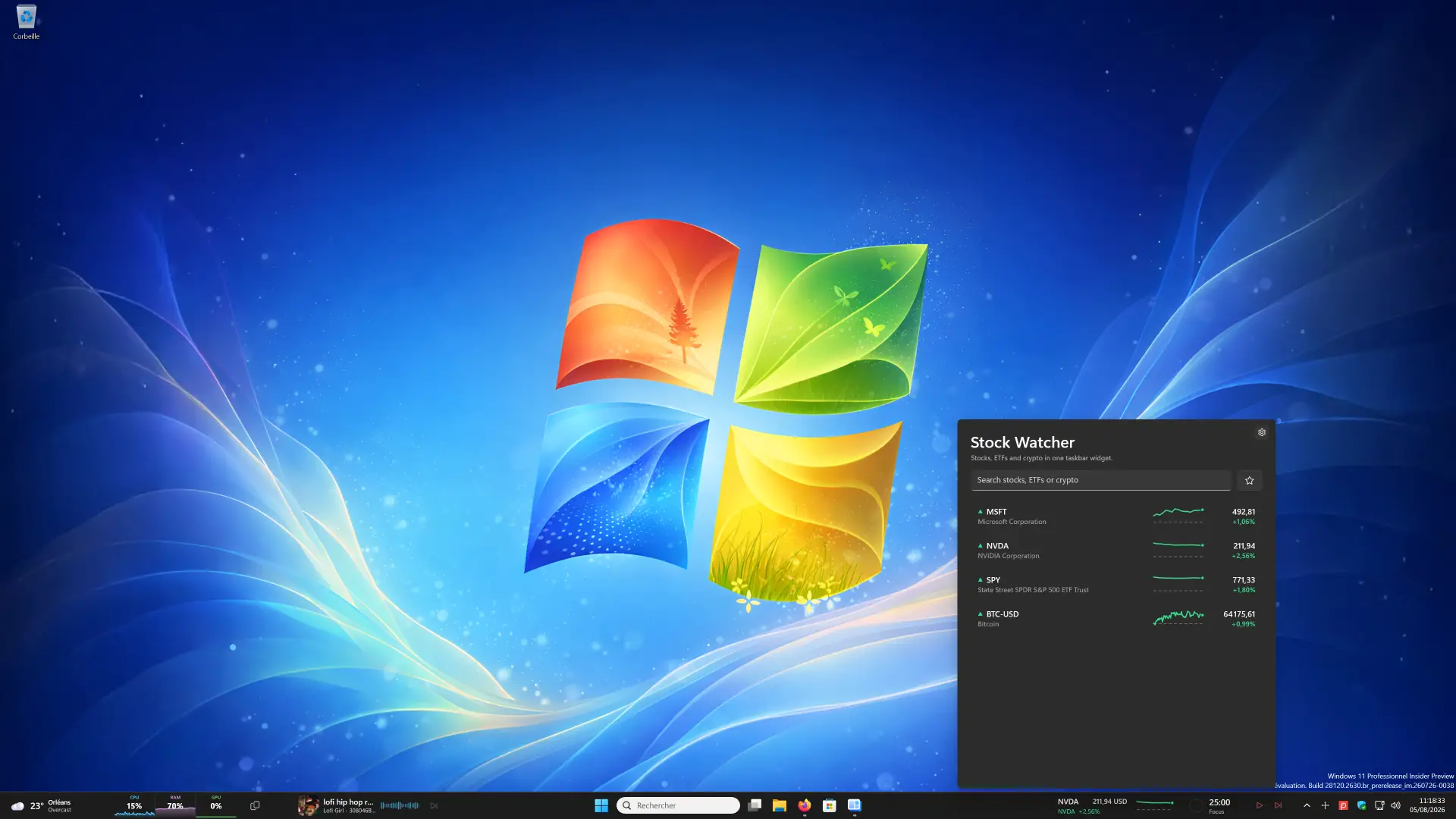
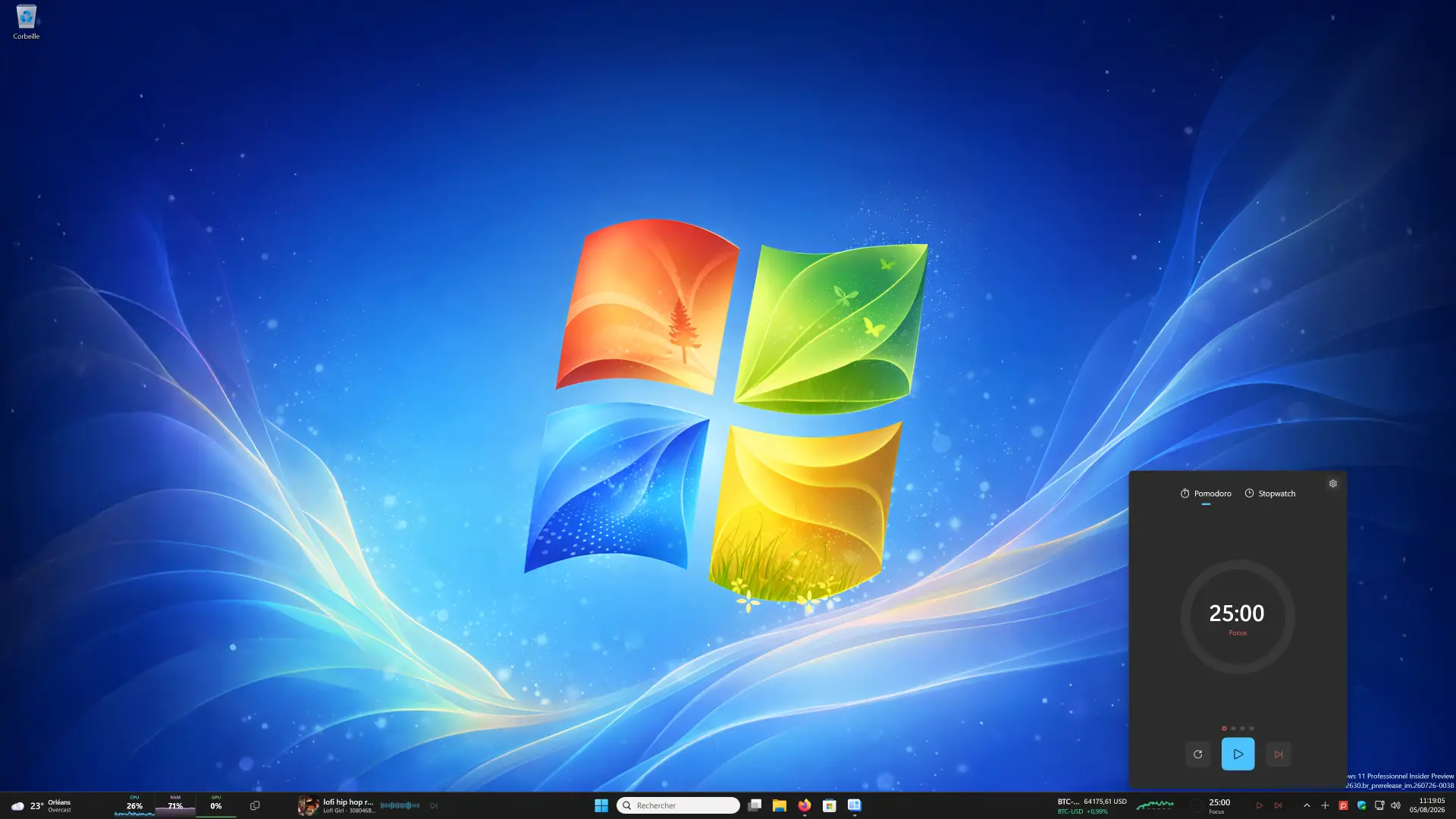
Au moment où j’écris ces lignes, WidBar propose six widgets. Ce n’est pas grand chose, mais l’essentiel est là. Chacun assure une fonction bien spécifique et peut être installé indépendamment des autres. Voici les différents widgets actuellement disponibles.
| Widget | Description |
|---|---|
| Métriques du système | Affiche les performances en temps réel du processeur (CPU), de la mémoire (RAM), de la carte graphique (CPU), du stockage, du réseau et des températures de votre PC. |
| Météo | Consultez la météo actuelle ainsi que les prévisions horaires et du jour suivant directement depuis la barre des tâches. |
| Média en cours de lecture | Contrôlez la lecture de votre musique ou de vos vidéos actuelles. |
| Étagère | Accédez rapidement à vos dossiers épinglés, vos fichiers et dossiers récents, vos éléments favoris et l’historique du presse-papiers. |
| Pomodoro | Gérez vos sessions de travail avec une minuterie et un chronomètre Pomodoro intégrés. |
| Observateur des actions | Suivez les cours de vos actions, ETF et cryptomonnaies en temps réel directement depuis la barre des tâches. |
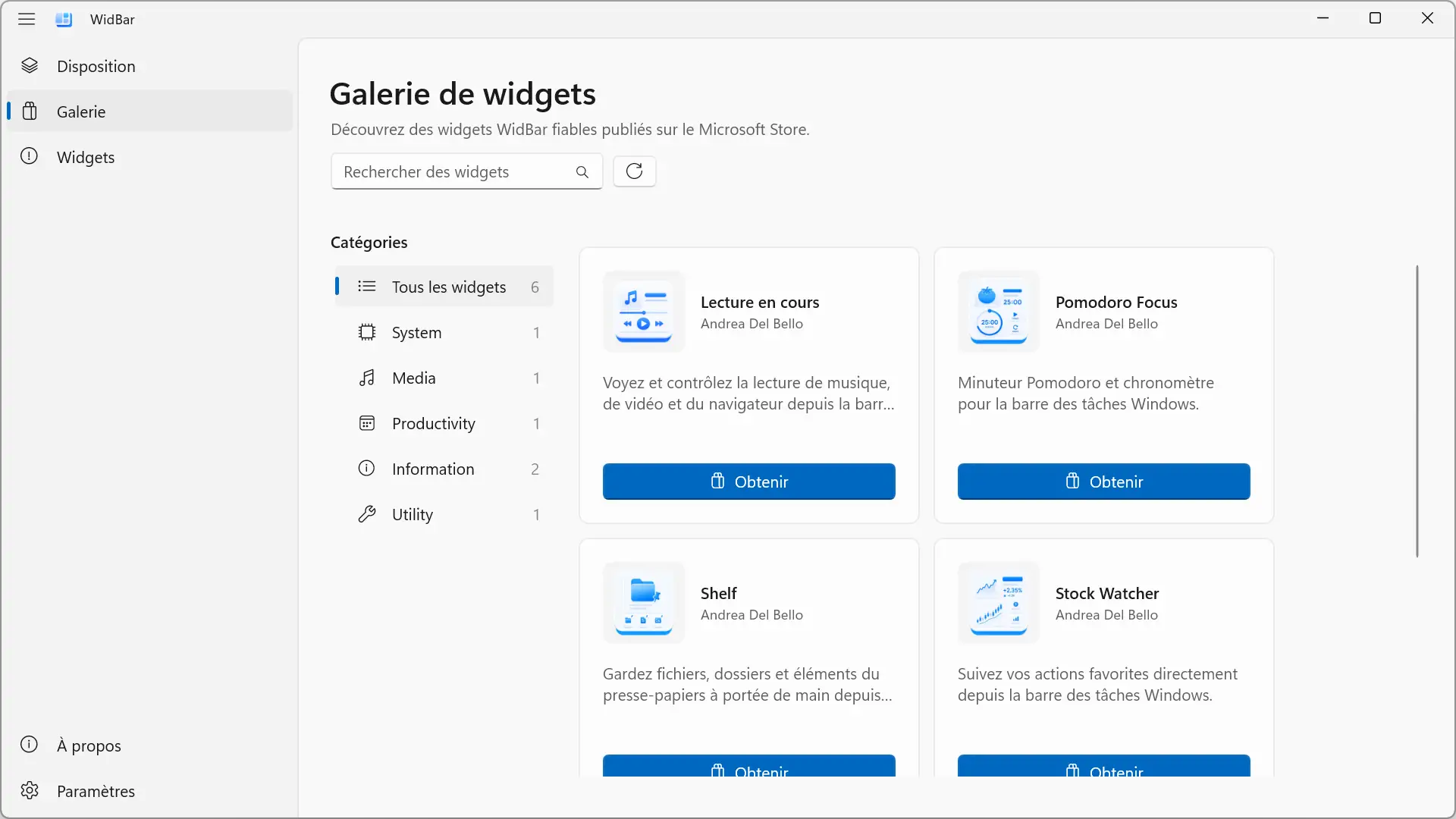
WidBar est disponible gratuitement sur le Microsoft Store. Son installation ne prend que quelques secondes et ne nécessite aucune configuration particulière. Voici comment l’installer en quelques clics.
- Ouvrez-le Boutique Microsoftrecherche Barre de largeurpuis cliquez sur » Obtenir » pour télécharger et installer l’application.
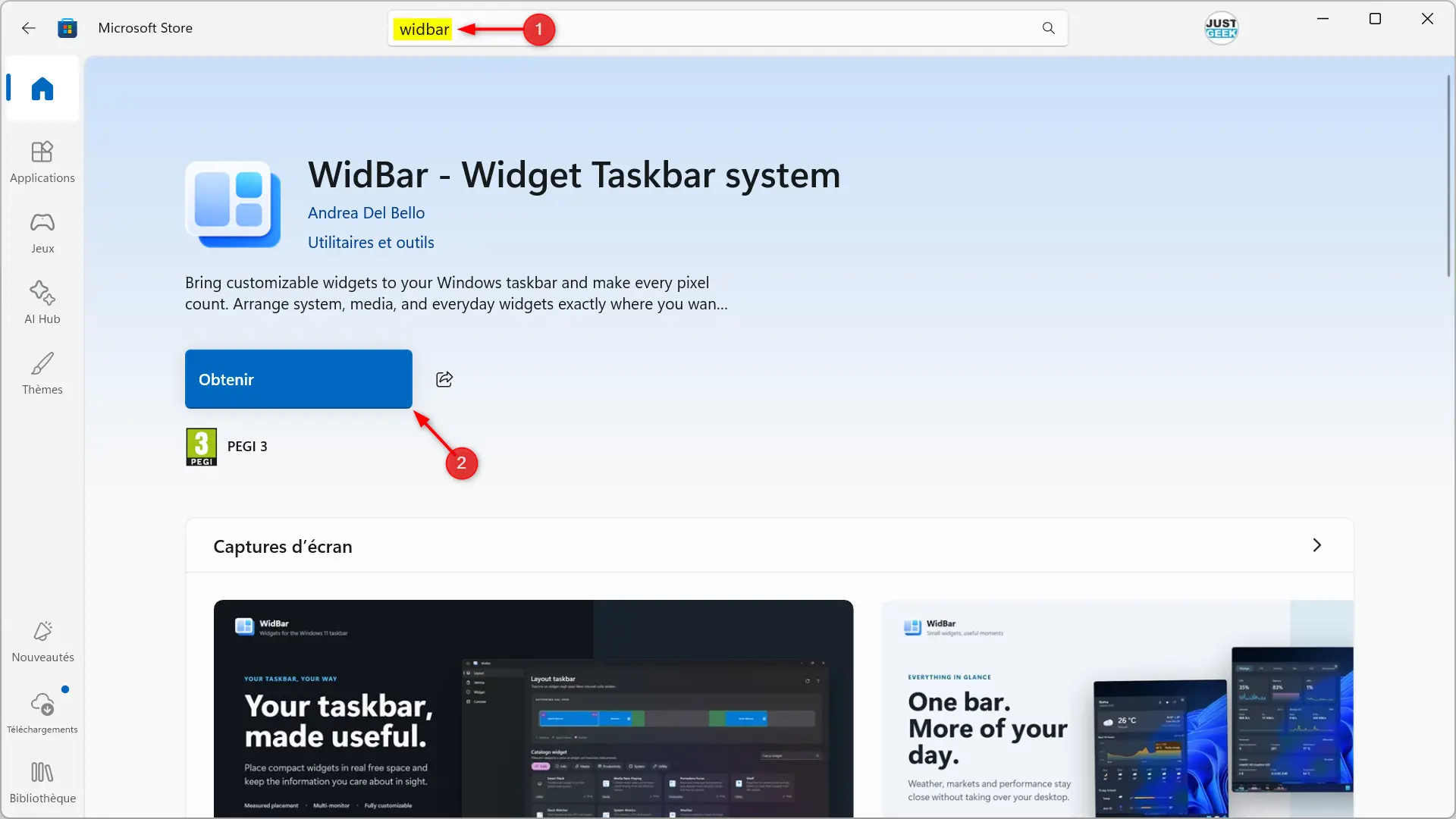
- Lancez ensuite l’application depuis le menu Démarrer.
- Lorsque vous le lancez pour la première fois, un court tutoriel s’affiche pour vous montrer comment fonctionne WidBar. Vous pouvez le suivre ou cliquer sur « Ignorer » pour accéder directement à la configuration.
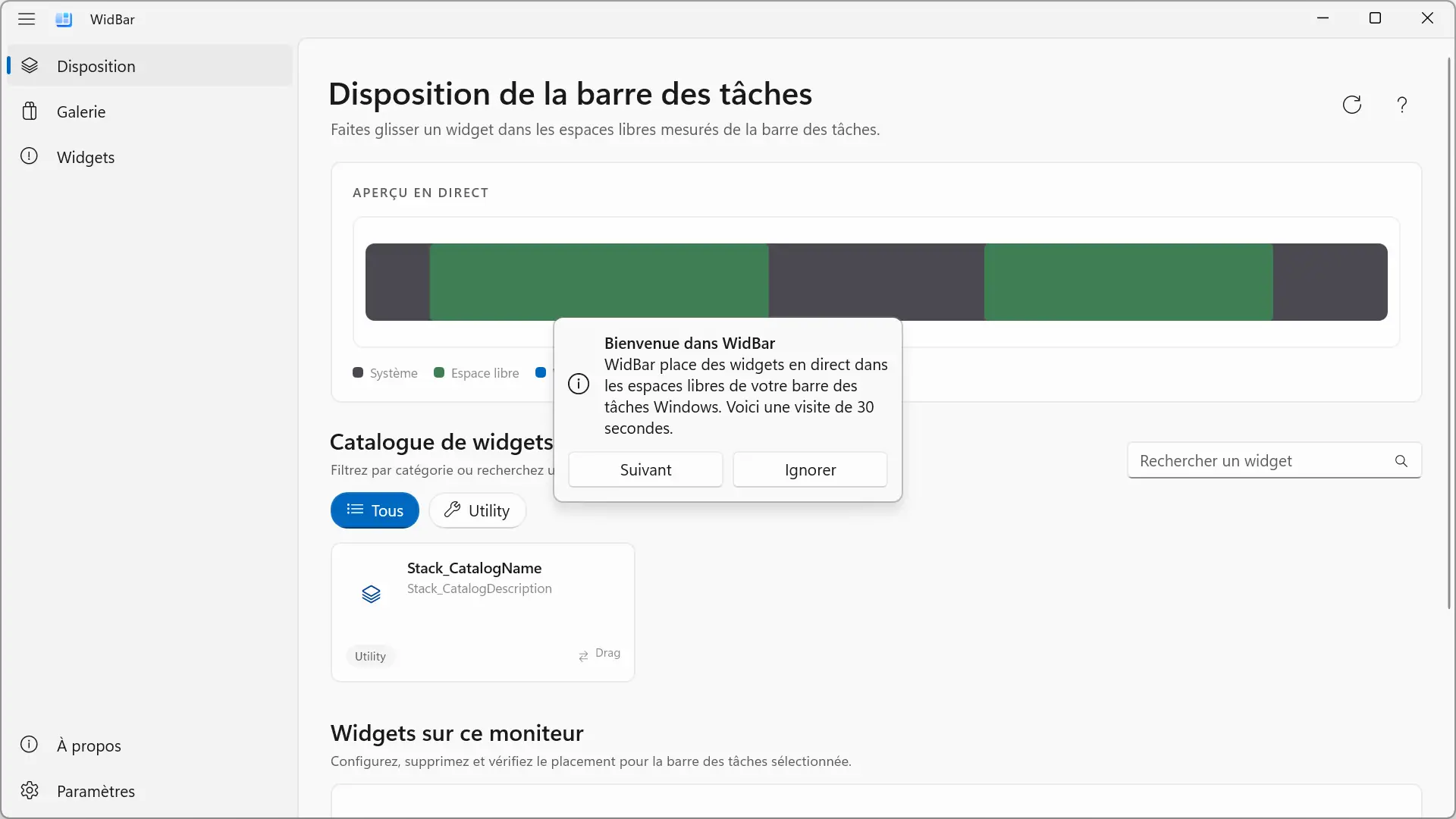
Découvrez l’interface WidBar
Une fois le tutoriel fermé, vous arrivez sur l’interface principale de WidBar. Vous pouvez installer de nouveaux widgets, les ajouter à votre barre des tâches, modifier leur position et personnaliser leurs différents paramètres.
L’application s’organise autour de trois onglets : « Arrangement « , » Galerie » Et » Paramètres « . Le premier permet d’organiser les widgets sur la barre des tâches, le second de les installer depuis le Microsoft Store, tandis que le dernier regroupe les principaux paramètres de l’application, comme le thème, la langue, le lancement automatique avec Windows ou encore la visibilité des widgets.
L’installation d’un widget se fait directement depuis l’onglet « Galerie ». Chaque widget possède sa propre liste sur le Microsoft Store et peut être installé indépendamment des autres. Une fois le téléchargement terminé, il apparaîtra automatiquement dans WidBar. Il ne vous reste plus qu’à l’ajouter à la barre des tâches par un simple glisser-déposer.
- Ouvrez le » Galerie « .
- Cliquez sur » Obtenir » sous le widget que vous souhaitez installer.
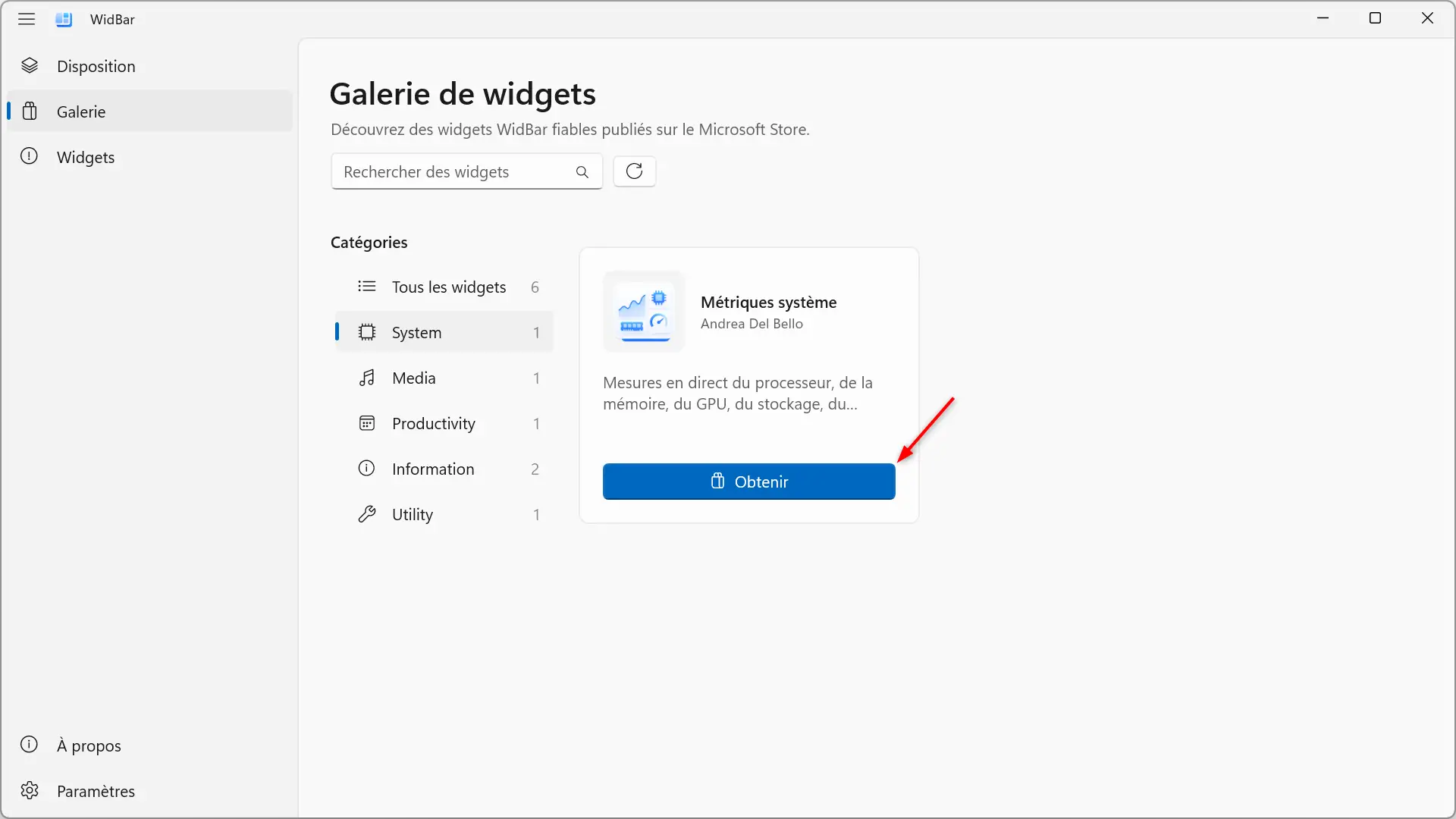
- Le Microsoft Store s’ouvre automatiquement. Cliquez sur » Obtenir », puis attendez pendant le téléchargement.
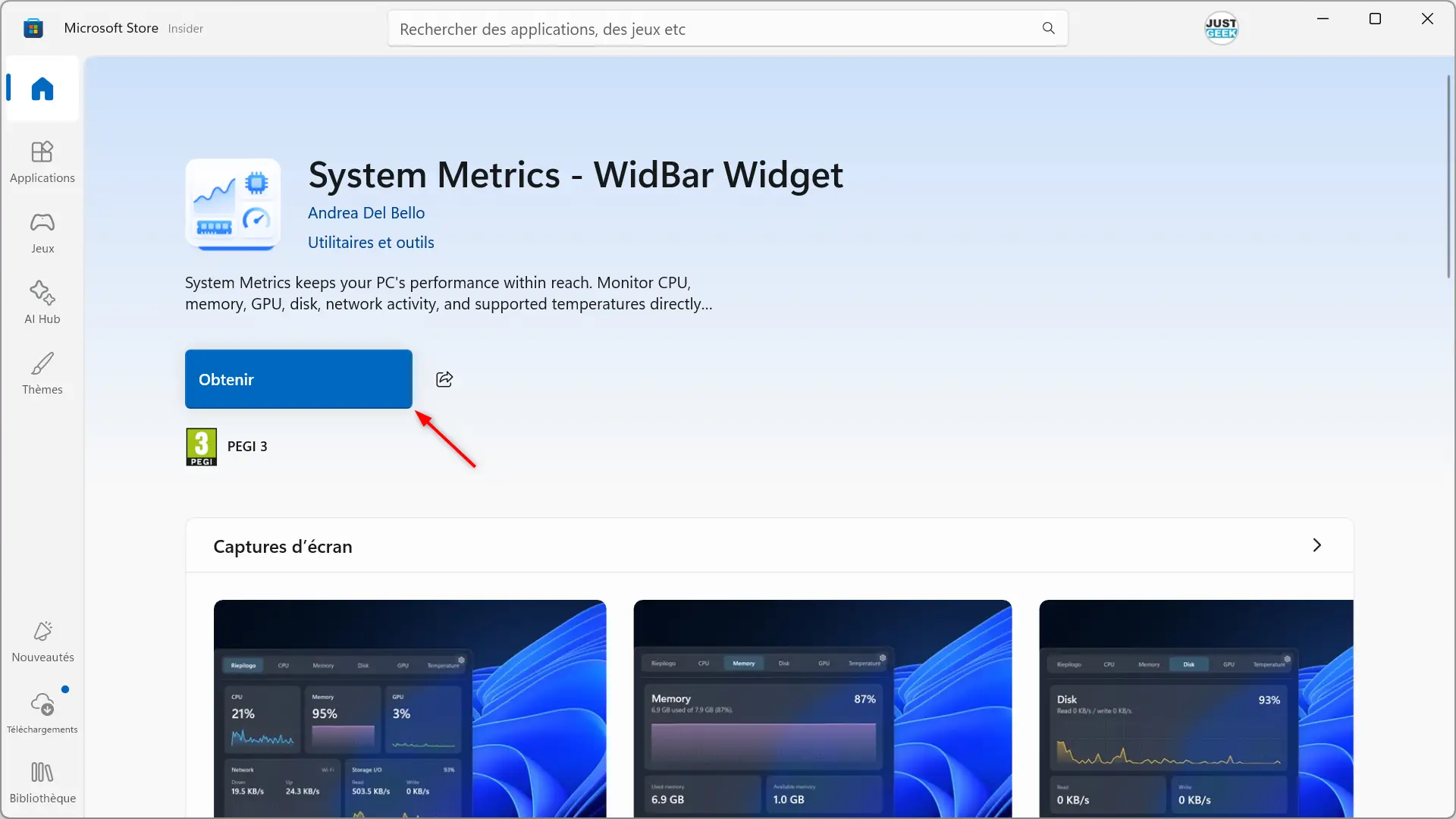
- Une fois l’installation terminée, revenez à WidBar.
Le widget est désormais disponible dans l’application, mais il n’apparaît pas encore dans la barre des tâches. Vous devez d’abord l’ajouter depuis l’onglet « Mise en page ». Voici comment procéder.
- Ouvrez le » Arrangement « .
- Localisez le widget que vous souhaitez ajouter dans la liste affichée sous l’aperçu de la barre des tâches.
- Cliquez avec le bouton gauche et maintenez le widget enfoncé, puis faites-le glisser vers l’un des espaces disponibles dans l’aperçu de la barre des tâches.
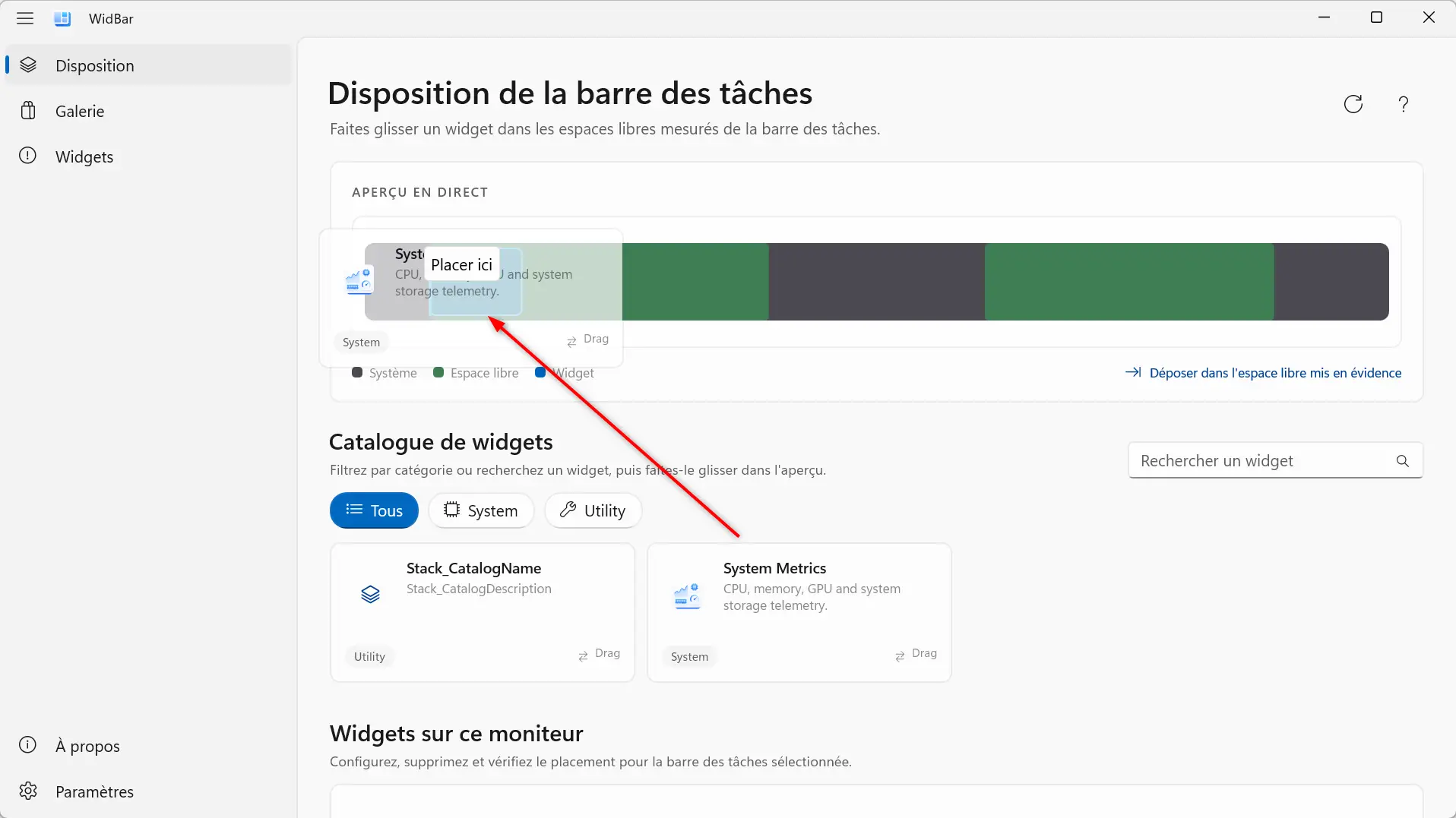
- Relâchez le bouton de la souris pour valider son emplacement. Le widget est immédiatement ajouté à la barre des tâches.
- Si nécessaire, vous pouvez à tout moment modifier son emplacement en le faisant glisser vers un autre espace disponible.
Tous les widgets ont leurs propres paramètres. Les options proposées varient en fonction de leur fonction. Par exemple, le widget Météo permet de choisir la ville affichée, tandis que System Metrics offre la possibilité de sélectionner les informations à afficher ou de modifier leur apparence.
Pour accéder aux paramètres d’un widget :
- Ouvrez le » Arrangement « .
- Faites défiler jusqu’à » Widgets sur ce moniteur « .
- Cliquez sur » Configurer » (icône d’engrenage) située à côté du widget que vous souhaitez personnaliser.
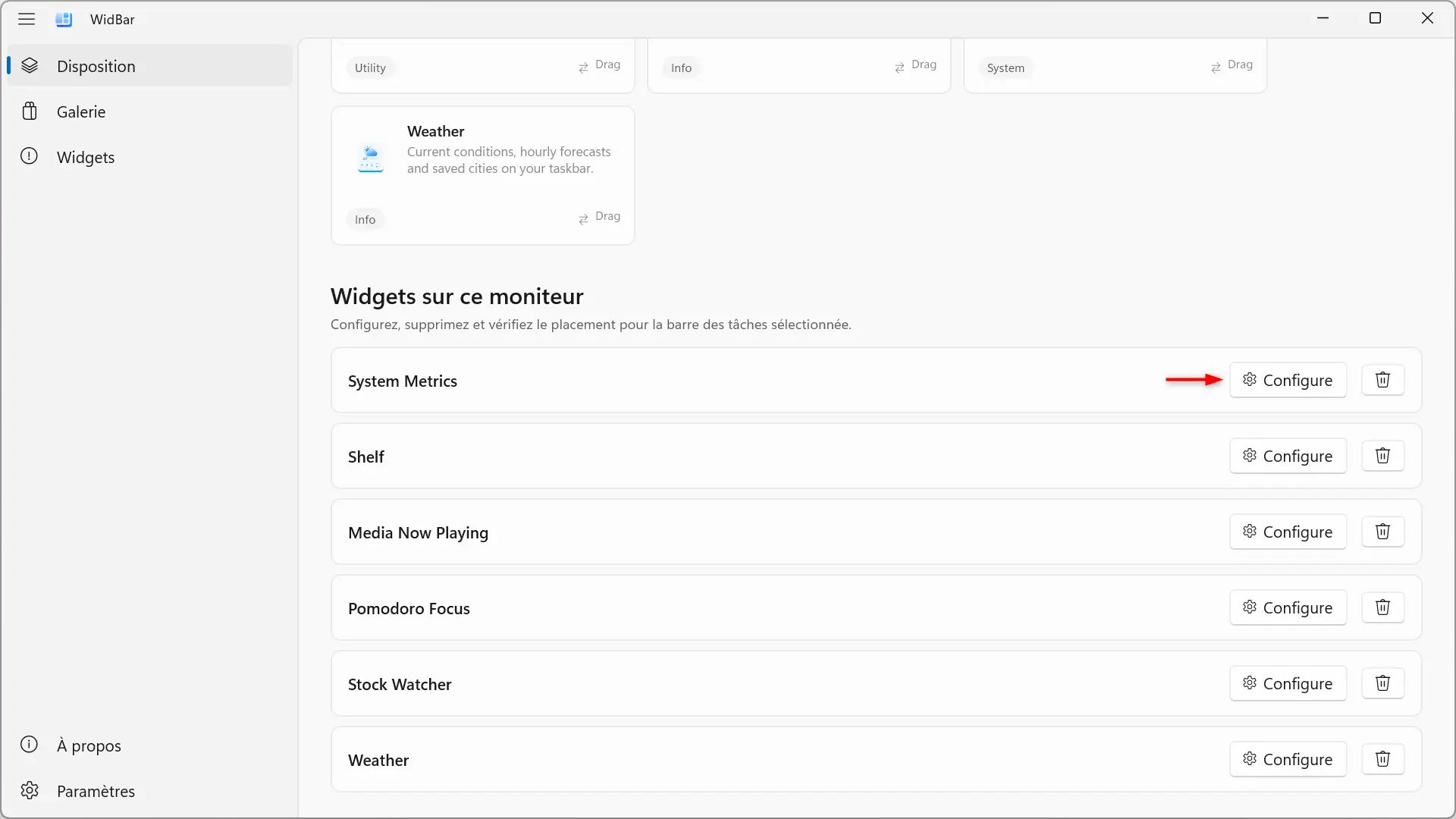
- Modifiez les paramètres selon vos besoins, puis fermez simplement la fenêtre. Les modifications sont appliquées immédiatement.
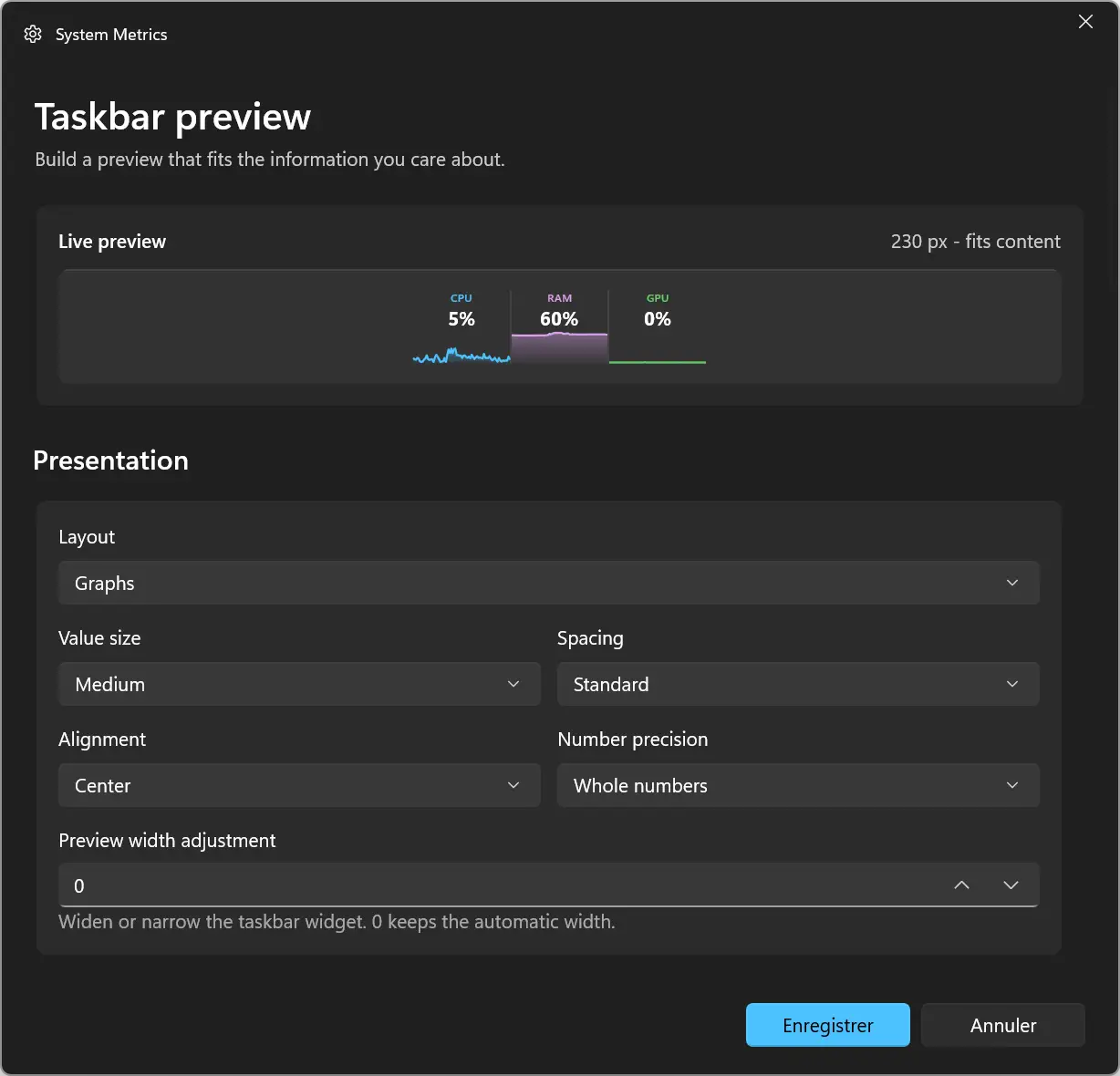
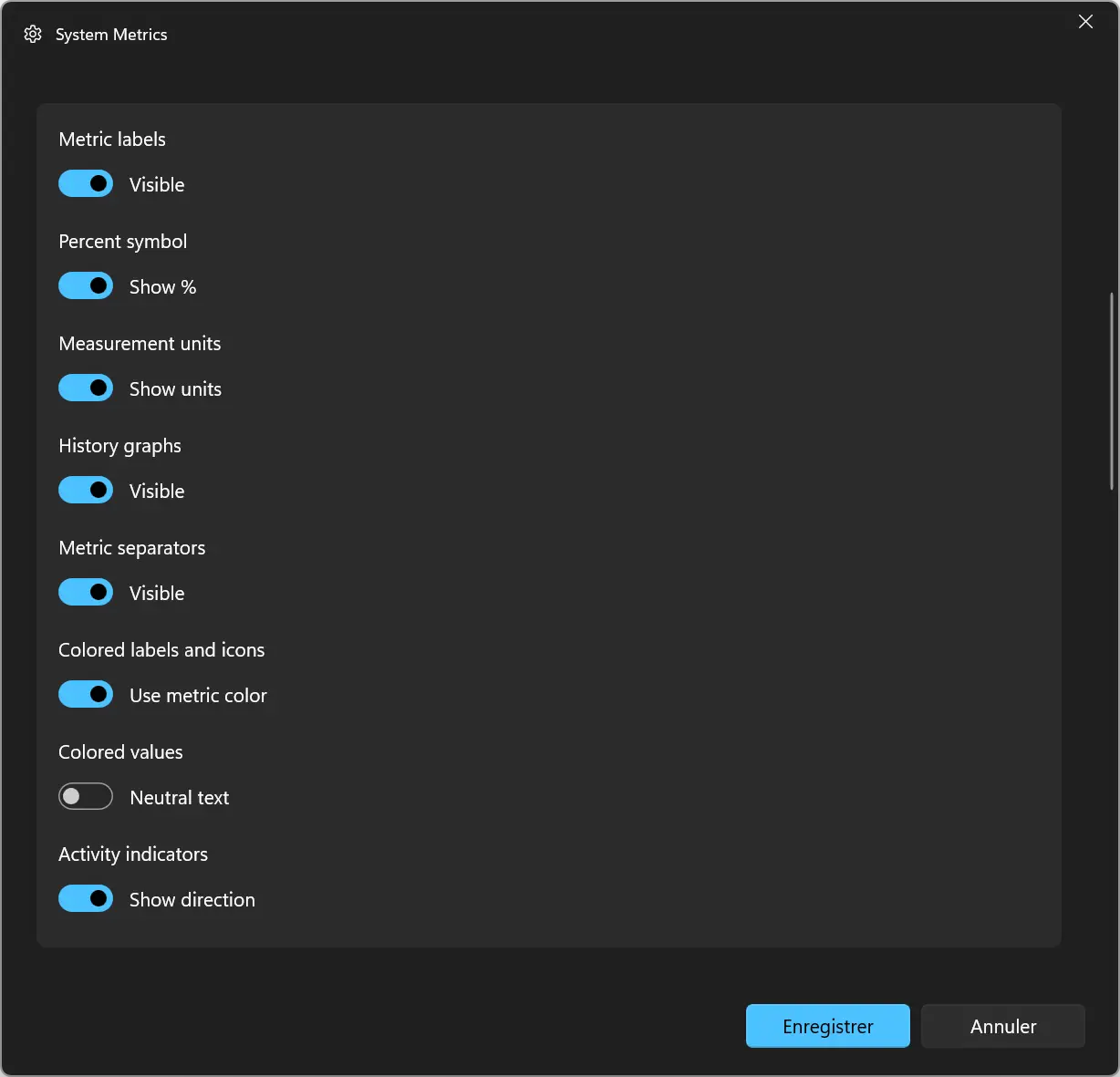
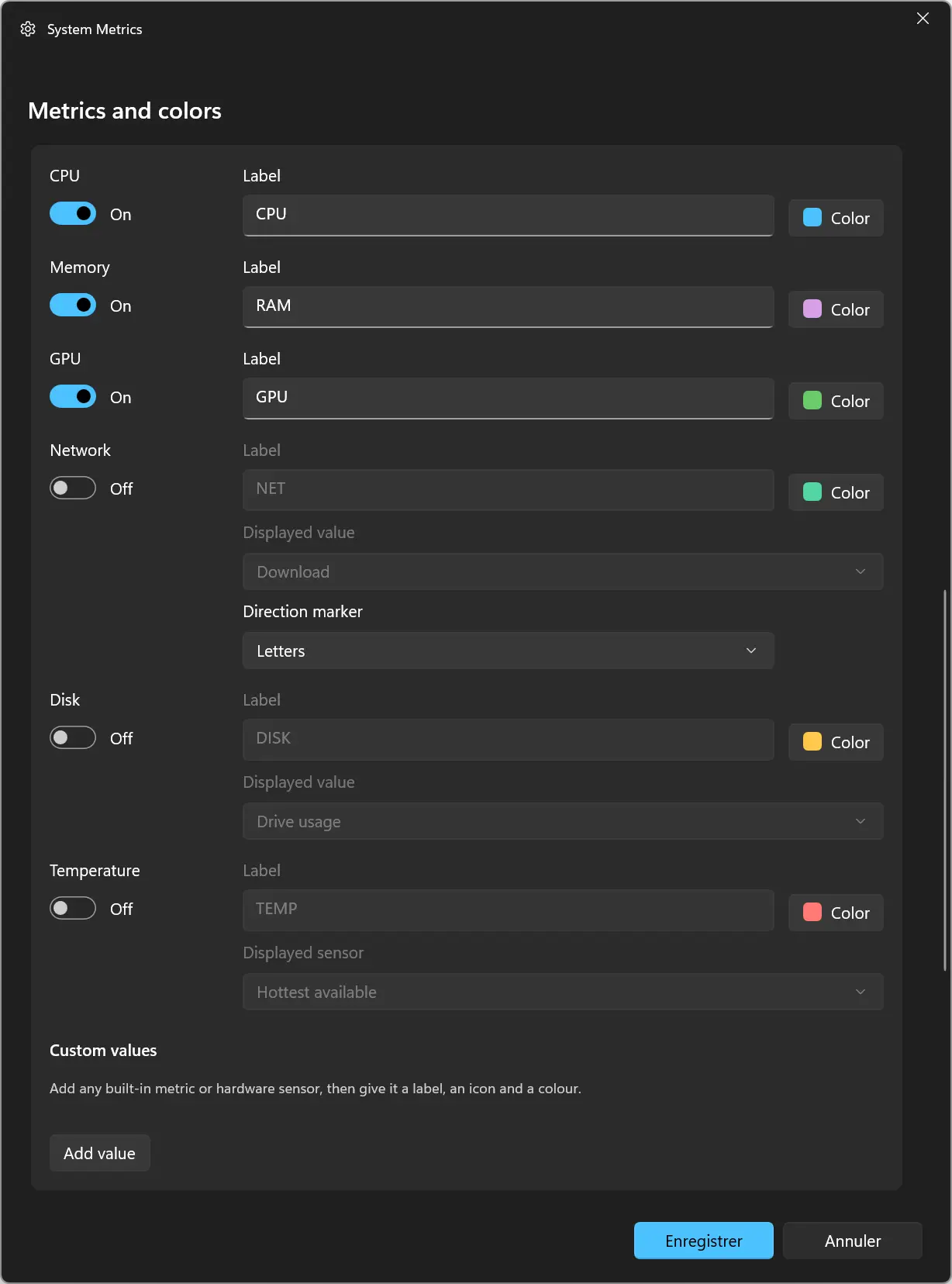
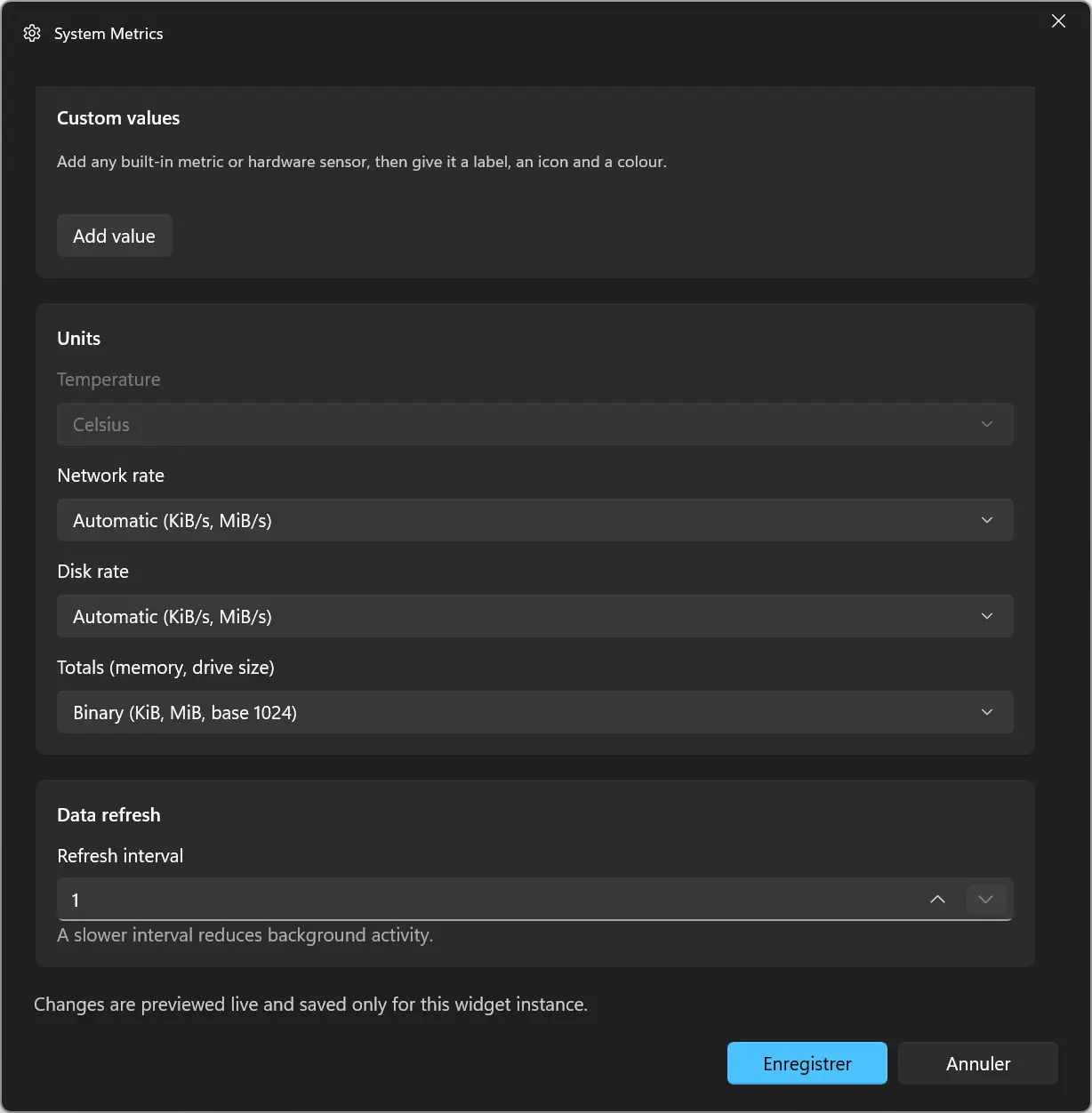
Personnaliser les paramètres de WidBar
En plus des options propres à chaque widget, WidBar propose plusieurs paramètres généraux accessibles depuis l’onglet « Paramètres « . Vous pourrez notamment choisir le thème (clair, sombre ou Windows), changer la langue de l’interface, lancer automatiquement l’application au démarrage de Windows ou encore activer la visibilité adaptative pour que les widgets soient temporairement masqués lorsque la barre des tâches manque d’espace.
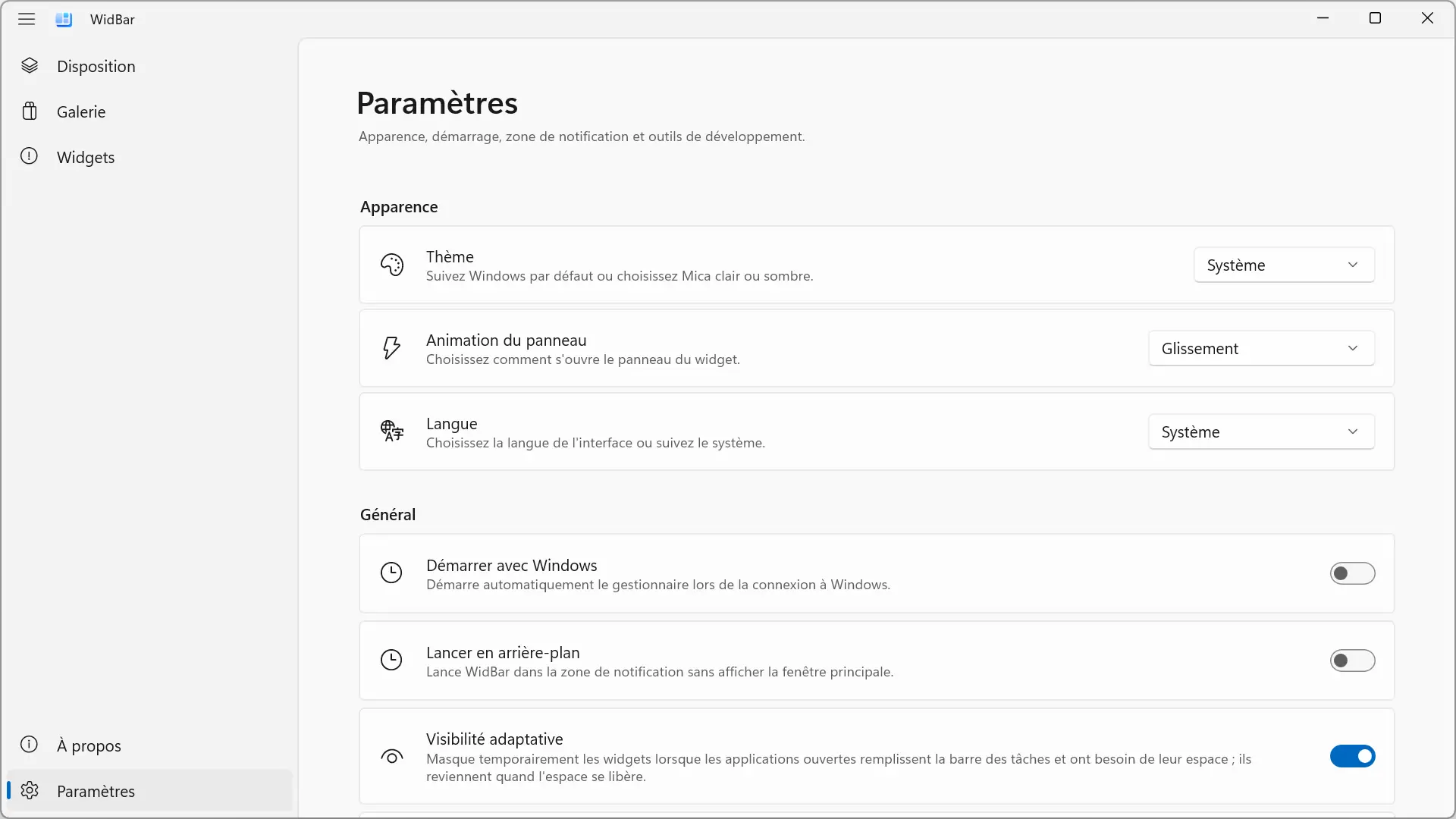
Vous pouvez également définir le comportement de l’application lorsqu’elle est fermée, par exemple en la laissant active dans la zone de notification afin que les widgets continuent de fonctionner en arrière-plan.
Mon avis sur WidBar
WidBar est une excellente surprise. L’application est légère, très simple à utiliser et son intégration avec Windows 11 est particulièrement réussie. Les widgets se fondent naturellement dans la barre des tâches et permettent d’accéder rapidement aux informations utiles sans encombrer le bureau.
J’ai également été agréablement surpris par sa consommation de ressources. Lors de mes tests, WidBar a utilisé environ 200 Mo de RAM en arrière-plan avec tous les widgets activés, tandis que l’application et les six widgets installés n’occupaient qu’un peu plus de 117 Mo d’espace disque.
Pour le moment, seuls six widgets sont disponibles, mais ils couvrent déjà les besoins les plus courants. Si le développeur continue d’en publier de nouveaux, WidBar pourrait rapidement devenir un incontournable pour tous ceux qui aiment personnaliser Windows 11.