Sous Windows, CPU-Z est l’un des logiciels les plus connus pour obtenir des informations détaillées sur les composants de votre ordinateur. Sous Linux, plusieurs outils permettent d’obtenir le même type d’informations, mais CPU-X est sans doute celui qui s’en rapproche le plus.
Gratuit et open source, ce logiciel permet d’afficher de nombreuses informations sur le processeur, la RAM, la carte mère, la carte graphique et même le système d’exploitation. Son interface rappelle également fortement celle du CPU-Z. Les utilisateurs venant de Windows devraient donc rapidement s’y retrouver.
Jetons un coup d’œil à ce que propose CPU-X et comment l’installer sous Linux.
CPU-X : un CPU-Z pour Linux
CPU-X est un logiciel libre développé en C++ par « The Tumultuous Unicorn Of Darkness » et distribué sous licence GPL v3. Compatible avec Linux et FreeBSD, il rassemble de nombreuses informations sur les composants de votre ordinateur dans une seule interface.
Le logiciel affiche les caractéristiques du processeur, de la RAM, de la carte mère, de la carte graphique et du système d’exploitation. Il permet également de consulter des informations plus techniques comme les fréquences des processeurs, les températures, les tensions, les caches ou encore les technologies supportées par le matériel.
Lors de mes tests sous Ubuntu 24.04 LTS, CPU-X a correctement identifié toute la configuration de mon mini-PC.
CPU-X comprend également un petit outil de référence pour mesurer rapidement les performances du processeur, ainsi qu’un mode ligne de commande pour afficher ou exporter des informations système depuis un terminal.
Installer CPU-X sous Linux
CPU-X est disponible dans les référentiels de nombreuses distributions Linux. L’installation ne prend que quelques secondes grâce au gestionnaire de packages intégré à votre système.
Voici les commandes à utiliser sur les principales distributions :
Ubuntu, Linux Mint et Debian
sudo apt install cpu-xFeutre
sudo dnf install cpu-xArch Linux et Manjaro
sudo pacman -S cpu-xouvertSUSE
sudo zypper install cpu-xSi votre distribution ne propose pas CPU-X dans ses référentiels, vous pouvez également le télécharger au format AppImage depuis la page GitHub du projet. Des versions sont disponibles pour les architectures x86_64 et ARM64. Le logiciel est également offert sur Flathub au format Flatpak.
Les utilisateurs souhaitant compiler CPU-X manuellement peuvent enfin récupérer le code source au format ZIP ou TAR.GZ sur le site officiel du projet.
Une fois l’installation terminée, il ne vous reste plus qu’à lancer CPU-X depuis le menu des applications de votre distribution Linux.
Une interface inspirée de CPU-Z
L’une des premières choses que l’on remarque lors du lancement de CPU-X est sa ressemblance avec CPU-Z. Le logiciel reprend le même principe avec plusieurs onglets permettant d’accéder rapidement aux informations concernant le processeur, la RAM, la carte mère, la carte graphique ou encore le système.
Voici les principaux onglets disponibles dans CPU-X.
L’onglet « CPU »
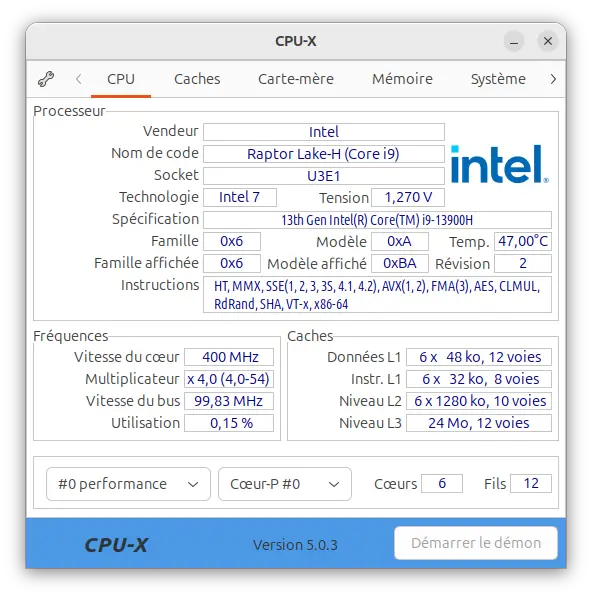
Cet onglet affiche des informations clés sur le processeur, telles que son modèle, son nom de code, sa fréquence actuelle, sa tension, sa température et le nombre de cœurs et de threads. CPU-X indique également les différentes instructions supportées par le processeur.
L’onglet « Caches »
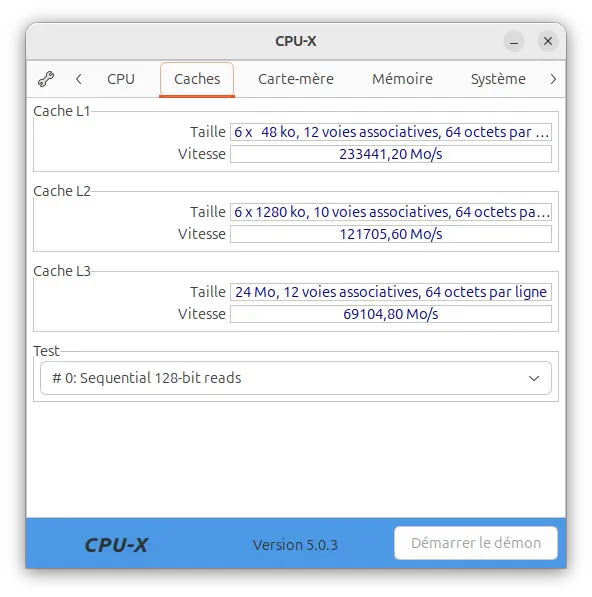
Cet onglet affiche les différents niveaux de cache du processeur (L1, L2 et L3), leur taille et leur vitesse.
L’onglet « Carte mère »
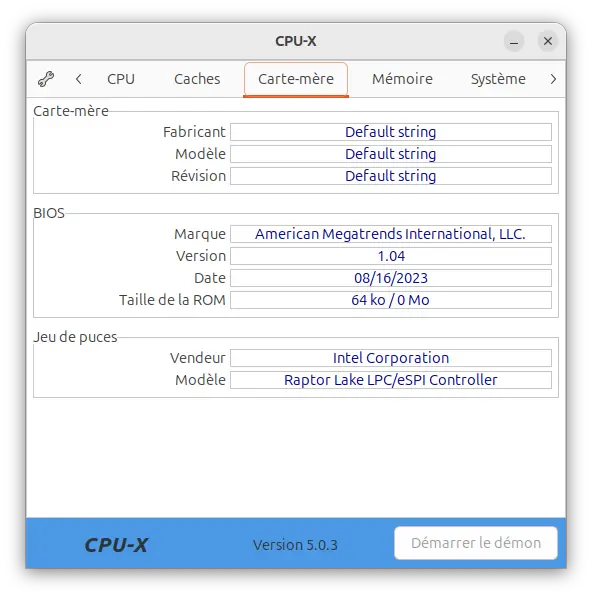
Cet onglet affiche les informations détectées concernant la carte mère, le BIOS et le chipset. Selon le matériel utilisé, certaines informations peuvent être plus ou moins complètes.
L’onglet « Mémoire »
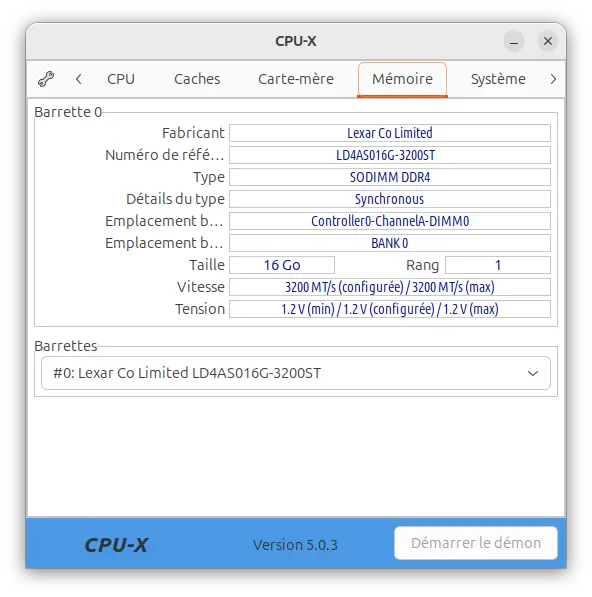
Ici, vous pouvez afficher les informations sur les clés USB installées sur votre ordinateur. On retrouve notamment le fabricant, la référence, le type de mémoire, la capacité, la fréquence, la tension ainsi que l’emplacement utilisé.
L’onglet « Système »
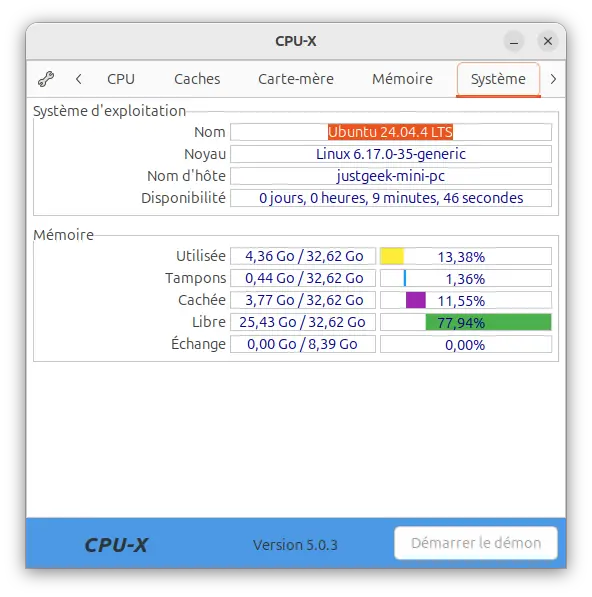
Cet onglet affiche diverses informations sur le système d’exploitation, la version du noyau Linux, le nom de l’ordinateur et l’utilisation de la RAM et de l’espace d’échange.
L’onglet « Graphiques »
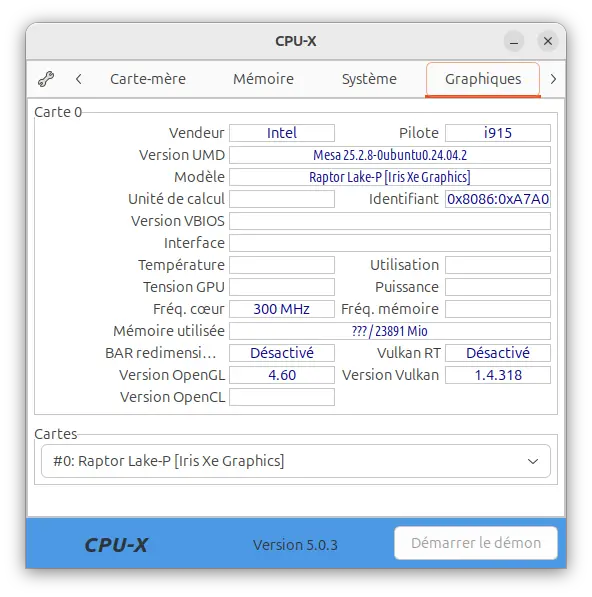
Cet onglet affiche des informations sur la carte graphique détectée par le système. CPU-X indique notamment le modèle de GPU, le driver utilisé ainsi que les versions d’OpenGL, Vulkan et OpenCL lorsqu’elles sont disponibles.
L’onglet « Banc »
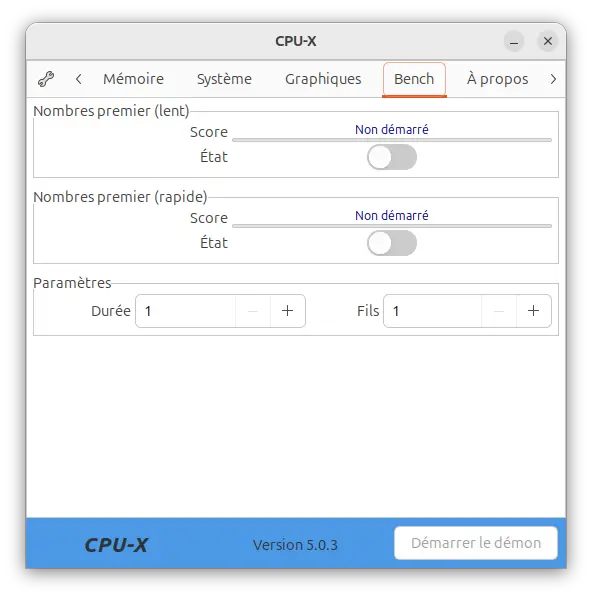
CPU-X comprend un benchmark pour évaluer rapidement les performances du processeur. Il est possible de choisir la durée du test ainsi que le nombre de threads d’exécution utilisés.
Paramètres et démon
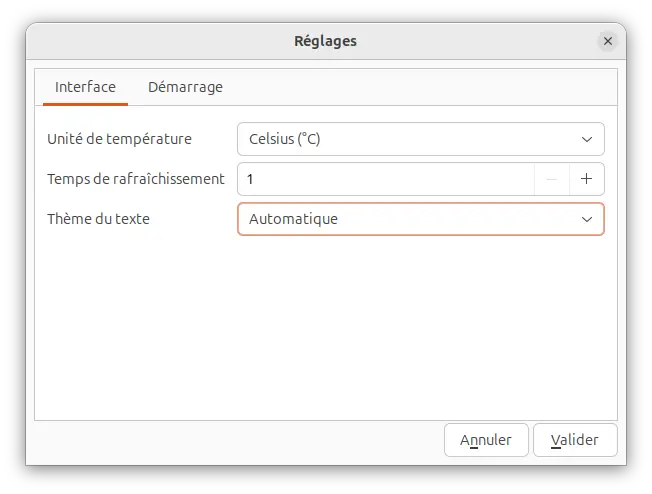
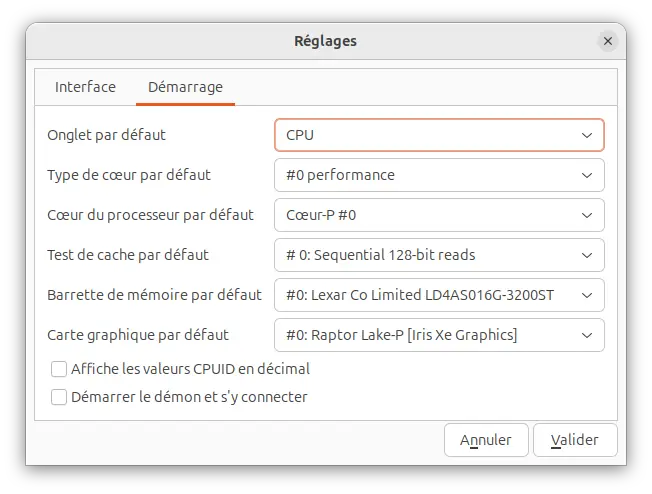
CPU-X dispose d’un menu de paramètres accessible depuis l’icône de clé située en haut à gauche de la fenêtre. Celui-ci est composé de deux onglets : « Interface » et « Démarrage ».
La première permet de choisir l’unité de température utilisée (Celsius ou Fahrenheit), le thème du logiciel ainsi que le taux de rafraîchissement des informations affichées. La seconde permet de définir l’onglet ouvert par défaut au lancement de CPU-X et certains paramètres appliqués automatiquement au démarrage.
CPU-X peut également utiliser un démon pour accéder à certaines informations matérielles nécessitant des privilèges élevés. Sans cela, certaines données telles que les températures, les tensions ou d’autres informations provenant des capteurs pourraient ne pas être disponibles.
Il est possible de lancer ce démon manuellement à l’aide du bouton « Démarrer le démon » situé en bas de la fenêtre ou de configurer son démarrage automatique depuis les paramètres. Une demande d’authentification s’affiche alors pour autoriser l’opération.