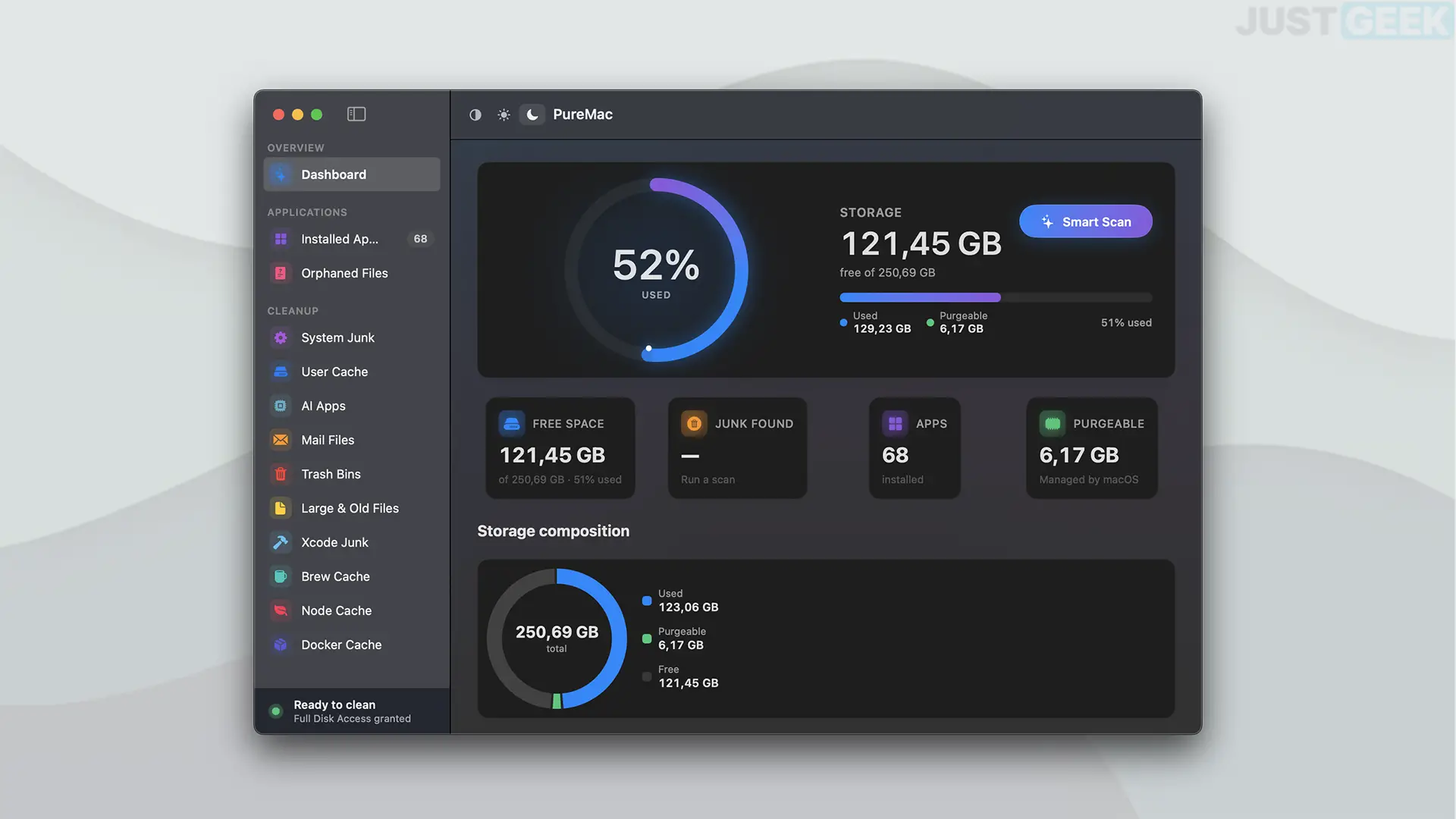
Les logiciels pour nettoyer un Mac ne manquent pas. En revanche, il est plus difficile d’en trouver un gratuit, open source et suffisamment complet pour remplacer CleanMyMac.
C’est pourtant l’objectif de PureMac. Ce logiciel gratuit permet de supprimer les fichiers inutiles, de désinstaller complètement les applications et de récupérer de l’espace de stockage avec plusieurs outils intégrés. Voyons ce qu’il propose, comment le télécharger et l’utiliser.
PureMac : l’alternative gratuite et open source à CleanMyMac
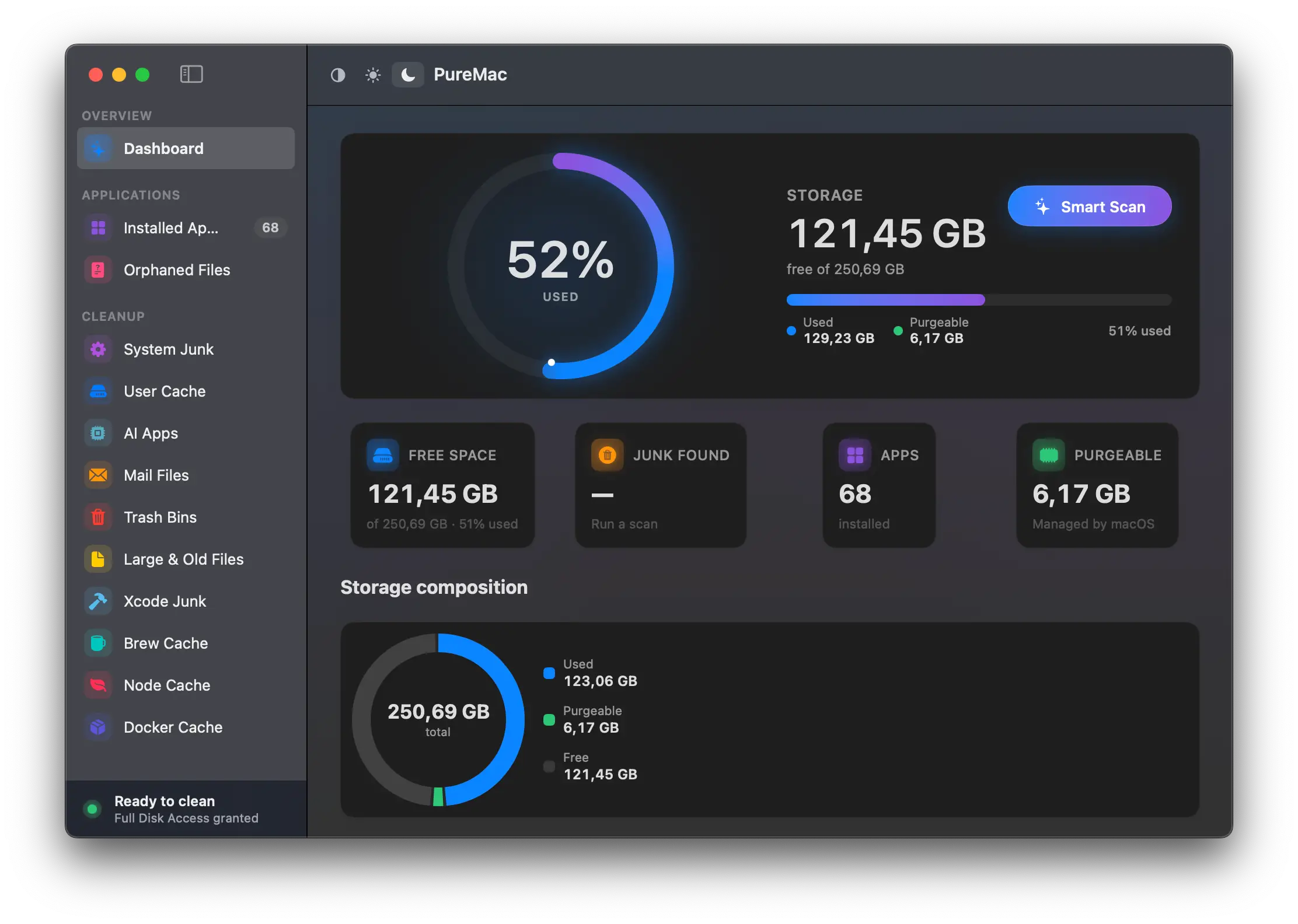
PureMac est un logiciel de nettoyage gratuit et open source développé par Momen Basel pour macOS. Il se présente comme une alternative à CleanMyMac, mais avec une différence majeure : toutes ses fonctionnalités sont disponibles gratuitement.
Le logiciel fonctionne entièrement localement, n’affiche aucune publicité et ne collecte aucune donnée personnelle, ce qui est toujours appréciable.
Mais ce qui nous intéresse avant tout, ce sont ses fonctionnalités. Parmi eux, on retrouve notamment :
- analyse intelligente pour identifier rapidement les fichiers pouvant être supprimés ;
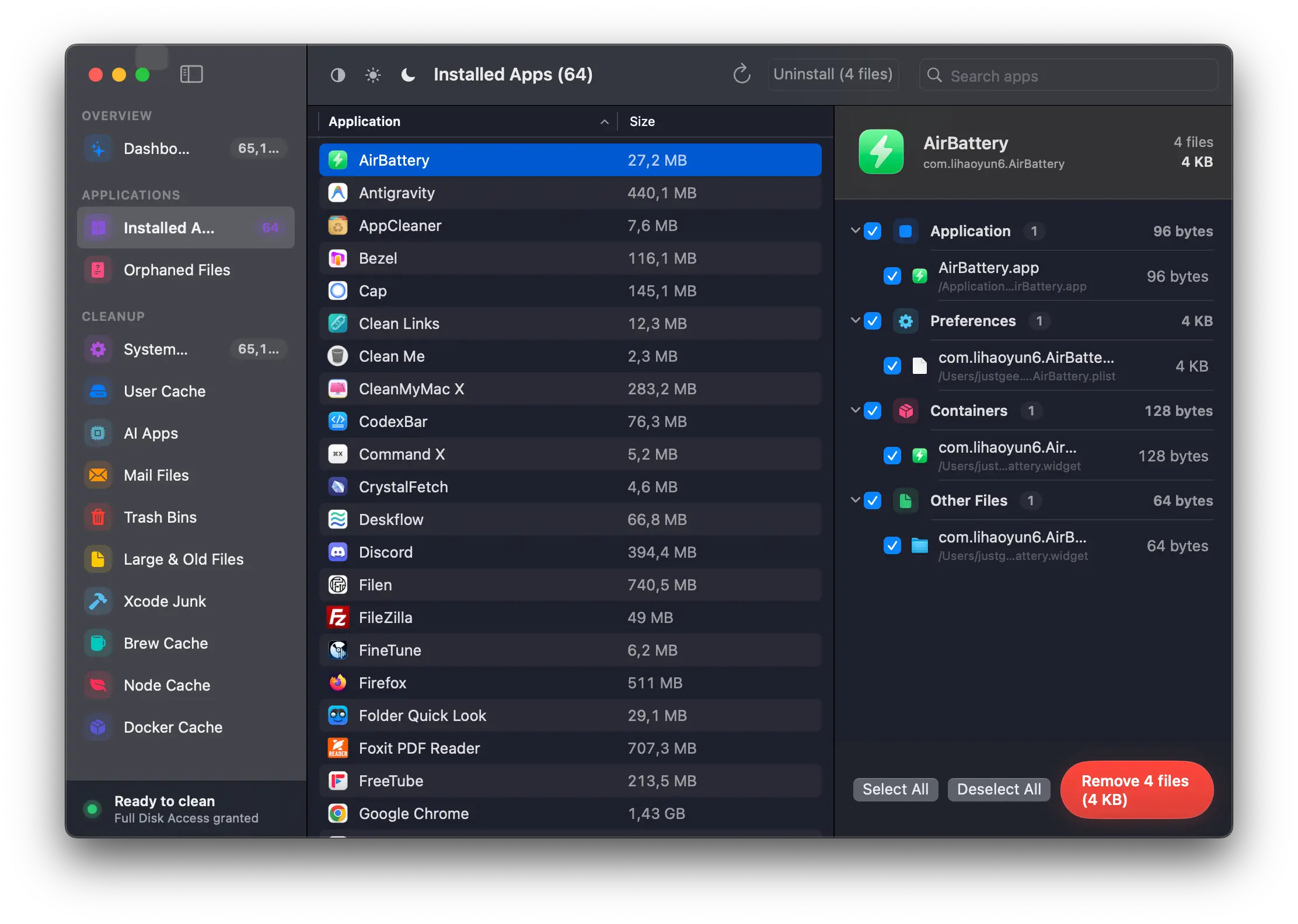
- désinstallation complète des applications et de leurs fichiers résiduels ;
- nettoyer les caches du système et des applications ;
- trouver des fichiers volumineux et anciens ;
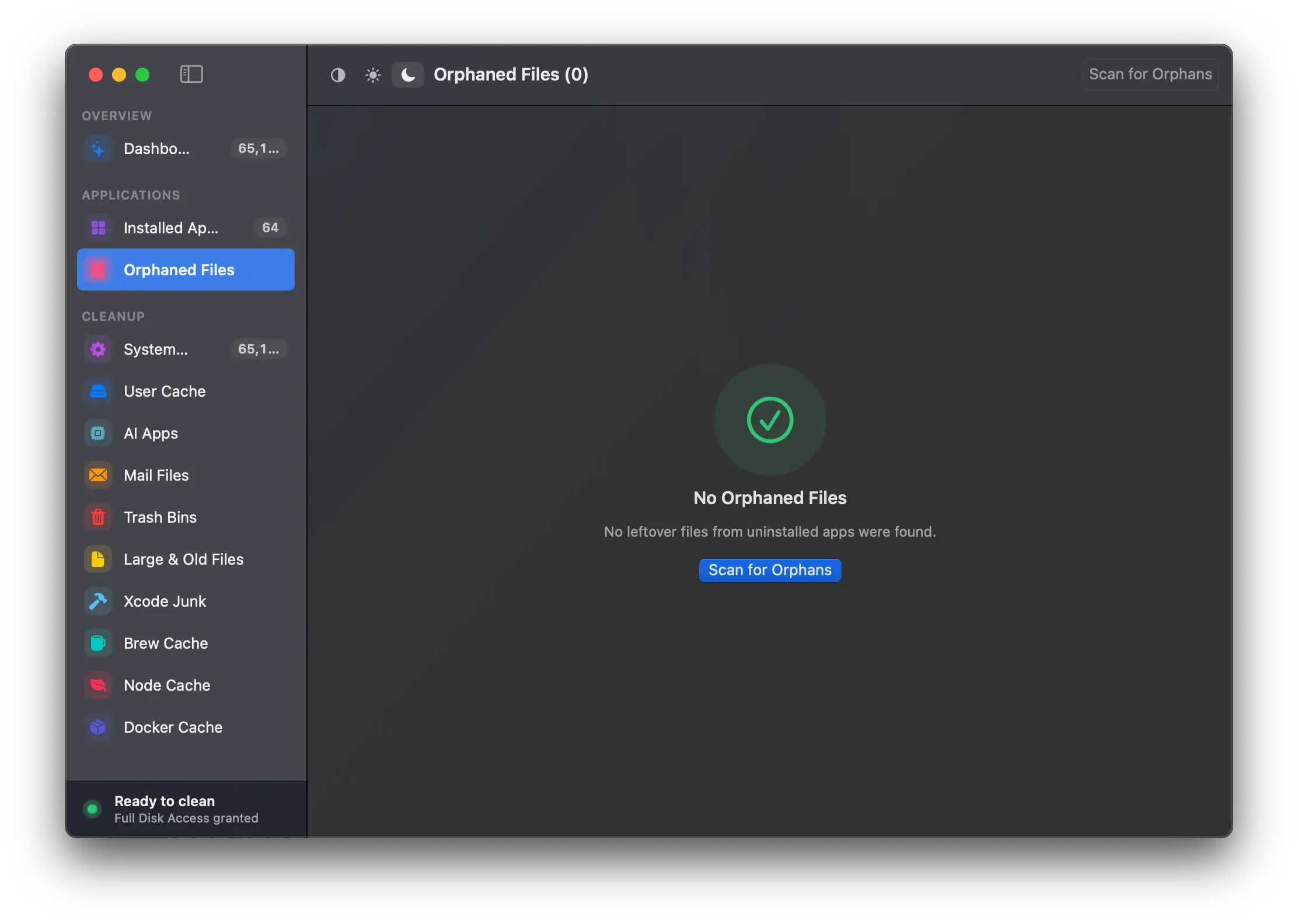
- supprimer les fichiers orphelins laissés après la désinstallation des applications ;
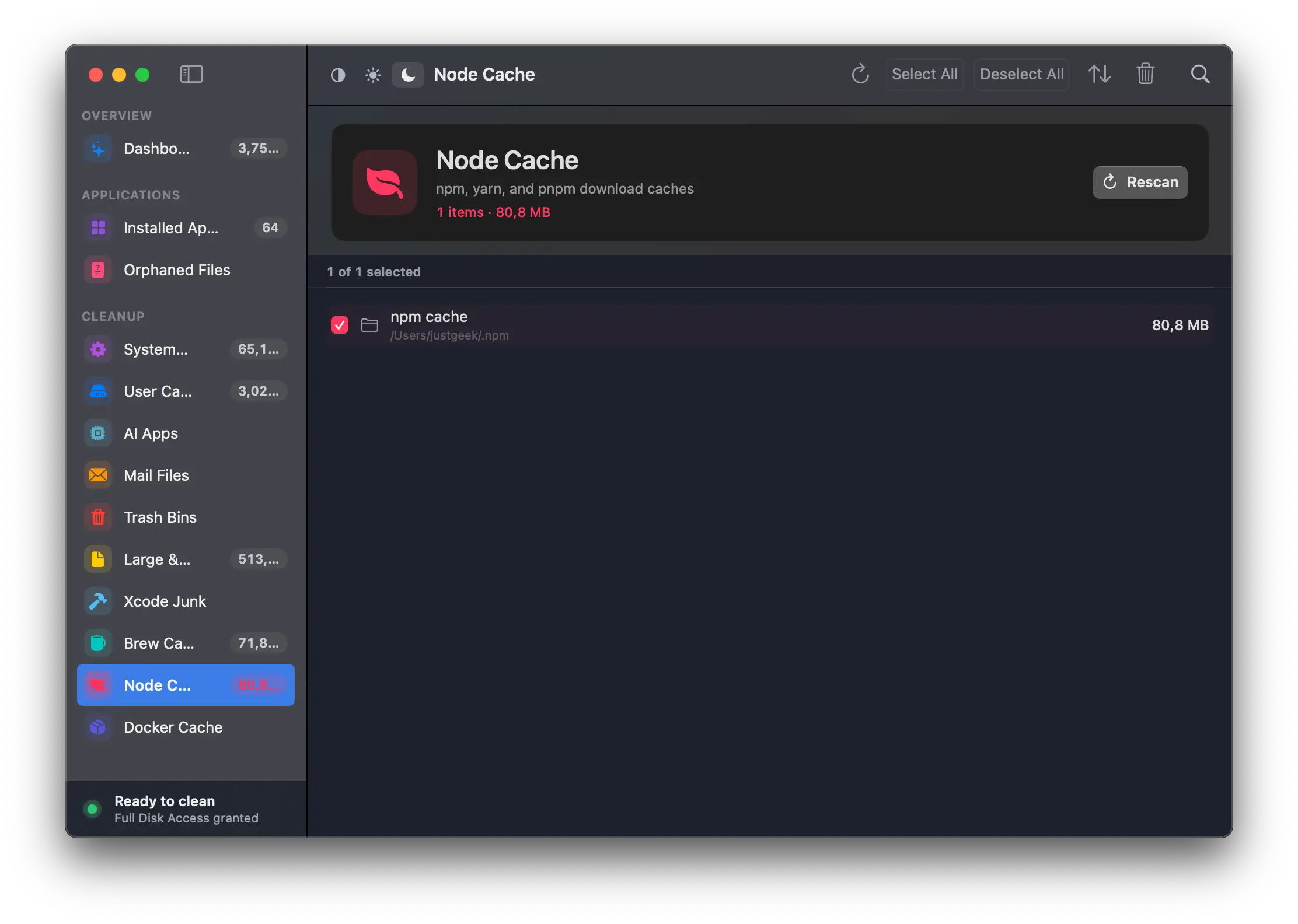
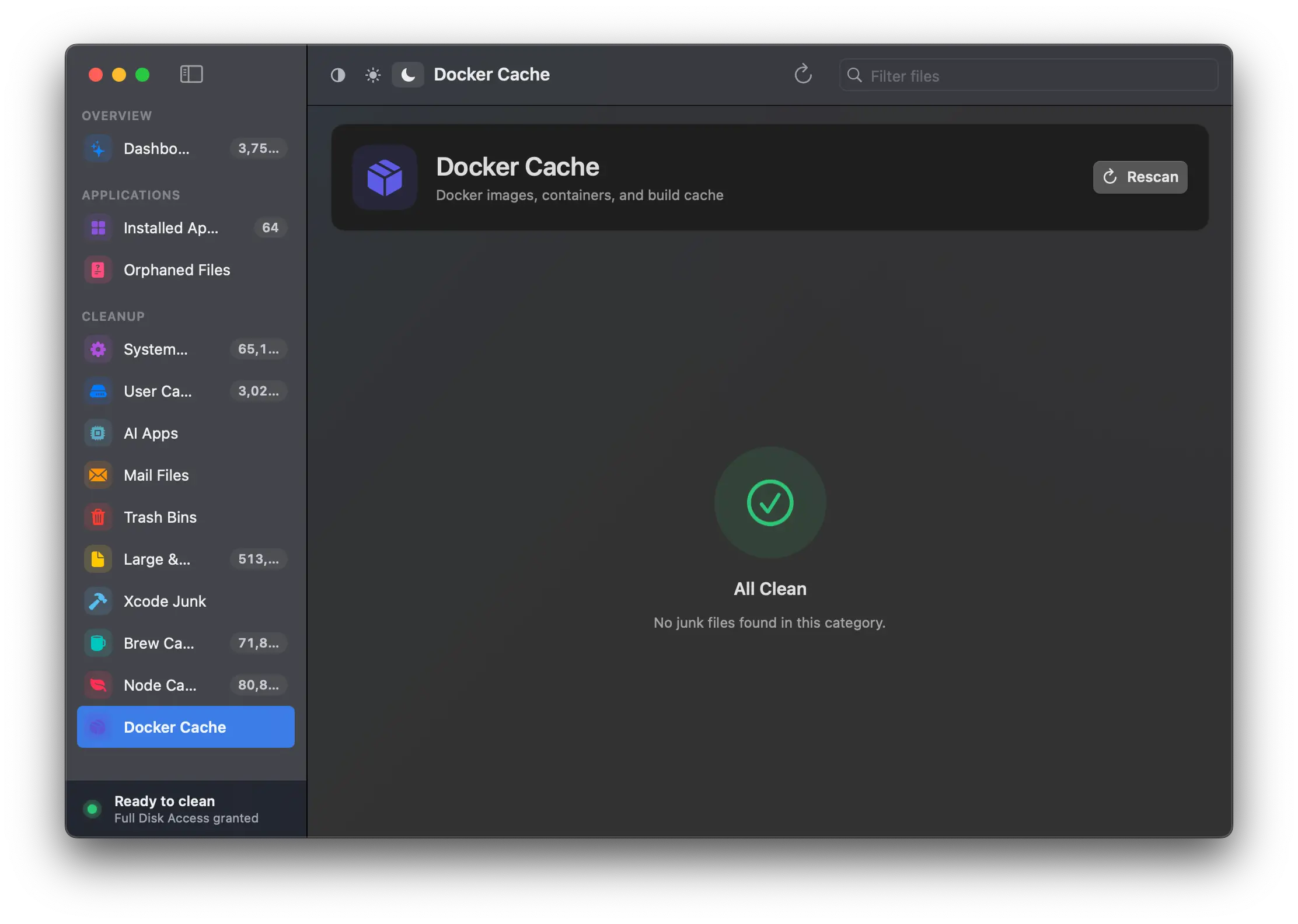
- nettoyage des caches de développement (Xcode, Homebrew, Node.js, Docker, etc.) ;
- nettoyage des pièces jointes de l’application Mail.
L’interface est actuellement disponible en plusieurs langues, dont l’anglais, l’espagnol, le japonais, le portugais, l’arabe ainsi que le chinois simplifié et traditionnel. Cependant, le français n’est pas encore proposé.
PureMac est disponible gratuitement sur le site officiel de son développeur. Si vous préférez, vous pouvez également le télécharger depuis sa page GitHub ou installez-le avec Homebrew.
- Accédez à la page PureMac GitHub.
- Dans la rubrique « Sorties », téléchargez la dernière version disponible au format .dmg.
- Ouvrez le fichier téléchargé, puis faites glisser l’icône PureMac dans le dossier « Applications ».
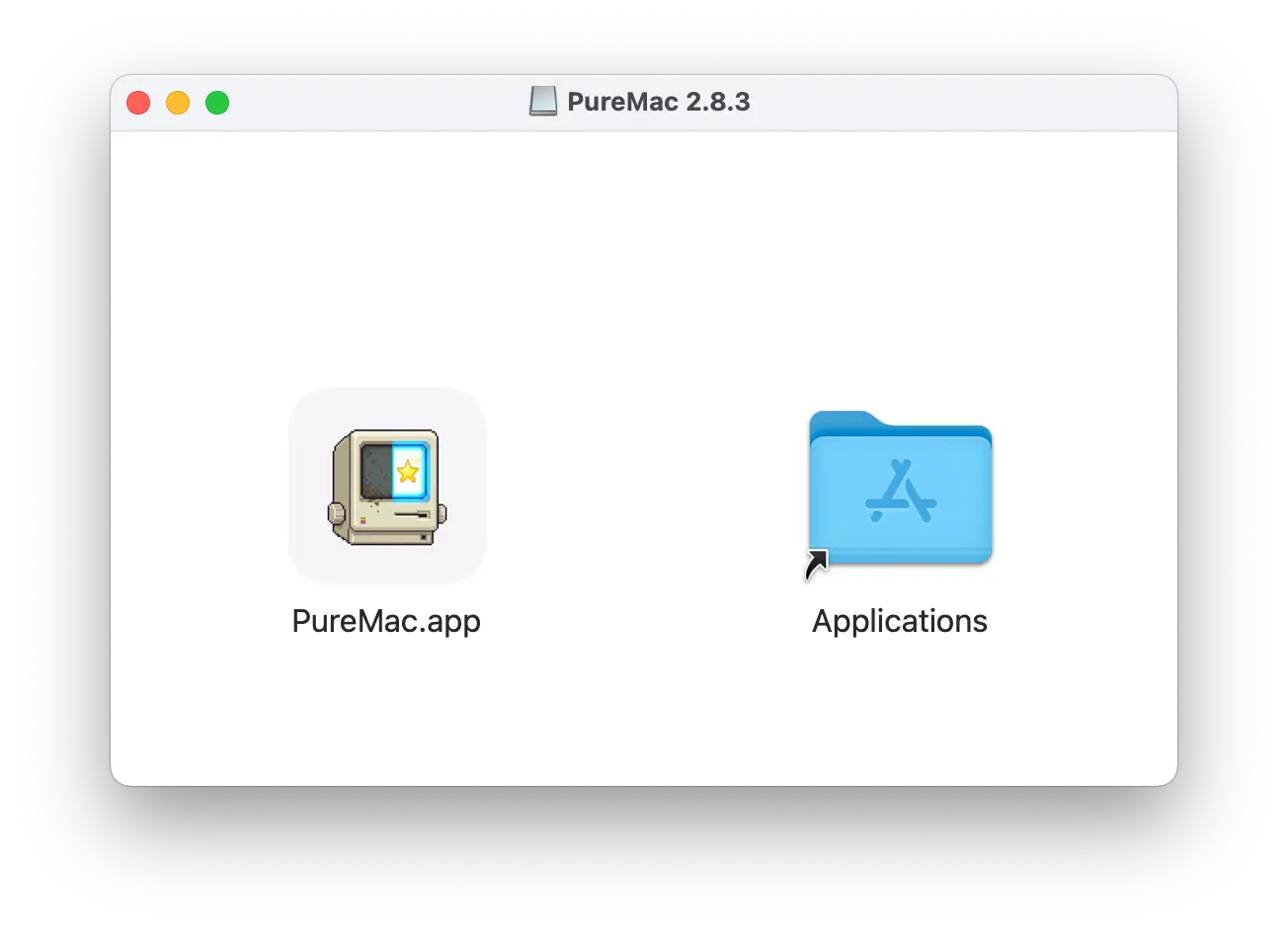
- Lancez ensuite le logiciel depuis le Launchpad ou le dossier « Applications ».
Si vous utilisez Homebrew, vous pouvez également installer PureMac à l’aide de la commande suivante :
brew install --cask puremacPremiers pas avec PureMac
Lors de son premier lancement, macOS peut afficher un message indiquant que PureMac a été téléchargé depuis Internet. Cliquez sur « Ouvrir » pour confirmer son exécution.
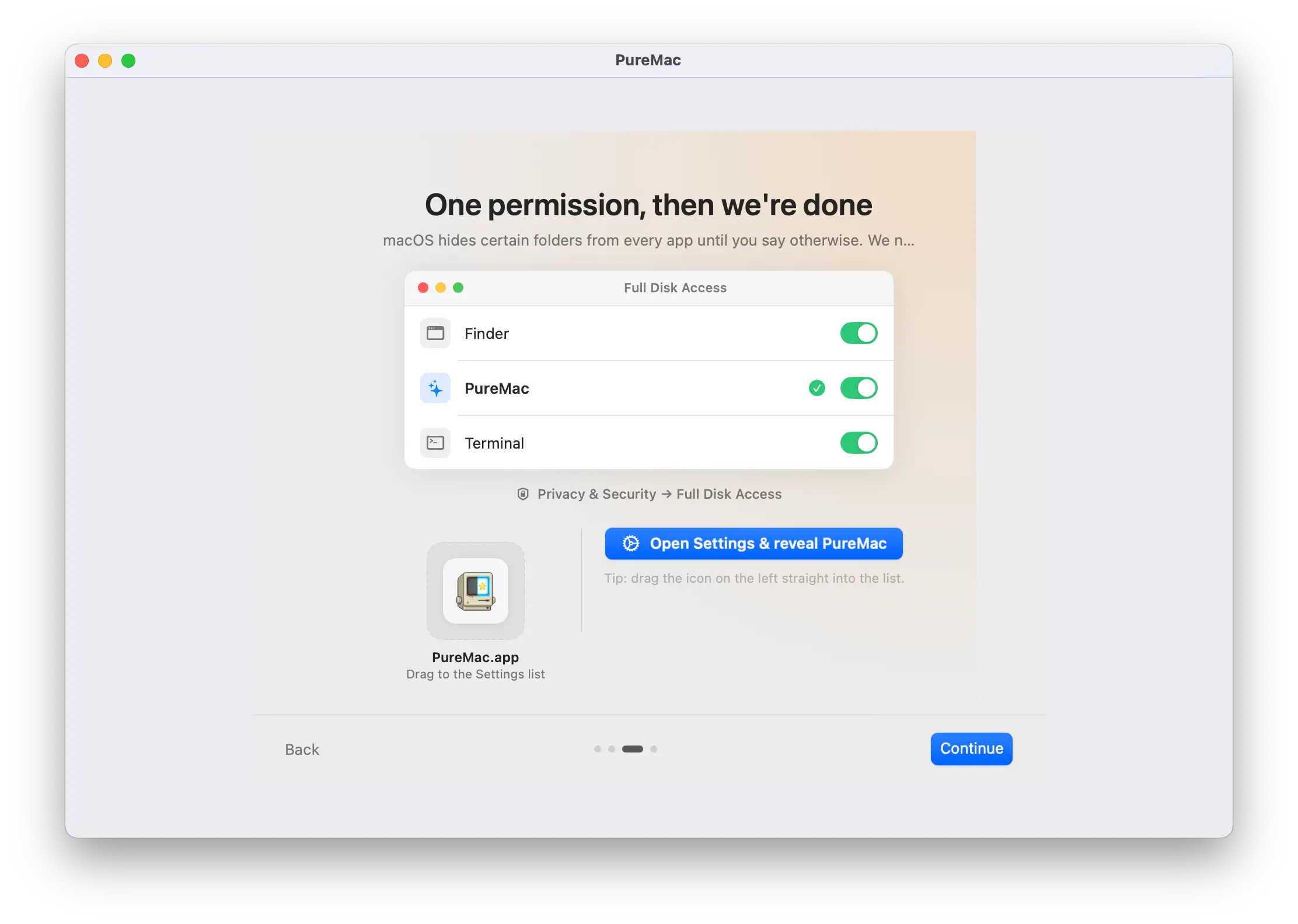
Le logiciel vous demandera alors d’accorder l’autorisation « Accès complet au disque ». Cette autorisation est essentielle pour lui permettre d’analyser votre Mac, d’accéder aux fichiers système et de supprimer les fichiers inutiles. Sans cela, certaines fonctionnalités ne seront pas disponibles.
Cliquez sur le bouton pour ouvrir les paramètres macOS, puis activez l’autorisation pour PureMac dans la section « Confidentialité et sécurité » > « Accès complet au disque ». Une fois cette étape terminée, retournez au logiciel pour commencer votre première analyse.
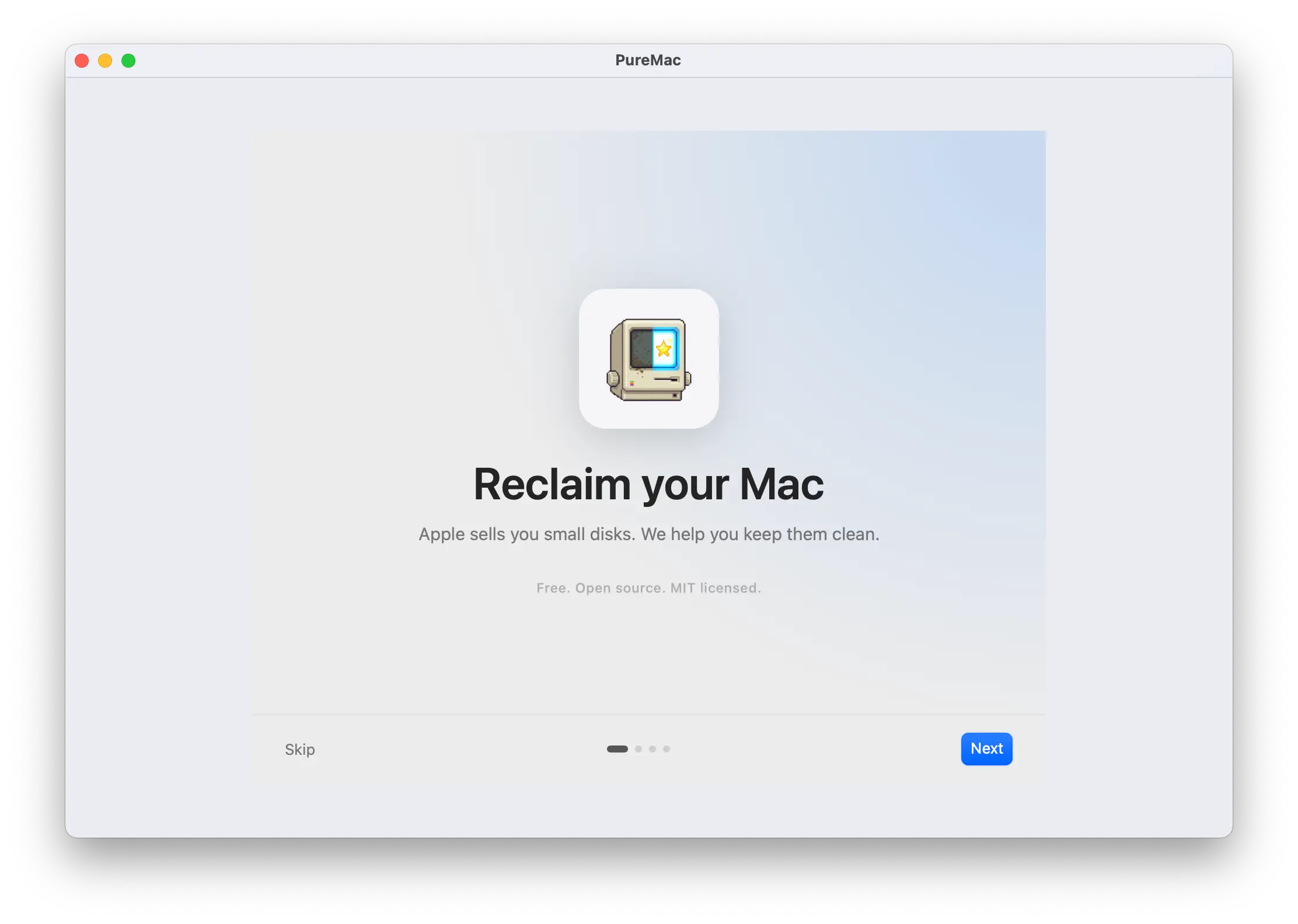
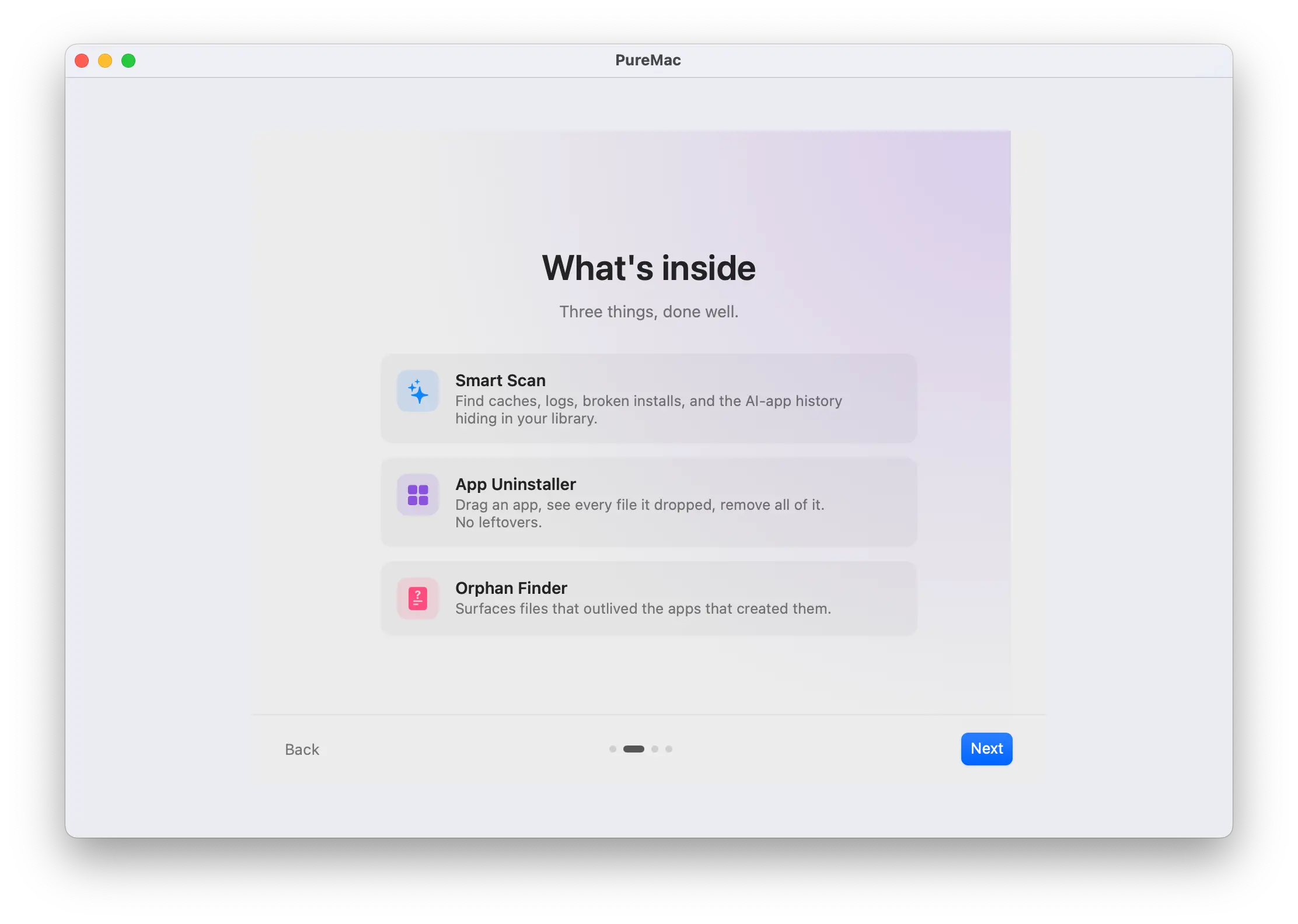
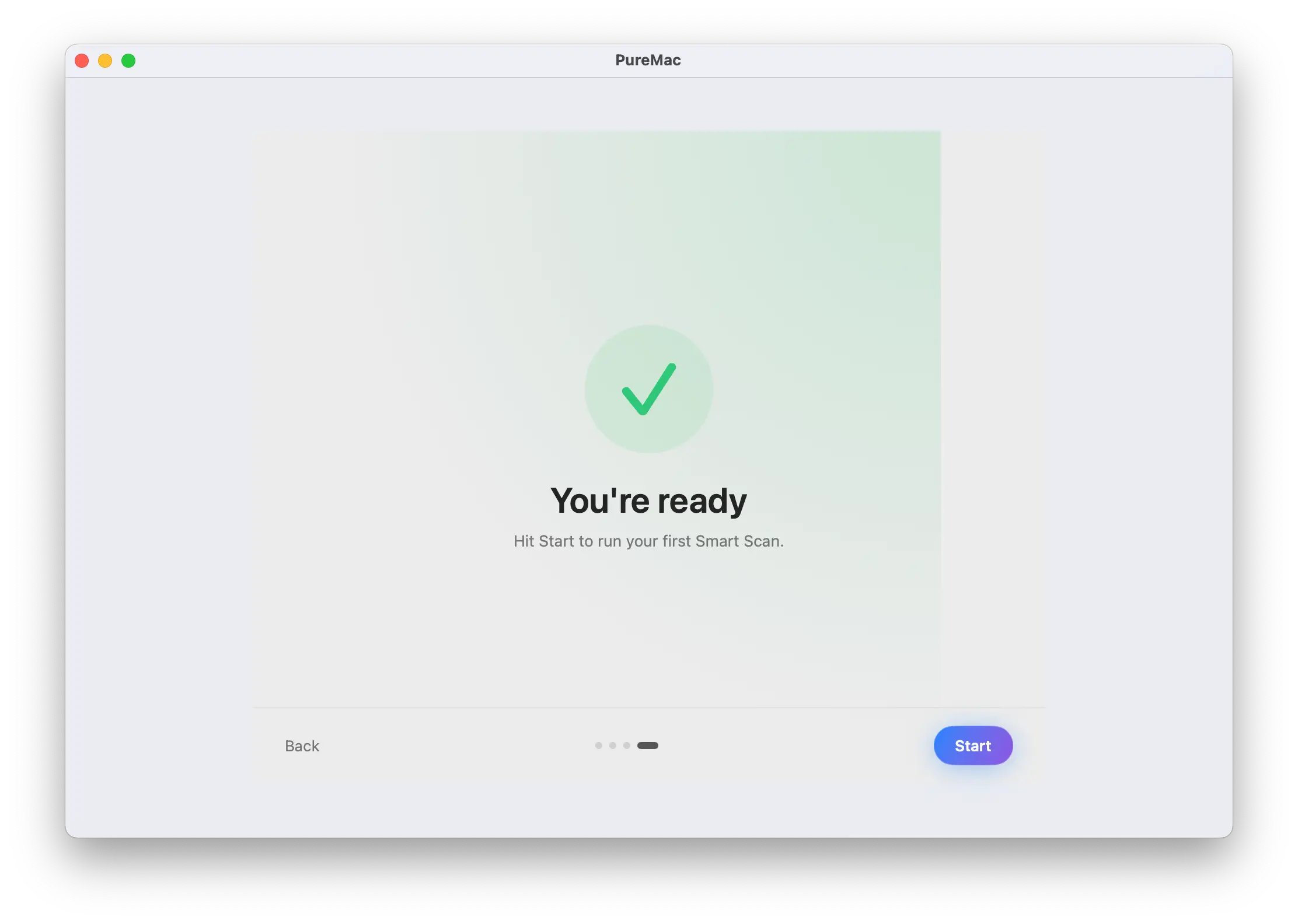
Une fois la configuration terminée, vous arrivez sur l’interface principale de PureMac. Tous les outils sont regroupés dans le menu à gauche de la fenêtre.
Pour un premier nettoyage, le plus simple est de lancer un « Analyse intelligente « . Cette fonctionnalité analyse automatiquement votre Mac et détecte les fichiers inutiles qui peuvent être supprimés en toute sécurité.
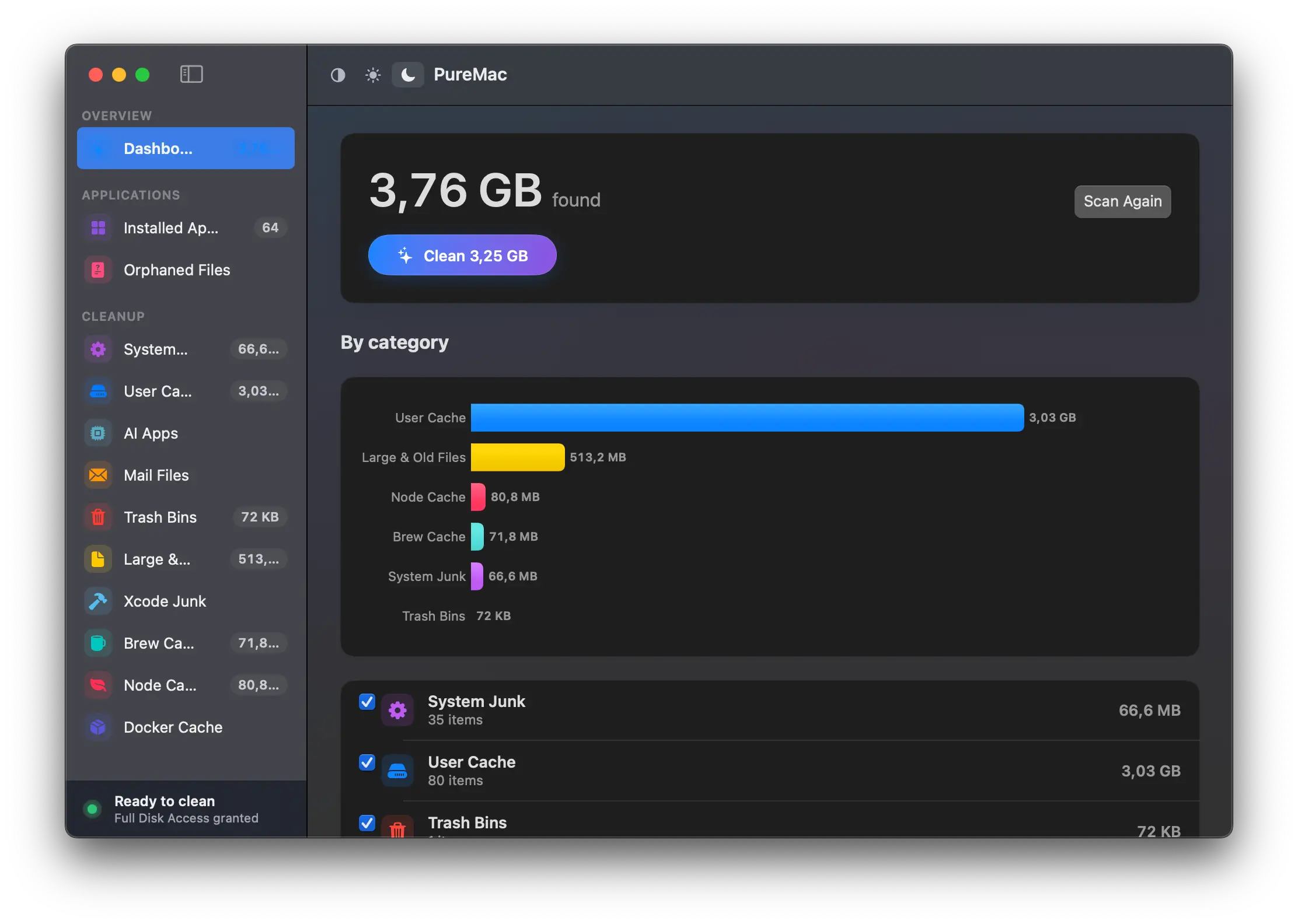
Si vous préférez, vous pouvez également parcourir les différentes catégories disponibles dans le menu de gauche afin de nettoyer uniquement certains éléments, comme les caches, les fichiers volumineux, les fichiers orphelins ou encore les pièces jointes de l’application Mail.
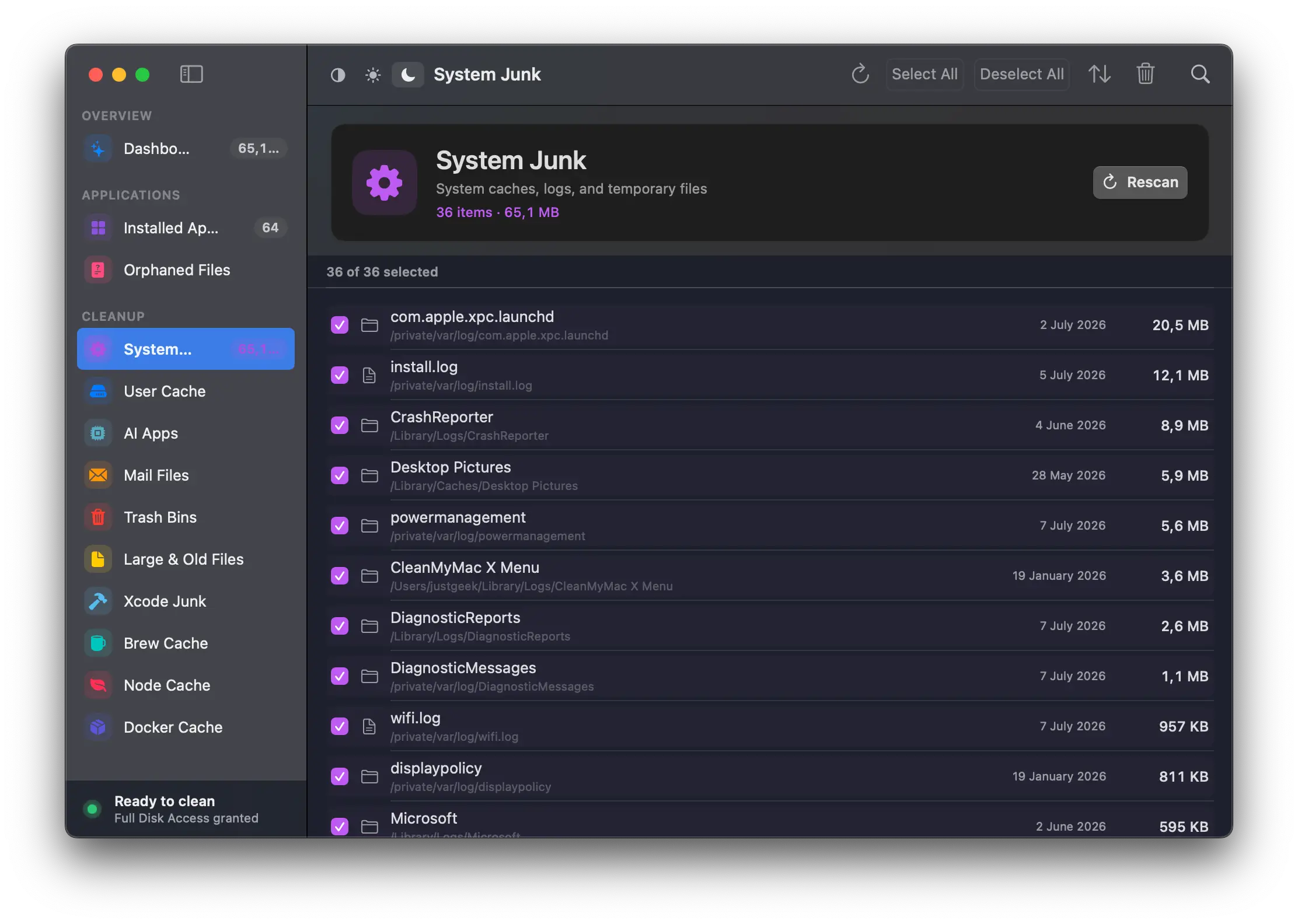
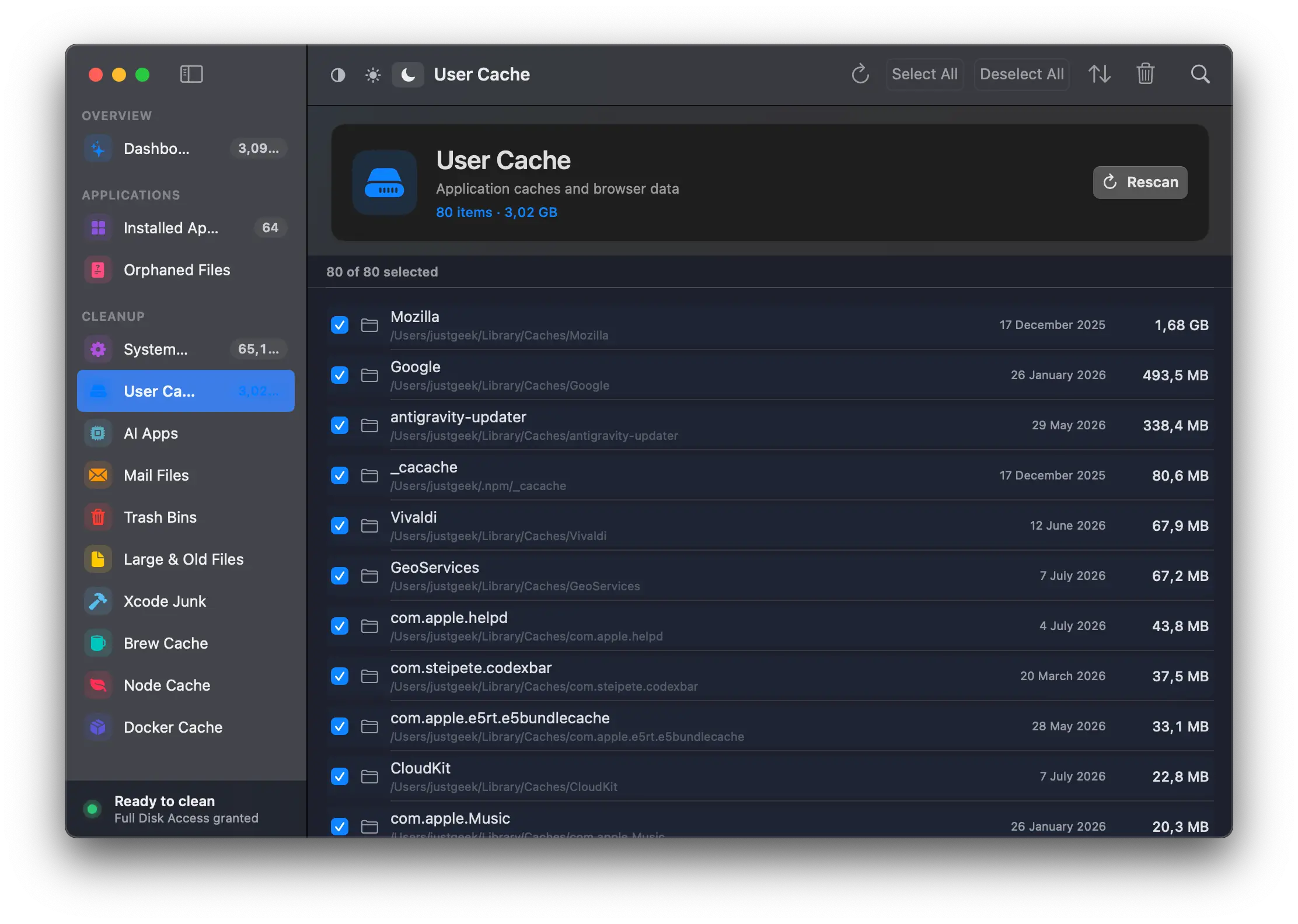
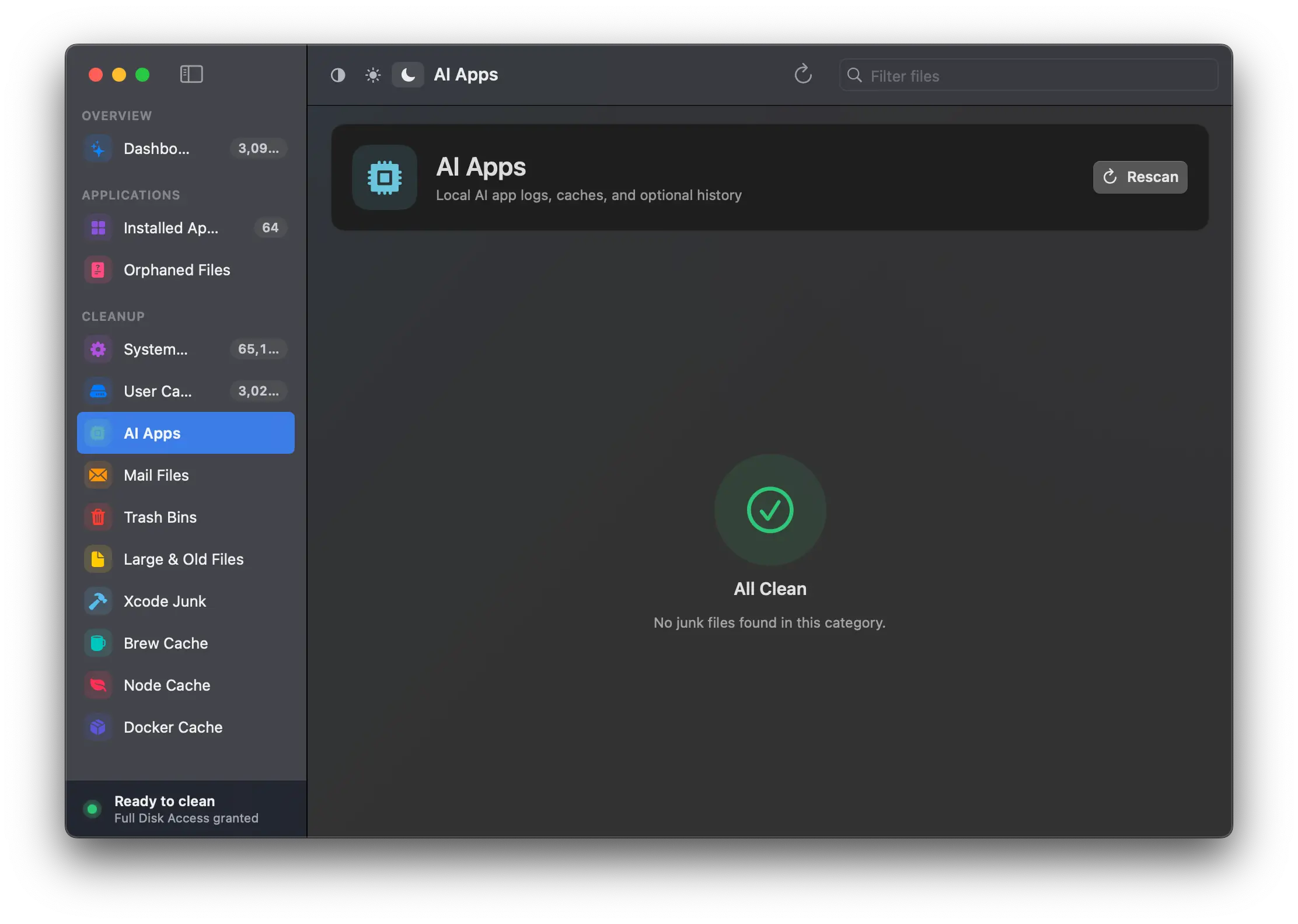
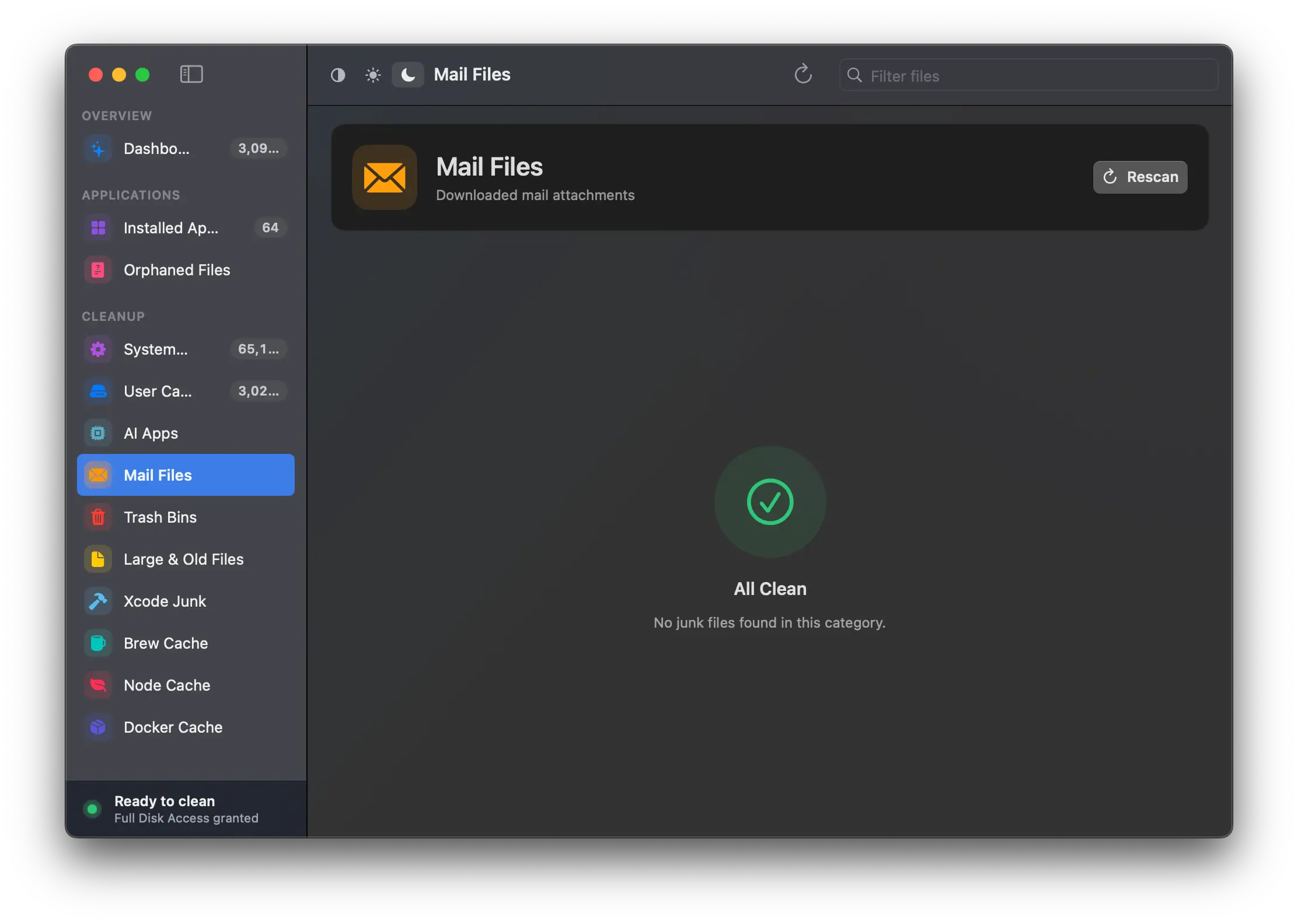
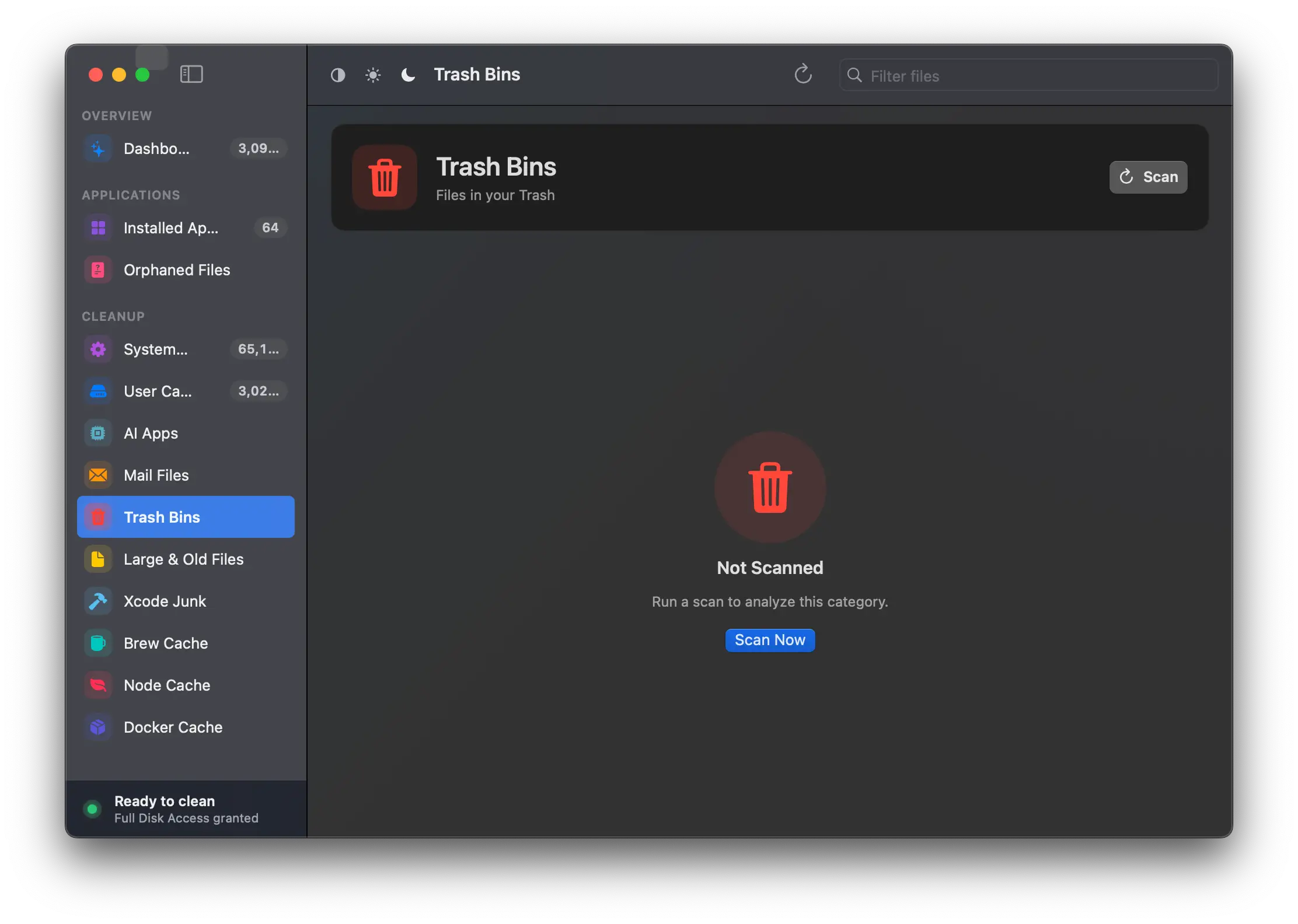
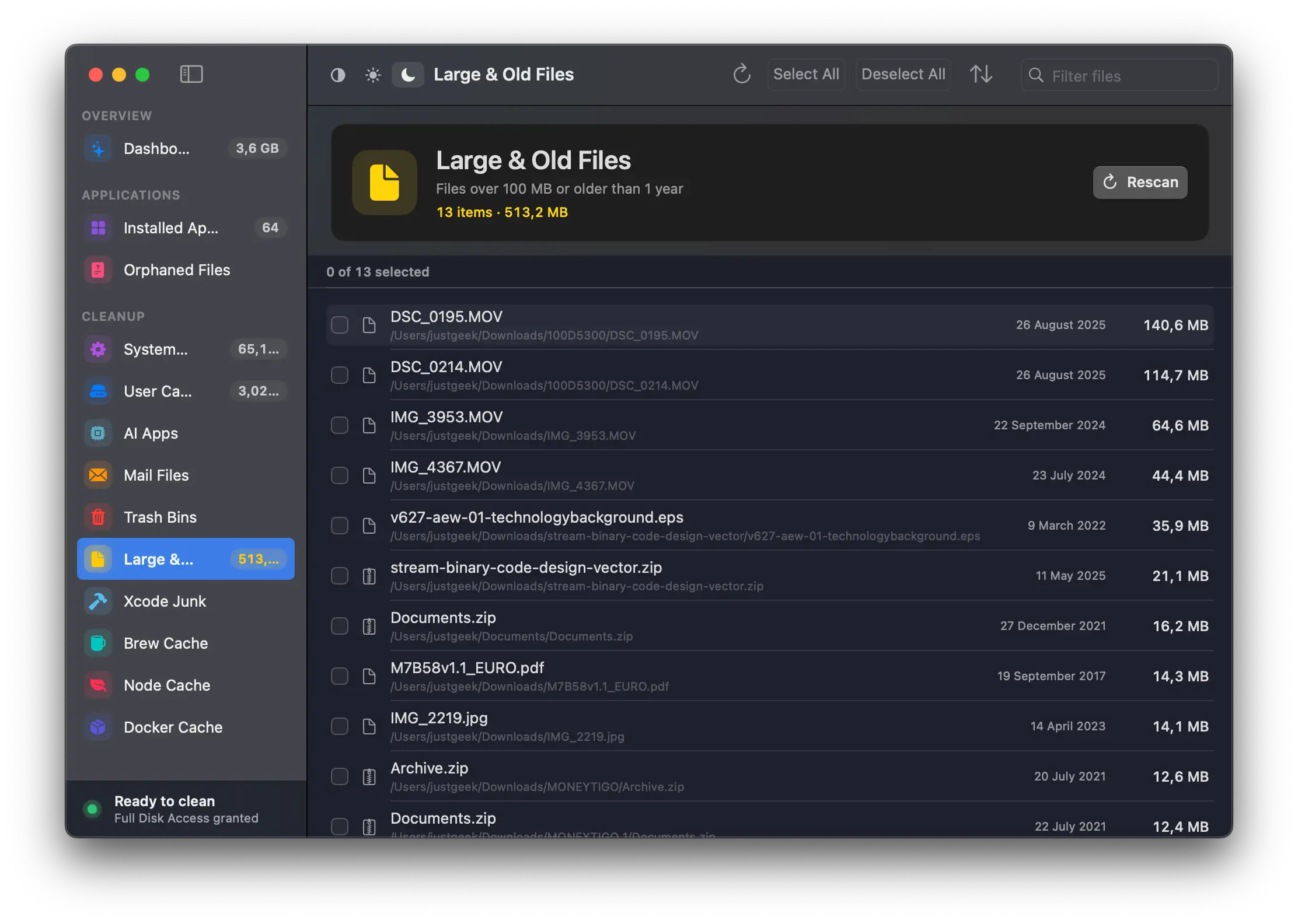
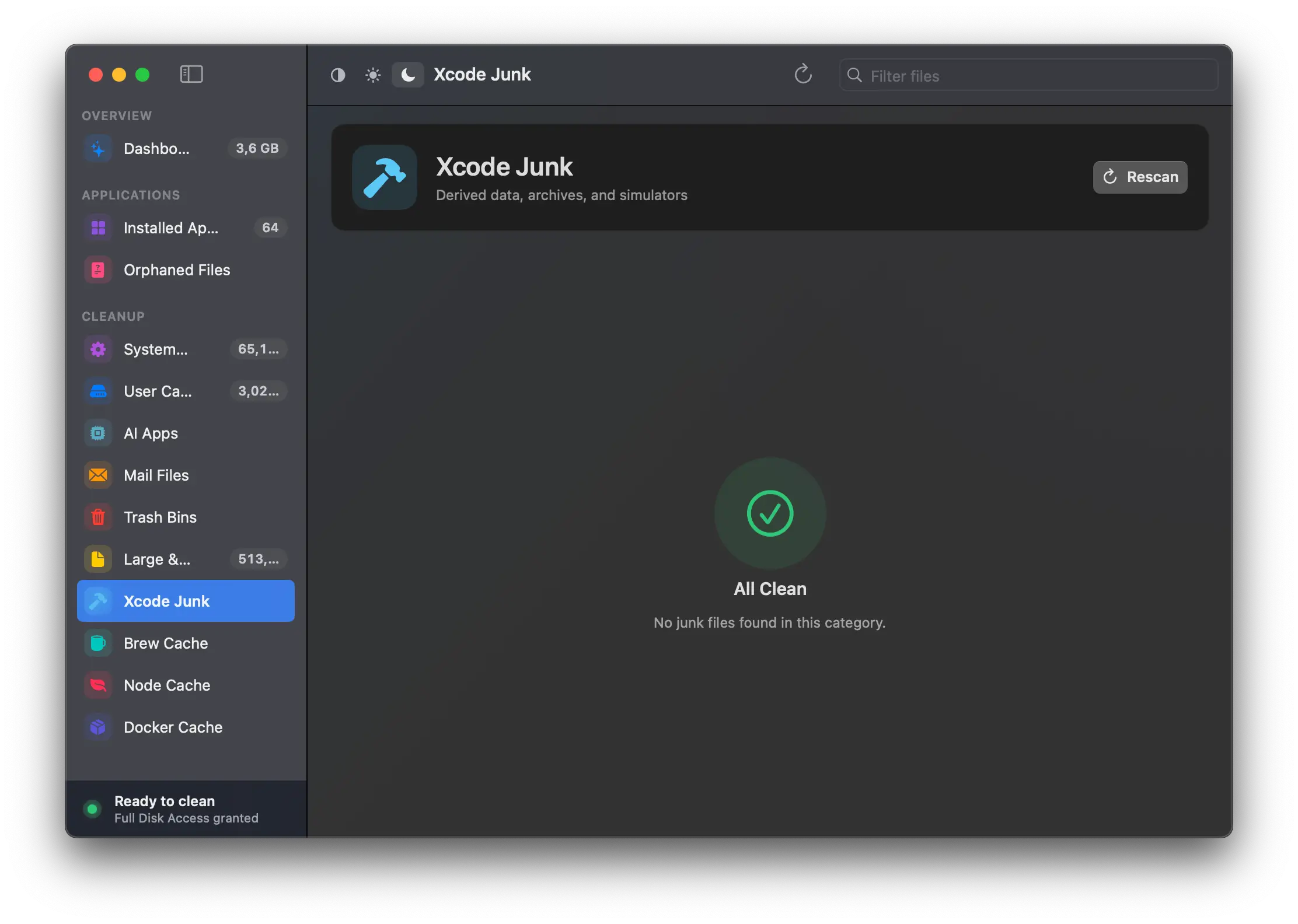
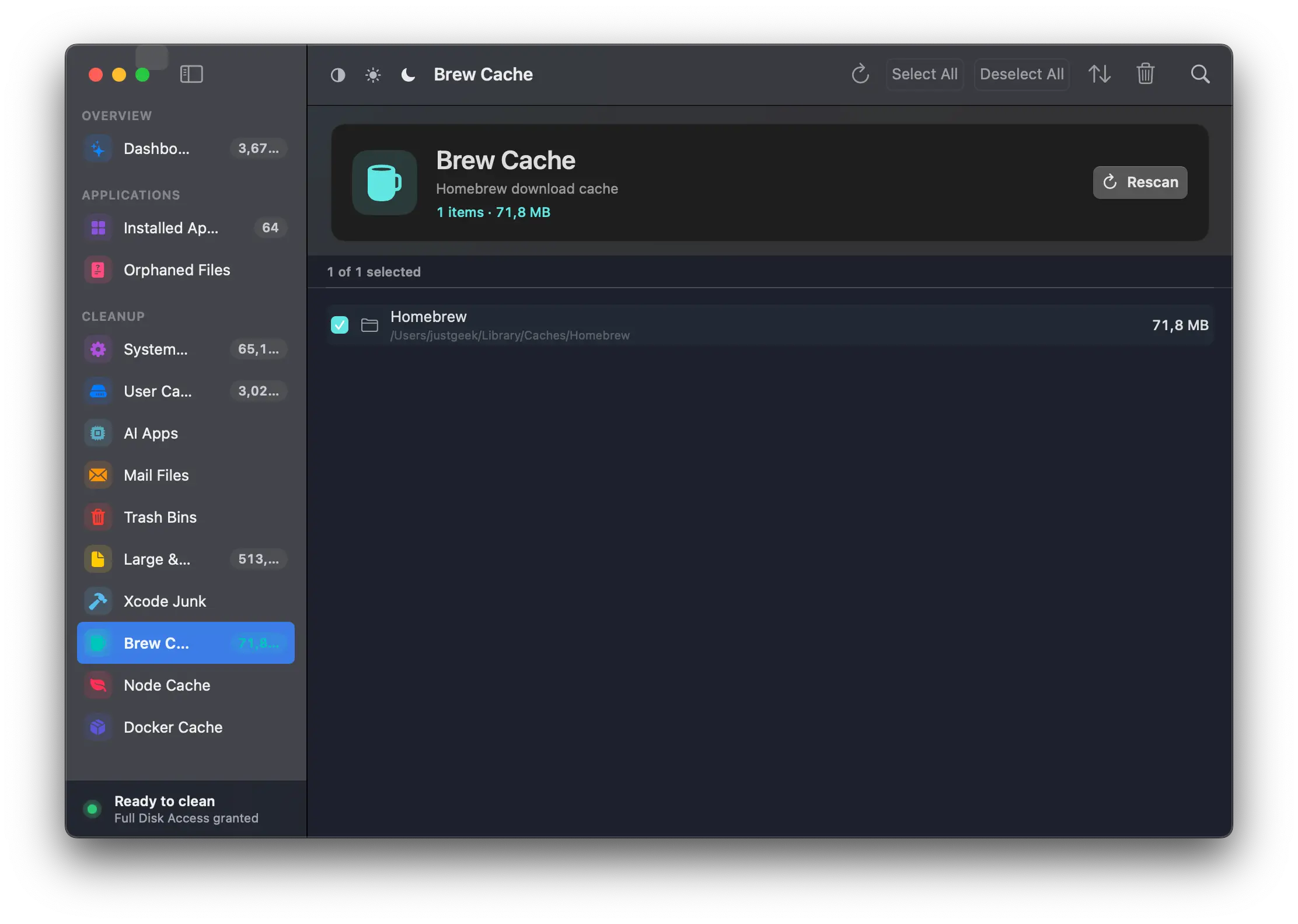
Configurer PureMac
Pour accéder aux paramètres PureMac, cliquez sur « PureMac » dans la barre de menu macOS, puis cliquez sur « Paramètres… « .
Vous pourrez notamment choisir si le logiciel doit se lancer automatiquement à l’ouverture de votre session, régler la sensibilité de la recherche des fichiers liés à l’application, changer la langue de l’interface, afficher un moniteur système dans la barre de menu ou encore activer et désactiver les effets sonores.
L’onglet « Nettoyage » permet de personnaliser les analyses. Par exemple, vous pouvez ignorer les fichiers cachés, définir à quelle taille un fichier est considéré comme volumineux, choisir l’âge minimum des fichiers à rechercher ou exclure certains dossiers de l’analyse.
Enfin, si vous le souhaitez, l’onglet « Planification » permet d’activer des analyses automatiques à intervalles réguliers.