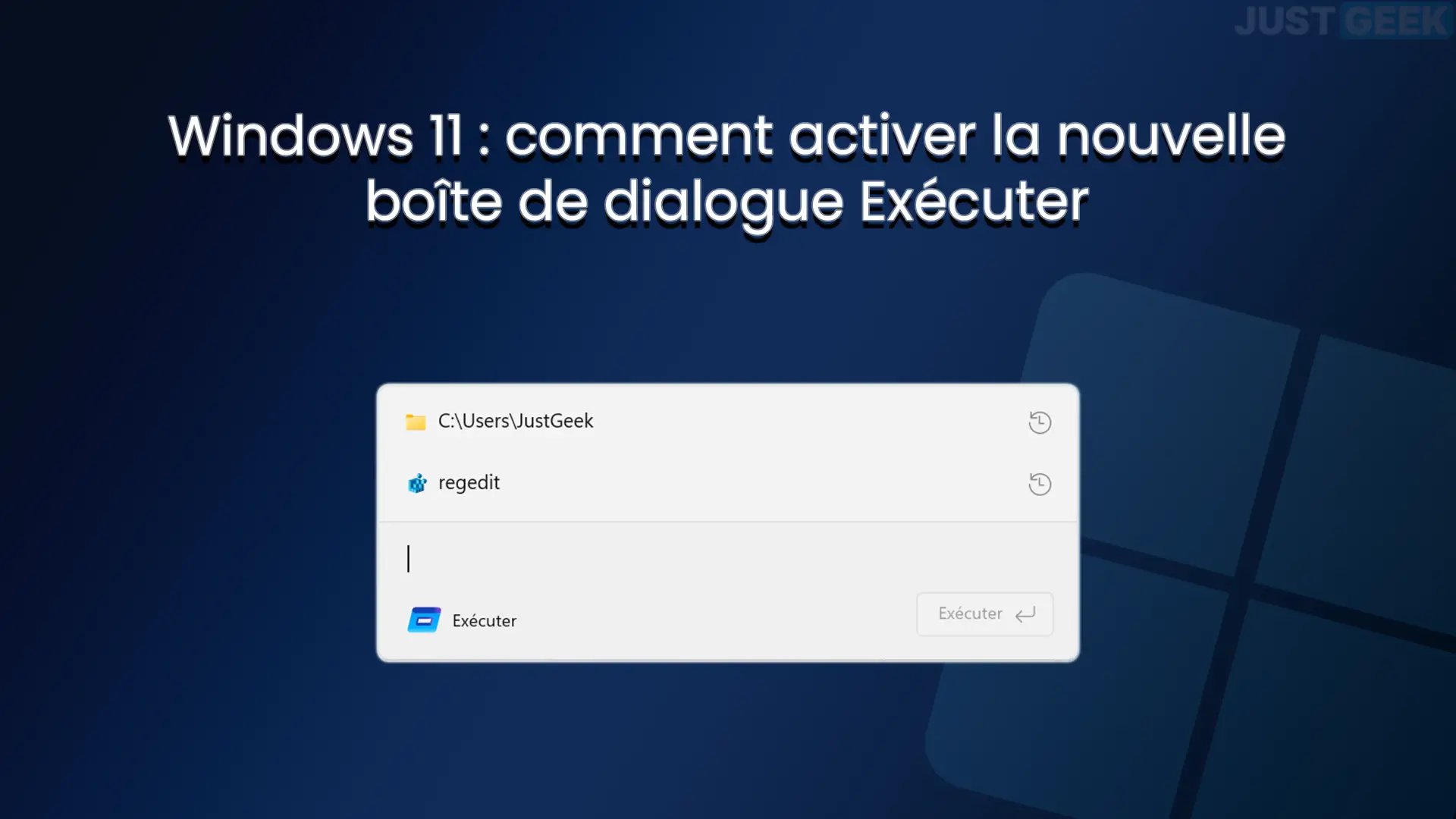
Depuis ses débuts dans Windows 95, la boîte de dialogue Exécuter a à peine changé d’un iota. Microsoft a finalement décidé de lui donner un coup de jeune, avec une interface repensée dans le style Fluent Design de Windows 11 : coins arrondis, champ de saisie agrandi, suggestions dynamiques et prise en charge des modes clair et sombre.
Pour l’instant, la nouvelle fonctionnalité est réservée aux membres du programme Windows Insider inscrits dans le canal Expérimental, mais elle peut être activée en quelques clics dans Paramètres. Nous vous expliquerons comment procéder.
Ce qui change avec la nouvelle boîte de dialogue Exécuter
Pendant trois décennies, la fenêtre Run est restée figée dans son design démodé : une petite boîte austère, sans suggestions, sans adaptation au thème du système. La refonte que prépare Microsoft change la donne sur plusieurs points.
L’interface adopte les codes visuels de Windows 11 avec des coins arrondis et des éléments semi-transparents. Le champ de saisie est nettement plus grand et, au fur et à mesure que vous tapez, la zone affiche vos commandes récentes ainsi que les applications et chemins correspondants en temps réel. Il s’adapte également automatiquement au thème choisi sur votre machine, qu’il soit clair ou sombre.
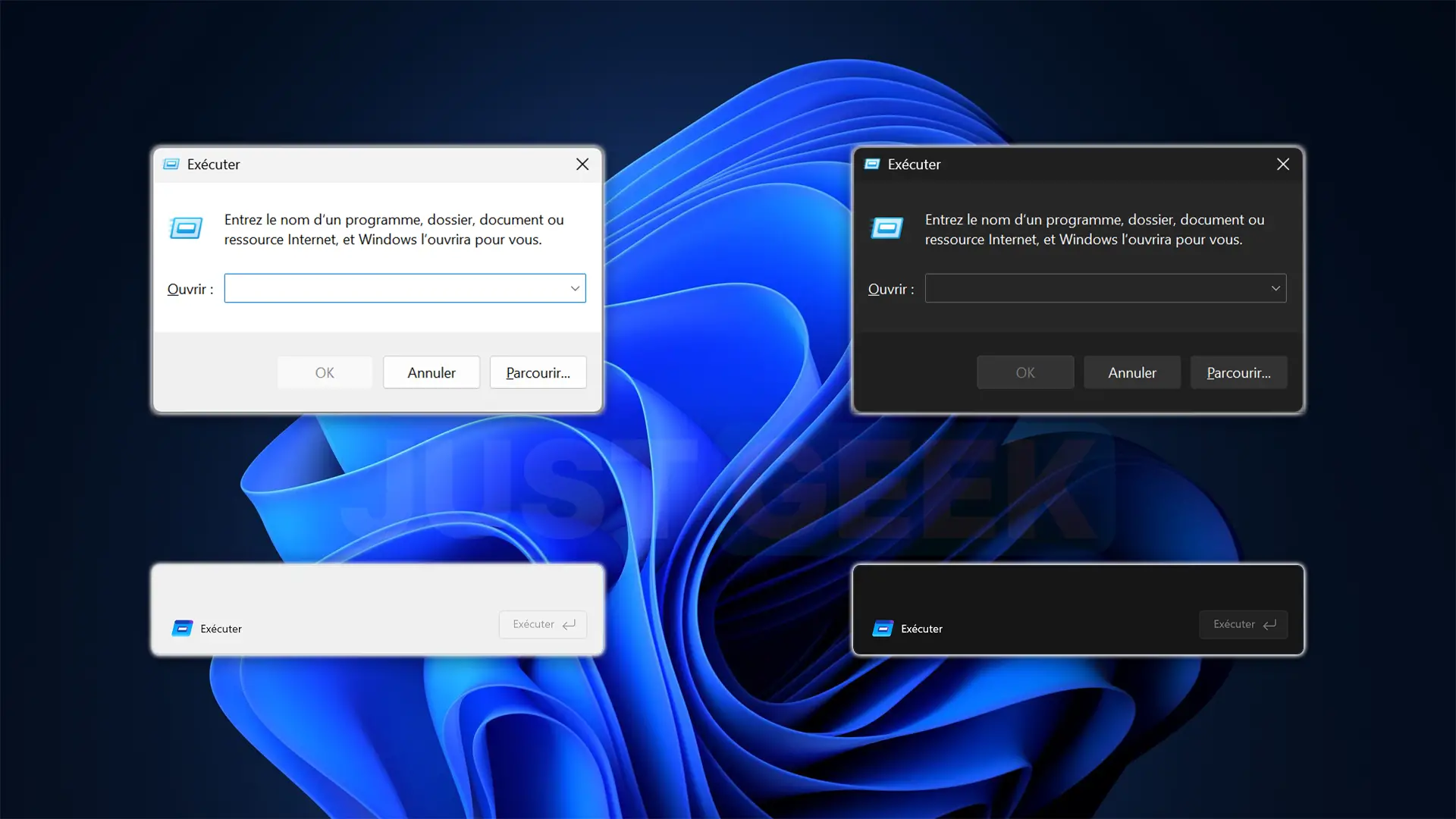
Avant de commencer, et comme mentionné ci-dessus, cette fonctionnalité n’est actuellement disponible qu’aux membres du programme Windows Insider inscrits sur la chaîne Experimental. Si vous n’en faites pas partie, il faudra attendre avant de pouvoir en bénéficier.
Pour les Insiders, voici comment procéder :
- Ouvrez-les Paramètres Windows avec raccourci gagner + je.
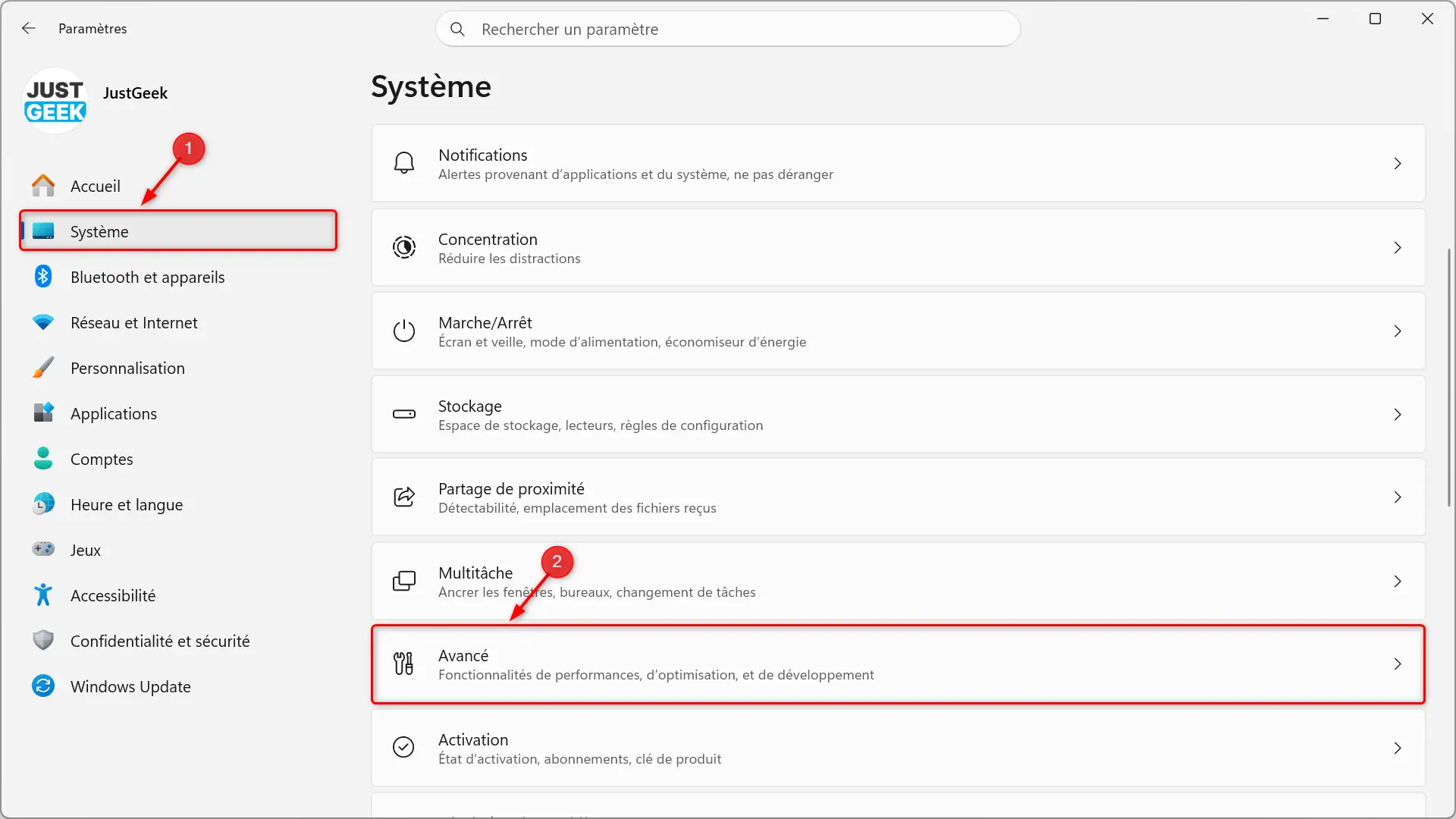
- Cliquez sur » Système » dans le menu de gauche.
- Faites défiler vers le bas de la page et cliquez sur « Avance « .
- Dans la rubrique Barre des tâcheslocalisez l’option » Boîte de dialogue Exécuter » et activez le bouton bascule correspondant.
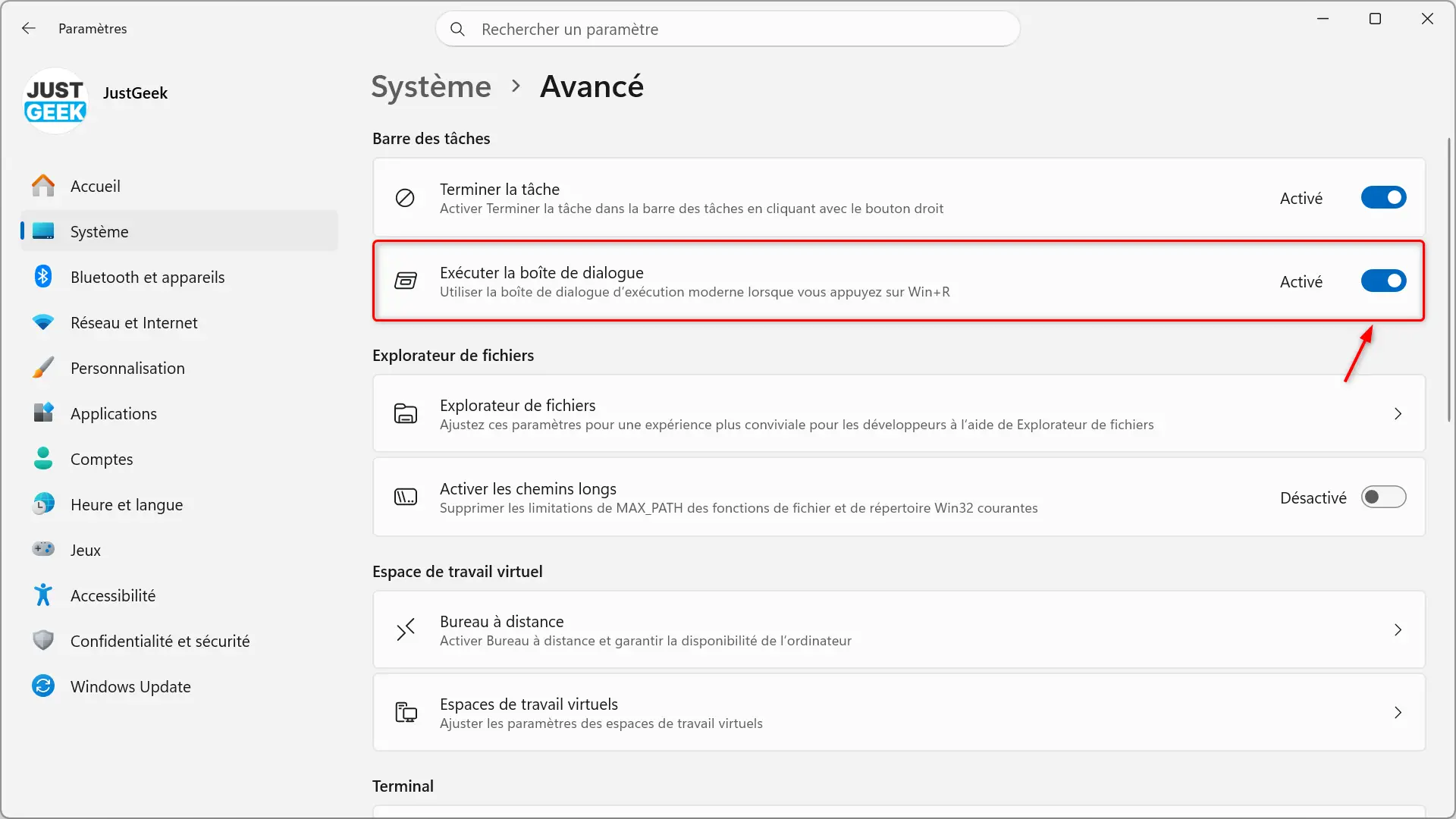
La prochaine fois que vous appuierez gagner + R.la nouvelle interface sera affichée.