Vous avez oublié ou perdu le mot de passe de votre réseau Wi-Fi ? Ne vous inquiétez pas, cela arrive même aux meilleurs 😊, surtout lorsqu’il est enregistré sur votre ordinateur depuis longtemps.
Si vous avez besoin de le communiquer à un proche ou de connecter un nouveau smartphone, une tablette ou un autre PC, Windows 11 propose plusieurs manières de le retrouver. Vous pouvez l’afficher directement depuis les paramètres système, avec l’invite de commande, PowerShell ou même à l’aide d’un logiciel gratuit.
Dans ce tutoriel, nous verrons cinq méthodes pour trouver le mot de passe d’un réseau Wi-Fi sous Windows 11.
Méthode n°1 : Rechercher le mot de passe Wi-Fi à partir des paramètres de Windows 11
Windows 11 inclut désormais une option pour afficher le mot de passe des réseaux Wi-Fi enregistrés. Si votre ordinateur est déjà connecté au réseau concerné, suivez simplement les étapes ci-dessous.
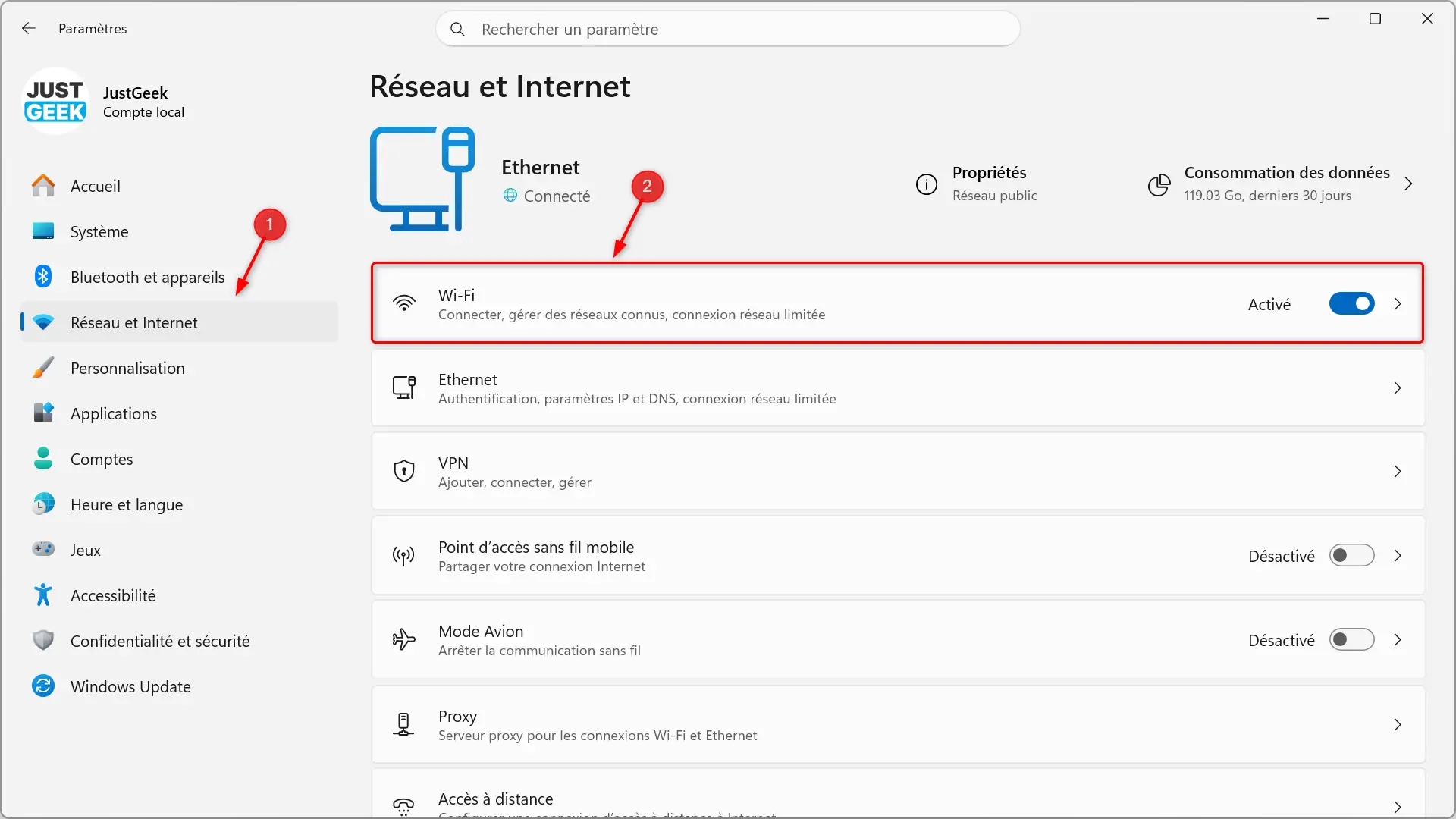
- Ouvrez-les Paramètres de Windows (raccourci clavier : Fenêtres + je).
- Cliquez sur » Réseau et Internet « .
- Ouvrez la rubrique « Wi-Fi « .
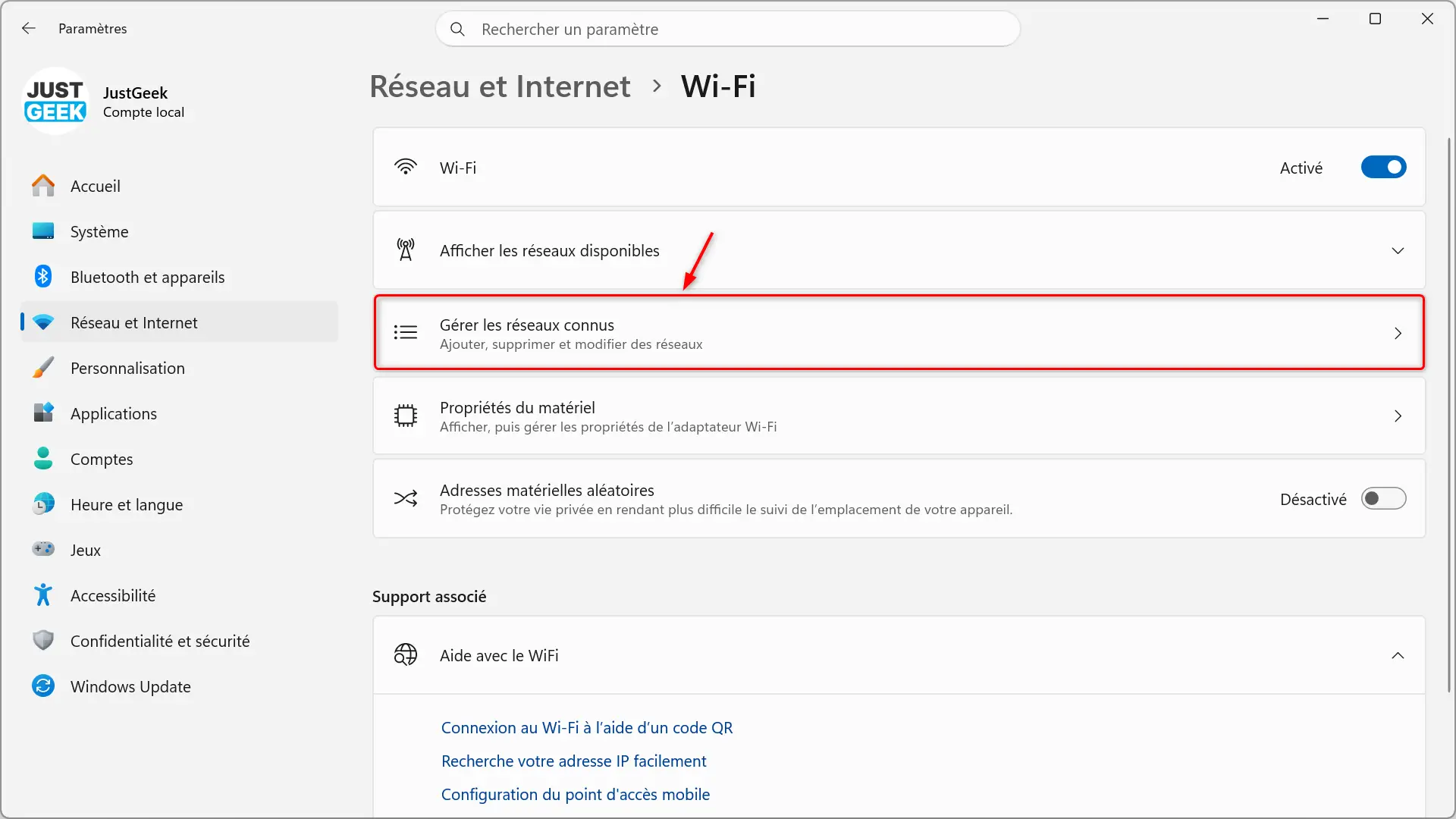
- Cliquez sur » Gérer les réseaux connus « .
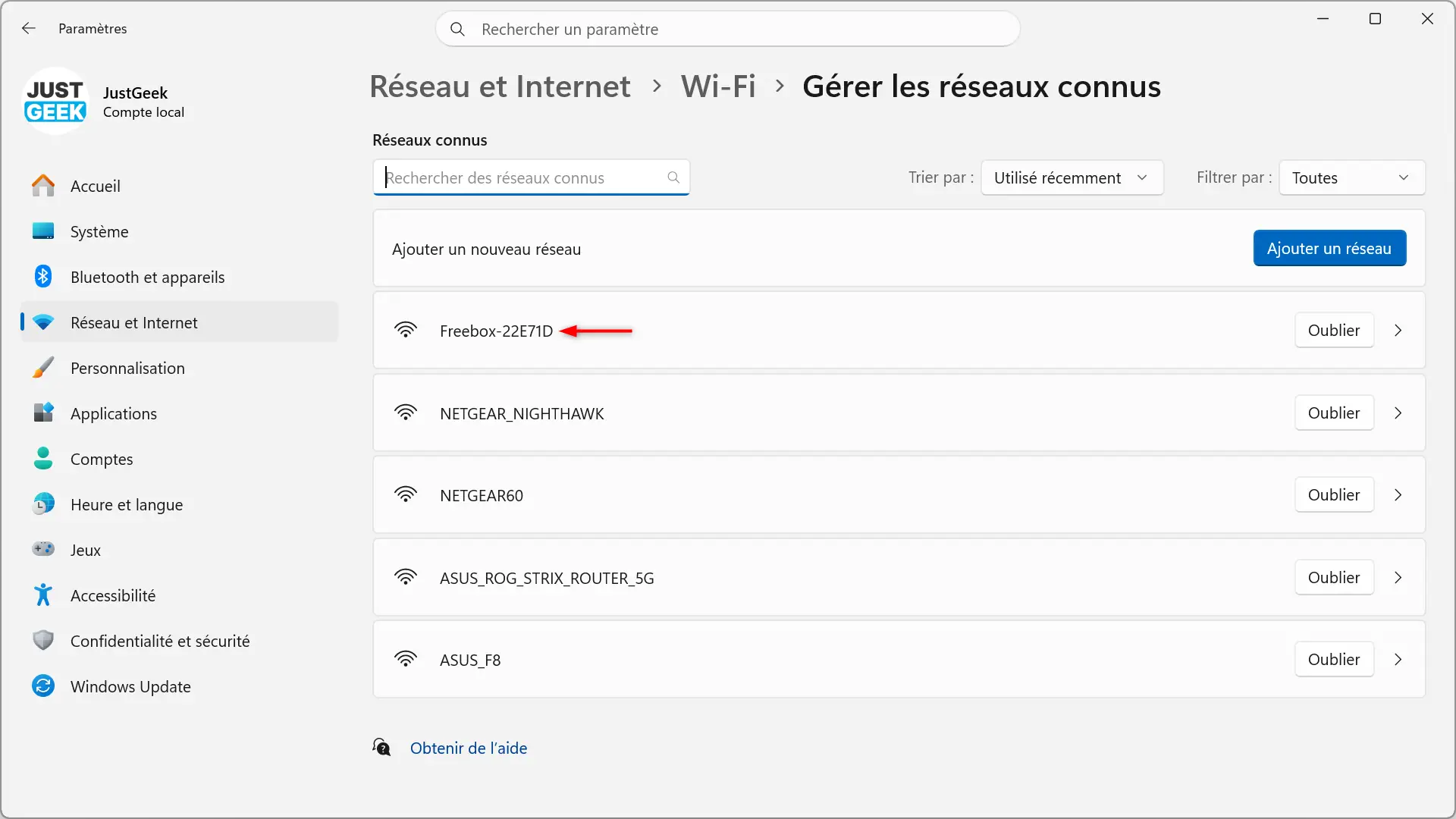
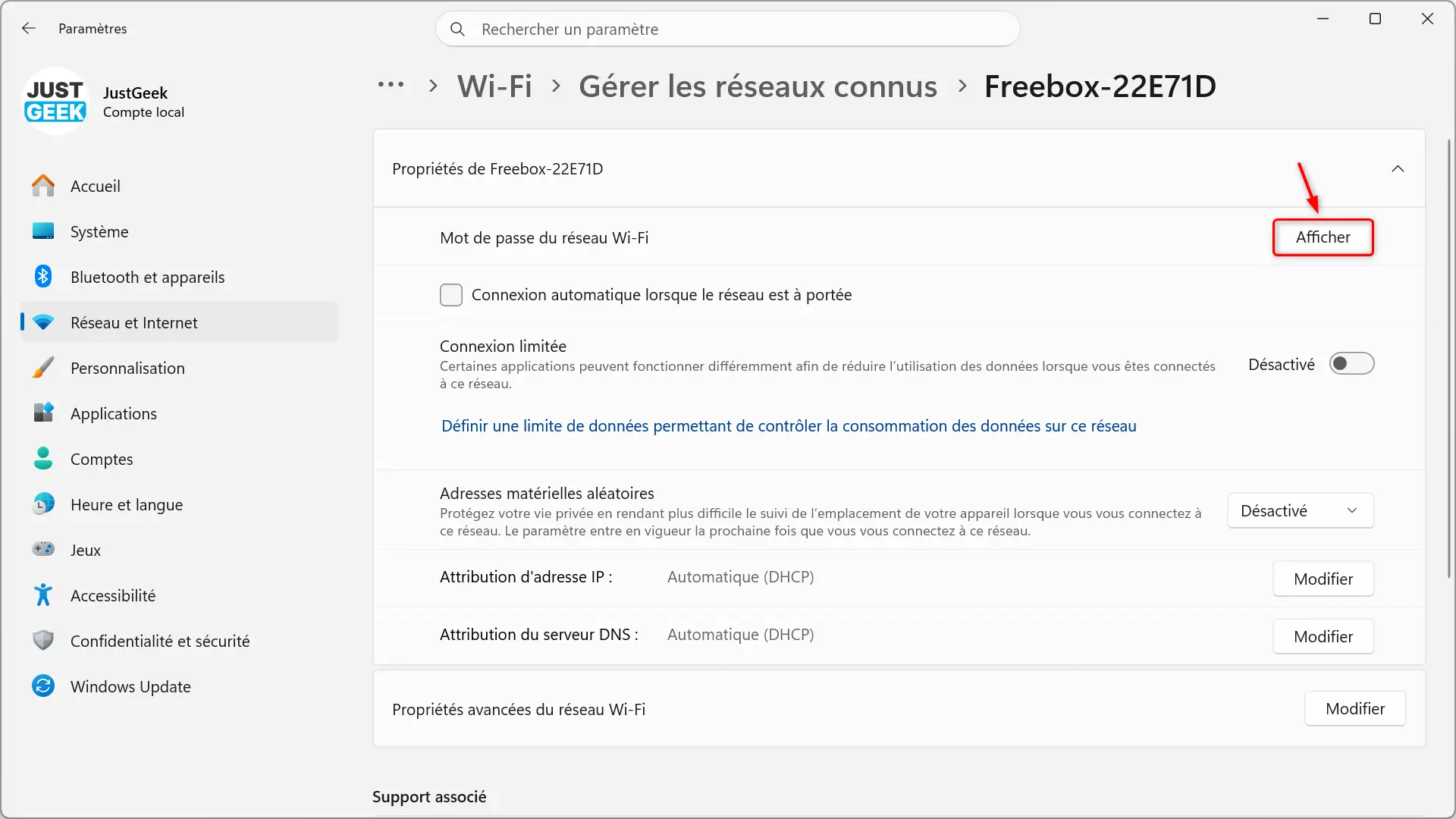
- Sélectionnez le réseau Wi-Fi dont vous souhaitez récupérer le mot de passe.
- Cliquez sur le bouton « Afficher » situé à droite de « Mot de passe du réseau Wi-Fi « .
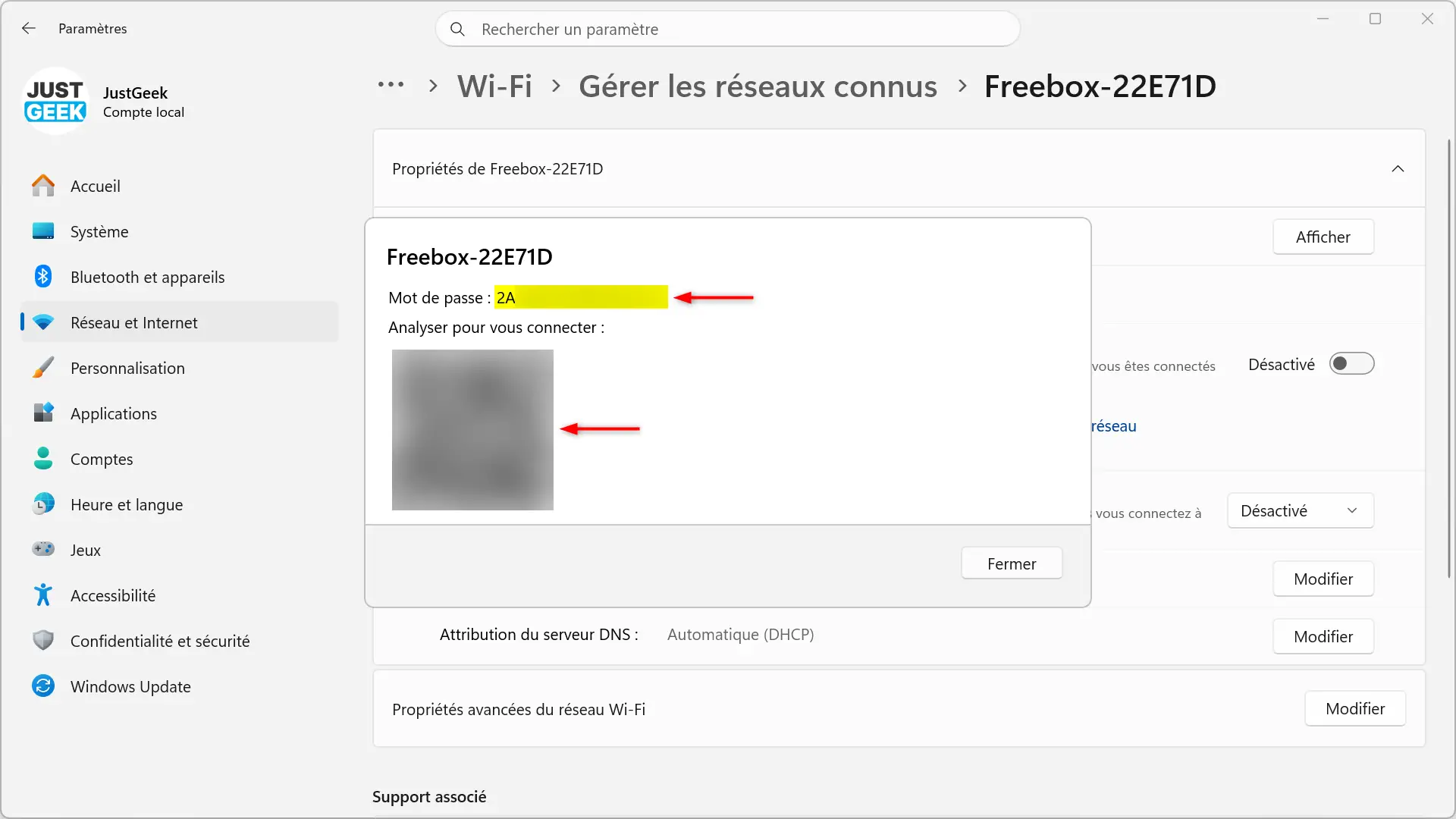
- Le mot de passe s’affiche alors dans une nouvelle fenêtre, accompagné d’un QR code permettant de connecter rapidement un autre appareil.
Méthode n°2 : Rechercher le mot de passe Wi-Fi à partir du panneau de configuration
Avant que cette option n’apparaisse dans les paramètres de Windows 11, il fallait passer par le Panneau de configuration pour afficher le mot de passe d’un réseau Wi-Fi. Cette méthode fonctionne toujours et reste très simple à utiliser.
- Ouvrez-le Panneau de contrôle.
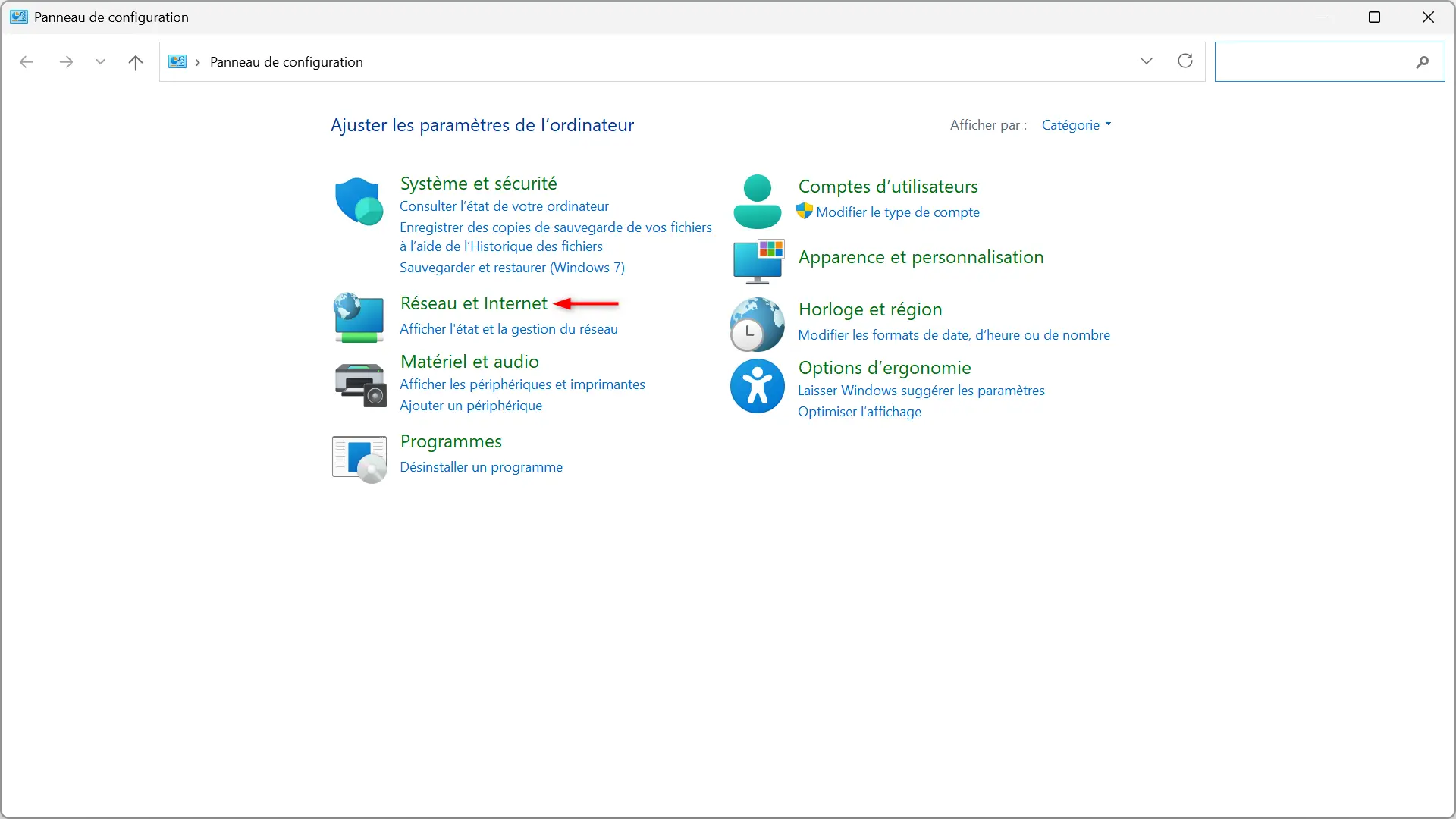
- Cliquez sur » Réseau et Internet « .
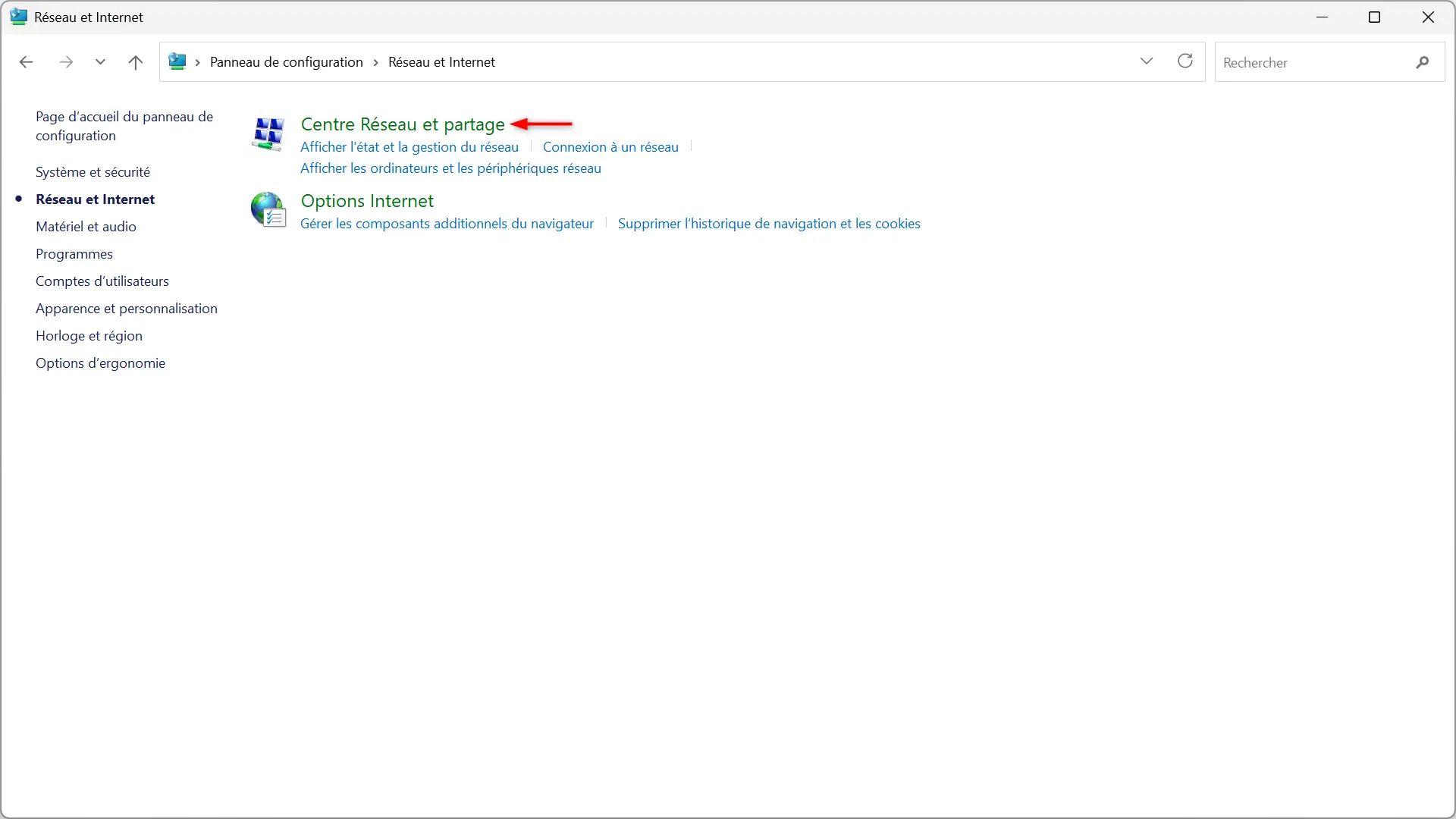
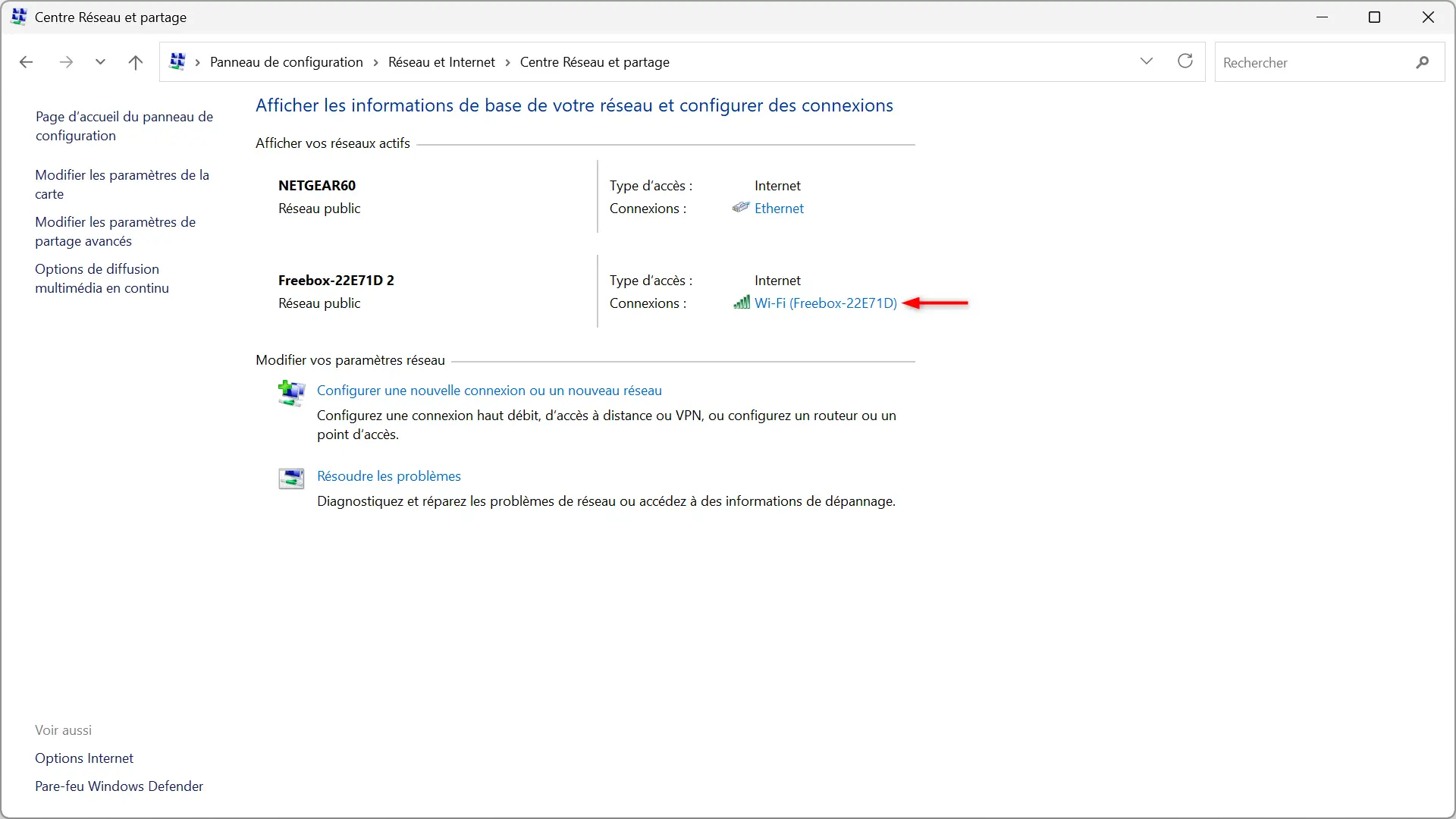
- Ouvrez le » Centre de réseau et de partage « .
- Cliquez sur le nom de votre Connexion Wi-Fi situé à côté de « Relations « .
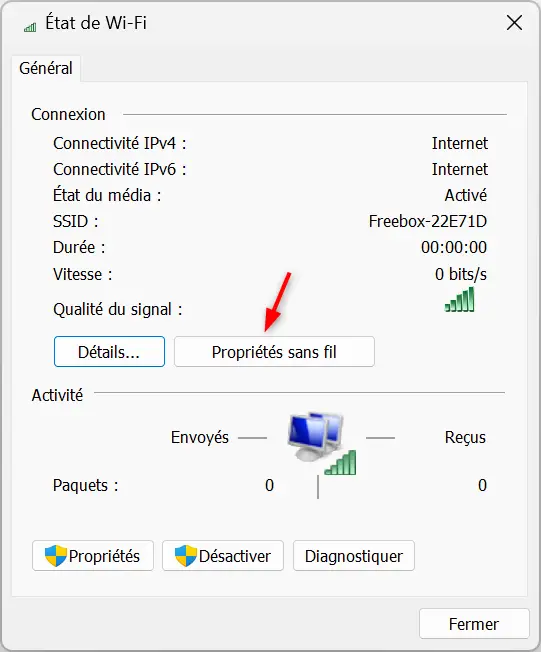
- Dans la fenêtre » État du Wi-Fi », cliquez sur « Propriétés sans fil « .
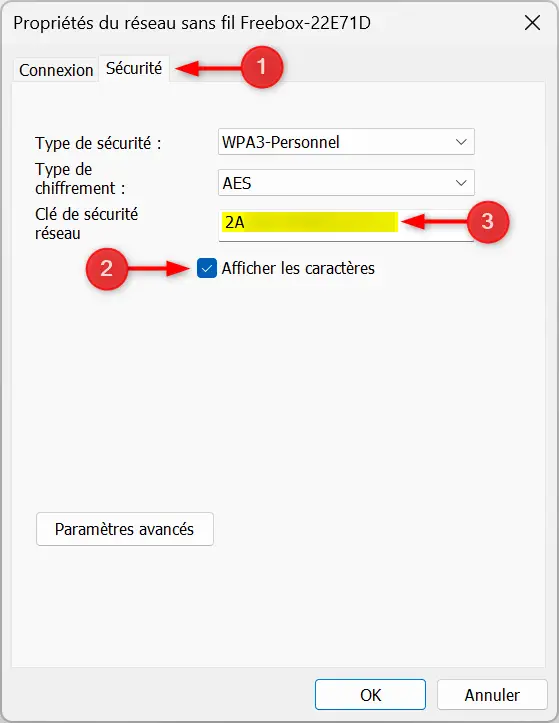
- Ouvrez le » Sécurité « .
- Cochez la case « Afficher les personnages « .
Le mot de passe de votre réseau Wi-Fi s’affiche alors dans le champ Clé de sécurité réseau.
Méthode n°3 : rechercher le mot de passe Wi-Fi avec l’invite de commande
L’invite de commande vous permet également d’afficher le mot de passe des réseaux Wi-Fi enregistré sur votre ordinateur. Pour ce faire, utilisez simplement l’outil netshintégré à Windows.
- Ouvrez-leInvite de commande en tant qu’administrateur.
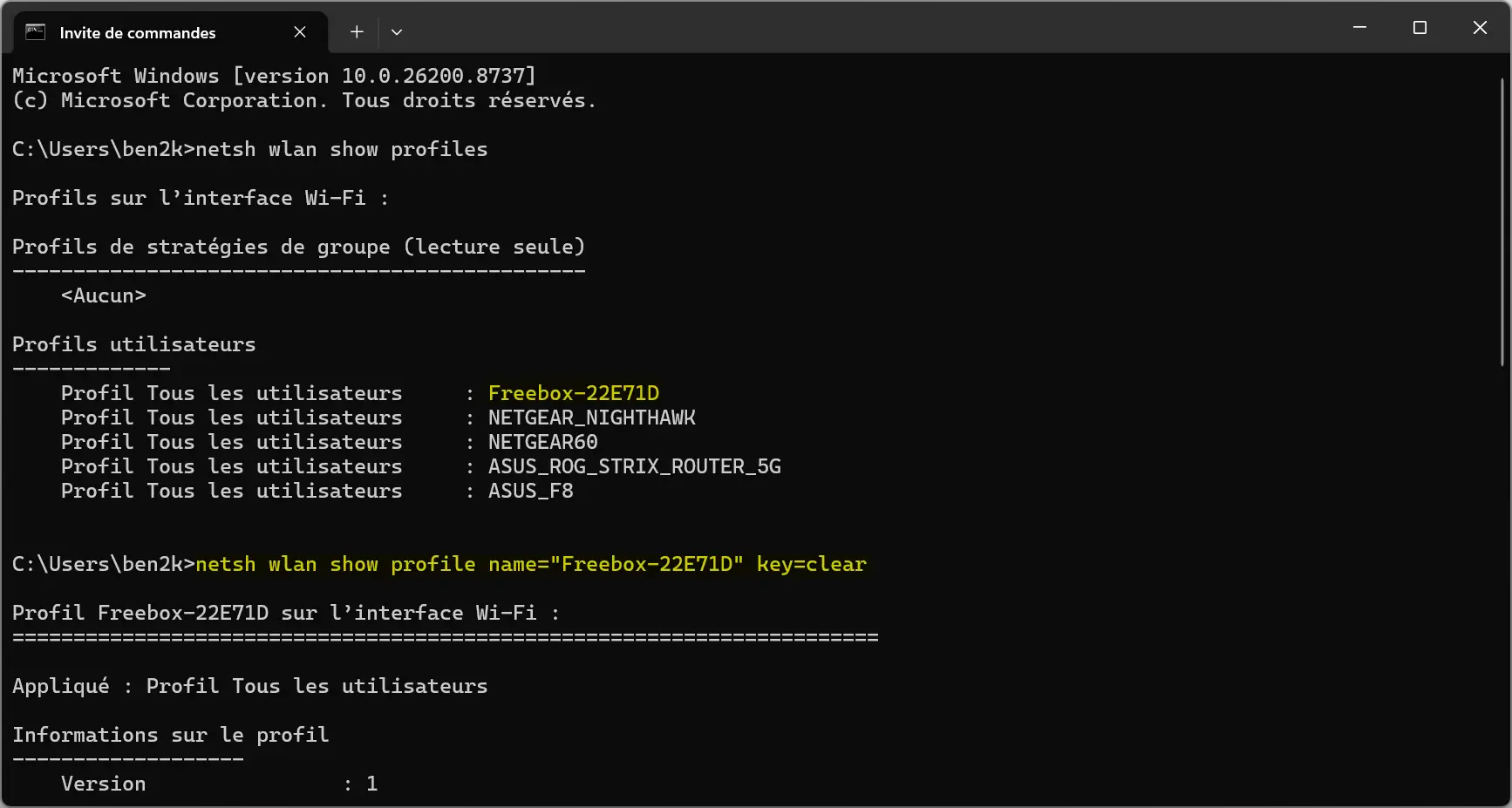
- Entrez la commande suivante puis appuyez sur Entrée :
netsh wlan show profiles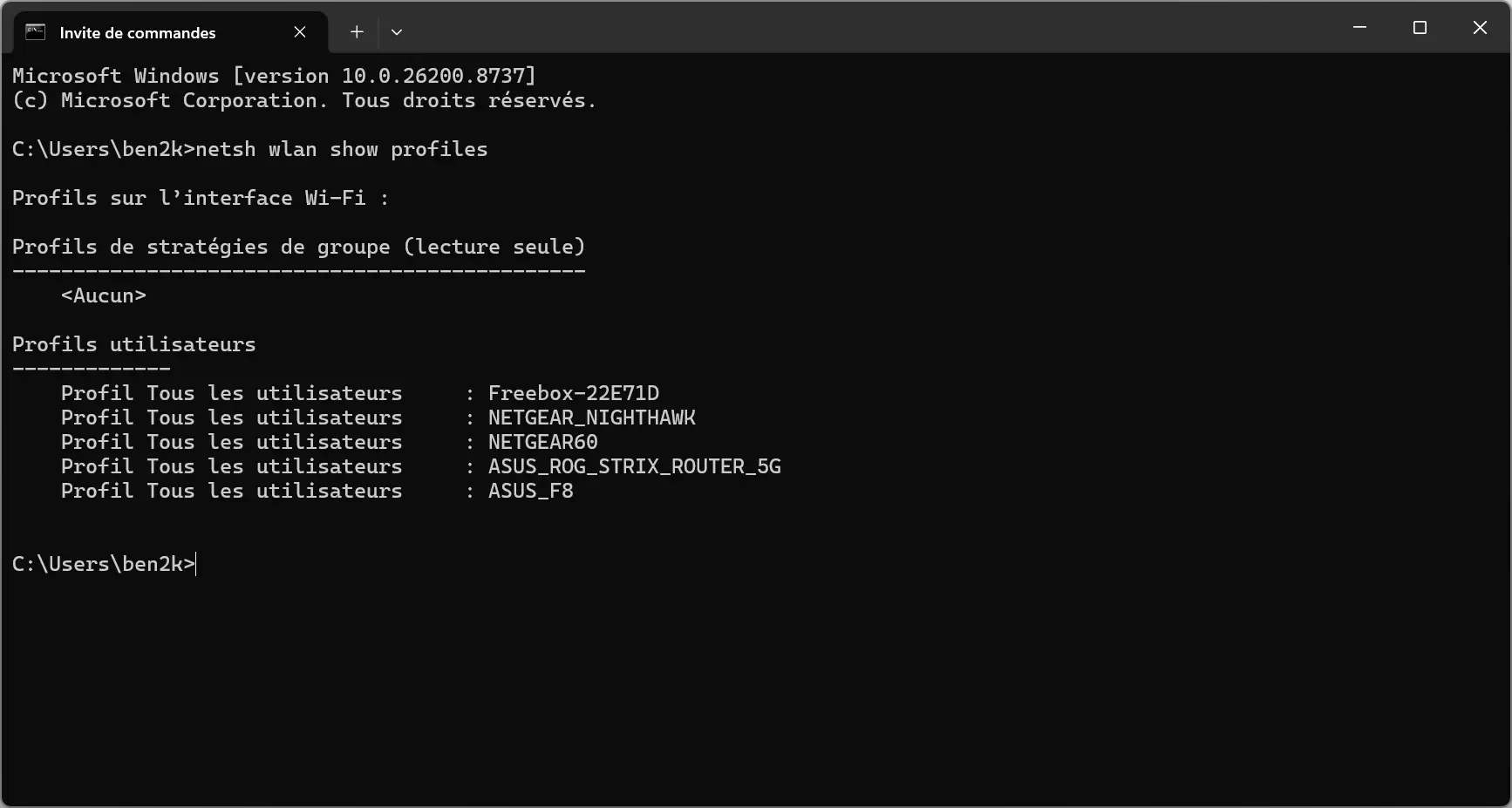
Cette commande affiche la liste des réseaux Wi-Fi enregistrés sur votre ordinateur.
- Localisez le nom du réseau dont vous souhaitez récupérer le mot de passe.
- Entrez ensuite la commande ci-dessous en remplaçant Nom WiFi par le nom de votre réseau, puis appuyez sur Entrée :
netsh wlan show profile name="NomDuWiFi" key=clearDans cet exemple, nous utiliserons le réseau « Freebox-22E71D ».
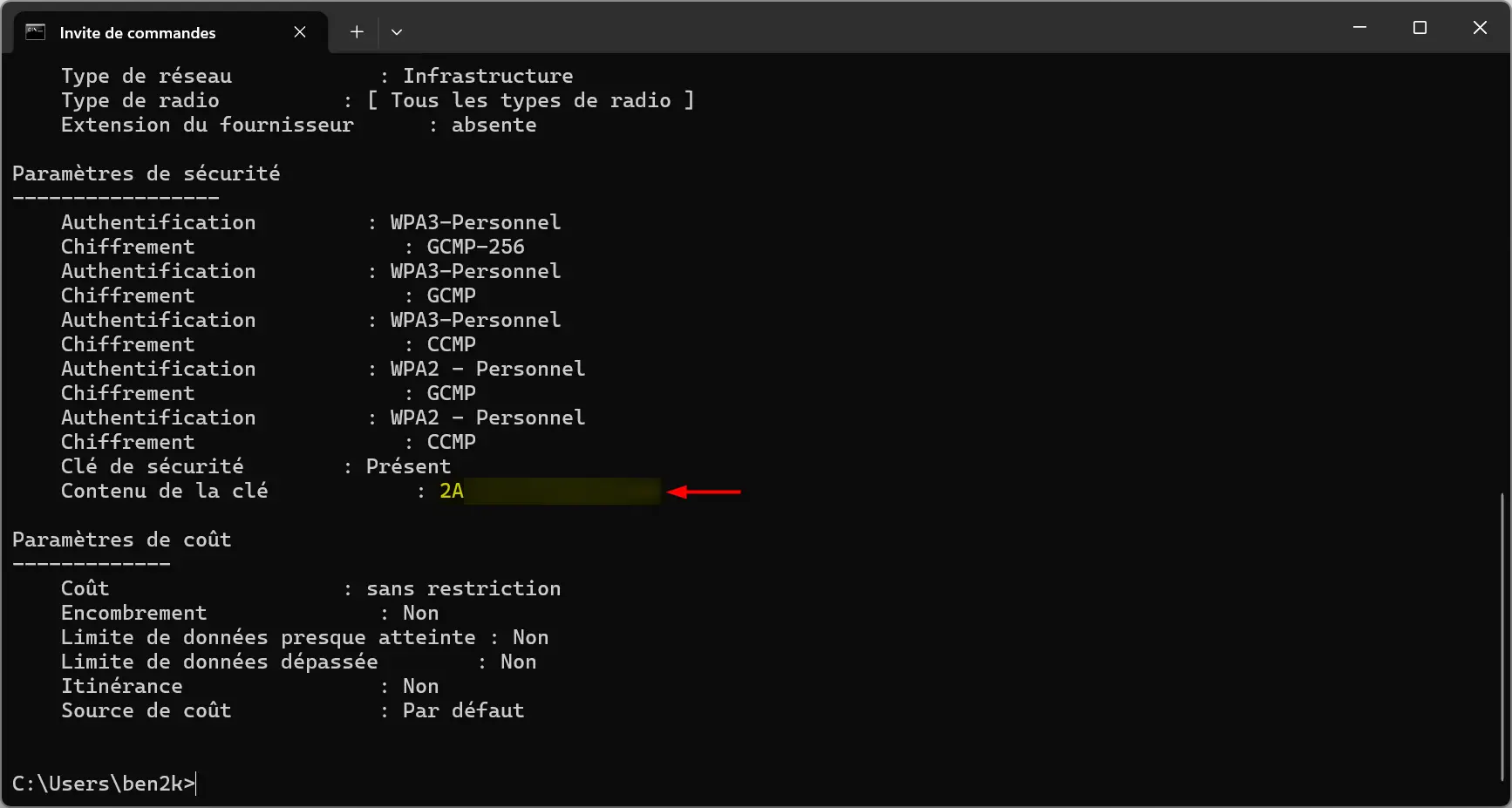
- Dans la rubrique « Paramètres de sécurité », localisez la ligne « Contenu clé « . Le mot de passe de votre réseau Wi-Fi est affiché en face de cette ligne.
Méthode n°4 : Récupérer le mot de passe Wi-Fi avec la récupération de mot de passe WiFi
Si vous préférez utiliser un logiciel, Récupération de mot de passe WiFi fait parfaitement le travail. Gratuit, open source et portable, il facilite la recherche des mots de passe des réseaux Wi-Fi enregistrés sur votre ordinateur.
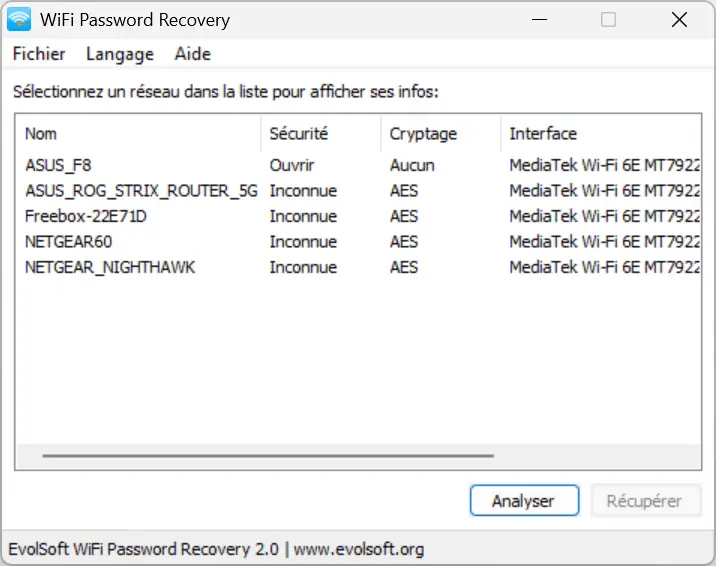
Une fois le logiciel lancé, les réseaux Wi-Fi enregistrés s’affichent automatiquement dans la fenêtre principale. Double-cliquez simplement sur le réseau qui vous intéresse pour ouvrir une nouvelle fenêtre.
Le mot de passe s’affiche alors à côté du « Mot de passe « .
Méthode n° 5 : retrouver le mot de passe Wi-Fi depuis l’interface d’administration de votre box
Si le mot de passe n’est plus enregistré sur votre ordinateur, vous pouvez également le retrouver depuis l’interface d’administration de votre box Internet.
Les étapes varient selon votre opérateur et le modèle de votre box, mais le principe reste le même.
- Ouvrez votre navigateur Internet.
- Connectez-vous à l’interface d’administration de votre box.
- Ouvrez les paramètres Wi-Fi.
- Recherchez le champ du mot de passe, de la clé Wi-Fi ou de la clé de sécurité.
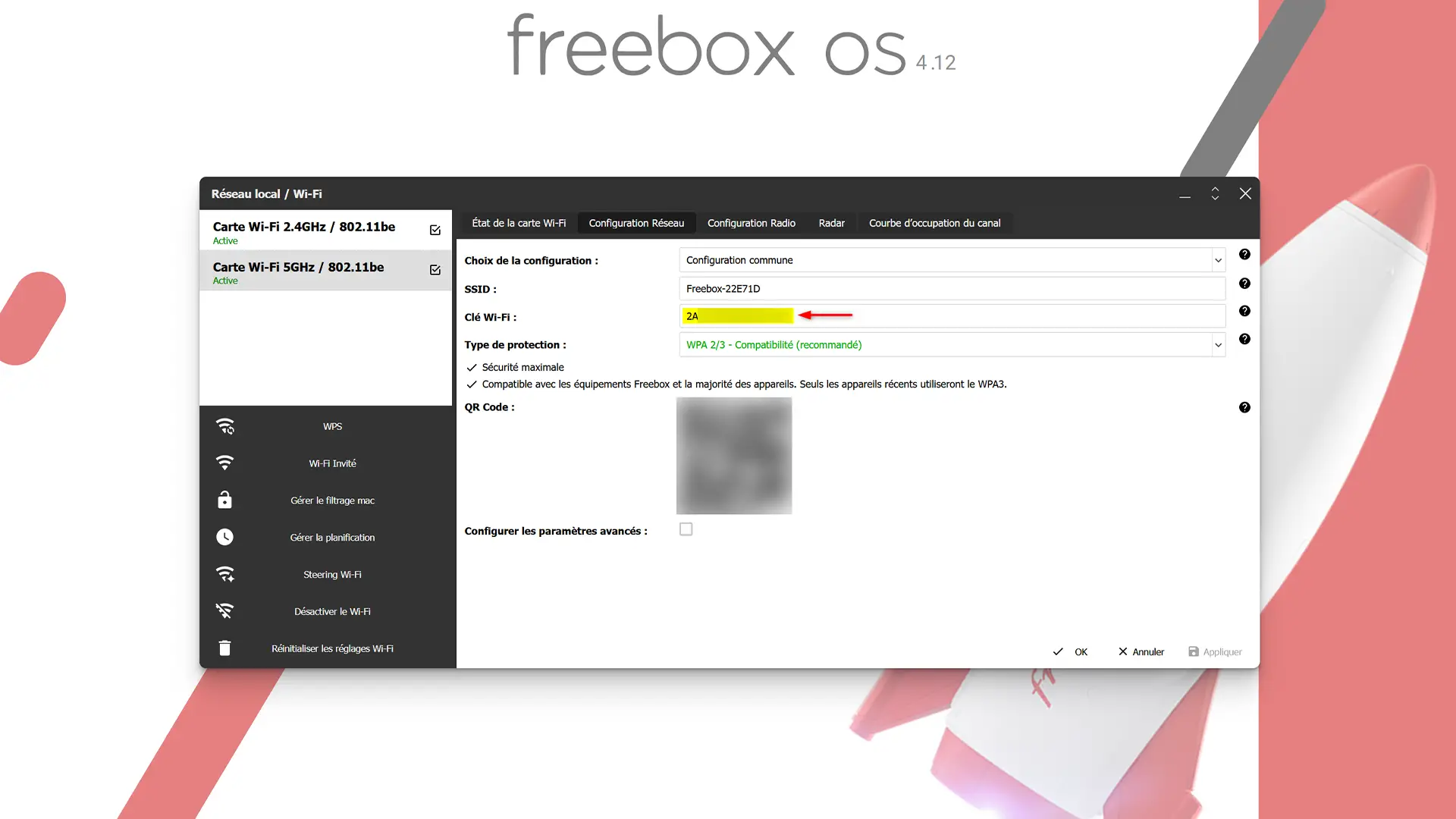
Le mot de passe de votre réseau Wi-Fi est généralement affiché ici.