LE numéro de série d’un PCc’est un peu sa carte d’identité. Il permet de l’identifier de manière unique, que ce soit pour vérifier la garantie, obtenir de l’assistance, trouver les bons pilotes, ou encore prouver que l’appareil vous appartient en cas de vol.
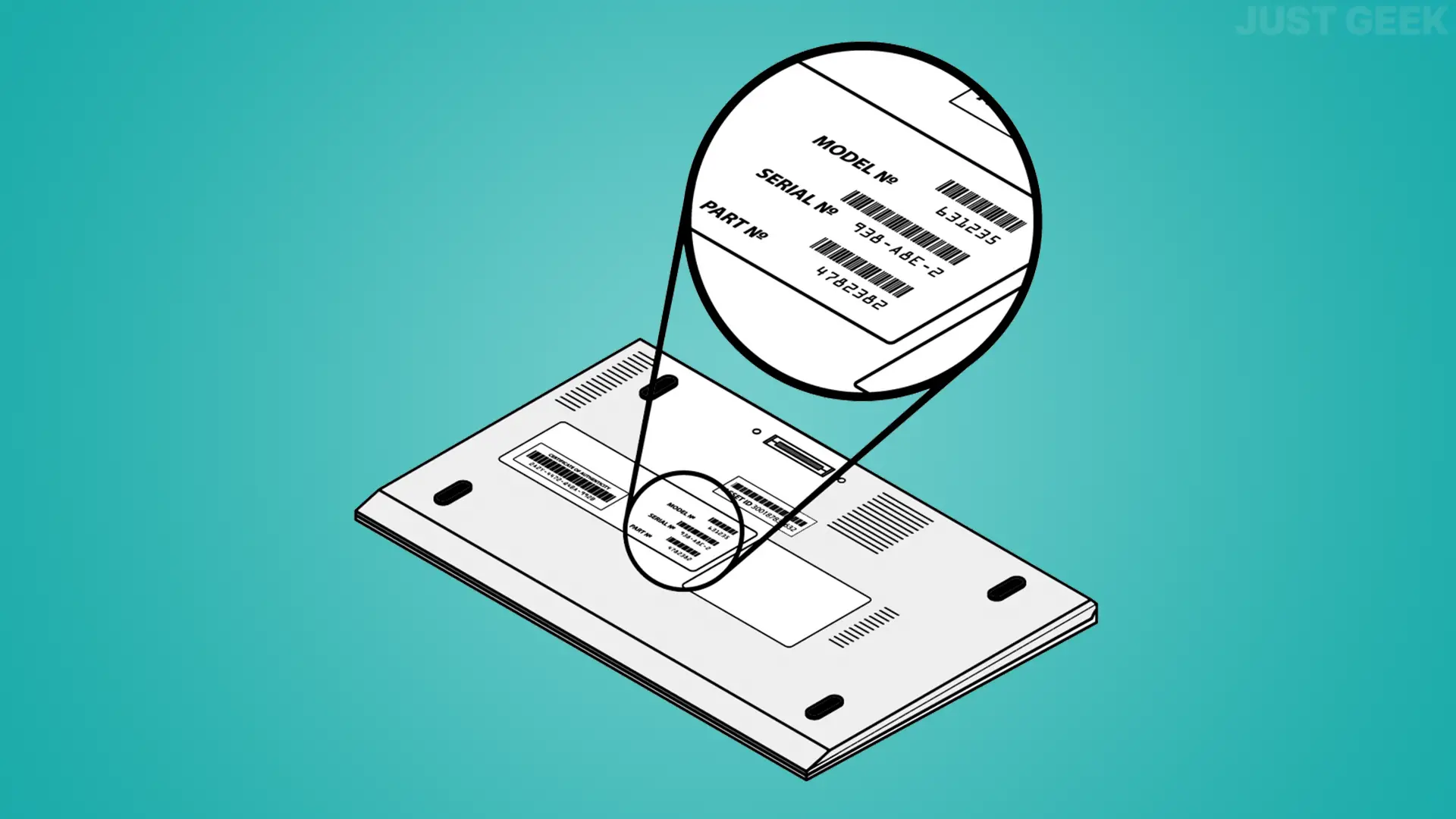
En théorie, ce numéro est inscrit sur une étiquette au dos de l’ordinateur ou sur le châssis. Mais avec le temps, il peut s’estomper ou ne plus être lisible. Heureusement, il existe plusieurs façons de le trouver, directement depuis Windows, macOS ou Linuxsans avoir à retourner tout votre bureau.
Dans ce guide, nous vous montrons toutes les méthodes possibles pour trouver le numéro de série de votre PCque vous ayez un ordinateur portable, un ordinateur de bureau ou même un Mac.
Trouvez le numéro de série de votre PC Windows
Méthode n°1 : avec invite de commande (CMD)
C’est sans aucun doute la méthode la plus rapide.
- Presse Fenêtres + R. Pour ouvrir la boîte de dialogue Exécuter, tapez cmd puis appuyez sur Entrée.
- Tapez la commande suivante et appuyez sur Entrée :
wmic bios get serialnumber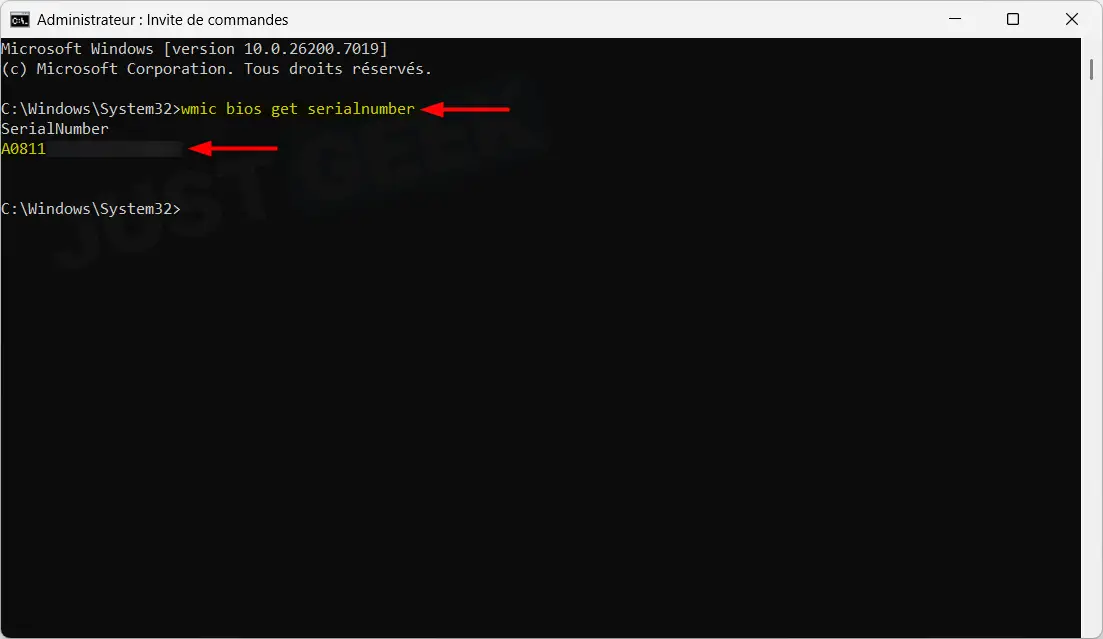
- Le numéro de série est affiché juste en dessous.
Méthode n°2 : avec PowerShell
Une autre commande, cette fois depuis PowerShell :
- Cliquez avec le bouton droit sur le menu Démarrer, puis cliquez sur « Terminal (administrateur) “.
- Entrez la commande suivante et appuyez sur Entrée :
Get-CimInstance Win32_BIOS | Select-Object SerialNumber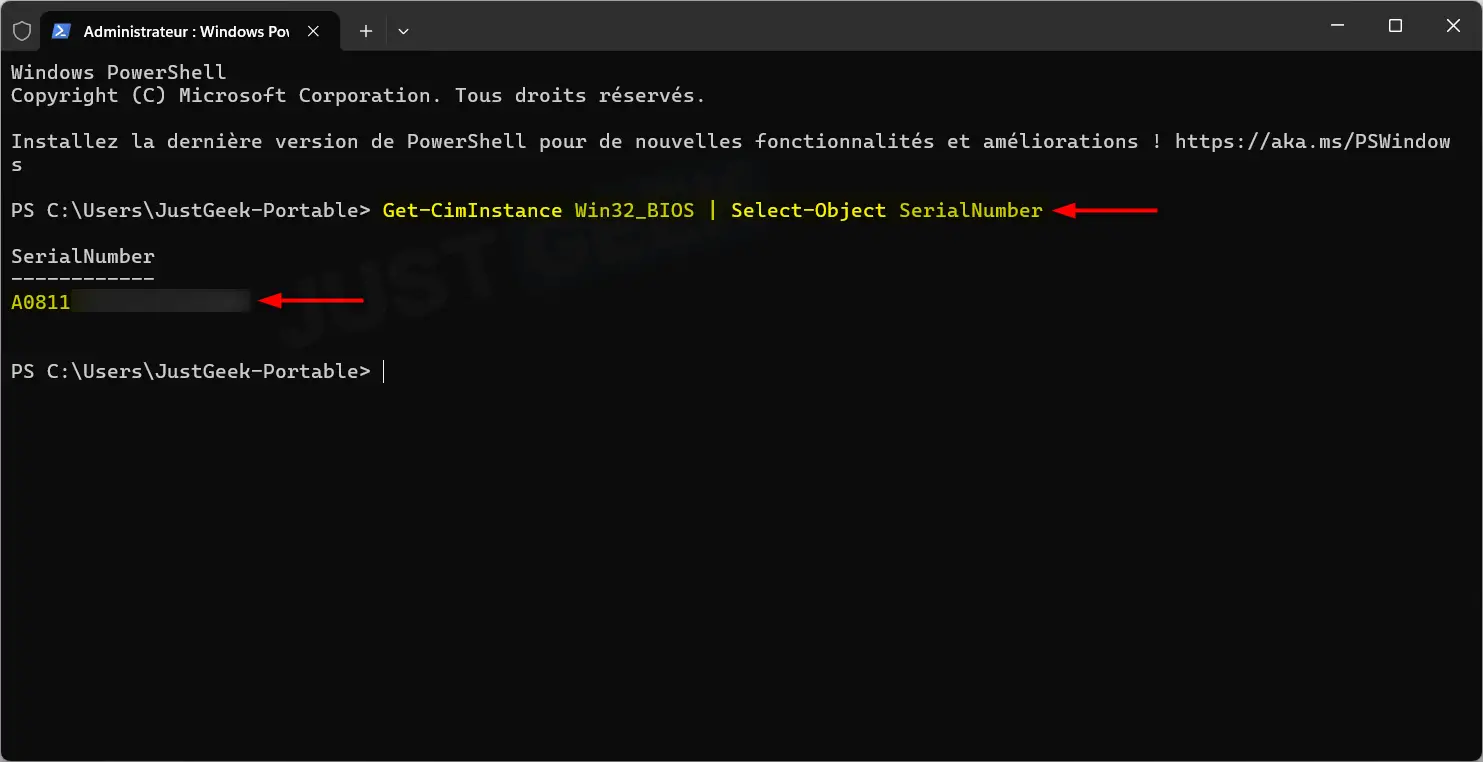
- Là encore, le numéro de série s’affiche immédiatement.
💡 Bon à savoir : Si aucun numéro n’est affiché, ou si vous voyez un message du type “0”, “A remplir par OEM”, ou un champ vide, ce n’est pas une erreur de votre part. Cela signifie simplement que le fabricant n’a pas saisi le numéro de série dans le micrologiciel BIOS/UEFI de l’ordinateur. C’est notamment le cas sur les PC auto-assemblés ou sur certaines marques qui n’intègrent pas systématiquement ces informations.
Trouvez le numéro de série de votre Mac
Méthode n°1 : depuis le menu Pomme
La méthode la plus rapide consiste à passer par le menu Pomme :
- Cliquez sur le logo Apple
 dans la barre de menu (en haut à gauche).
 - Sélectionner ” À propos de ce Mac “.
- LE numéro de série apparaît en bas de la fenêtre, juste au-dessus de la version macOS.
 dans la barre de menu (en haut à gauche).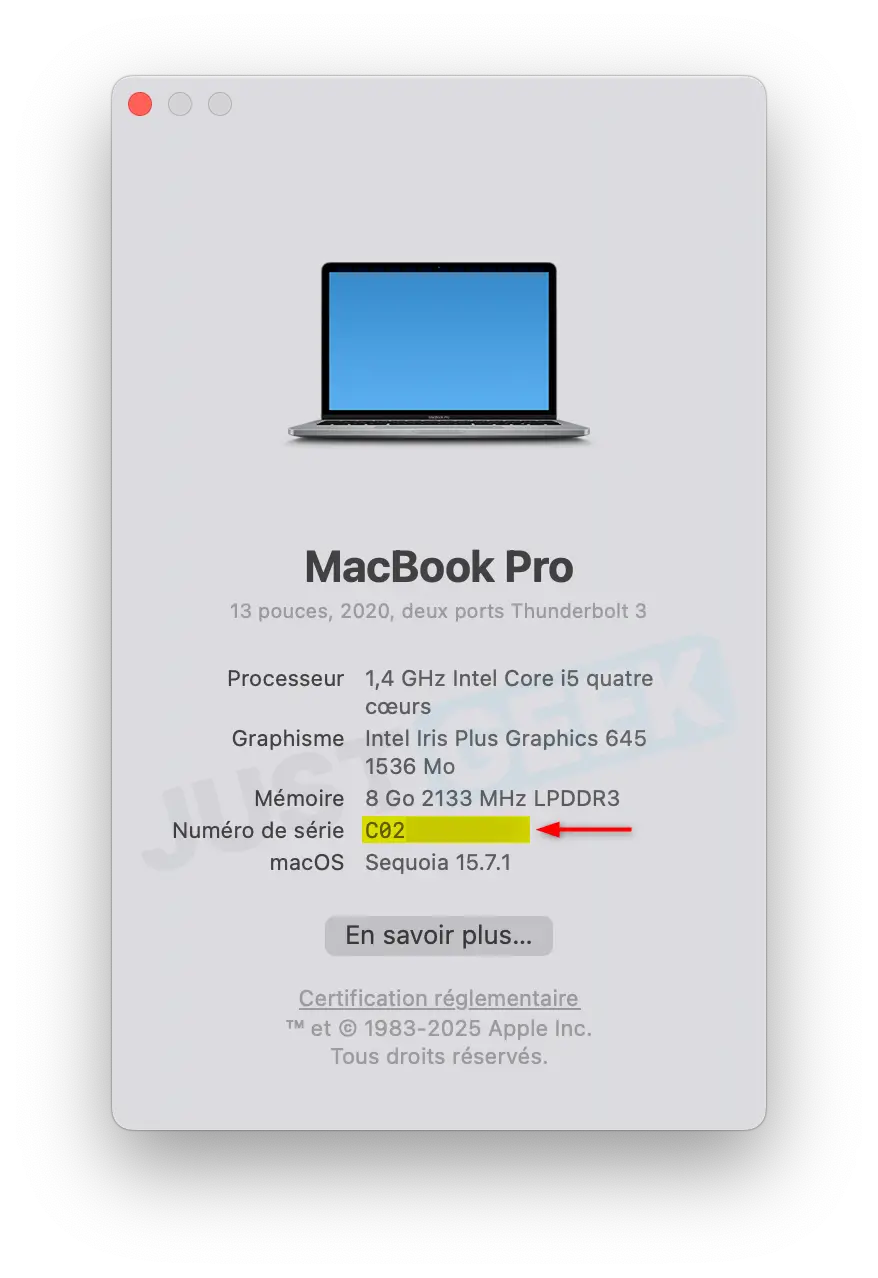
Méthode n°2 : via le terminal
Si vous préférez utiliser une ligne de commande, ouvrez le Terminal (depuis Launchpad ou Spotlight), puis saisissez l’une des commandes suivantes :
system_profiler SPHardwareDataType | grep "Serial Number"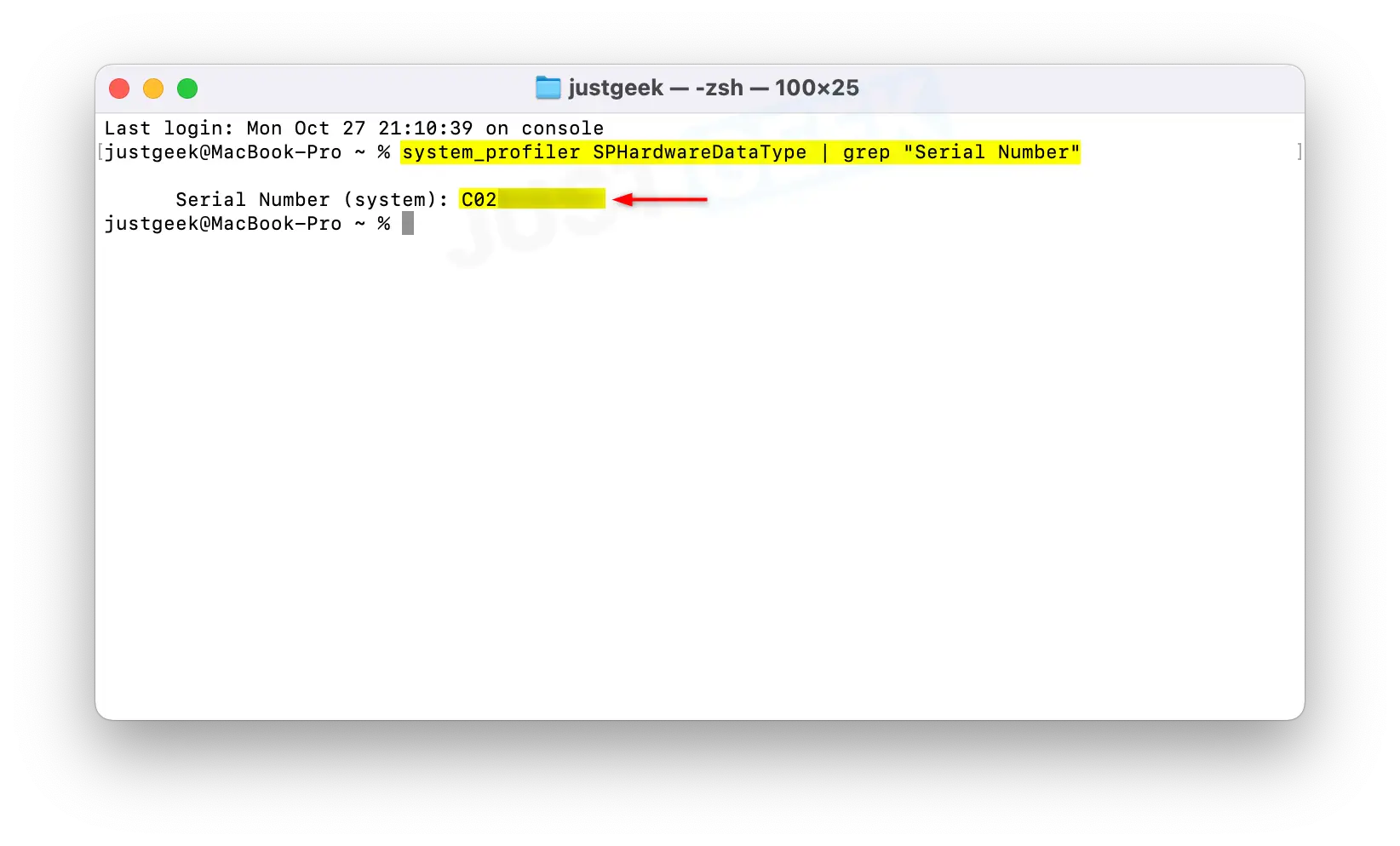
Ou
ioreg -l | grep IOPlatformSerialNumber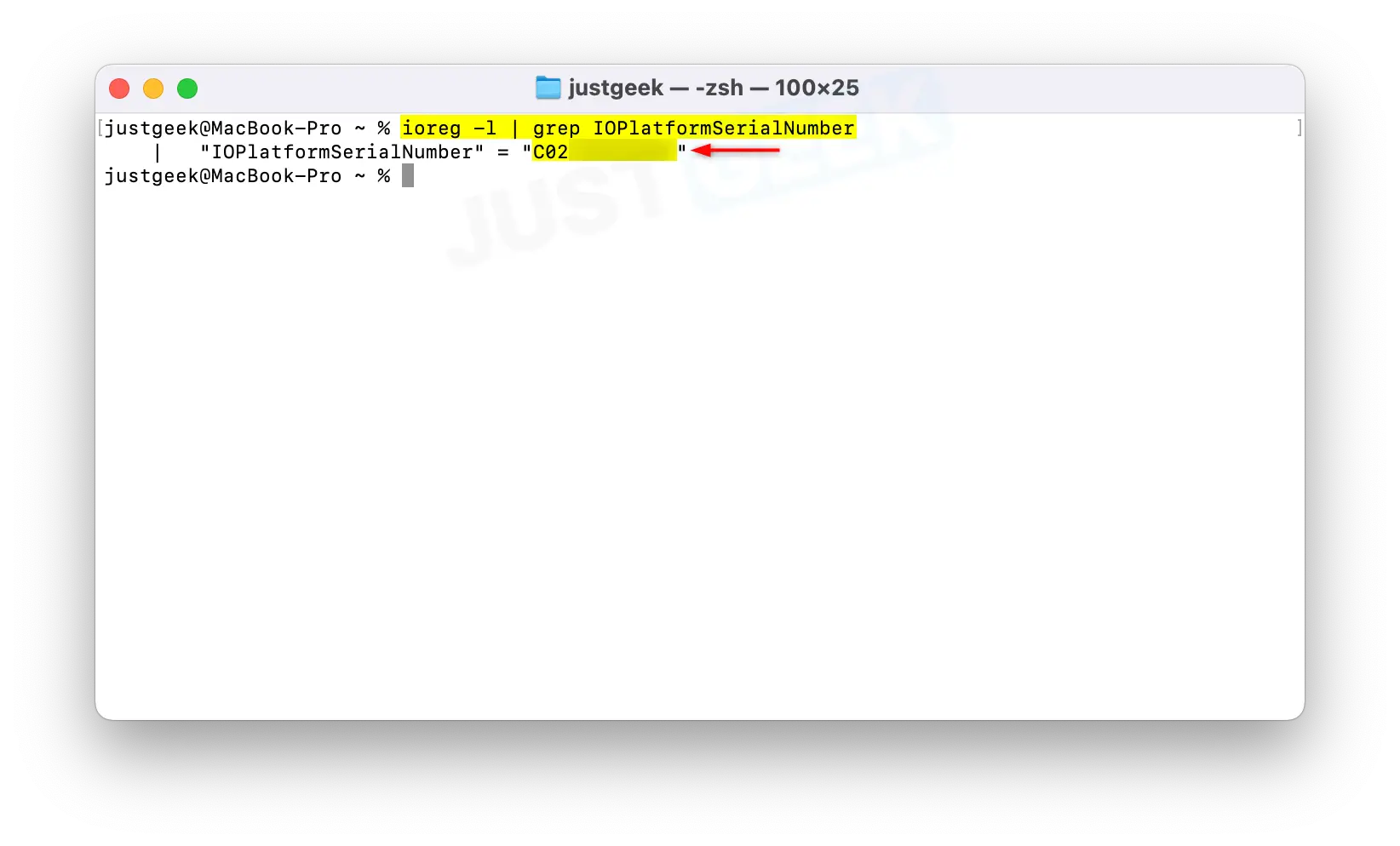
L’un ou l’autre vous donnera le numéro de série, visible à côté de la mention « Numéro de série ” Ou ” IOPlatformSerialNumber “.
Trouvez le numéro de série de votre PC sous Linux
Méthode n°1 : Avec la commande dmidecode
Une façon d’afficher le numéro de série de votre ordinateur consiste à utiliser la commande dmidecode. Ouvrez Terminal, puis tapez :
sudo dmidecode -s system-serial-number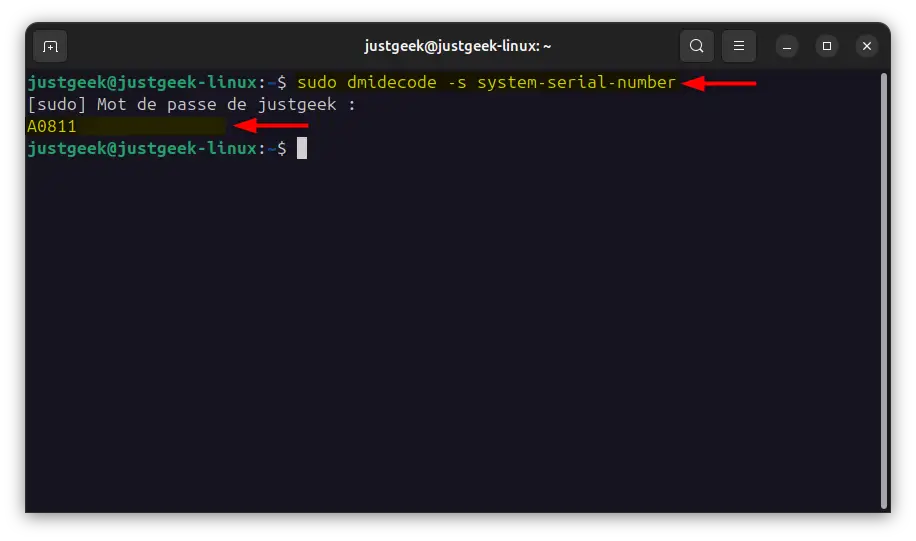
Entrez votre mot de passe et le numéro de série s’affichera immédiatement.
Vous pouvez également extraire manuellement le numéro de série de votre PC avec cette commande :
sudo dmidecode | grep "Serial Number"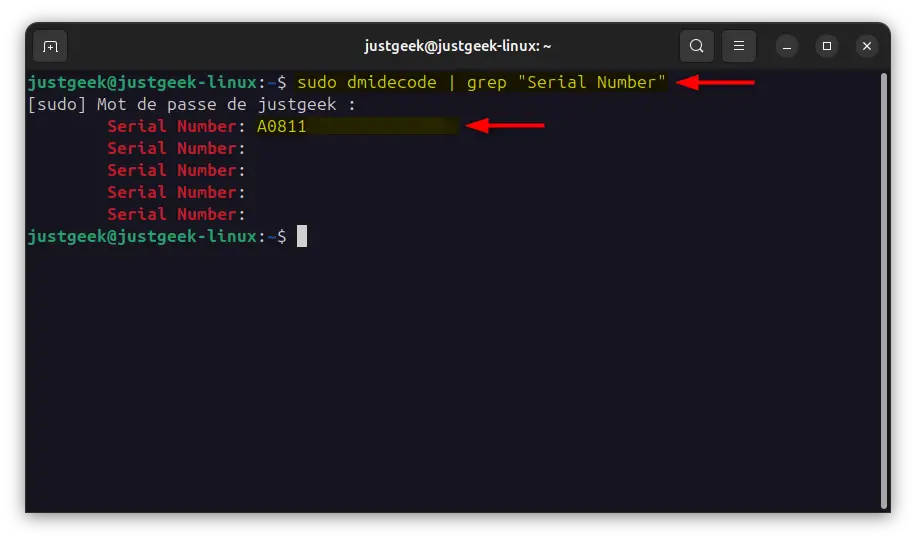
💡 Note : sur certaines distributions, dmidecode n’est pas installé par défaut. Dans ce cas, installez-le avec la commande suivante :
sudo apt install dmidecodeMéthode n°2 : Avec inxi
Une autre commande qui peut fonctionner si elle est installée :
sudo inxi -F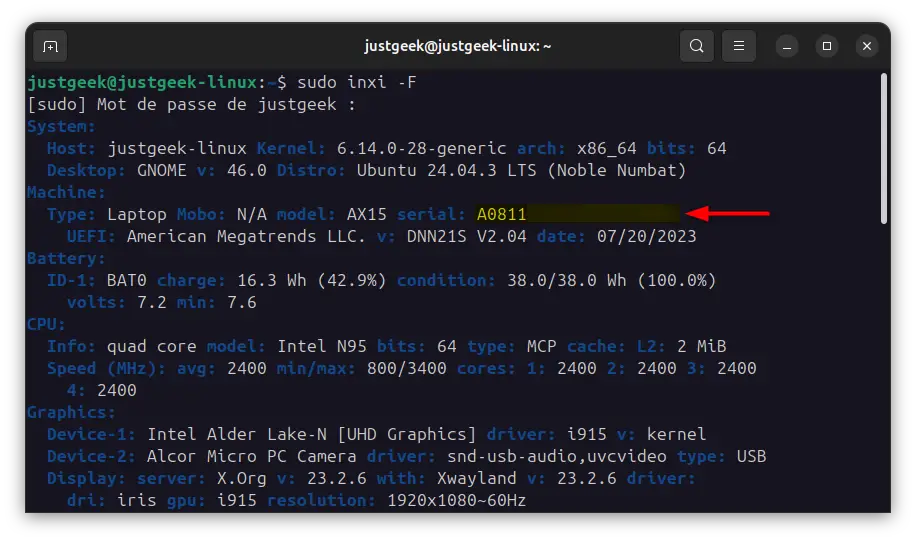
Regardez la ligne ” En série » dans la section « Système », et vous y verrez le numéro de série de votre PC.
Où trouver physiquement le numéro de série de votre PC
Sur l’étiquette du PC
C’est la première chose à vérifier. Le numéro de série s’écrit souvent :
- Sur le dos Ou sous le châssis (pour un ordinateur portable)
- A l’arrière, sur le côté Ou au dessus du boîtier (pour un PC de bureau)
Il peut être imprimé sur une étiquette autocollante ou gravé directement sur le châssis (comme le fait Apple sur les Mac).
Si vous possédez un PC de bureau assemblé, il n’y aura souvent pas de numéro de série global, mais uniquement celui des composants (carte mère, disque dur, etc.).
Sur la boîte d’origine
Si vous avez conservé l’emballage d’origine de votre ordinateur, jetez un œil à l’extérieur de la boîte. Le numéro de série est généralement imprimé sur une étiquetteà côté du code-barres.
Sur la facture ou le reçu
Certaines marques ou sites e-commerce impriment le numéro de série directement sur le facture papier ou le reçu électronique.
Pensez à vérifier vos anciens emails de confirmation d’achat ou vos documents de commande.
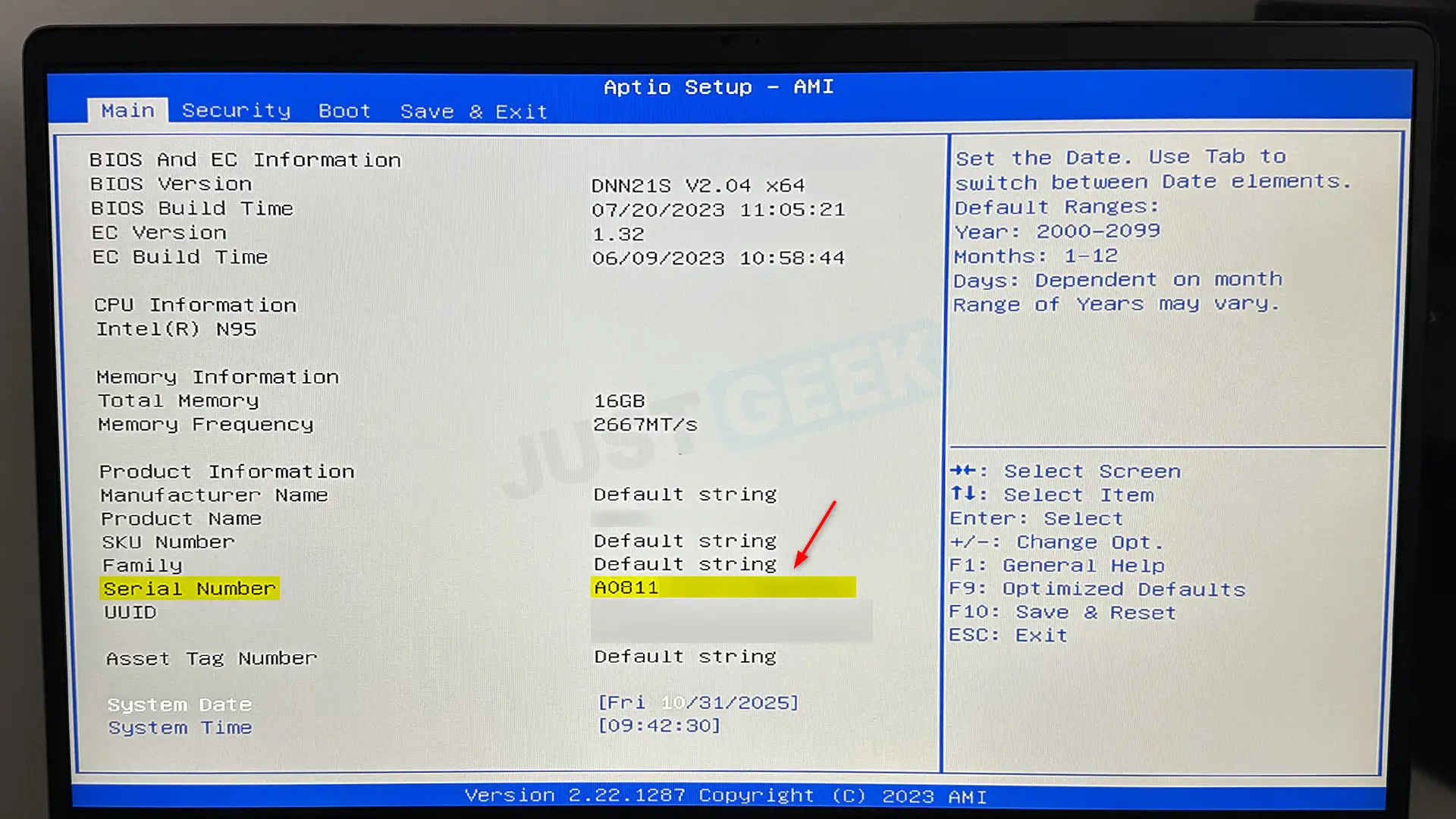
Dans le BIOS ou UEFI
Vous pouvez également accéder au numéro de série depuis le BIOS/UEFI :
- Redémarrez votre PC
- Appuyez sur la touche dédiée pour accéder au BIOS (souvent F2, Supprimer, F10 Ou S'échapper)
- Le numéro de série est souvent affiché sur le Page d’accueil du BIOS à côté de la ligne ” Numéro de série », ou dans un onglet comme Informations système, Main Ou Aperçu.
A quoi sert le numéro de série d’un PC ?
Le numéro de série est un identifiant unique, propre à chaque machine. Cela peut être utile dans de nombreuses situations :
- Pour contacter le support technique ou un Service après-ventesurtout si la machine est encore sous garantie.
- Pour vérifier la période de garantie restante ou l’éligibilité à une extension de service.
- Pour trouver les bons pilotes ou des mises à jour spécifiques à votre modèle.
- Pour enregistrer le produit sur le site du fabricant.
- En cas de revente ou de reprisecertains services (comme Apple) nécessitent le numéro de série pour évaluer ou accepter l’appareil.
- En cas de volsi votre ordinateur portable est retrouvé, le numéro de série vous permet de prouver qu’il vous appartient (utile si vous n’avez plus la facture par exemple).
Bref, pensez à le noter quelque part, cela pourrait vous aider.