L’activation du HDR dans Windows 11 peut améliorer l’apparence des jeux et des vidéos, mais sur certains écrans, le bureau Windows peut paraître trop lumineux, un peu fade ou délavé avec les applications classiques.
Windows propose bien un curseur pour régler la luminosité du contenu SDR, mais vous devez l’ajuster manuellement en fonction de l’heure de la journée ou de la luminosité de la pièce.
HDR SDR Brightness est un petit logiciel gratuit et open source qui permet de gérer cela automatiquement. L’application peut appliquer une luminosité SDR différente pendant la journée et le soir, suivre les horaires Windows ou utiliser son propre horaire.
Le logiciel s’exécute directement depuis la zone de notification Windows, consomme très peu de ressources et est disponible à la fois sur GitHub et sur le Microsoft Store.
Le problème que HDR SDR Brightness cherche à résoudre
Lorsque le HDR est activé dans Windows 11, le rendu du contenu SDR peut devenir assez étrange sur certains écrans. Le bureau, le navigateur ou certaines applications peuvent paraître trop lumineux, un peu ternes ou donner une image délavée.
Le problème est particulièrement visible sur certains écrans OLED, QD-OLED ou mini-LED, qui ne réagissent pas toujours de la même manière que les écrans LCD classiques avec HDR activé.
Windows 11 propose bien un curseur appelé « Luminosité du contenu SDR » dans les paramètres HDR, mais ce réglage reste manuel. Si vous modifiez la luminosité le soir par exemple, il faudra alors penser à la réinitialiser vous-même ultérieurement.
HDR SDR Brightness vous permet d’automatiser tout cela. Le logiciel applique automatiquement la luminosité SDR que vous avez définie en fonction de l’heure de la journée, avec des valeurs différentes pour le jour et le soir.
L’application peut également être automatiquement réinitialisée à la valeur correcte si le curseur Windows HDR est modifié manuellement.
Installation et manipulation
La luminosité HDR SDR est disponible directement sur le MicrosoftStore. Recherchez simplement « HDR SDR Brightness » puis cliquez sur « Installer ».
Pour ceux qui préfèrent éviter le Microsoft Store, le développeur propose également un version portable sur GitHub. Téléchargez simplement l’archive ZIP, extrayez-la puis lancez le fichier HdrSdrBrightness.exe.
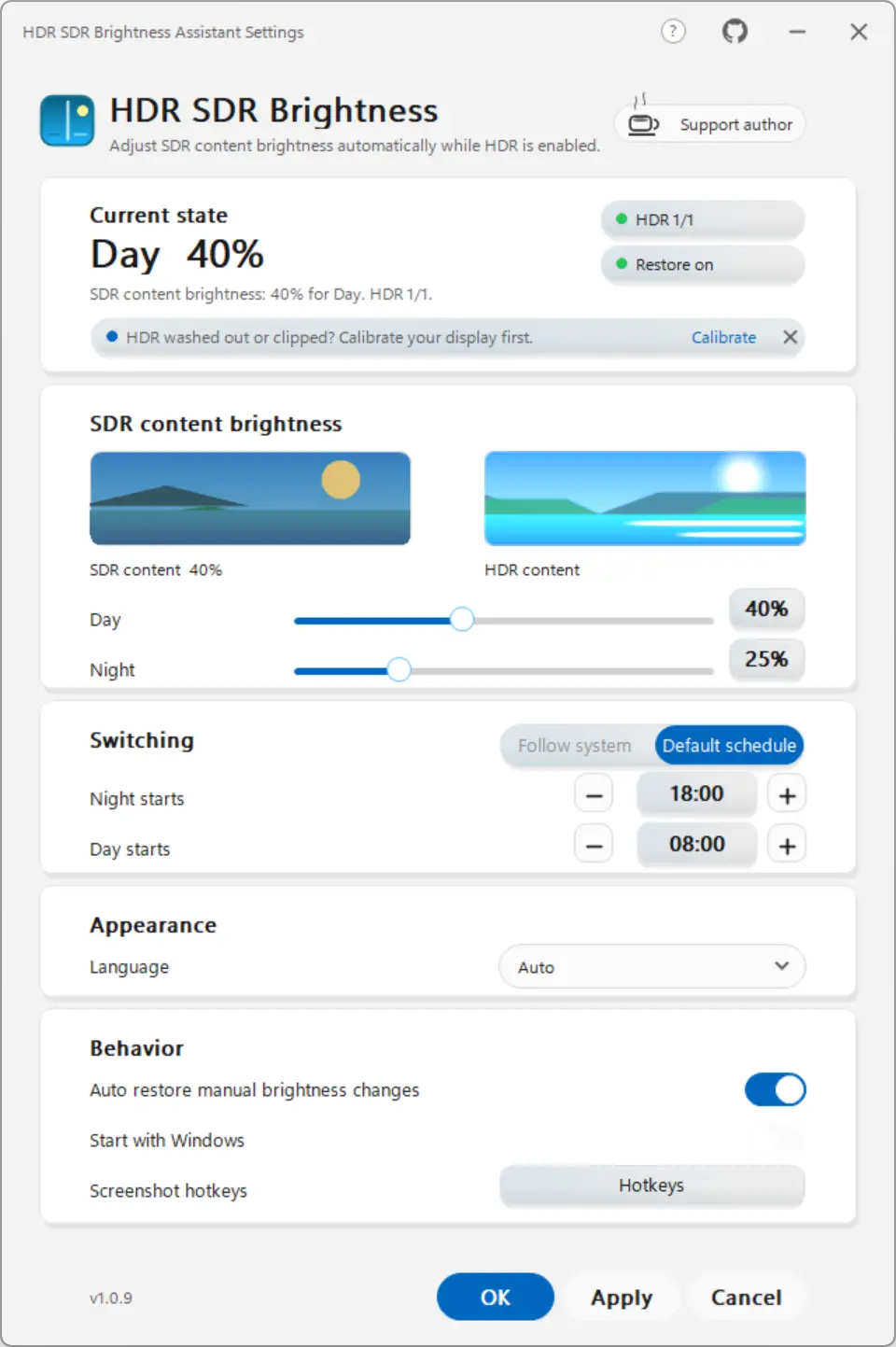
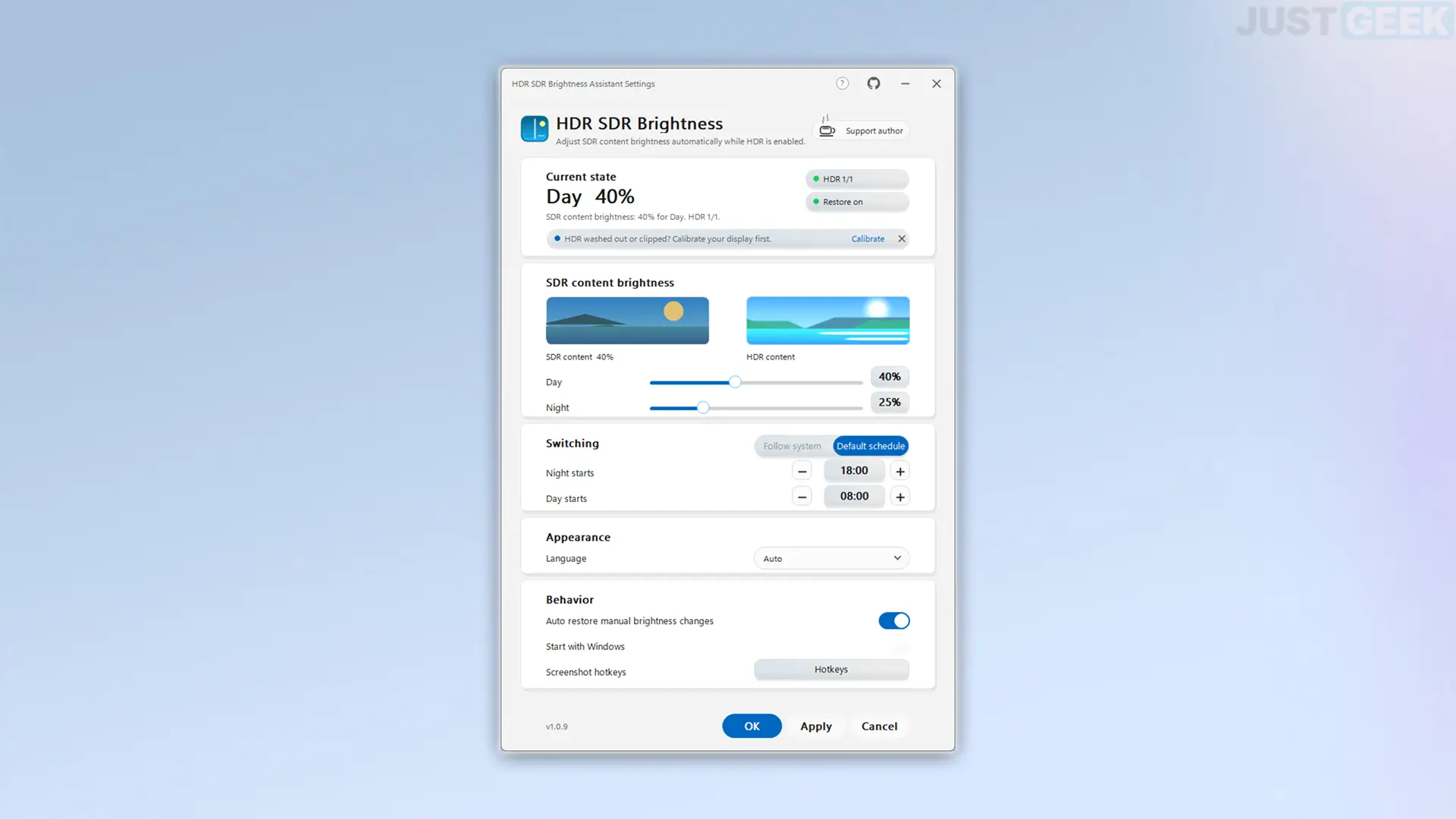
Au premier lancement, l’interface affiche directement les différents paramètres disponibles. L’application n’est pas disponible en français pour le moment, mais l’interface reste assez simple à comprendre.
On retrouve notamment deux curseurs permettant de définir une luminosité SDR différente pour le jour et pour le soir. Par défaut, le logiciel applique 40% en journée et 25% le soir, mais ces valeurs peuvent être facilement modifiées.
L’application affiche également un aperçu SDR et HDR pour comparer rapidement le rendu avant d’appliquer les modifications.
Pour l’automatisation, deux modes sont proposés : suivre automatiquement les plannings du mode « Night Lighting » de Windows ou utiliser des plannings personnalisés directement définis dans le logiciel.
Une fois configuré, HDR SDR Brightness reste dans la zone de notification Windows et ajuste automatiquement la luminosité SDR en fonction de l’heure de la journée.
Quelques fonctions supplémentaires très pratiques
Au-delà de la gestion de la luminosité SDR, HDR SDR Brightness propose quelques options supplémentaires qui peuvent s’avérer utiles.
Le premier concerne la restauration automatique. Si vous modifiez manuellement le curseur de luminosité SDR dans les paramètres Windows pendant que l’application s’exécute en arrière-plan, elle peut détecter ce changement et renvoyer automatiquement la valeur que vous avez configurée. Utile si vous avez l’habitude de toucher aux paramètres d’affichage et que vous ne souhaitez pas perdre vos paramètres.
L’autre fonctionnalité notable est la capture d’écran HDR. Les outils de capture Windows traditionnels ont tendance à produire des résultats surexposés ou délavés sur les écrans HDR. HDR SDR Brightness intègre son propre système de capture basé sur Windows Graphics Capture, accessible via des raccourcis clavier configurables (Alt + S pour une capture de zone, Changement + Alt + S pour une capture plein écran). Les captures sont copiées par défaut dans le presse-papiers, avec possibilité de les sauvegarder et d’ajouter des annotations simples.
Enfin, l’application peut démarrer automatiquement avec Windows puis se lancer directement en mode tâche en arrière-plan, sans ouvrir l’interface. Son empreinte mémoire est très légère et son impact sur le CPU est quasiment nul en cas d’inactivité.