Sur macOS, chaque type de fichier est associé à une application. Par exemple, les fichiers PDF et les images s’ouvrent généralement avec Aperçu, tandis que les vidéos sont lues avec QuickTime Player.
Si vous préférez utiliser une autre application, macOS permet de changer facilement celle qui sera utilisée par défaut. Une fois la modification effectuée, les fichiers concernés s’ouvriront automatiquement avec le logiciel de votre choix.
Dans ce tutoriel, nous verrons comment changer l’application par défaut pour ouvrir un fichier sur Mac.
Pour modifier l’application utilisée par défaut pour ouvrir un type de fichier sur macOS, vous devez passer par la fenêtre d’information du fichier concerné. Cette méthode fonctionne avec la plupart des formats de fichiers, qu’il s’agisse de documents PDF, d’images, de vidéos ou même de fichiers audio.
Étape 1 : ouvrir les informations sur le fichier
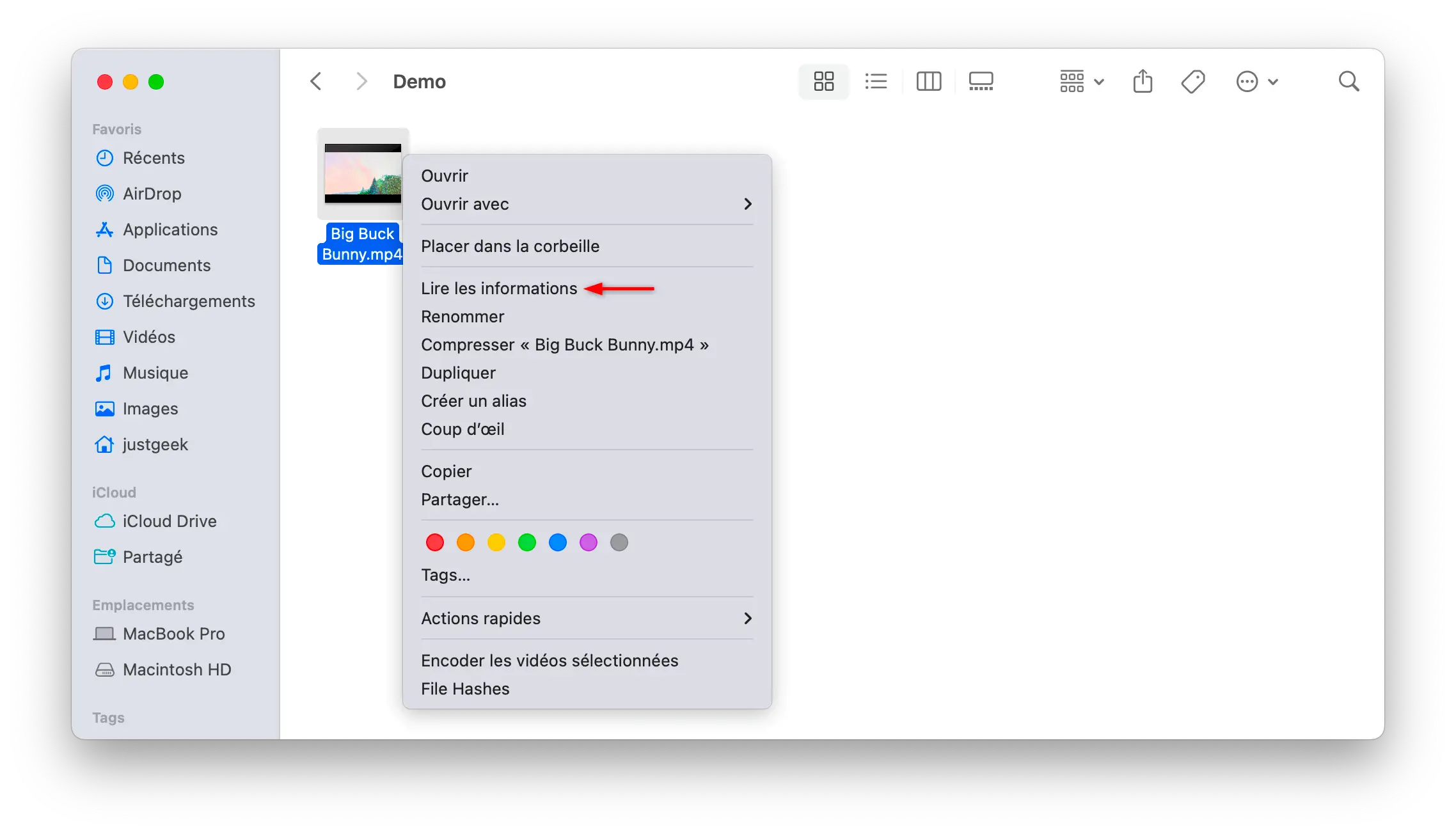
Commencez par ouvrir le Chercheurpuis localisez un fichier correspondant au type que vous souhaitez modifier. Par exemple, si vous souhaitez que tous vos fichiers vidéo s’ouvrent avec VLC plutôt qu’avec QuickTime Player, sélectionnez un fichier vidéo.
Faites ensuite un clic droit sur ce fichier, puis cliquez sur « Lire les informations « .
Vous pouvez également sélectionner le fichier puis utiliser le raccourci clavier ⌘ + je pour afficher directement sa fenêtre d’information.
Étape 2 : Choisissez une autre application
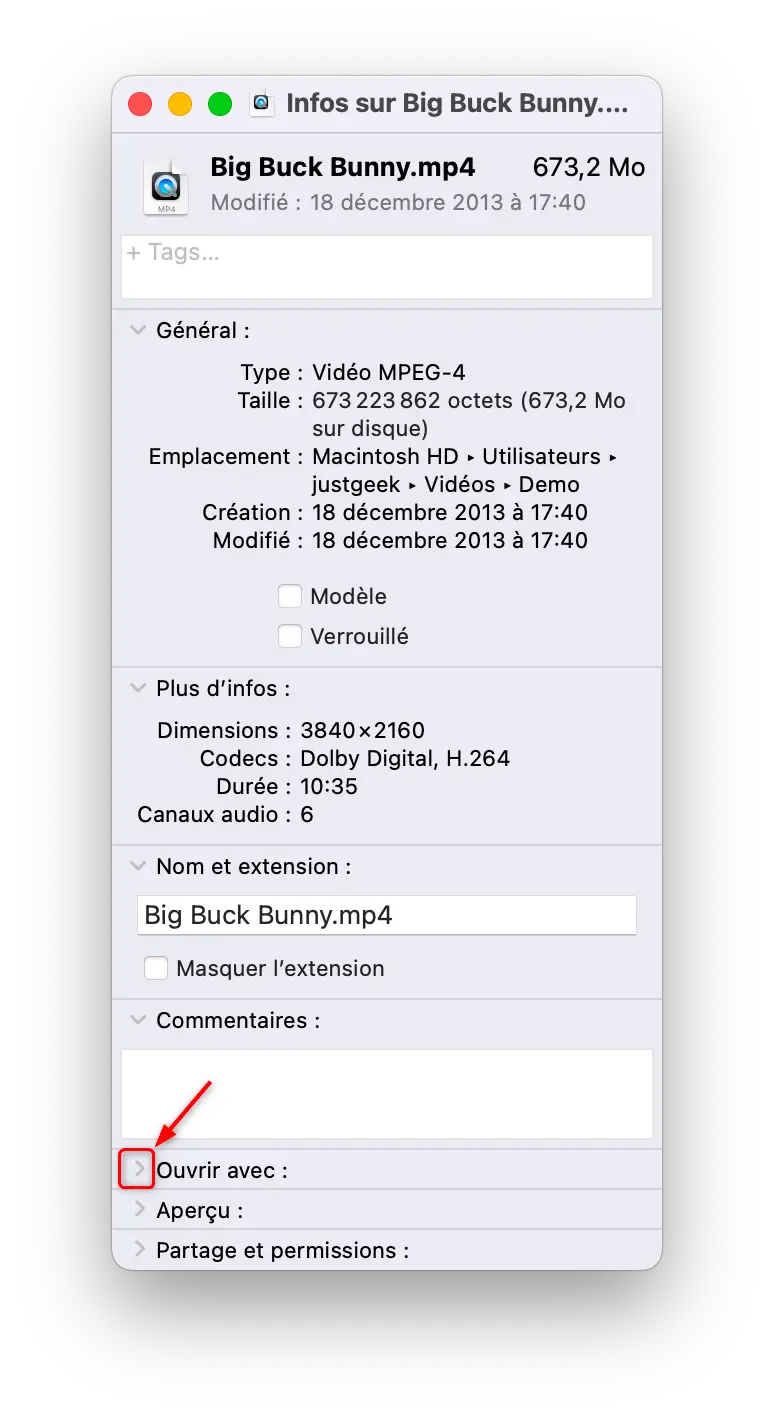
Dans la fenêtre qui apparaît, localisez la section Ouvrir avec. S’il est plié, cliquez sur la petite flèche à gauche pour l’afficher.
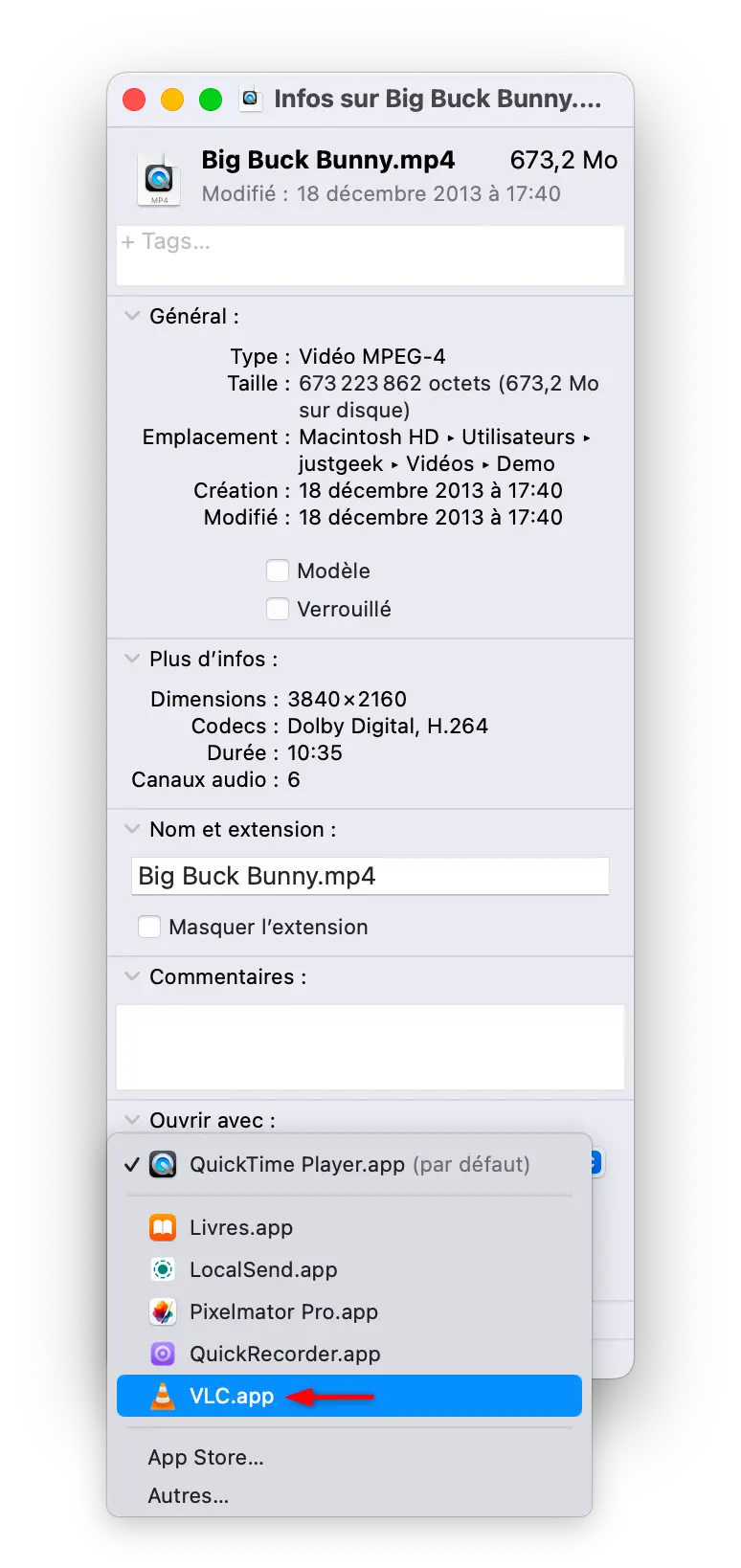
Une liste déroulante permet ensuite de choisir l’application qui sera utilisée pour ouvrir ce type de fichier. Cliquez dessus puis sélectionnez le logiciel de votre choix.
Si l’application que vous recherchez n’apparaît pas dans la liste, cliquez sur « Autres… » pour parcourir les applications installées sur votre Mac. Une fois l’application sélectionnée, confirmez votre choix.
Étape 3 : appliquer la modification à tous les fichiers du même type
Une fois l’application sélectionnée, cliquez sur le bouton « Modifier tout… » situé sous la liste déroulante.
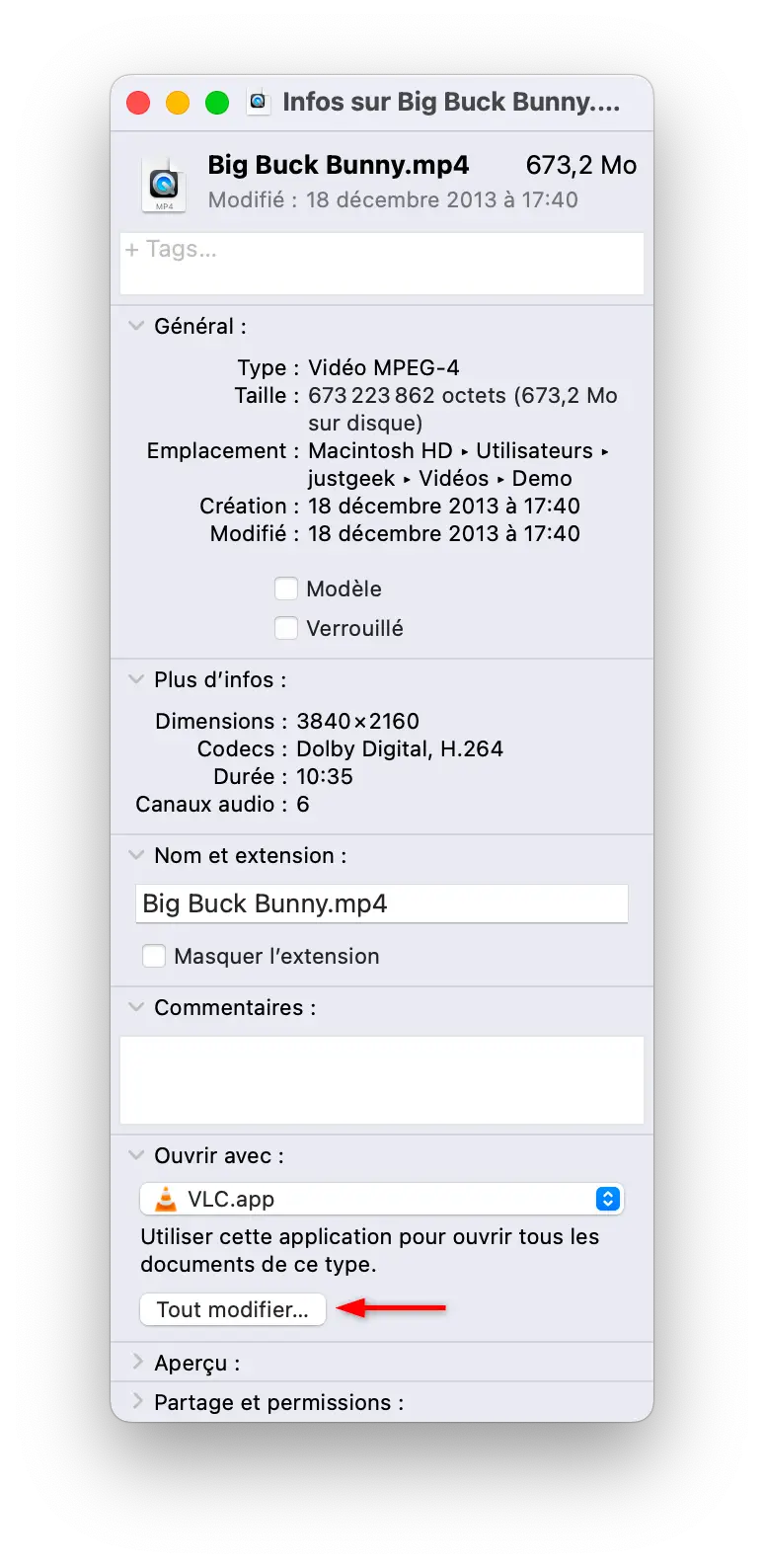
Une fenêtre de confirmation apparaîtra alors pour vous indiquer que cette application sera désormais utilisée pour ouvrir tous les fichiers portant la même extension. Cliquez sur » Continuer » pour valider.

Par exemple, si vous faites cela sur un fichier MP4 et choisissez VLC, tous les fichiers MP4 sur votre Mac s’ouvriront automatiquement avec VLC lorsque vous double-cliquez dessus.
Après quelques secondes, la modification est appliquée et vous n’avez plus rien à faire.
Si vous souhaitez revenir à l’application utilisée par défaut par macOS, la procédure est exactement la même.
Faites un clic droit sur un fichier du type concerné, cliquez sur « Lire les informations « , puis développez le » Ouvrir avec « . Sélectionnez ensuite l’application souhaitée, par exemple » Aperçu » pour les images ou les PDF, puis cliquez sur » Modifier tout… « .
La modification sera ensuite appliquée à tous les fichiers utilisant cette extension.
Et voilà, vous savez désormais comment changer l’application par défaut sur Mac. Vous pouvez également définir votre navigateur Web par défaut sous macOS en suivant mon tutoriel dédié.