Avec Windows 11, Microsoft a profondément modifié l’Explorateur de fichiers. Interface modernisée, nouveau menu contextuel, barre de commandes revisitée… certains apprécient les changements, d’autres beaucoup moins.
Si vous faites partie des utilisateurs qui manquent de l’ancien Explorateur Windows 10, OldExplorer pourrait vous intéresser. Ce petit utilitaire gratuit permet de réactiver plusieurs éléments de l’interface de Windows 10 directement dans Windows 11, dont le ruban classique, les anciens menus contextuels ou encore certaines fenêtres système historiques.
Le projet est open source, disponible sur GitHub, et fonctionne sans modification du système. Une solution qui devrait séduire les utilisateurs attachés à l’ancienne ergonomie Windows.
Restaurer l’Explorateur de fichiers Windows 10 sur Windows 11
Développé par Leslie Ferch, alias LesFerch, AncienExplorateur est un petit utilitaire conçu pour les utilisateurs qui n’aiment pas les modifications apportées à l’Explorateur de fichiers Windows 11.
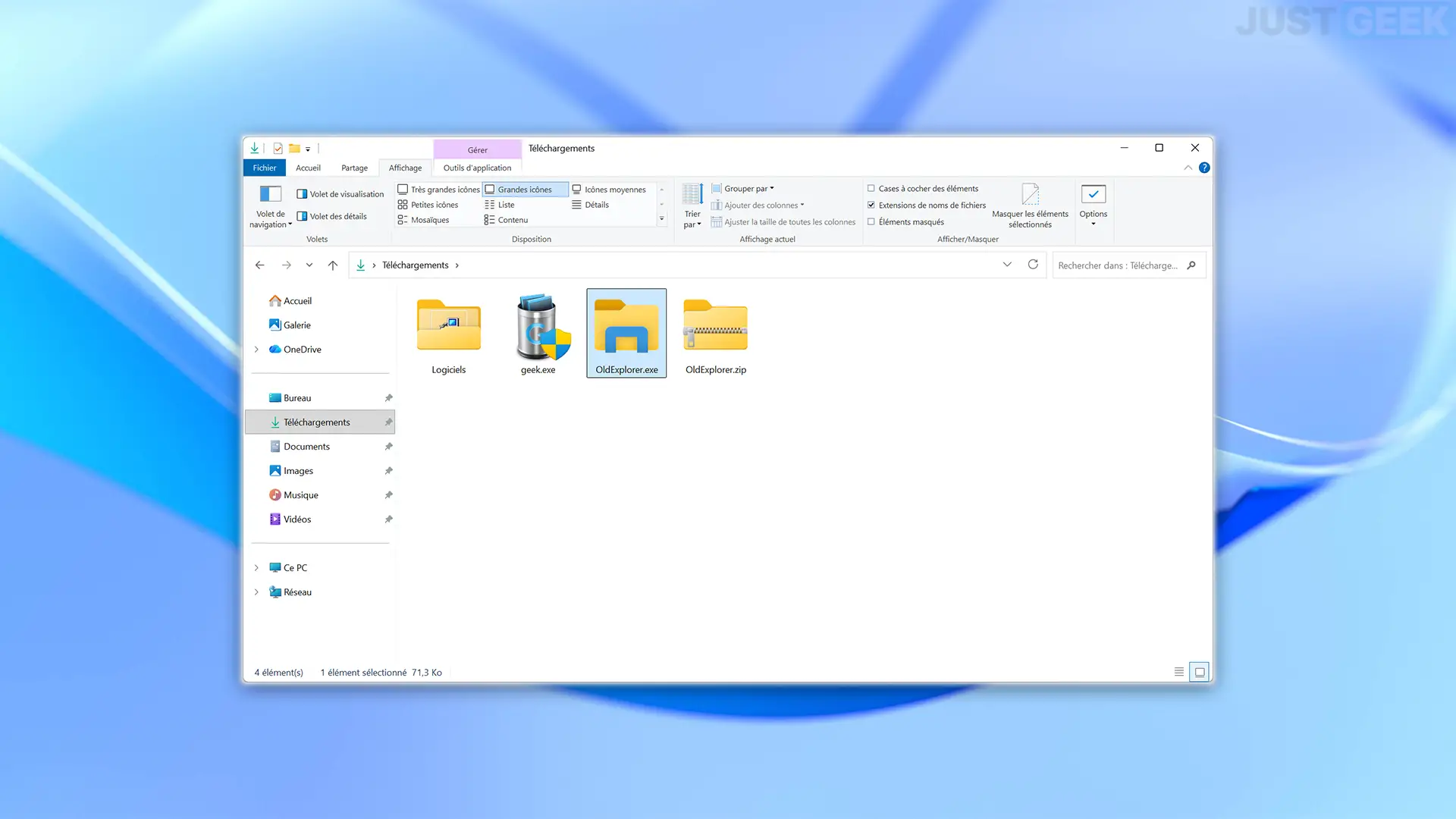
Le logiciel permet simplement de lancer l’ancien Explorateur Windows 10 toujours présent dans Windows 11. Une fois ouvert, on retrouve le ruban classique avec les onglets « Fichier », « Accueil », « Partage » ou encore « Affichage », ainsi que l’ancien panneau de détails permettant de modifier certaines métadonnées directement depuis l’Explorateur.
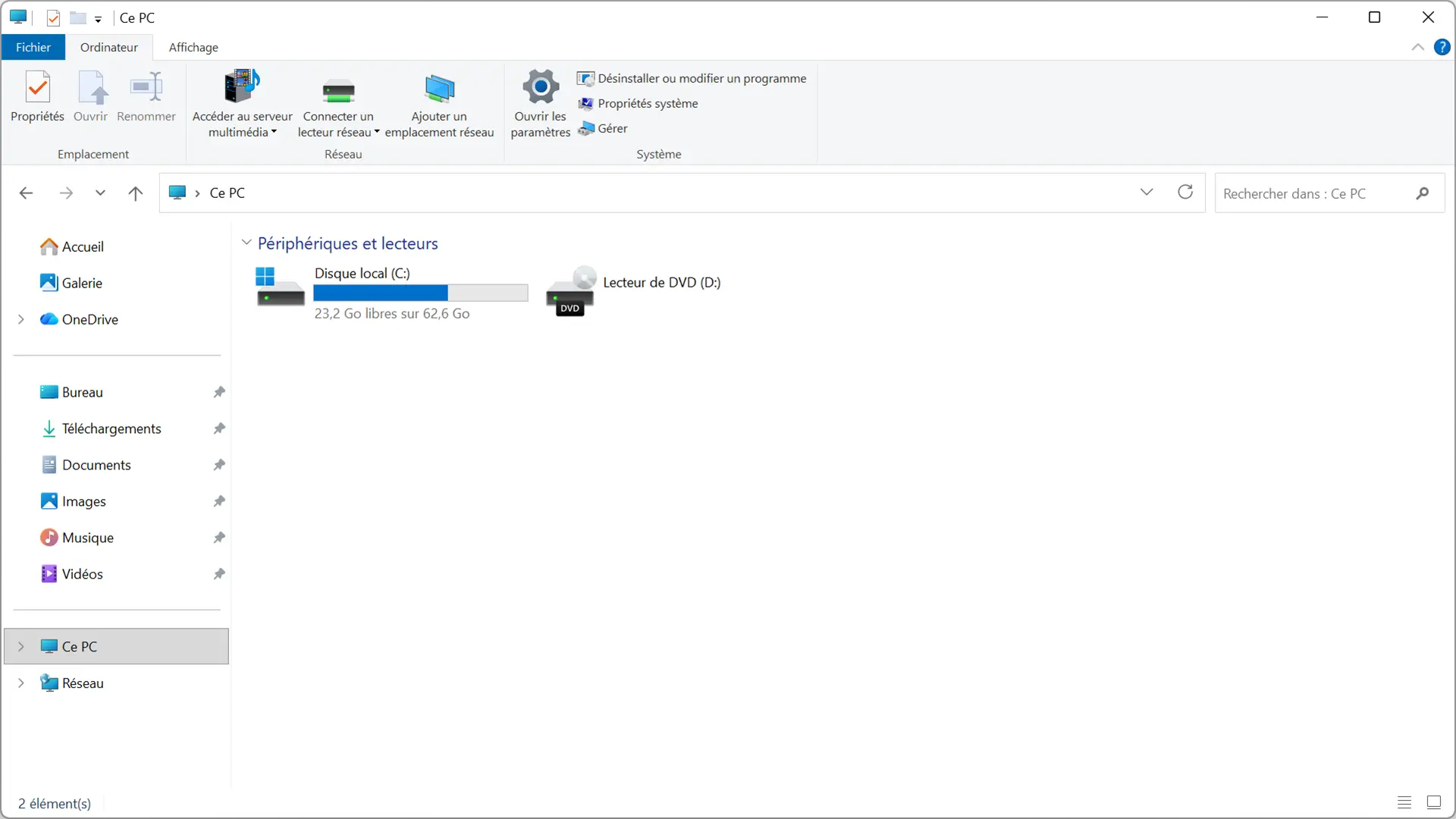
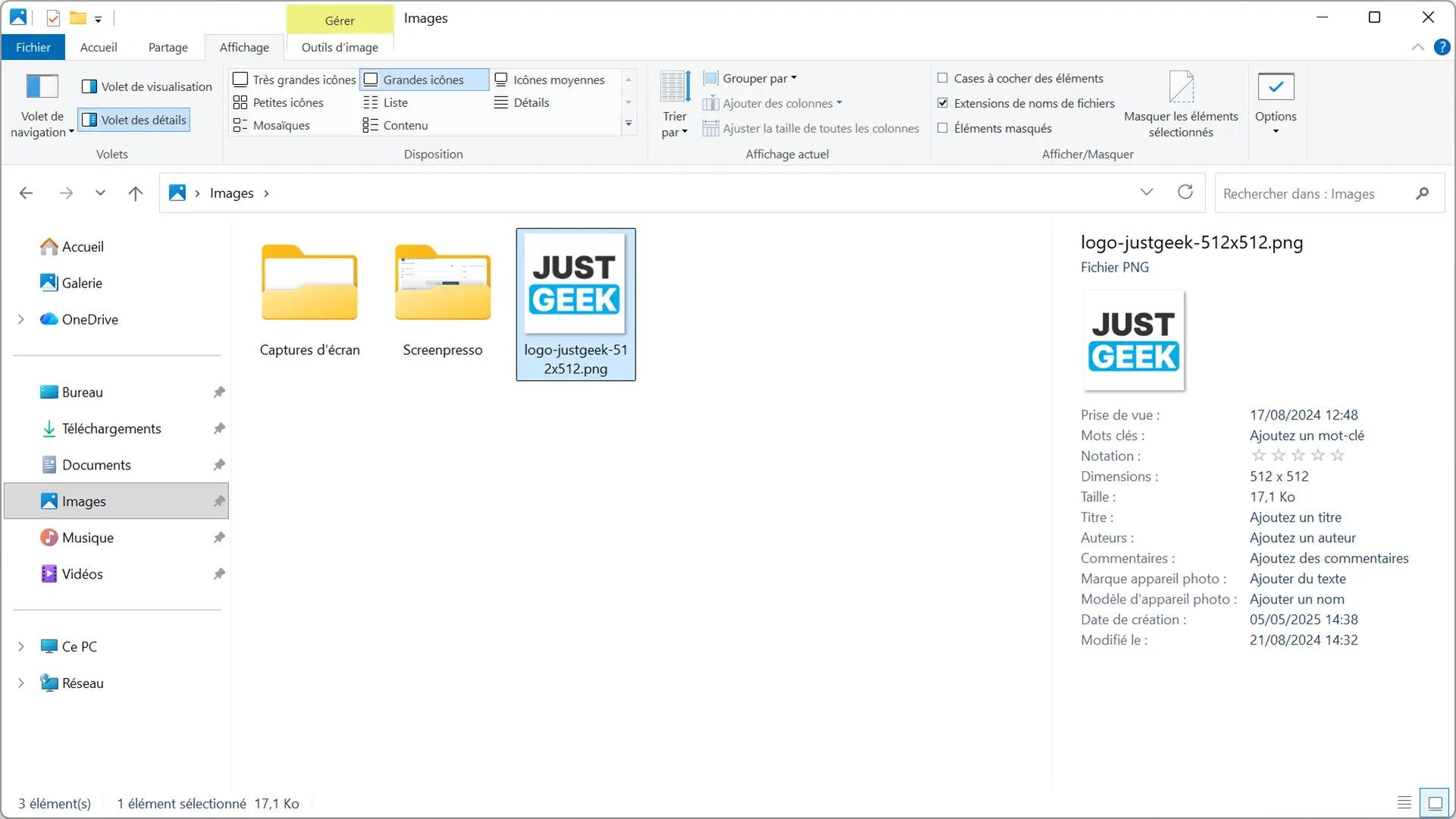
OldExplorer permet également de retrouver l’ancien menu contextuel complet sans avoir à cliquer sur « Afficher les autres options », un changement que de nombreux utilisateurs réclament depuis la sortie de Windows 11.
Le logiciel permet également de choisir facilement le dossier de démarrage via un raccourci personnalisé pour ouvrir directement l’ancien Explorateur à l’emplacement souhaité.
OldExplorer ne nécessite aucune installation. Le logiciel est simplement proposé sous forme d’archive ZIP télécharger depuis la page GitHub du projet.
Une fois l’archive téléchargée et extraite, vous obtiendrez le fichier « OldExplorer.exe ». Lancez simplement cet exécutable pour ouvrir l’ancien explorateur de fichiers Windows 10 sur Windows 11.
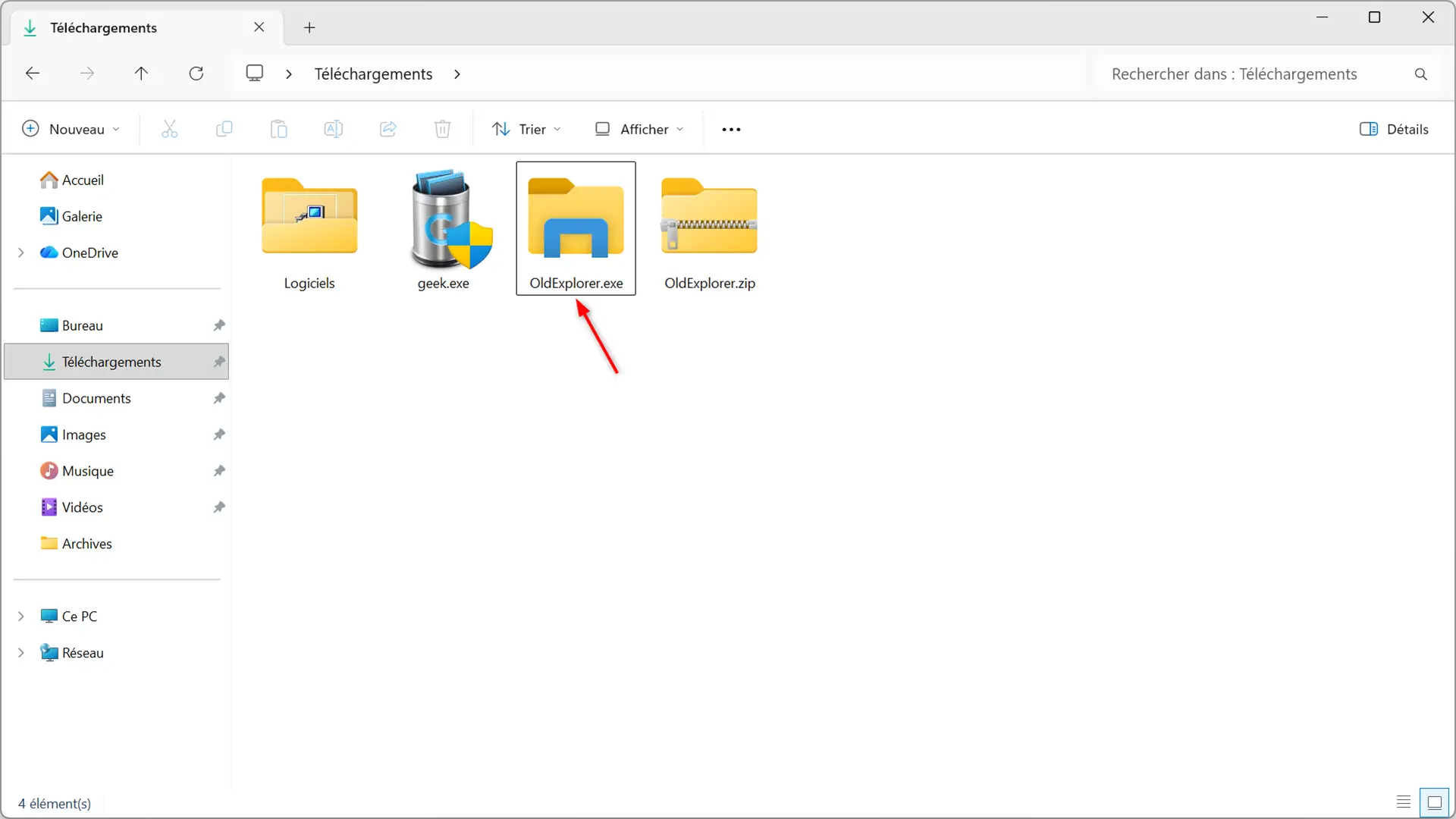
OldExplorer peut également être utilisé avec un raccourci personnalisé pour ouvrir directement un dossier spécifique. Pour cela, faites un clic droit sur « OldExplorer.exe », cliquez sur « Afficher plus d’options », puis sélectionnez « Créer un raccourci ».
Faites ensuite un clic droit sur le raccourci nouvellement créé et cliquez sur « Propriétés ». Dans l’onglet « Raccourci », vous verrez un champ « Cible ». C’est ici que vous pouvez ajouter l’emplacement à ouvrir directement avec OldExplorer.
Par exemple, vous pouvez ajouter :
"This PC"Ou :
Documentsà la fin du chemin exécutable.
Par exemple :
C:\Users\JustGeek\Downloads\OldExplorer.exe DocumentsOu :
C:\Users\JustGeek\Downloads\OldExplorer.exe "This PC"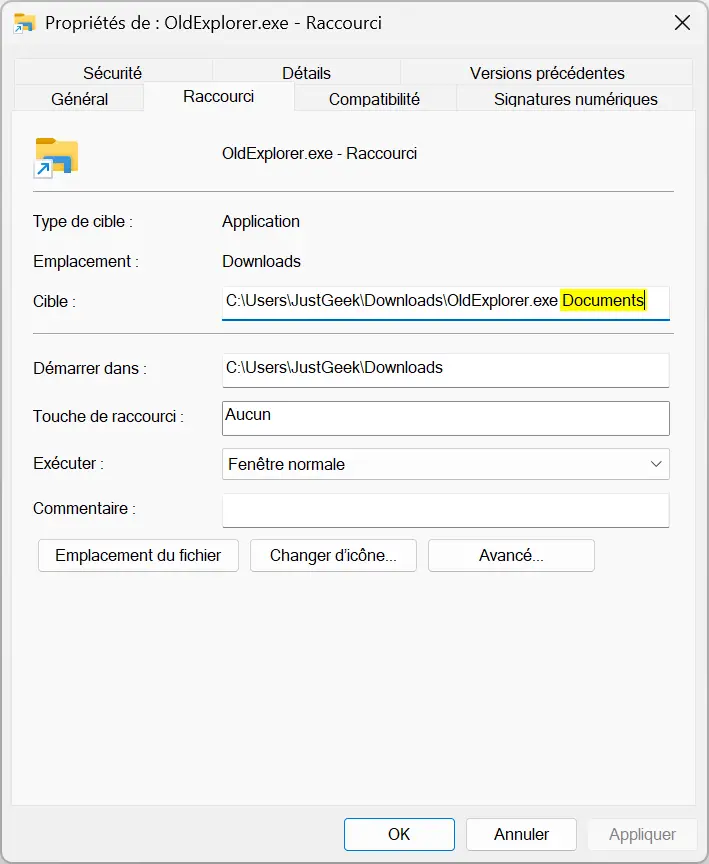
Le projet prend également en charge les variables d’environnement Windows ainsi que différents raccourcis shell pour ouvrir plus rapidement des dossiers spécifiques.
Pour consulter la documentation complète, rendez-vous sur page GitHub officielle du projet.