Si vous cherchez une alternative à Raycast sous Linux, Vicinae pourrait vous intéresser. Ce lanceur d’applications open source vous permet de lancer des applications, de rechercher des fichiers, d’accéder à l’historique du presse-papiers et d’ajouter de nouvelles fonctionnalités à l’aide d’extensions. Voici comment l’installer et l’utiliser.
Vicinae : un lanceur d’applications moderne pour Linux
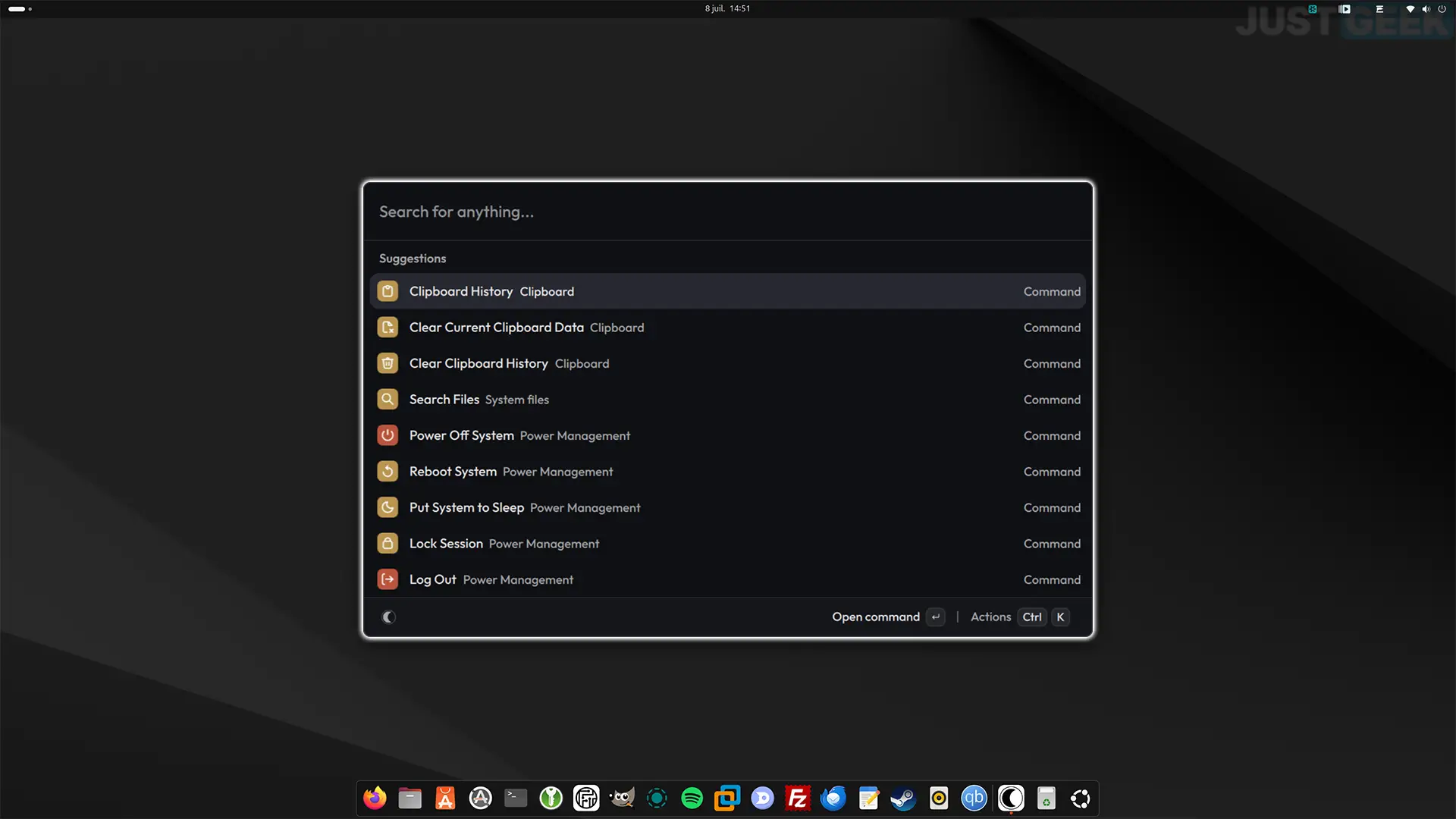
Vicinae est un lanceur d’applications gratuit et open source disponible pour Linux. Inspiré de Raycast, il permet d’accéder rapidement à de nombreuses fonctions depuis une seule interface, entièrement contrôlable à l’aide du clavier.
En plus de lancer des applications, Vicinae peut rechercher des fichiers, afficher l’historique du presse-papiers, effectuer des calculs, gérer des raccourcis, contrôler certaines fonctions du système ou encore exécuter des commandes personnalisées.
Vicinae dispose également d’un magasin d’extensions intégré. Vous pouvez ainsi ajouter de nouvelles fonctionnalités pour gérer le Bluetooth, le Wi-Fi, les services systemd, les processus en cours et bien d’autres choses.
Vicinae est disponible gratuitement sur son site officiel Et sur GitHub. Pour l’installer, ouvrez un terminal, puis exécutez la commande suivante :
curl -fsSL https://vicinae.com/install | bash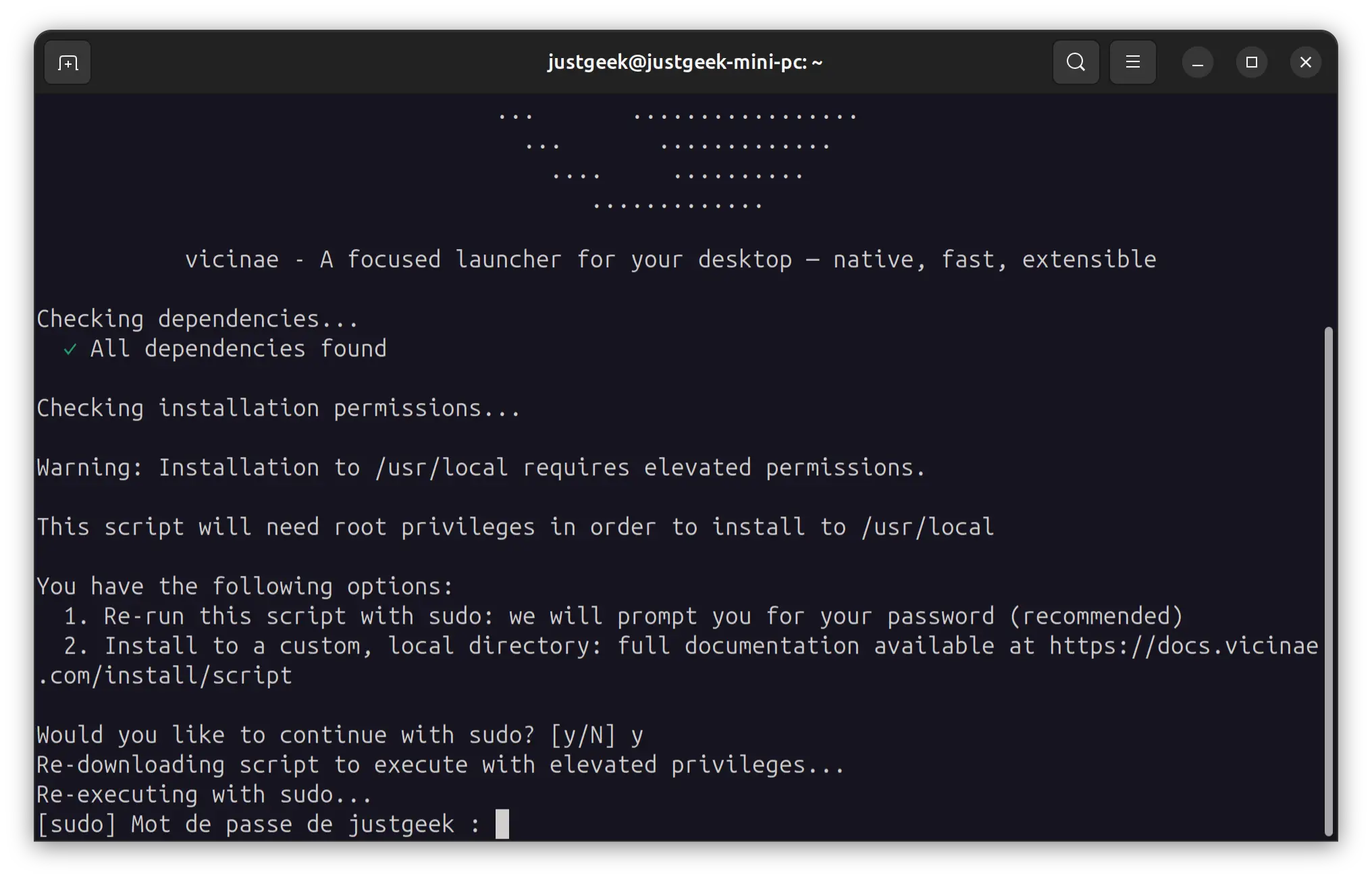
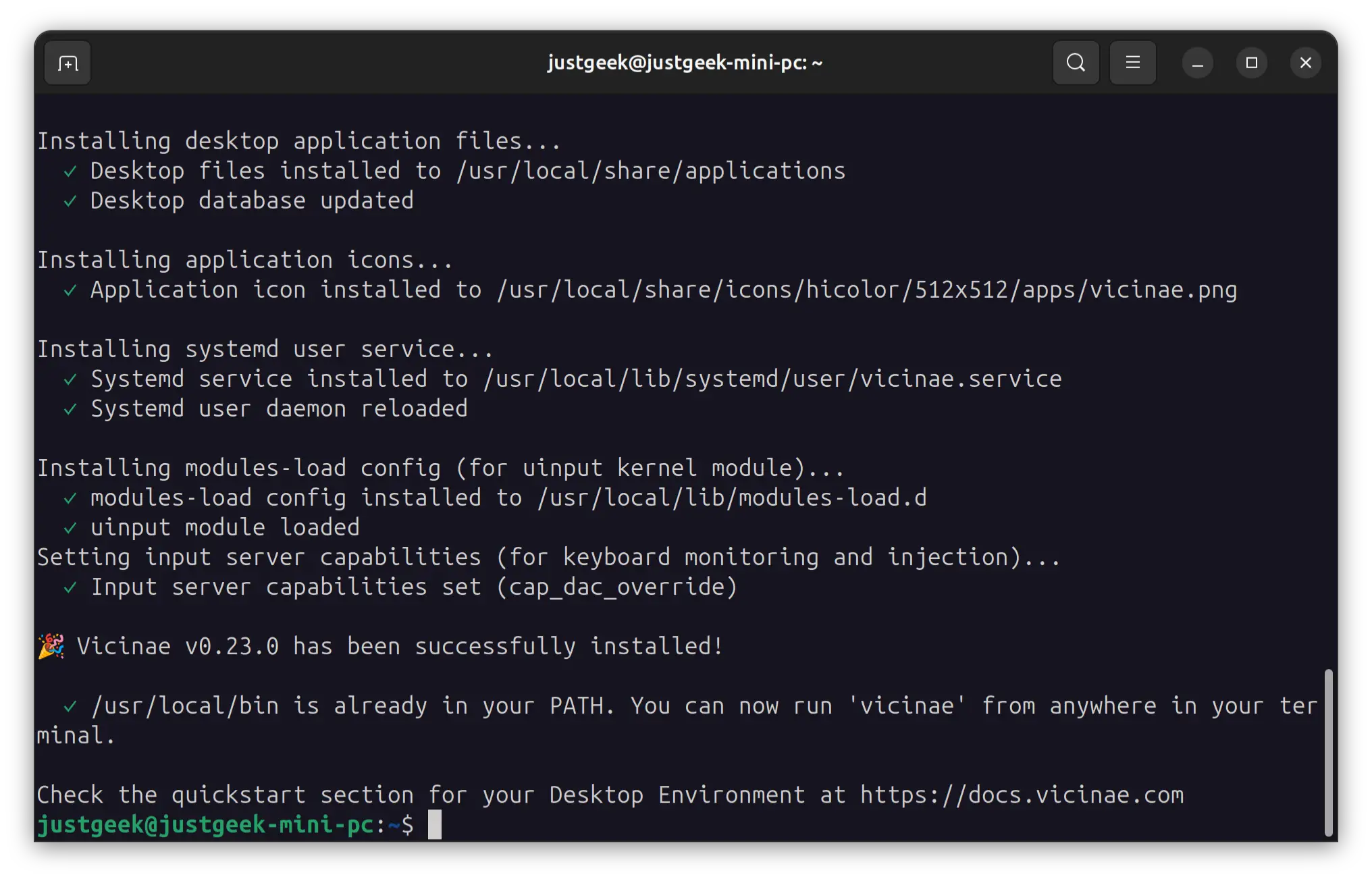
Si vous souhaitez utiliser une autre méthode d’installation, notamment via le gestionnaire de paquets de votre distribution, consulter la documentation officielle de Vicinae.
Une fois l’installation terminée, Vicinae apparaît dans le lanceur d’applications de votre distribution Linux.
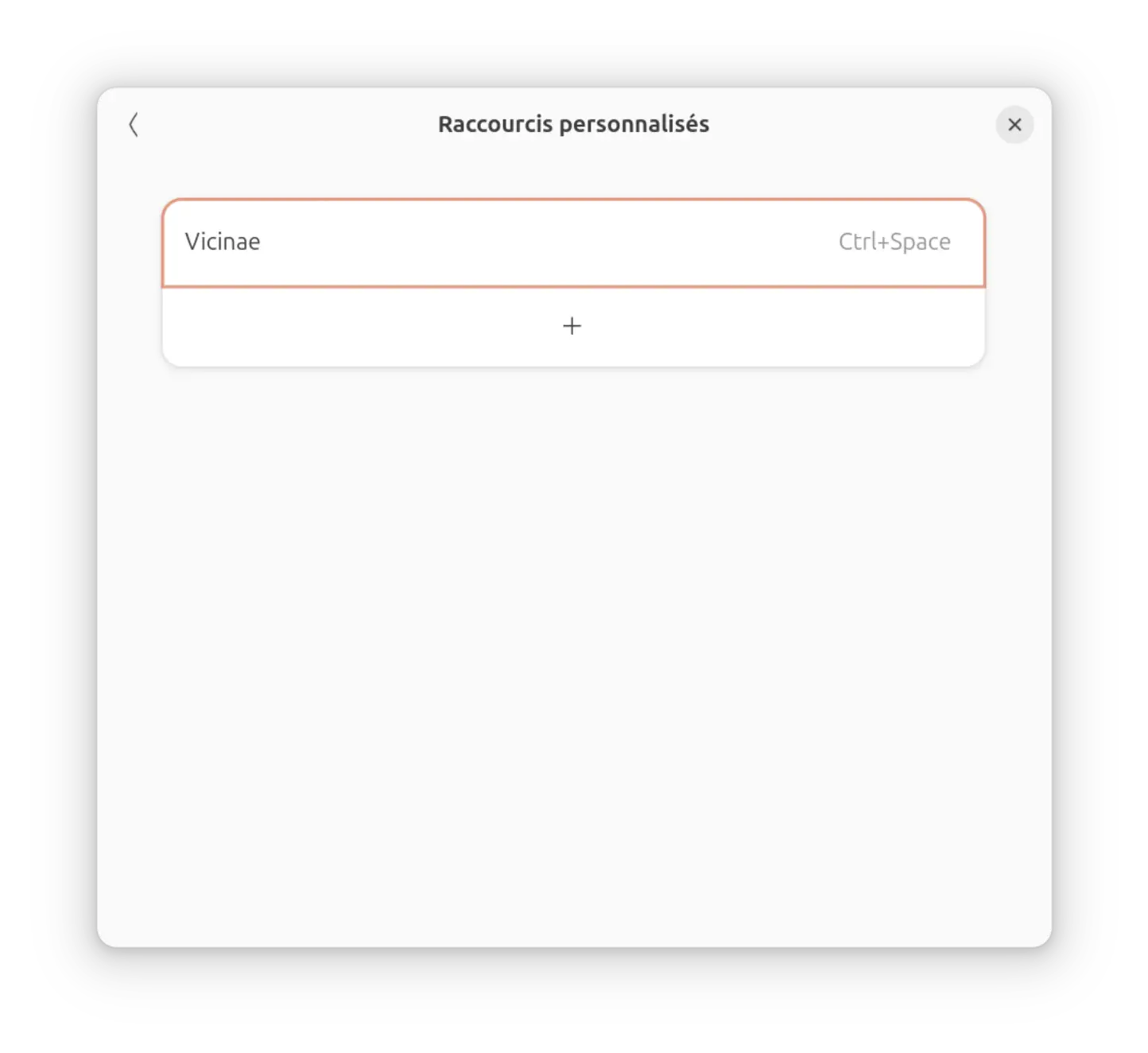
Attention cependant, si vous utilisez Ubuntu avec GNOME, le raccourci clavier par défaut « Alt + Espace » est déjà utilisé par le système pour afficher le menu de la fenêtre. Vous devrez donc créer un raccourci personnalisé dans les paramètres du clavier pour exécuter la commande suivante :
vicinae toggleDans mon cas, j’ai choisi le raccourci « Ctrl + Espace », mais vous pouvez utiliser celui que vous voulez.
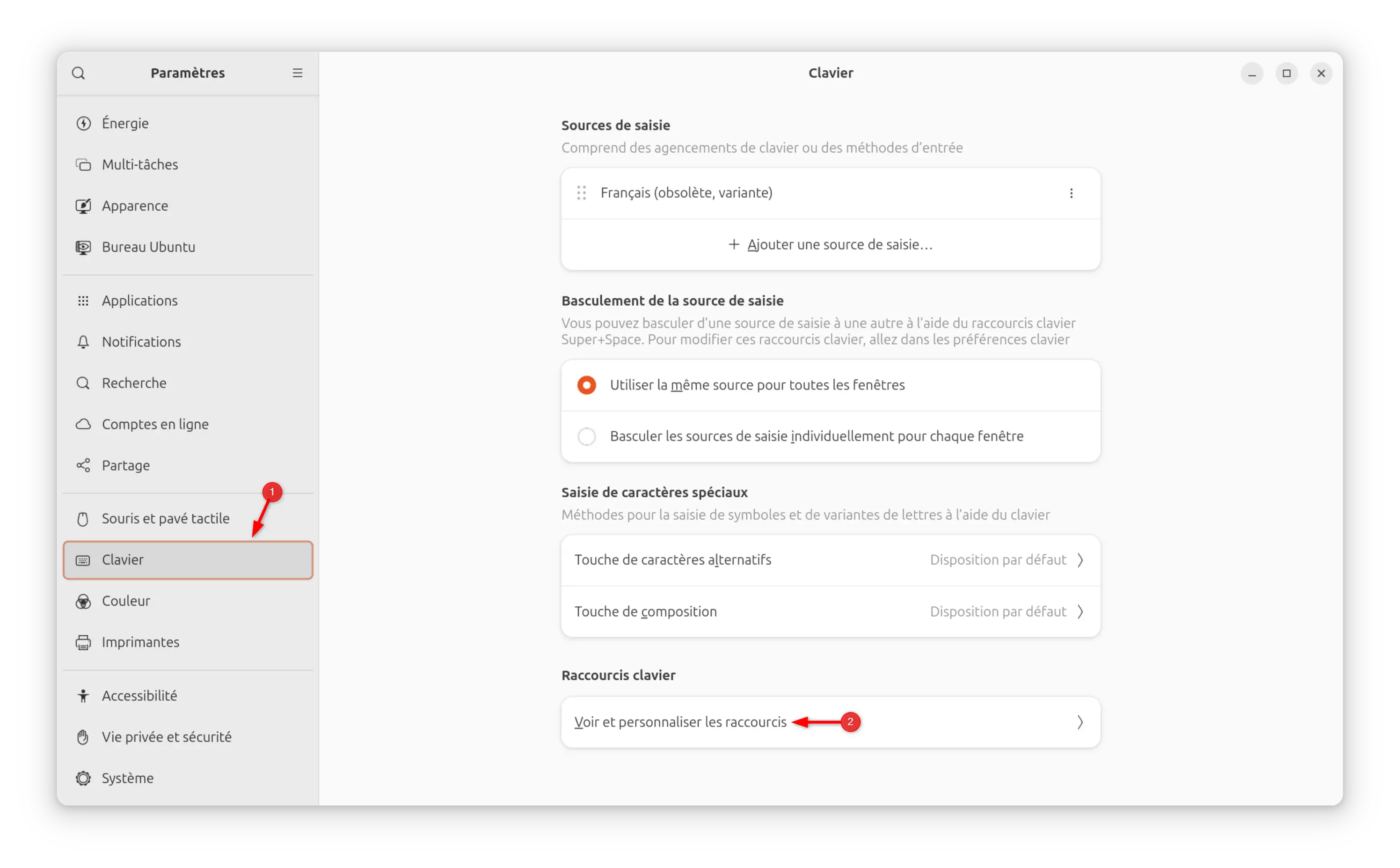
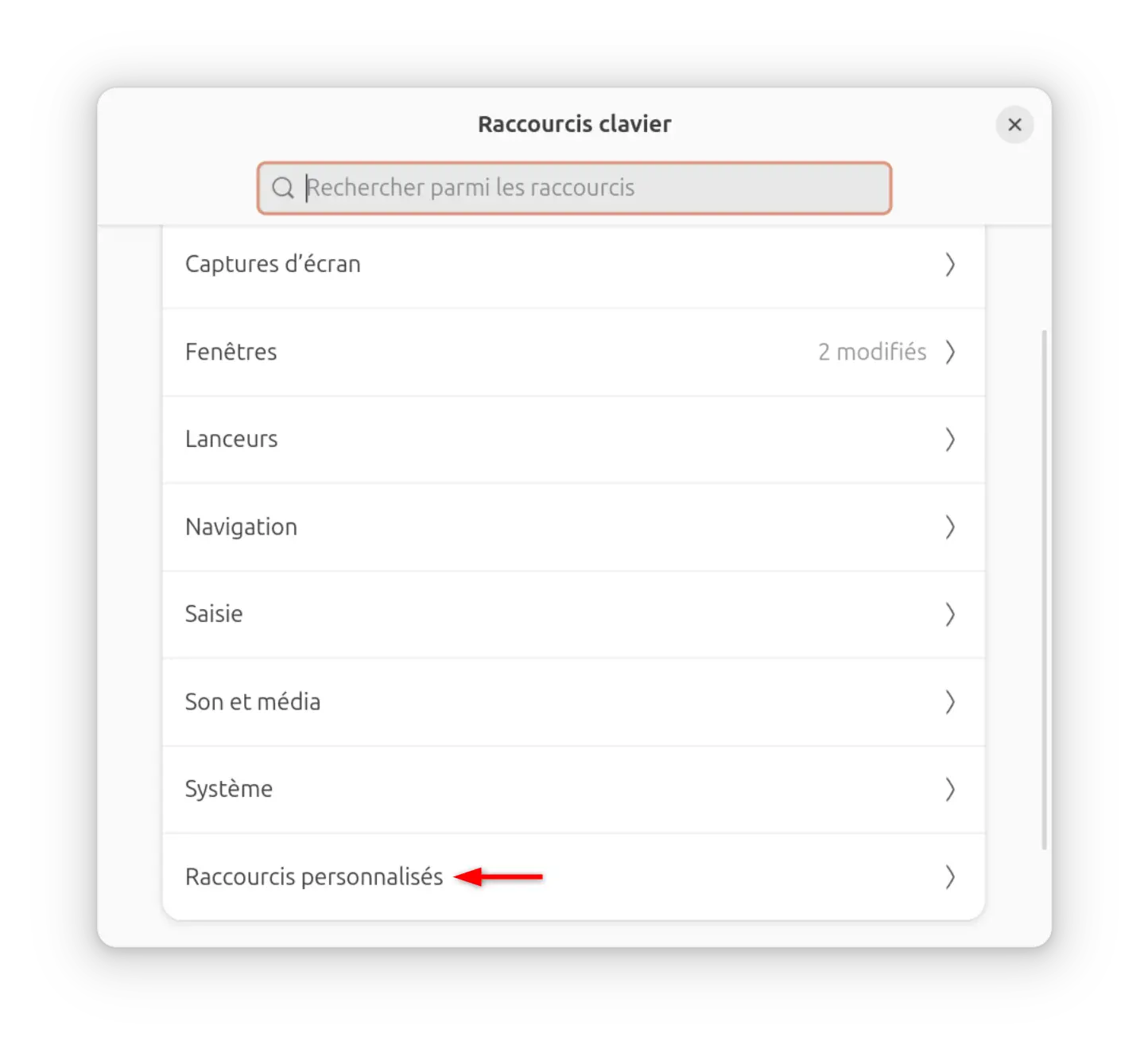
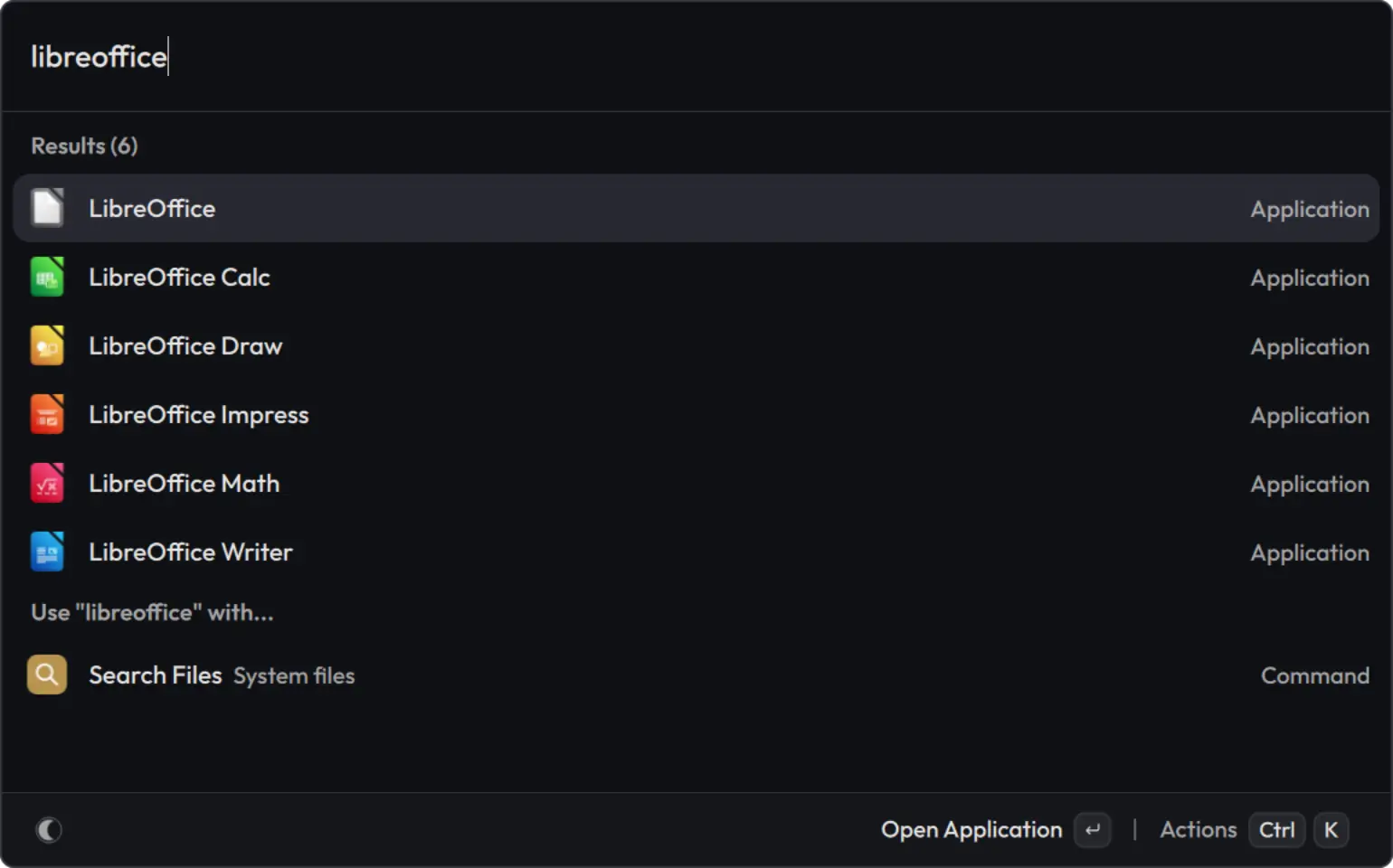
Une fois Vicinae lancé, une barre de recherche apparaît à l’écran. Ensuite, commencez simplement à taper quelques lettres pour rechercher une application, un fichier ou une commande. Les résultats s’affichent instantanément au fur et à mesure que vous tapez.
Gérer les actions de commande
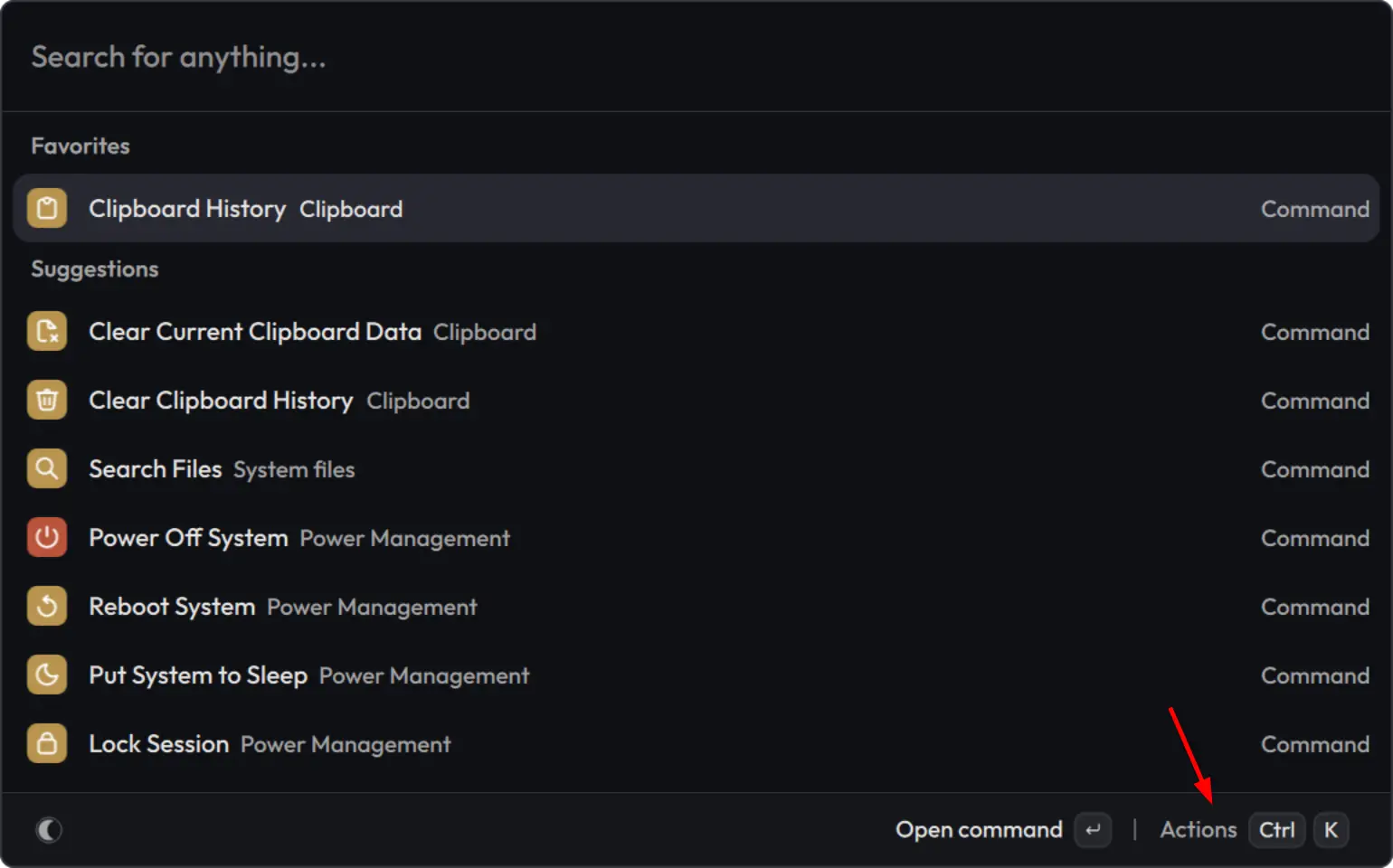
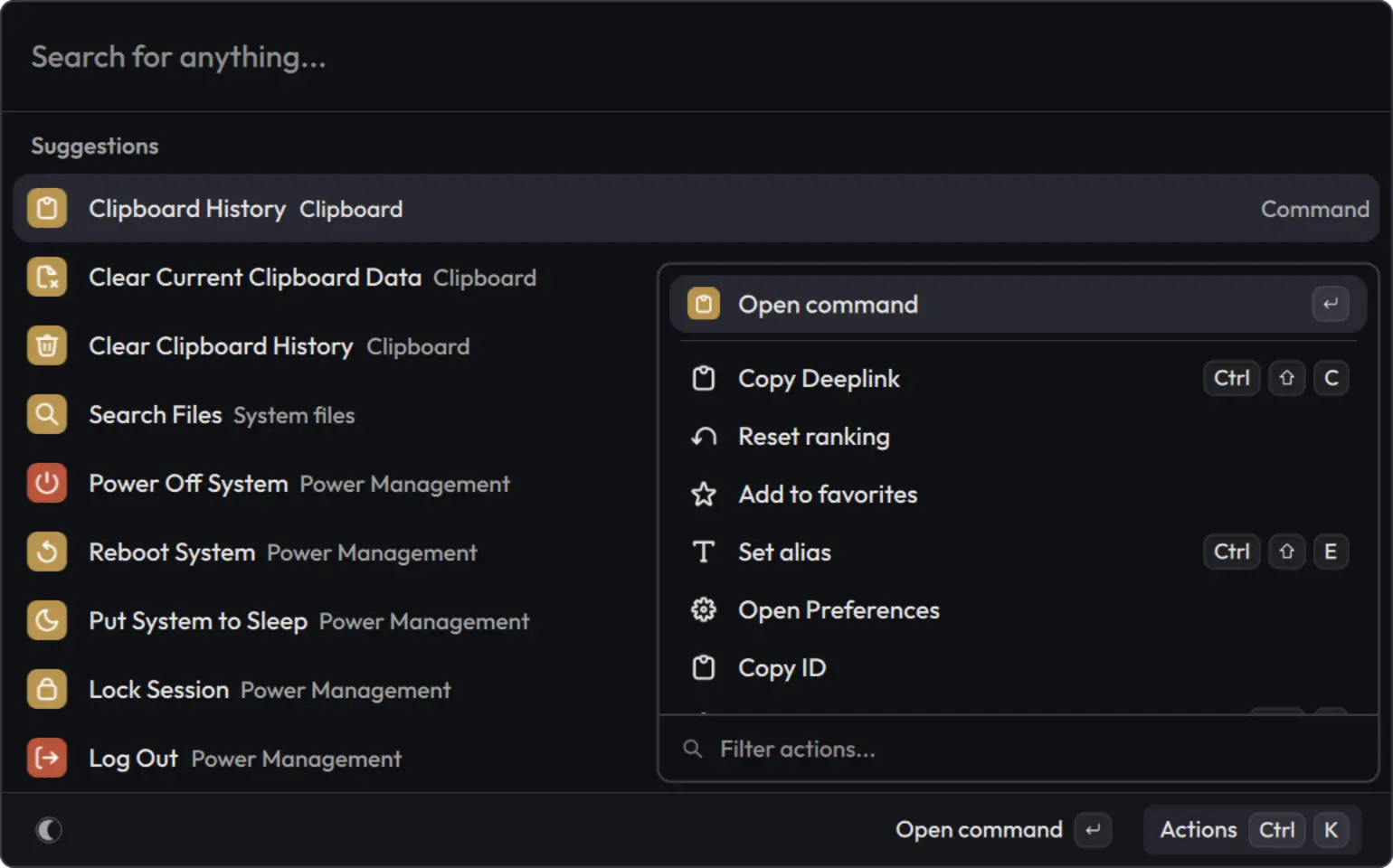
Chaque commande possède un menu « Actions », accessible en cliquant sur le bouton situé en bas à droite de la fenêtre ou en utilisant le raccourci clavier Ctrl + K.
Ce menu vous permet d’ajouter une commande à vos favoris, de lui attribuer un alias, de copier son identifiant ou encore d’accéder directement à vos préférences.
Installer une extension
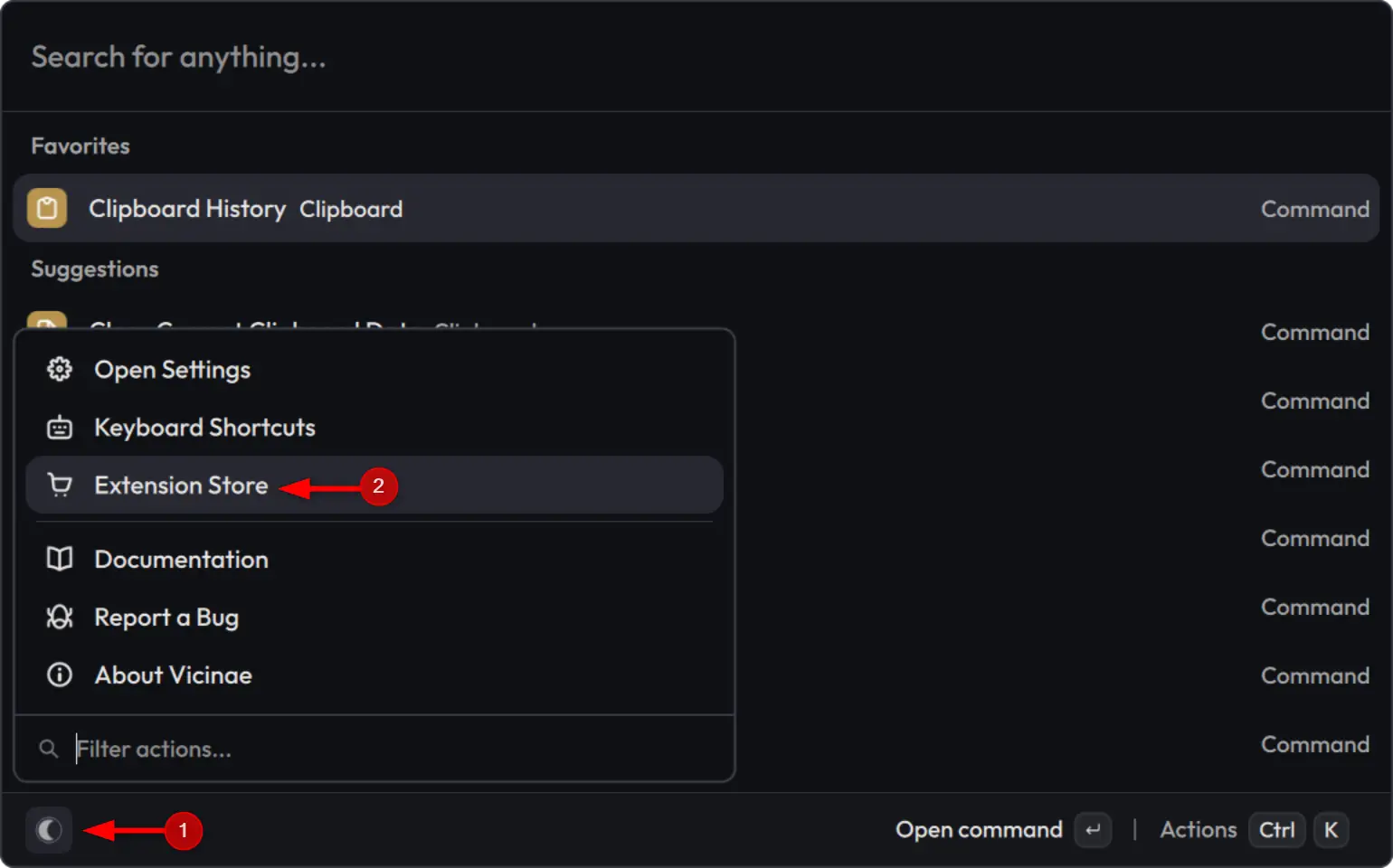
Pour installer une extension, cliquez sur l’icône Vicinae située en bas à gauche de la fenêtre, puis sur « Magasin d’extensions « .
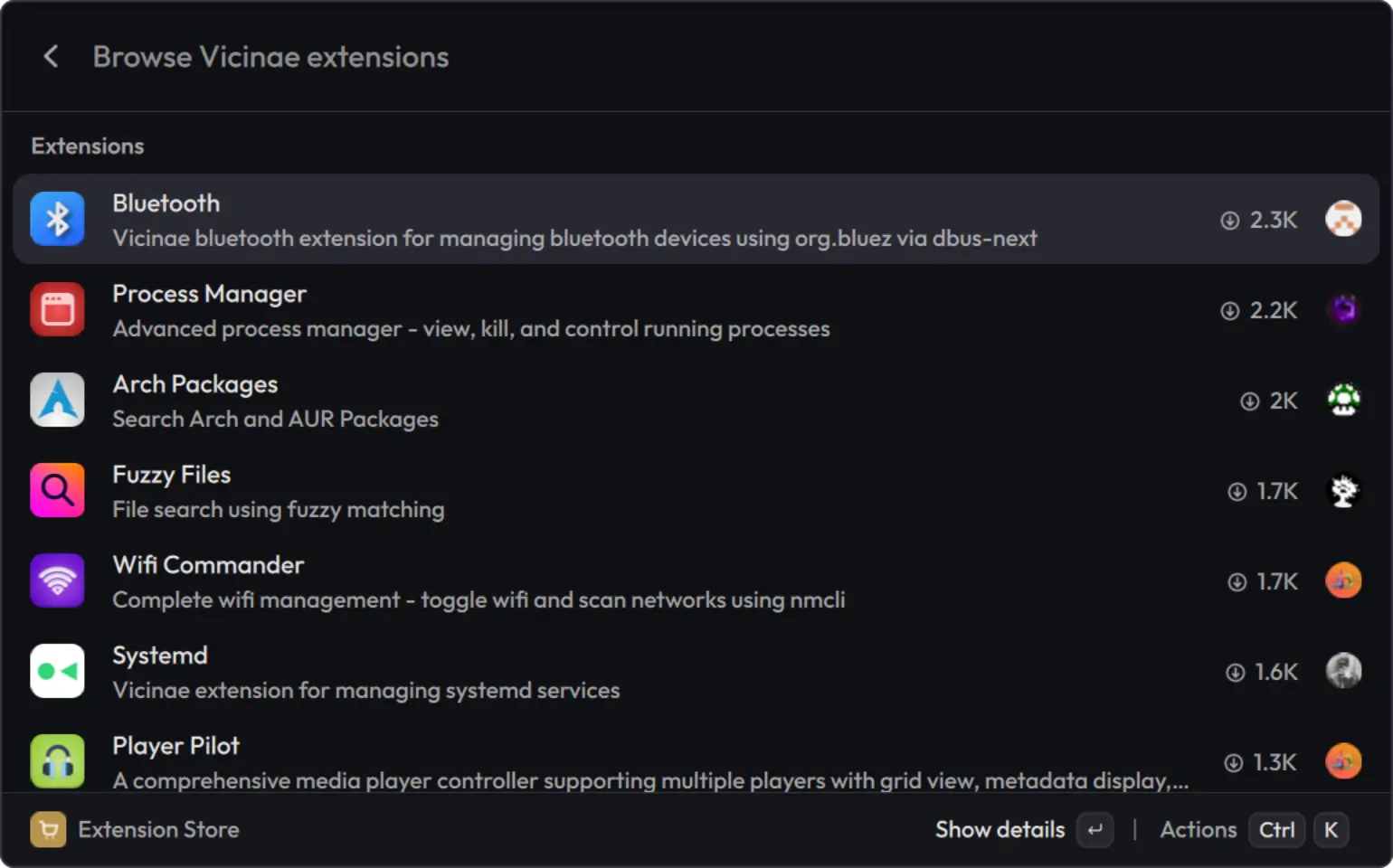
Recherchez ensuite l’extension de votre choix et ouvrez son fichier. Vous pourrez consulter sa description, les commandes qu’il ajoute ainsi que quelques informations complémentaires, comme sa date de dernière mise à jour.
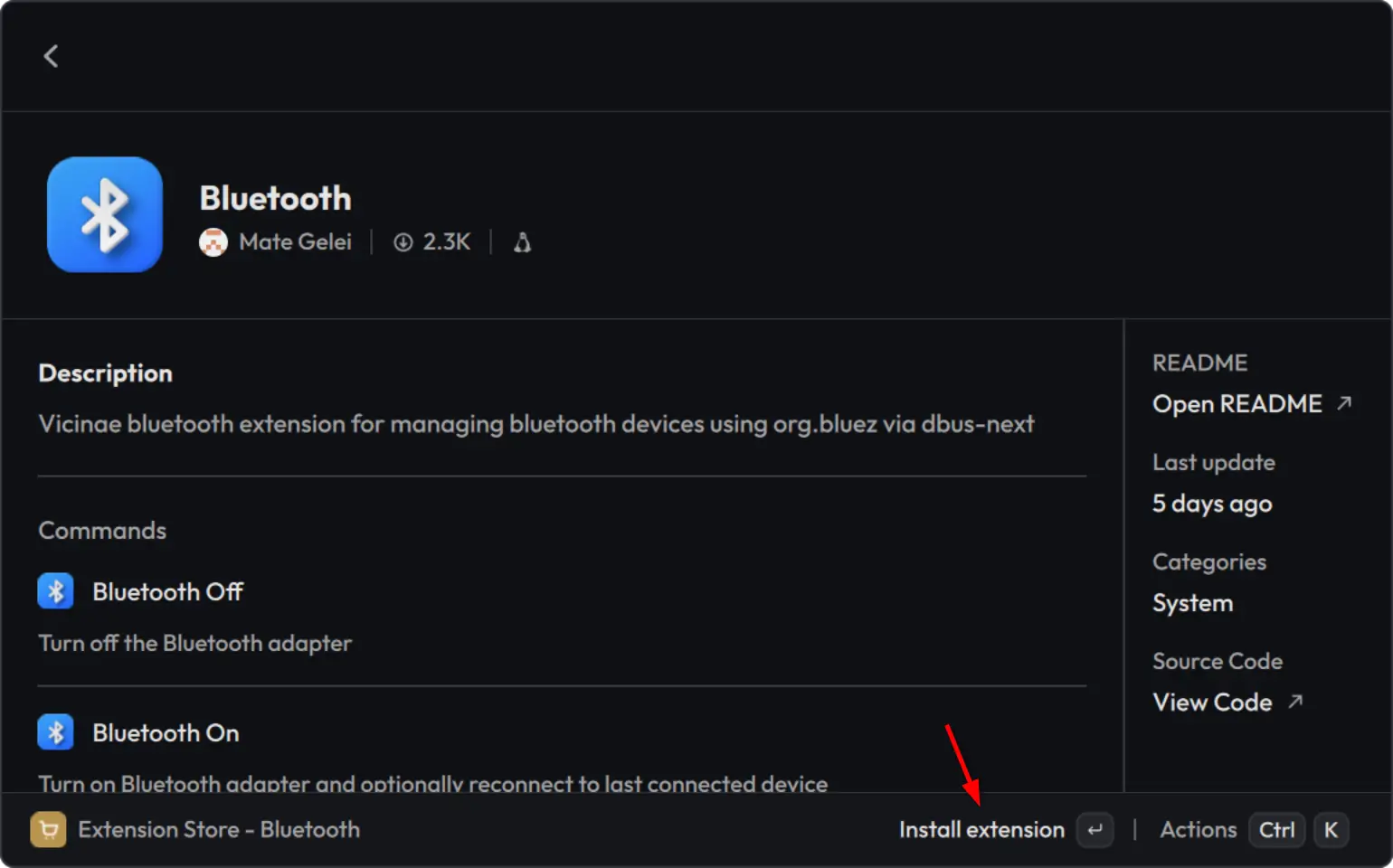
Il ne vous reste plus qu’à cliquer sur le » Installer l’extension » pour l’installer.
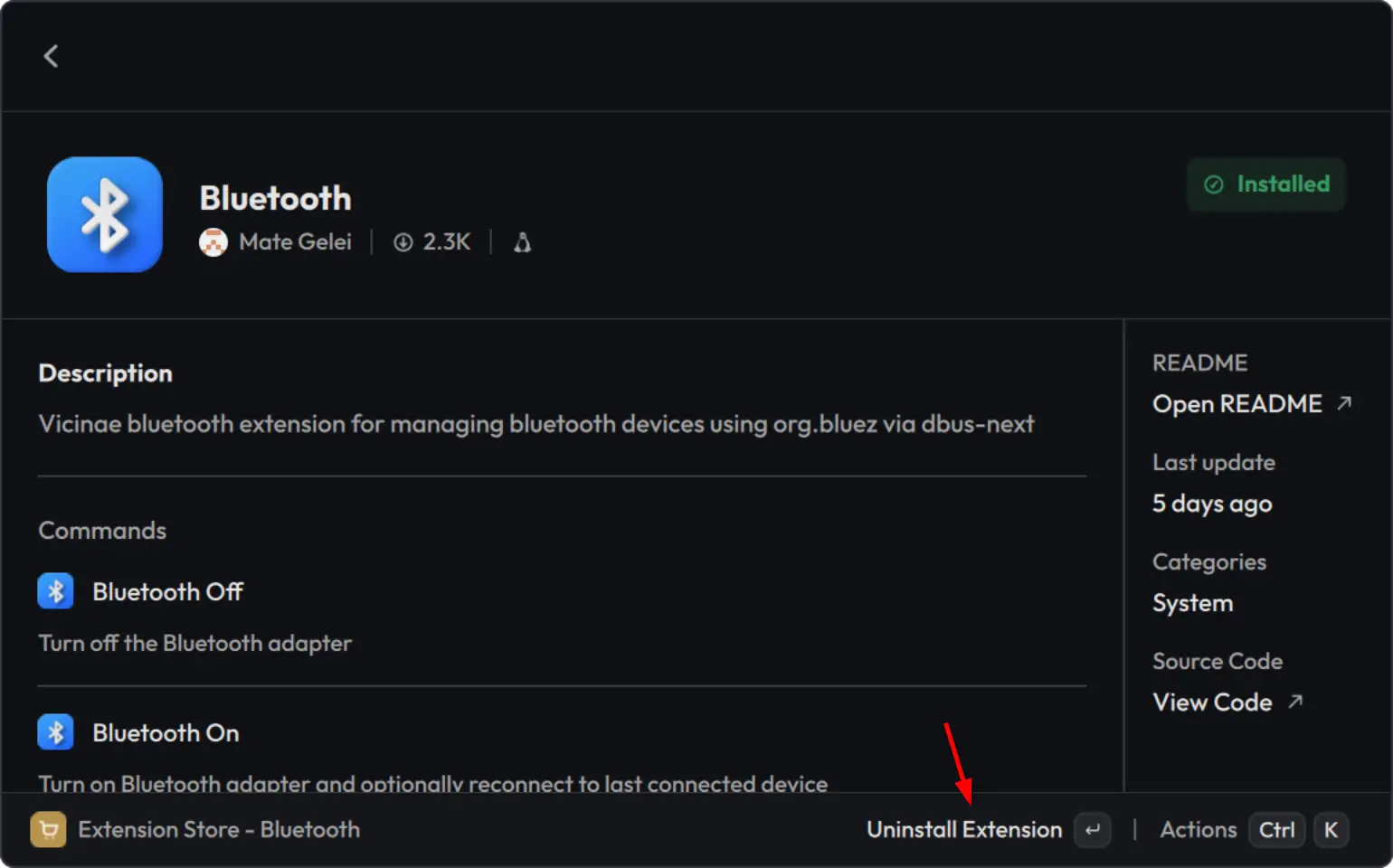
Une fois l’installation terminée, le bouton se transforme en « Désinstaller l’extension », ce qui vous permet de le désinstaller à tout moment.
Personnaliser Vicinae
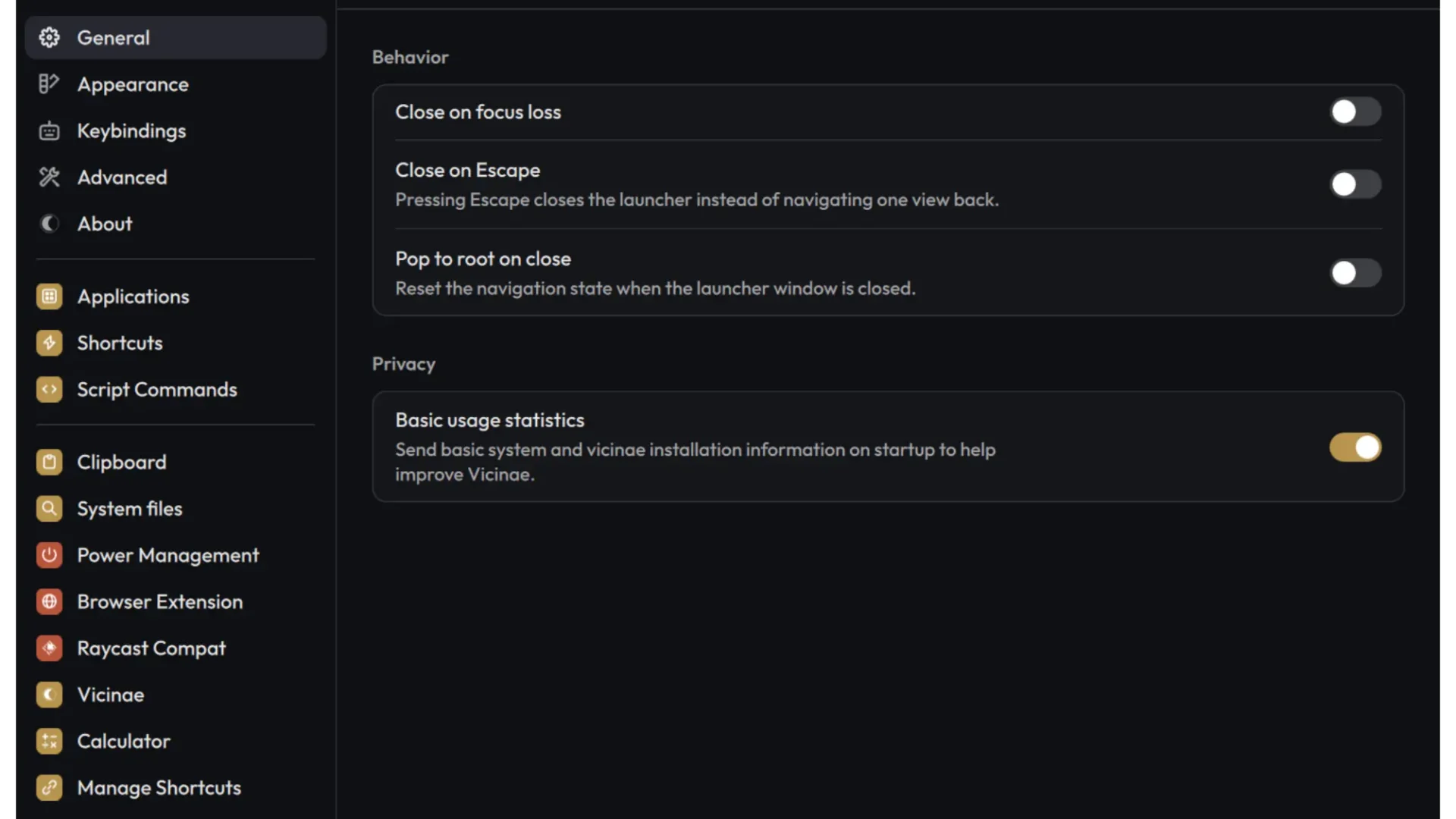
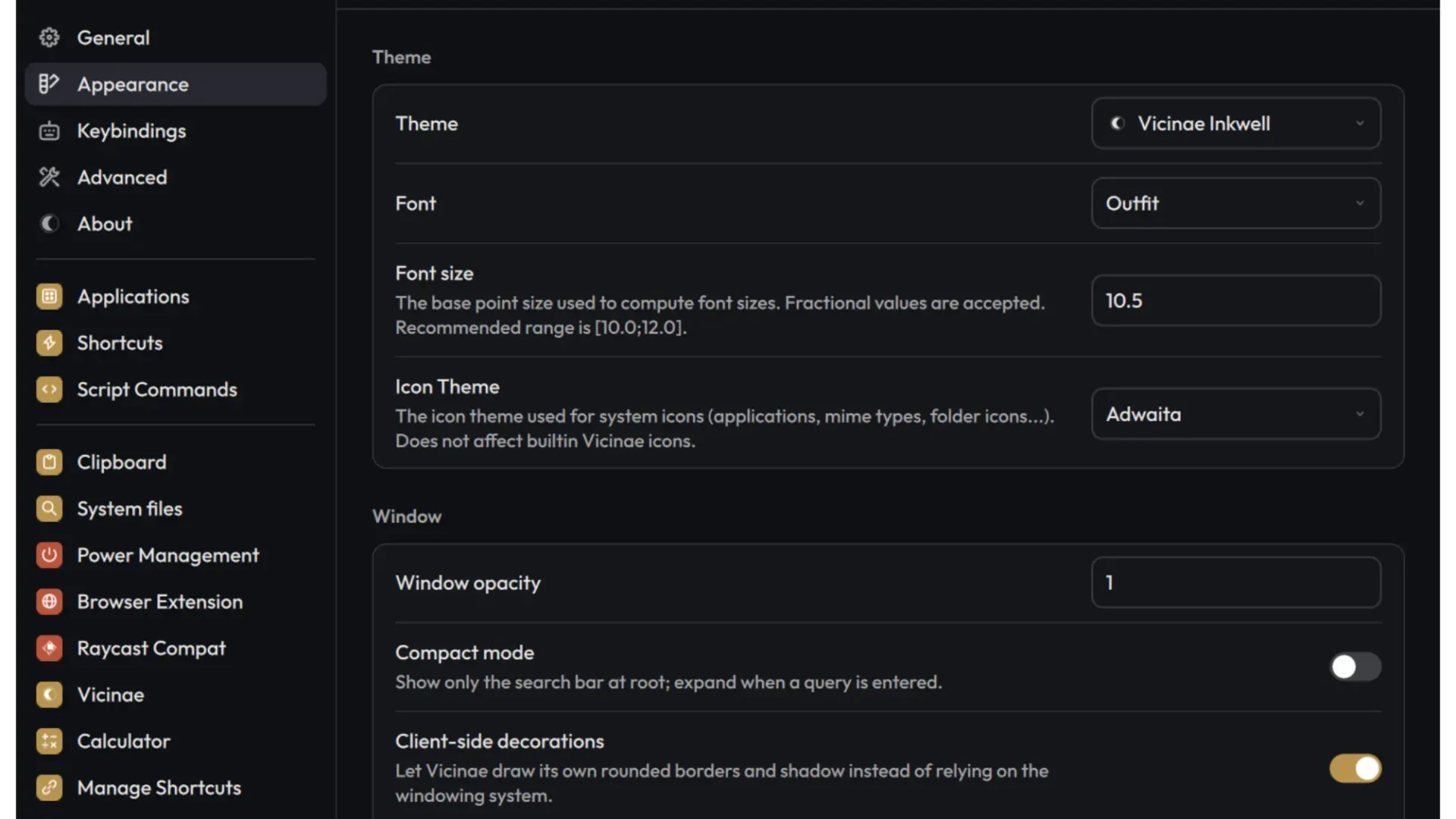
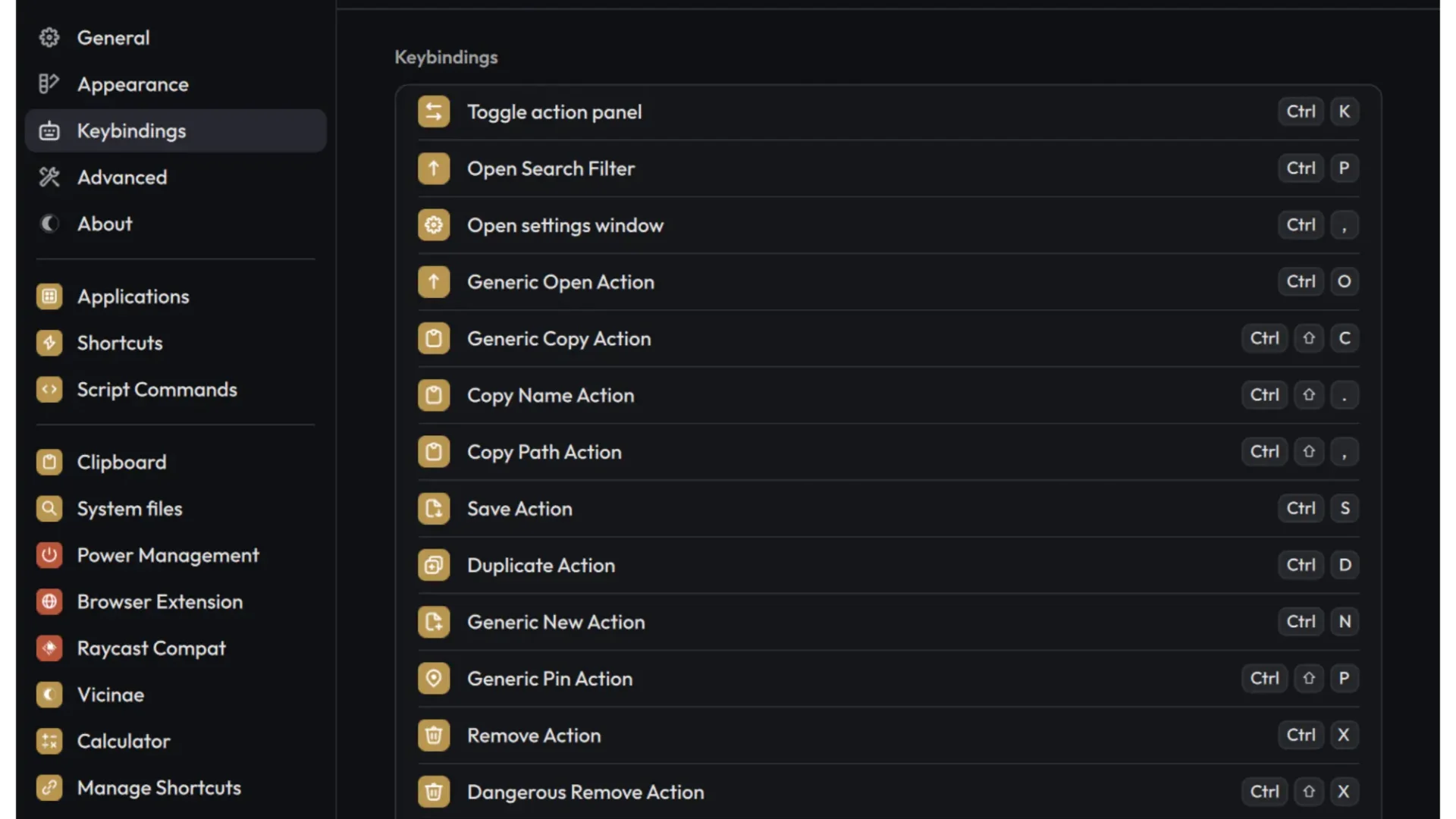
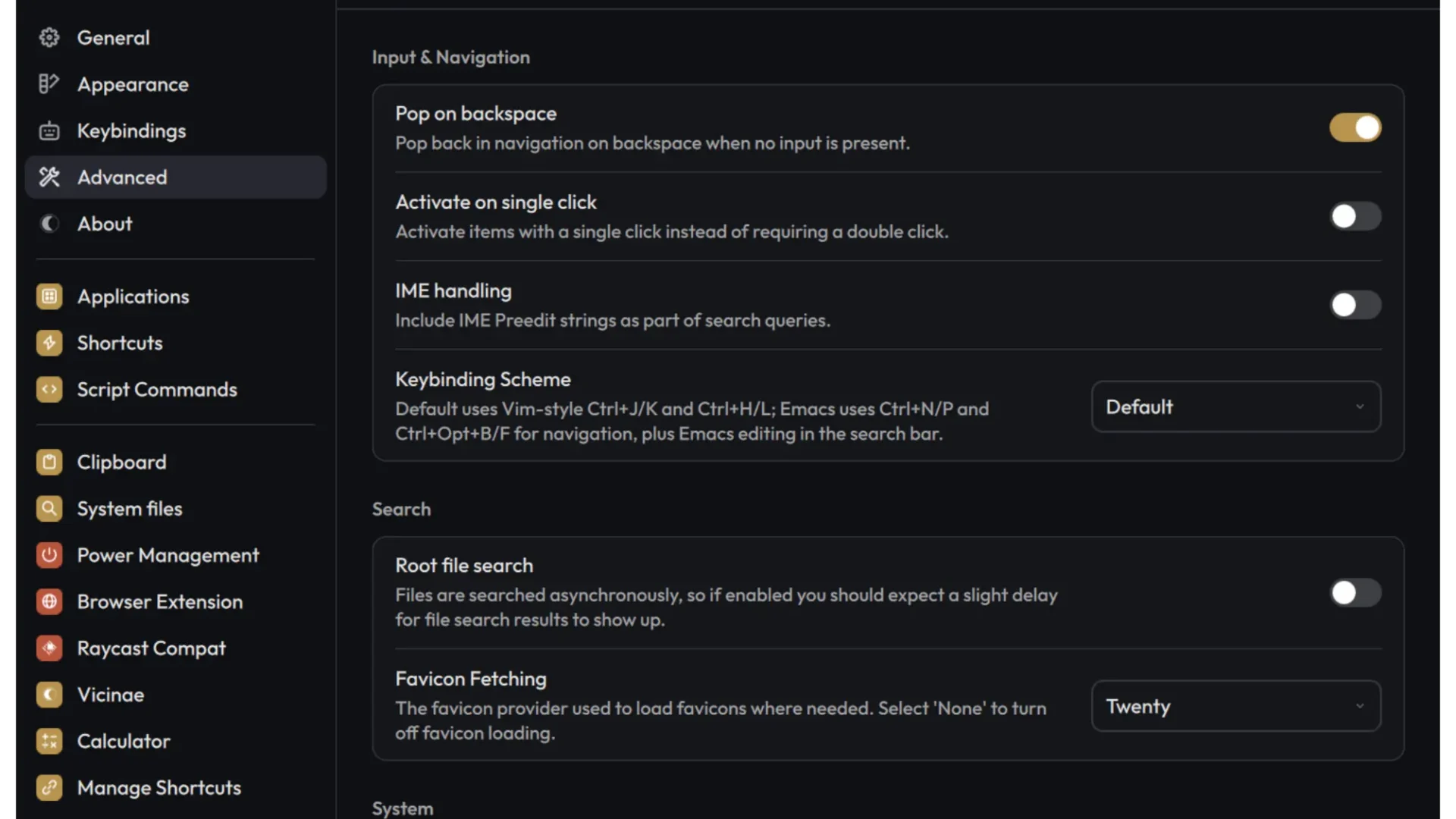
Vicinae propose également de nombreux réglages pour adapter son fonctionnement à vos habitudes. Pour y accéder, ouvrez le lanceur, cliquez sur le bouton situé en bas à gauche, puis sélectionnez « Ouvrir les paramètres « .
Vous pouvez notamment modifier l’apparence du logiciel en changeant le thème, la police ou encore la taille de la fenêtre. Il est également possible de personnaliser certains raccourcis clavier, d’ajuster différents comportements du lanceur et d’activer ou désactiver plusieurs options avancées.
Prenez donc quelques minutes pour parcourir ces différents réglages. Ils vous permettent d’adapter Vicinae à vos préférences.