Comme vous le savez, Windows 11 est livré avec un certain nombre de services d’arrière-plan, de télémétrie et d’applications préinstallées dont la plupart des utilisateurs n’ont pas besoin. Les désactiver manuellement est possible, mais il faut souvent passer par la base de registre, les services Windows ou des paramètres pas toujours très accessibles.
optimiseurDuck est un logiciel gratuit et open source qui rassemble plusieurs réglages et outils de maintenance pour Windows 11 dans une seule interface. Il propose notamment des réglages liés aux performances, à la confidentialité, au jeu ou encore au nettoyage du système, avec la possibilité d’annuler facilement les modifications appliquées en cas de problème.
Plusieurs outils regroupés en un seul endroit
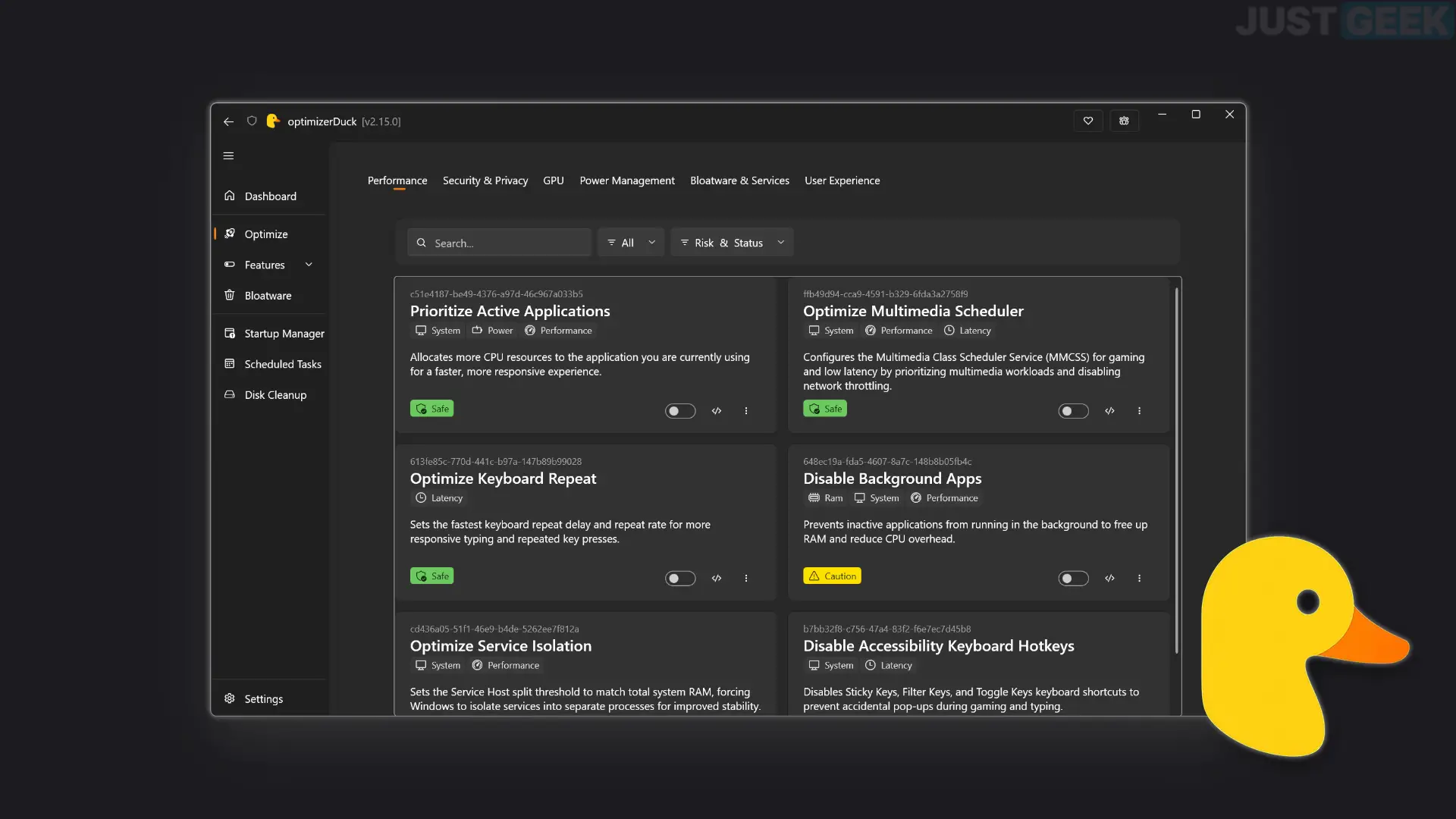
Dès le lancement, optimiseurDuck affiche une interface moderne qui s’intègre plutôt bien à Windows 11. Le logiciel utilise un design Fluent assez épuré, loin des anciens optimiseurs Windows remplis de boutons dans tous les sens.
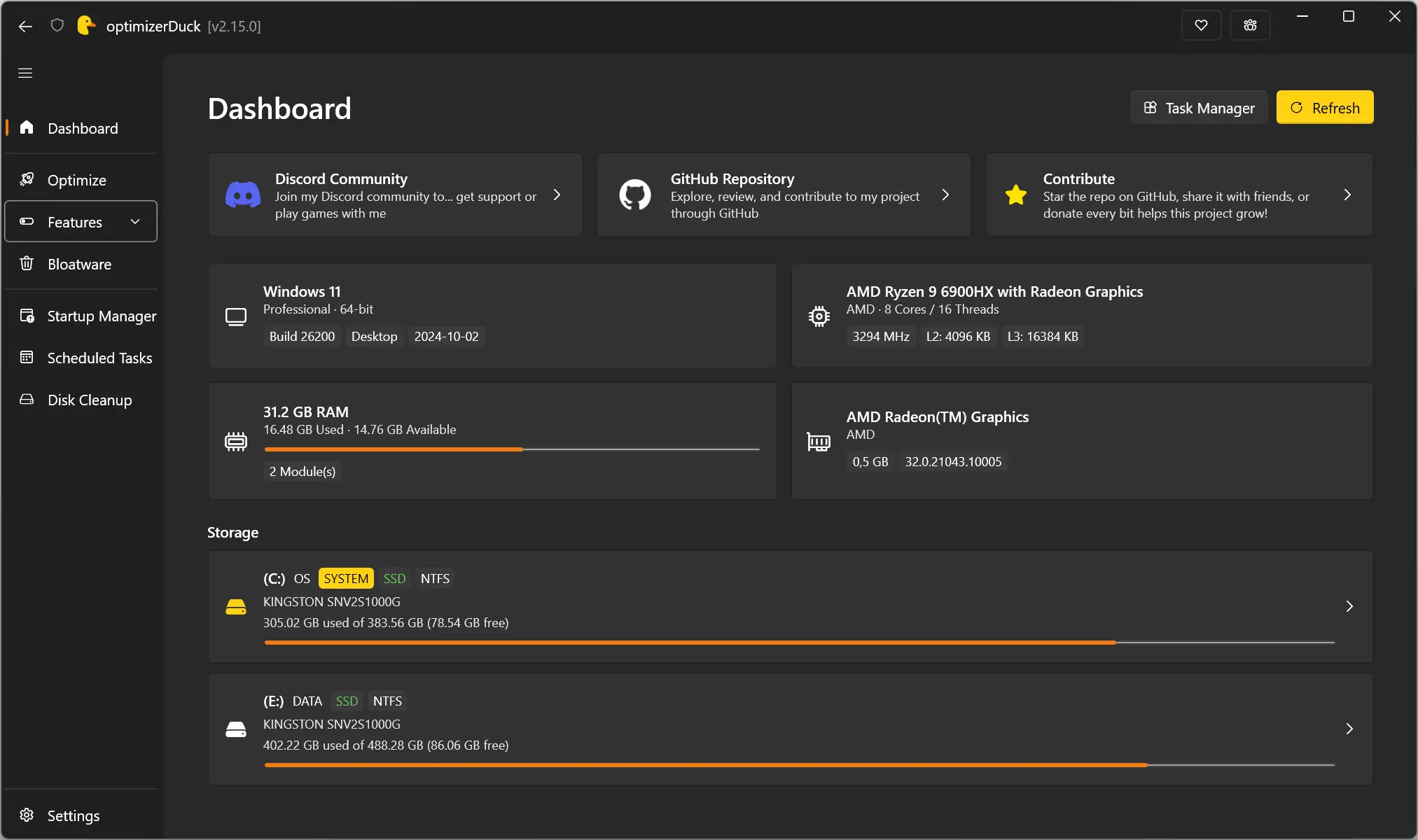
L’application est organisée en plusieurs sections accessibles depuis la barre latérale. On retrouve notamment des catégories dédiées aux optimisations système, à la confidentialité, au gaming, au nettoyage système ou encore à la gestion des applications au démarrage.
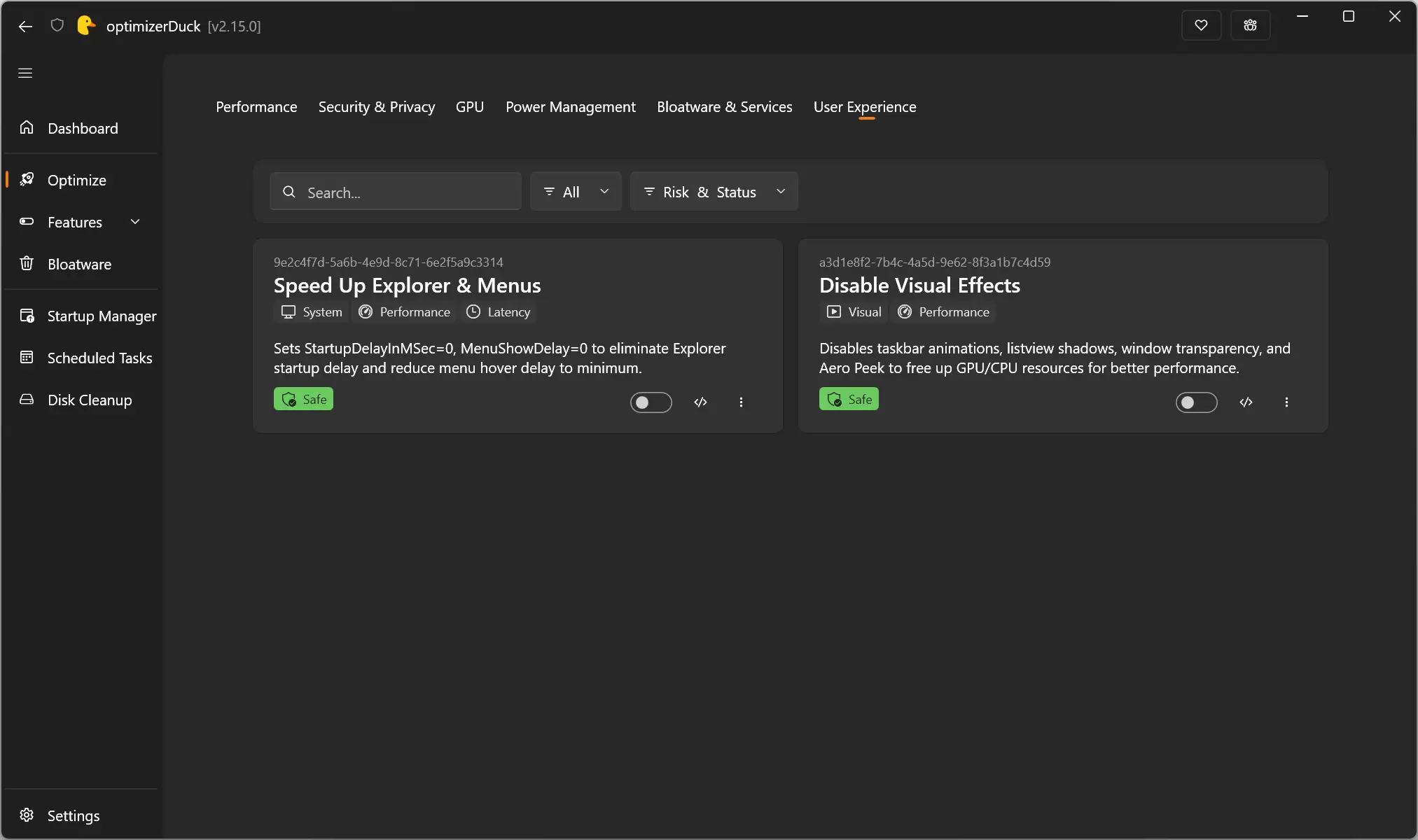
Chaque ajustement est accompagné d’une brève description expliquant précisément ce qu’il change dans Windows. Le logiciel affiche également un niveau de risque (« Sûr », « Modéré » ou « Risqué »), qui permet de mieux savoir où l’on va avant d’appliquer certaines modifications.
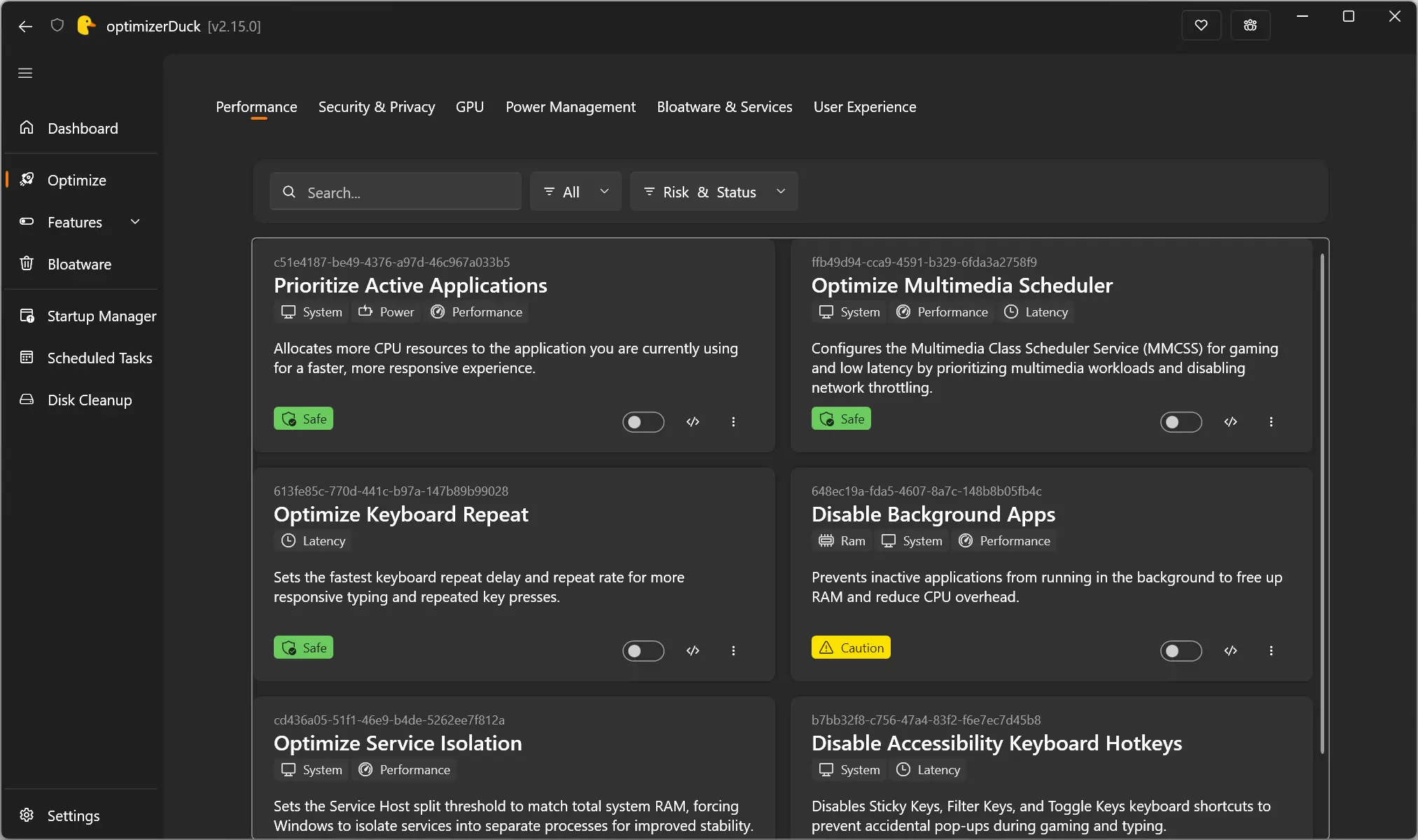
Autre détail intéressant, un bouton (>) permet d’afficher les commandes ou modifications utilisées derrière les tweaks. Un bon moyen d’éviter l’effet « boîte noire » que l’on retrouve souvent avec ce type de logiciels.
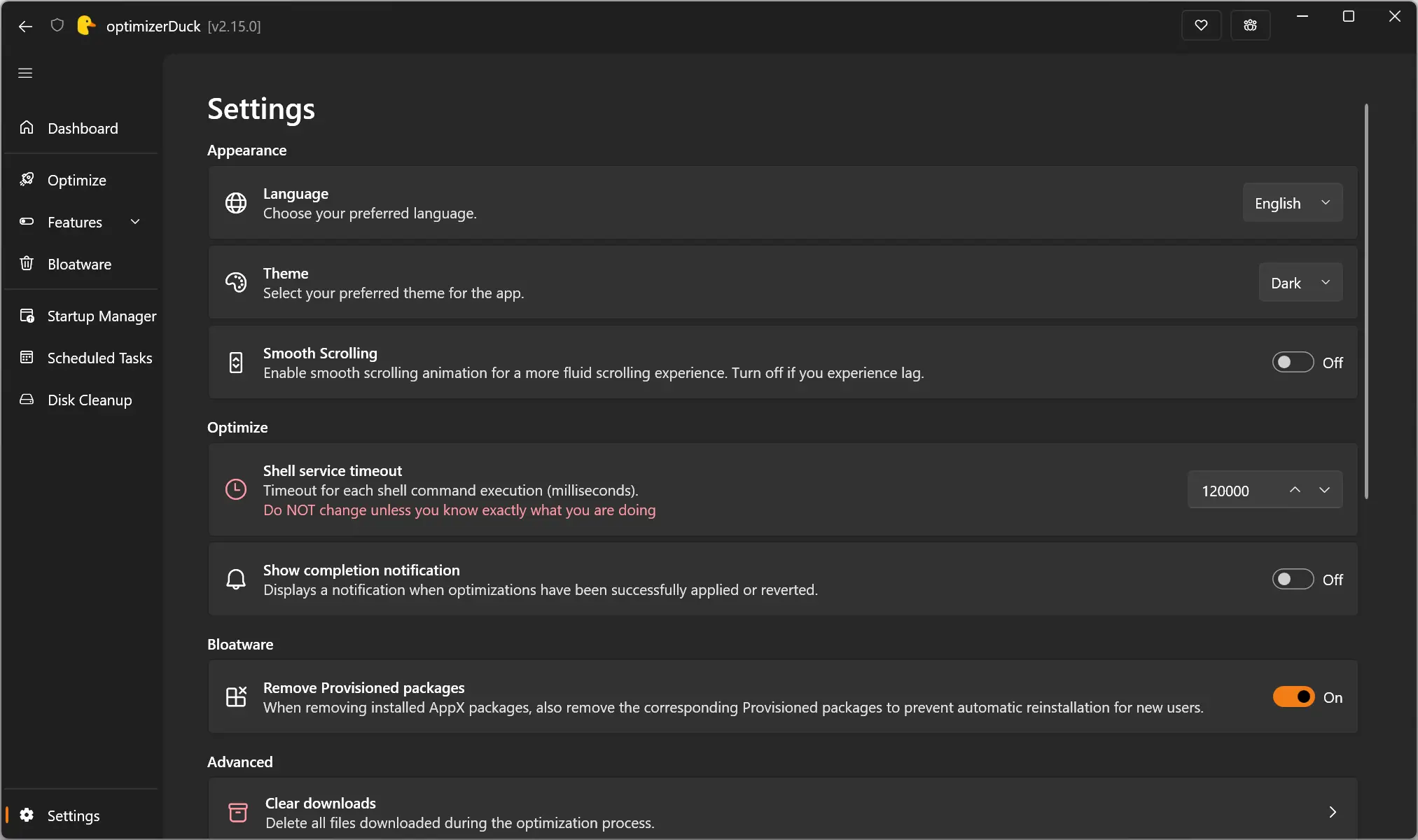
Le logiciel est actuellement disponible en plusieurs langues, mais pas (encore) en français. Ce ne sera donc pas forcément un outil adapté à tout le monde, car encore faut-il comprendre ce que chaque option modifie dans le système.
Des ajustements du système, mais pas seulement
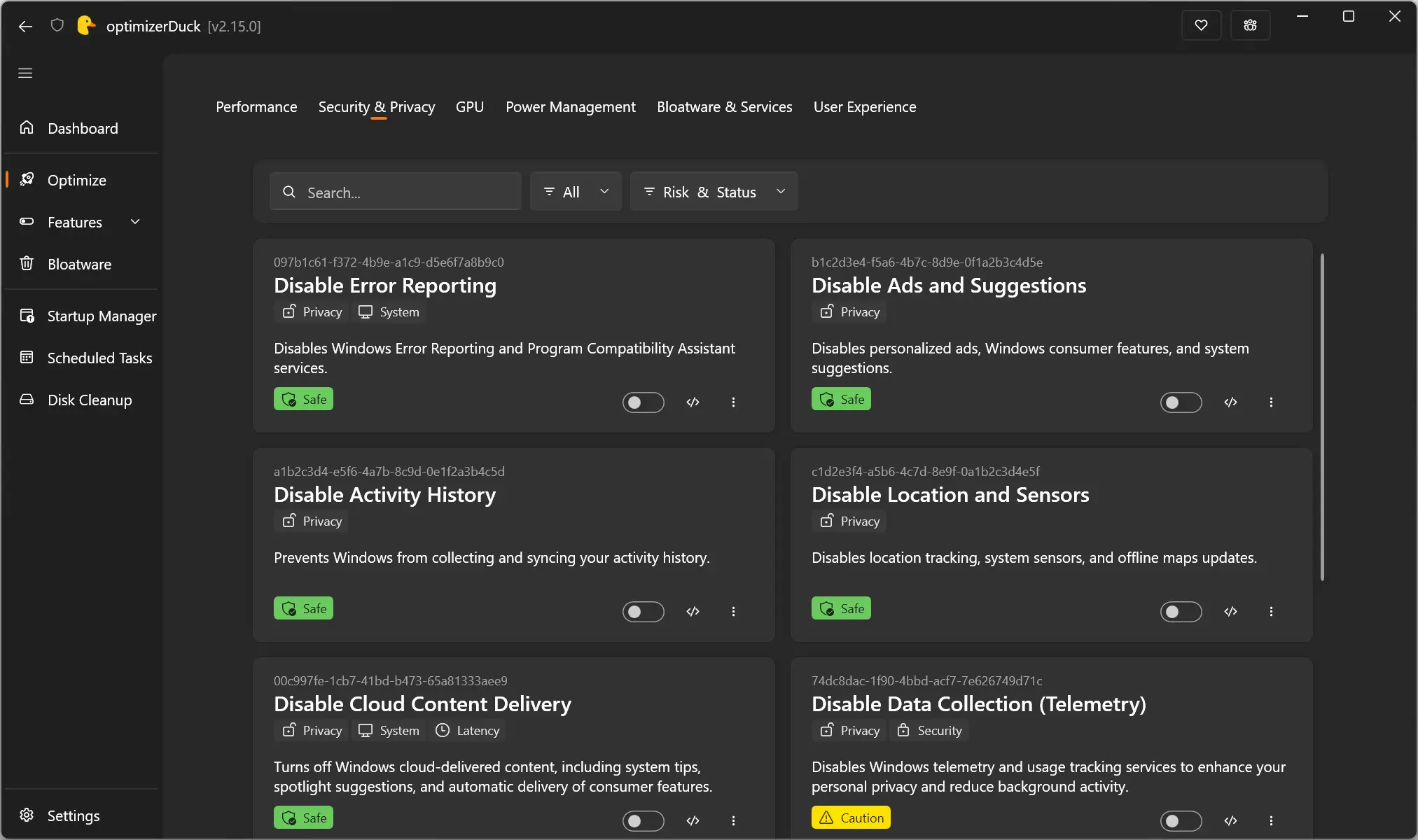
L’essentiel du logiciel reste évidemment les optimisations du système. optimiseurDuck propose plusieurs dizaines de réglages répartis en différentes catégories telles que les performances, la confidentialité, les jeux, la puissance et même les services Windows.
On retrouve par exemple des options permettant de désactiver la télémétrie de Windows 11, de supprimer certaines suggestions publicitaires, de désactiver les services en arrière-plan, de réduire certains effets visuels ou encore de modifier divers paramètres liés au jeu.
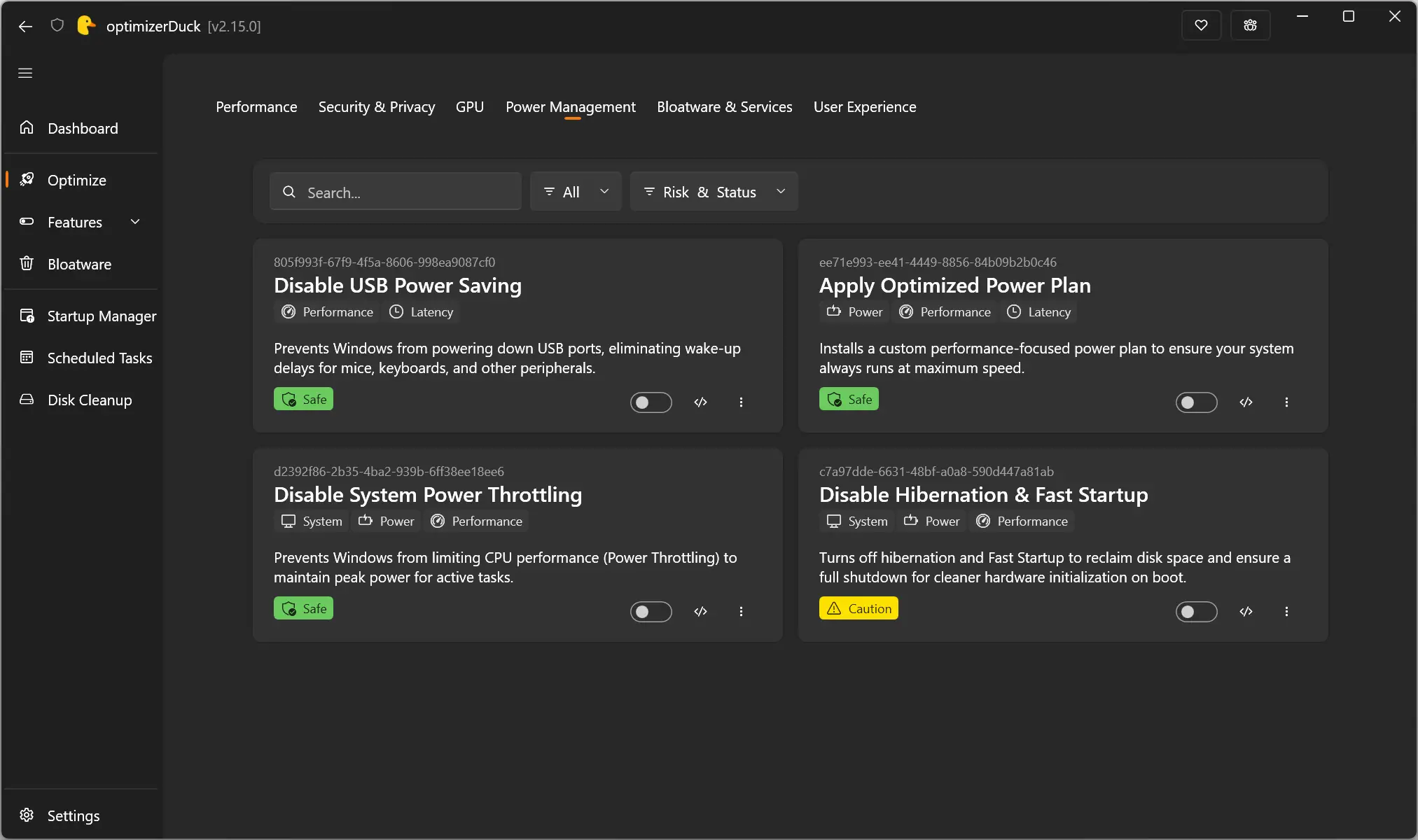
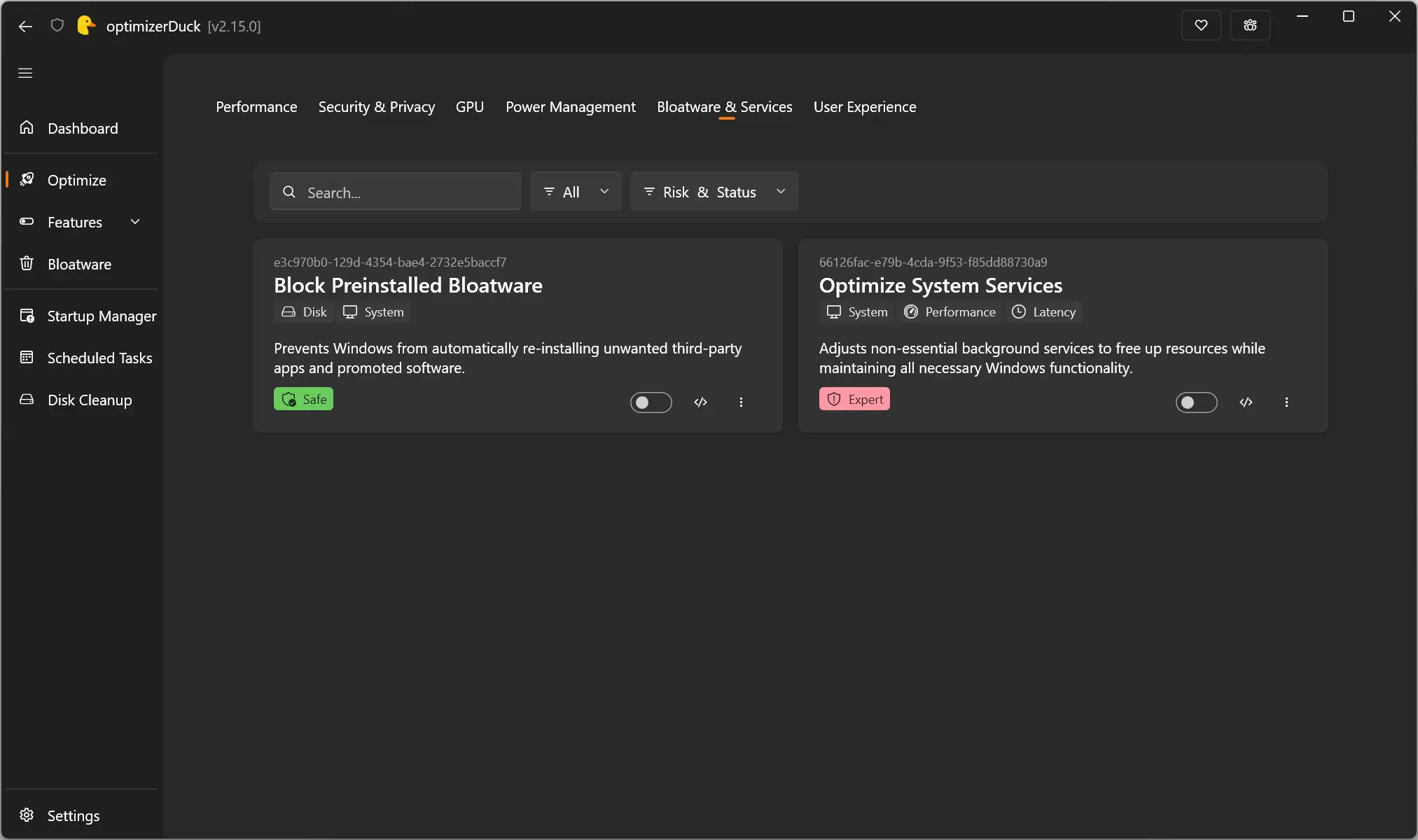
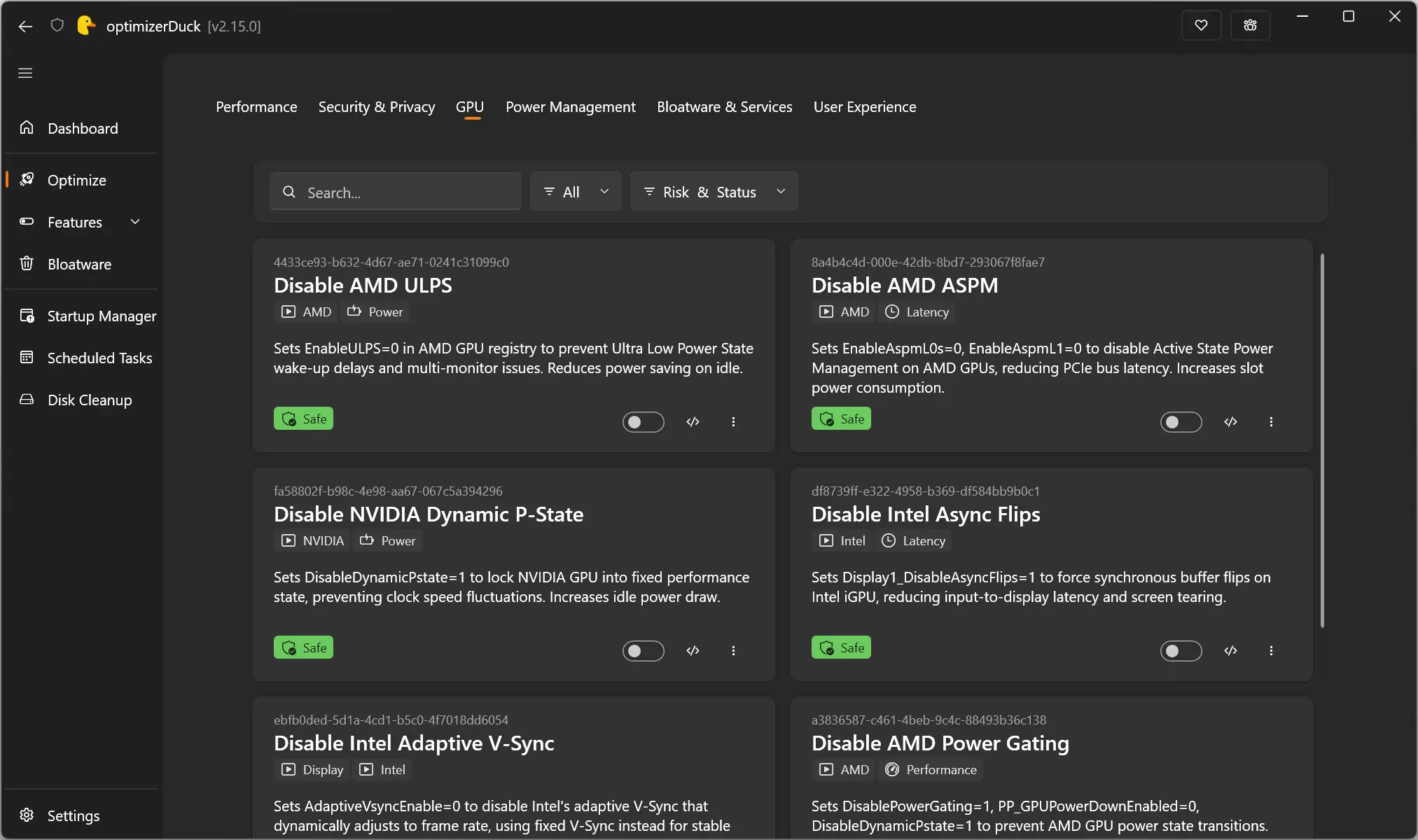
Le logiciel comprend également plusieurs ajustements GPU pour les cartes AMD, NVIDIA et Intel. Certaines options concernent notamment la gestion de l’alimentation ou certains comportements du pilote graphique. Clairement, ce sont des paramètres à utiliser avec prudence, surtout si vous ne savez pas exactement ce qu’ils changent.
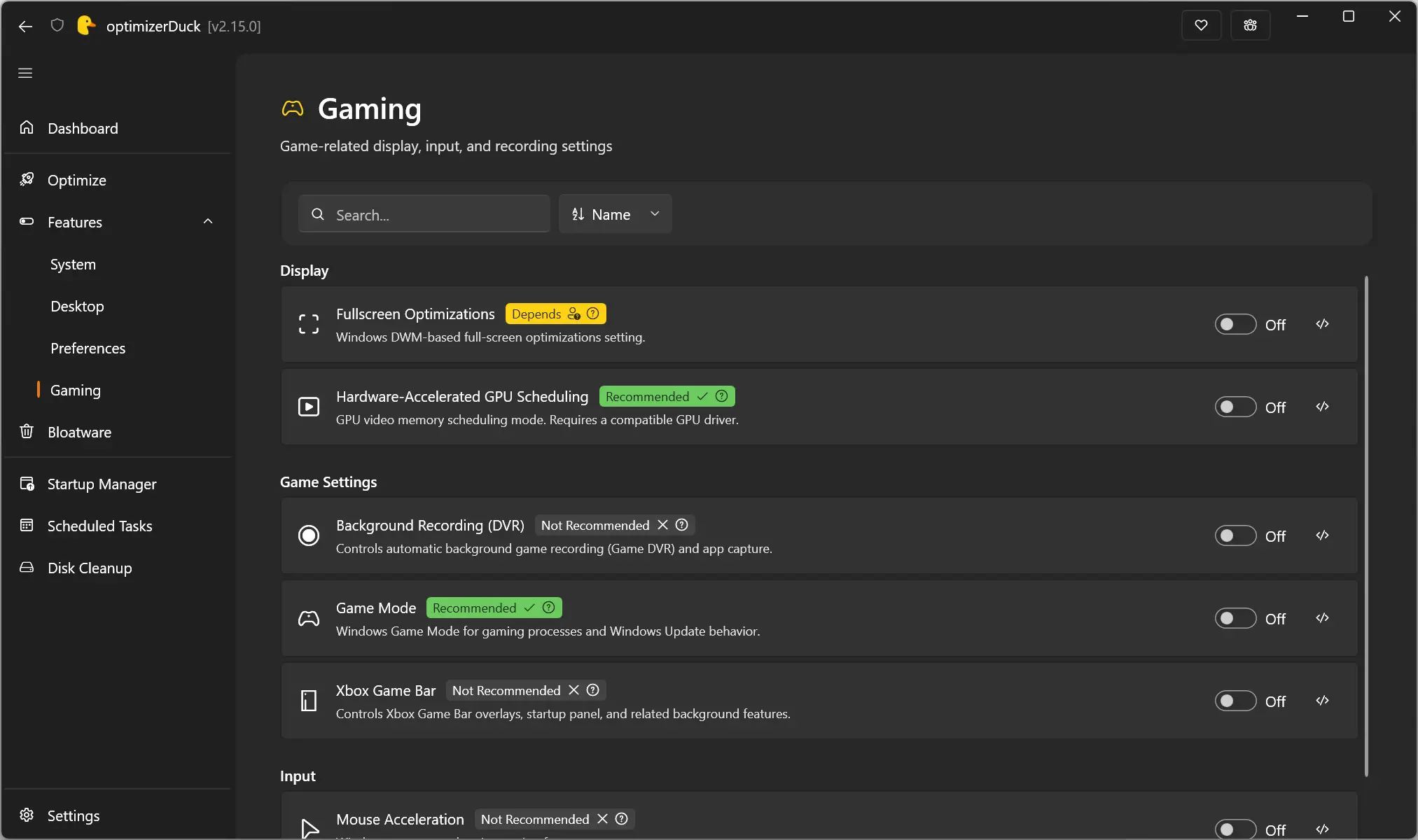
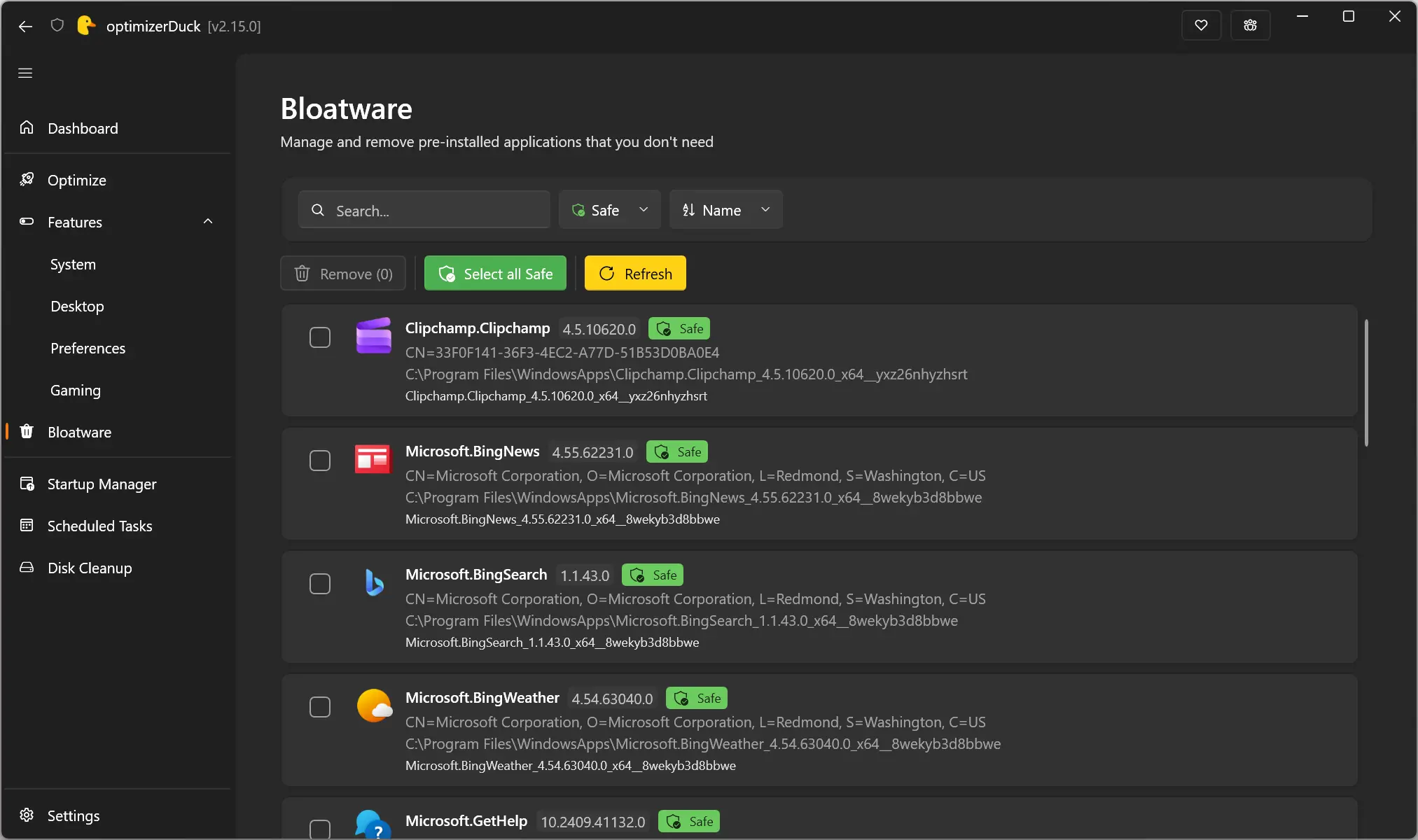
optimiseurDuck ne se limite cependant pas aux ajustements du système. Le logiciel comprend également plusieurs outils assez pratiques comme un gestionnaire d’applications au démarrage, un nettoyeur de fichiers temporaires, un gestionnaire de tâches planifiées ou encore un module permettant de désinstaller facilement certaines applications Windows 11 préinstallées.
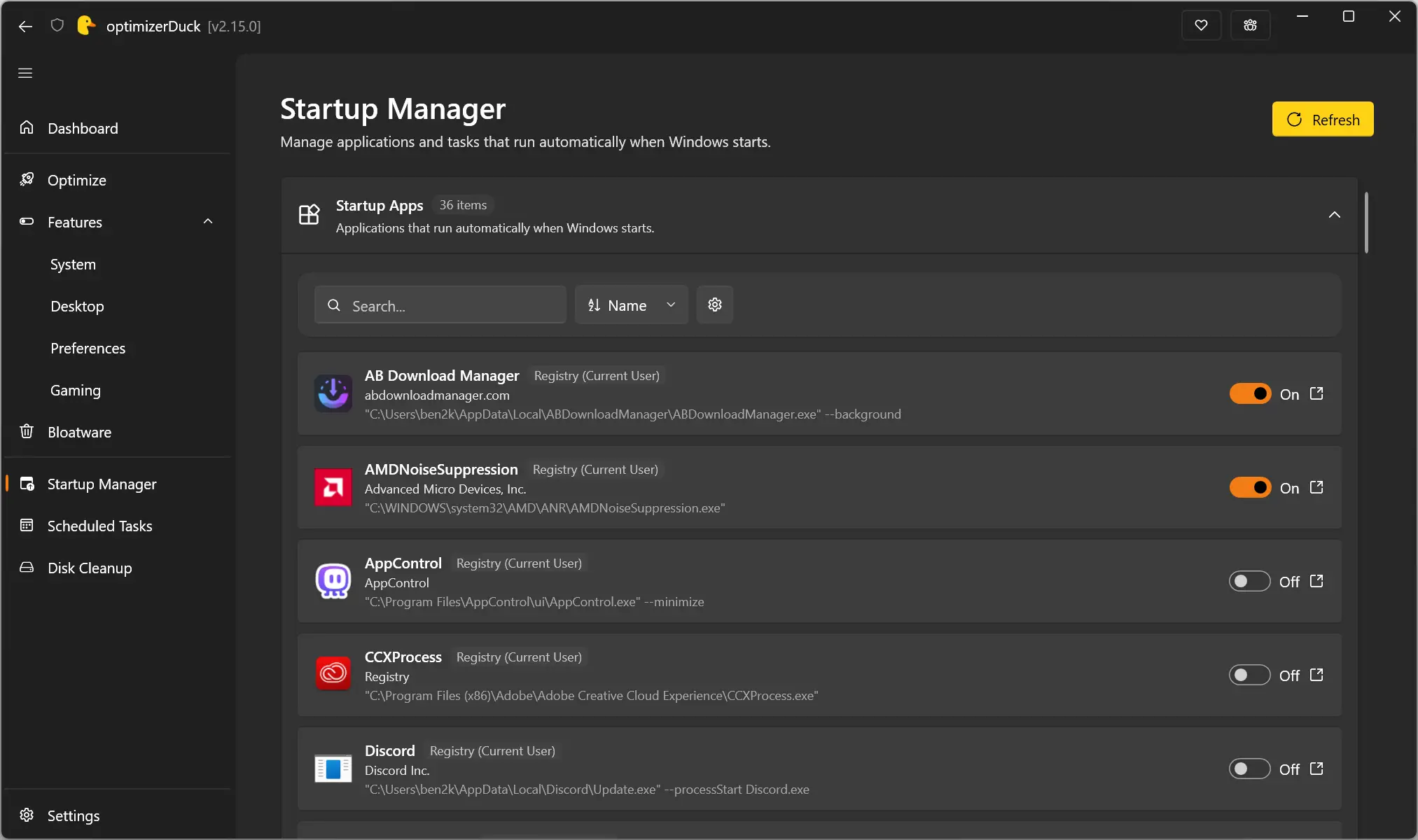
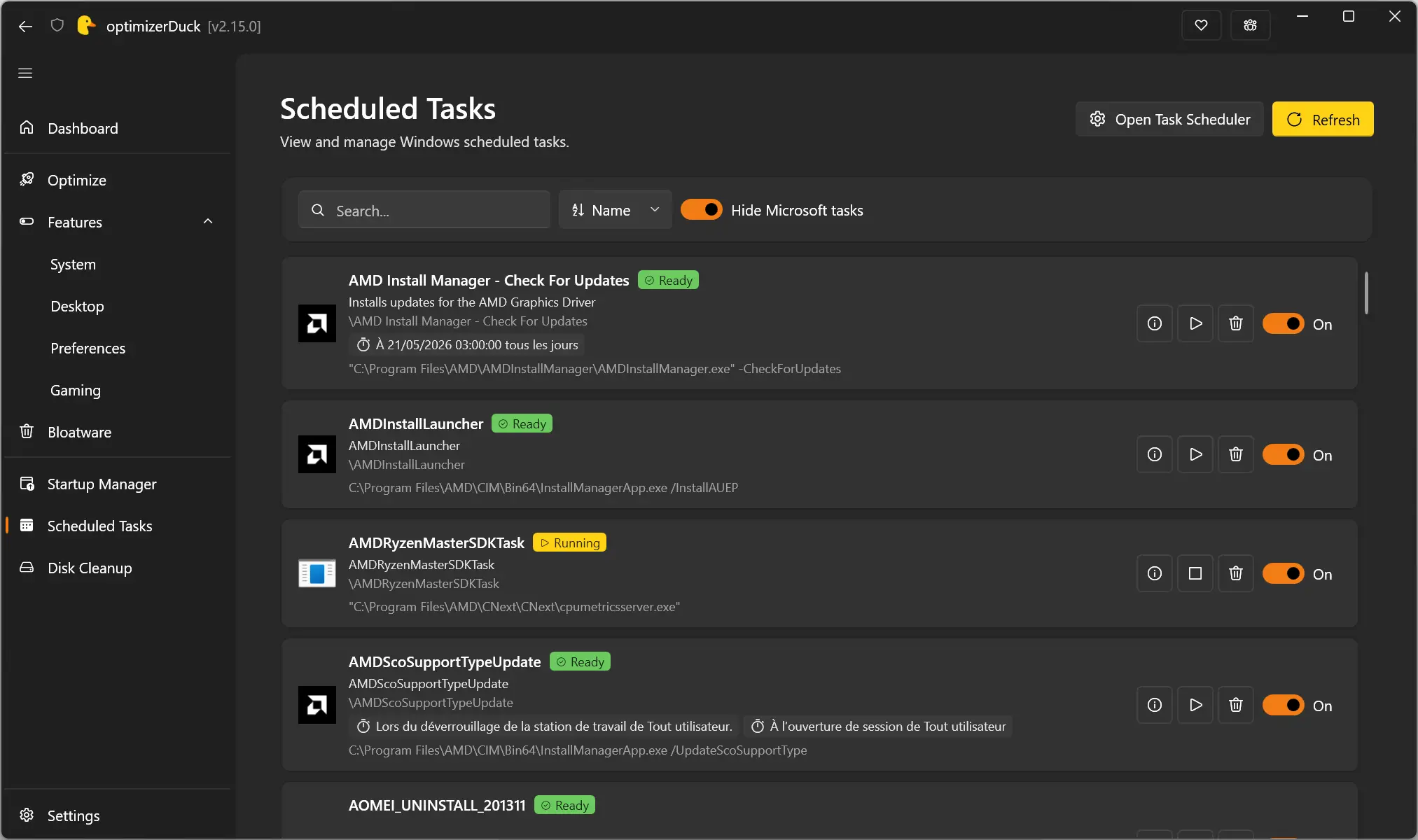
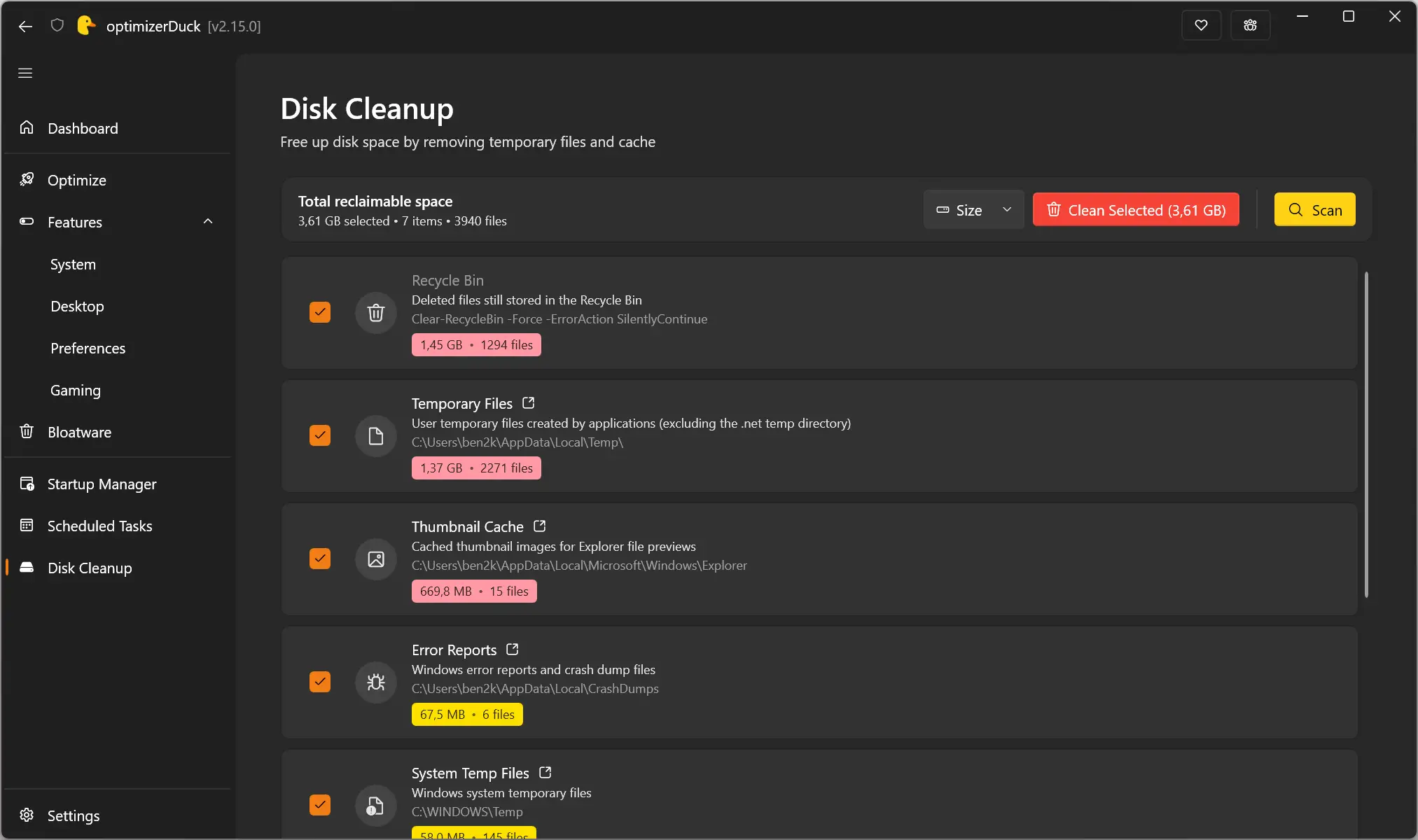
Le module de nettoyage reste assez simple à utiliser. Il affiche clairement les catégories analysées, l’espace récupérable ainsi que le nombre de fichiers détectés avant de lancer le nettoyage.
optimiseurDuck facilite également l’annulation des modifications
Comme c’est souvent le cas avec ce type de logiciel, certaines optimisations peuvent provoquer des effets indésirables selon la configuration utilisée ou le logiciel installé sur le PC. optimiseurDuck tente de limiter les risques en intégrant un système permettant d’annuler facilement les ajustements appliqués.
Avant d’activer certaines optimisations, le logiciel recommande également de créer un point de restauration Windows. Une précaution loin d’être inutile lorsque l’on commence à modifier les services système, les paramètres liés à la confidentialité ou certains paramètres du registre.
Car, même si l’interface reste simple d’utilisation, cela ne veut pas dire qu’il faut tout activer les yeux fermés. Certaines options sont clairement destinées aux utilisateurs qui savent ce qu’ils modifient sous Windows.
Télécharger l’optimiseurDuck
optimiseurDuck est disponible gratuitement sur GitHub sous licence MIT. Le logiciel fonctionne sous Windows 10 et Windows 11 et ne nécessite aucune installation.
Téléchargez simplement l’exécutable depuis la page GitHub du projet puis lancez le fichier .exe avec les droits d’administrateur pour accéder aux différentes fonctions du logiciel.
Comme toujours avec ce type d’outil, nous vous conseillons d’éviter d’activer plusieurs réglages importants d’un coup. Il est préférable d’appliquer les modifications progressivement et de vérifier que tout fonctionne correctement après chaque modification.