Microsoft continue de rapprocher Windows et Linux. Lors de la conférence Build 2026, la société a annoncé Coreutils for Windows, un projet open source qui permet d’utiliser plus de 75 commandes Linux directement dans Windows 11, sans passer par WSL, une machine virtuelle ou un logiciel tiers.
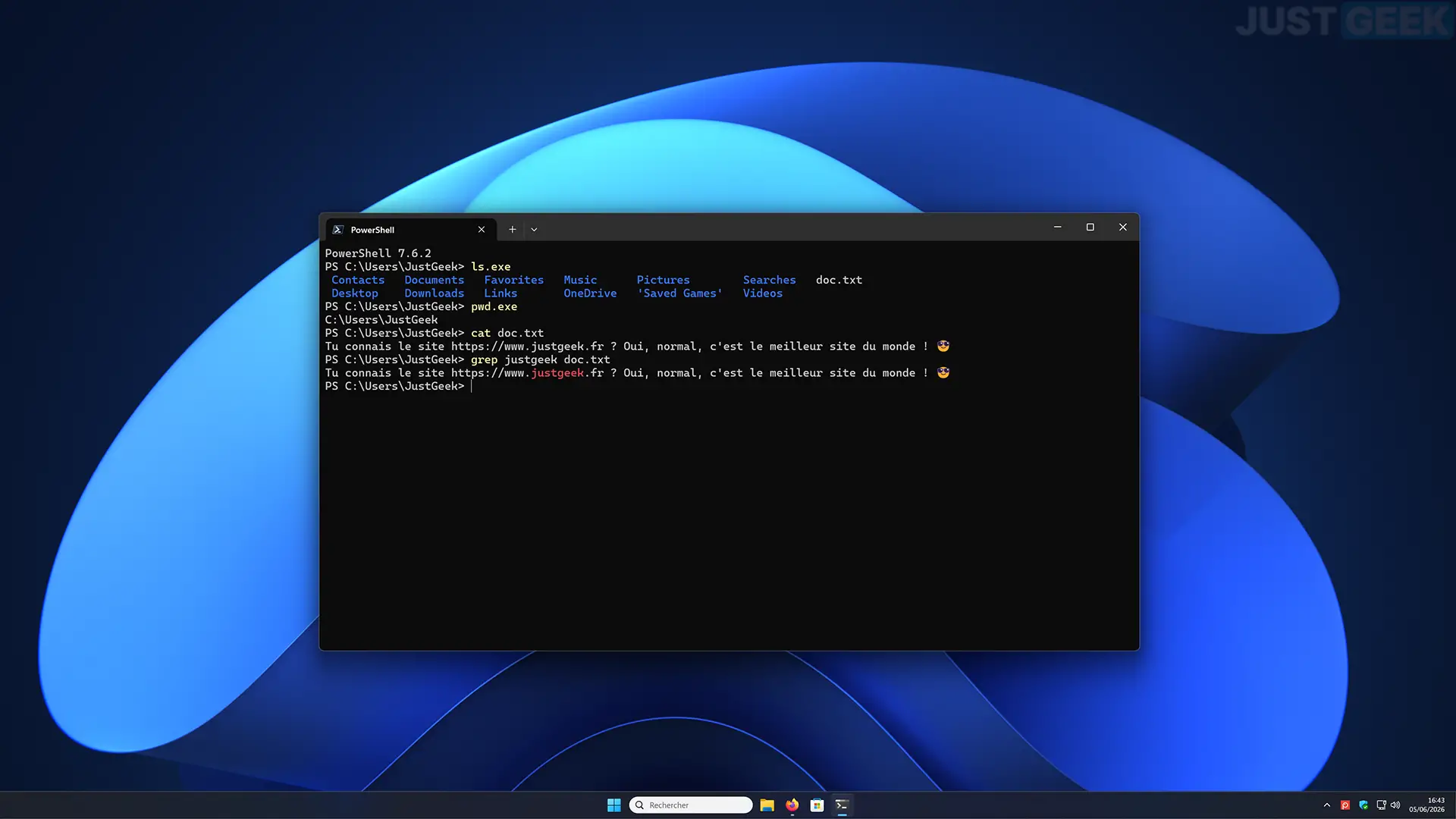
Jusqu’à présent, si vous vouliez utiliser des commandes comme ls, grep, cat Ou find sous Windows, il fallait généralement installer Windows Subsystem for Linux (WSL), Git Bash ou encore Cygwin. Avec Coreutils pour Windows, ces outils fonctionnent désormais de manière native dans CMD, PowerShell et Windows Terminal.
Une nouvelle fonctionnalité qui ne changera pas grand chose pour la majorité des utilisateurs, mais pourrait faire gagner du temps à ceux qui travaillent régulièrement entre Windows et Linux.
Qu’est-ce que Coreutils pour Windows ?
Coreutils pour Windows est une collection de plus de 75 utilitaires de ligne de commande inspirés de l’univers Unix et Linux, maintenus par Microsoft et conçus pour fonctionner directement sous Windows 11.
Aucune machine virtuelle n’est nécessaire et il n’est pas non plus nécessaire de lancer WSL. Les commandes s’exécutent comme n’importe quel programme Windows à partir de l’invite de commande, de PowerShell ou du terminal Windows.
Le projet est basé sur utilitairesune réécriture open source de GNU Coreutils dans Rust. Microsoft propose sa propre version du projet, enrichie notamment des outils findutils (find, xargs) ainsi qu’une implémentation compatible de grep. Tout est regroupé dans un seul binaire vous permettant d’utiliser directement les commandes Linux populaires comme ls, cat Ou grep depuis Windows.
Windows incluait déjà certains outils populaires du monde Unix comme curl, tar ou OpenSSH. Coreutils complète cet ensemble avec de nombreuses commandes dédiées à la gestion de fichiers et de textes.
A noter que le projet est actuellement proposé en version preview. Microsoft affirme qu’il est déjà fonctionnel, mais recommande de tester soigneusement les scripts avant de les déployer en production.
L’installation passe par WinGet, le gestionnaire de packages intégré à Windows 11.
Ouvrez le terminal Windows, PowerShell ou l’invite de commande et exécutez la commande suivante :
winget install Microsoft.Coreutils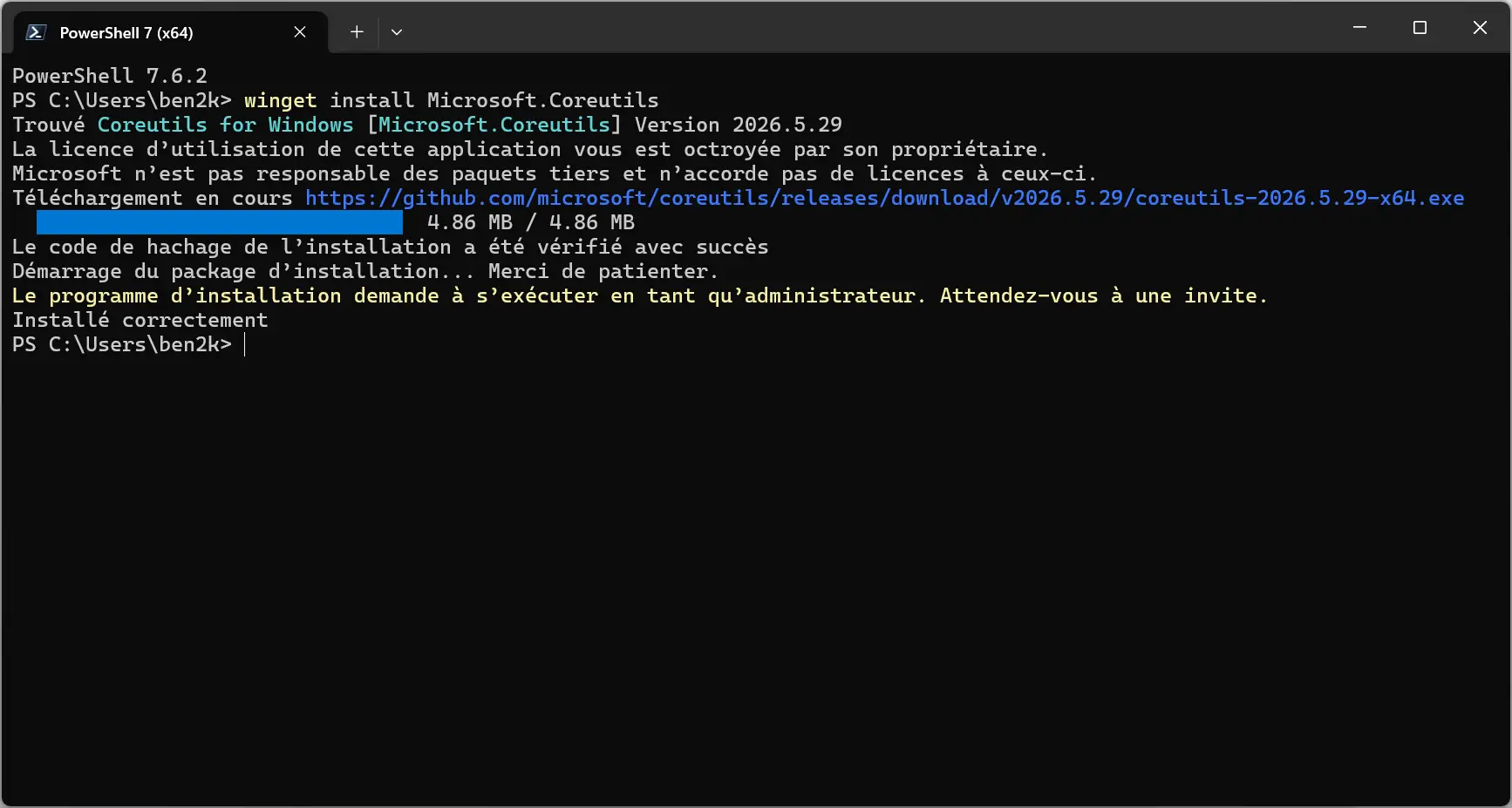
Il est également possible de télécharger le programme directement depuis le page GitHub officielle du projet. Des versions x64 et ARM64 sont proposées.
Une fois l’installation terminée, redémarrez simplement votre terminal pour charger les nouvelles commandes dans votre session.
Vous pouvez ensuite utiliser des commandes telles que :
ls
cat fichier.txt
grep mot fichier.txt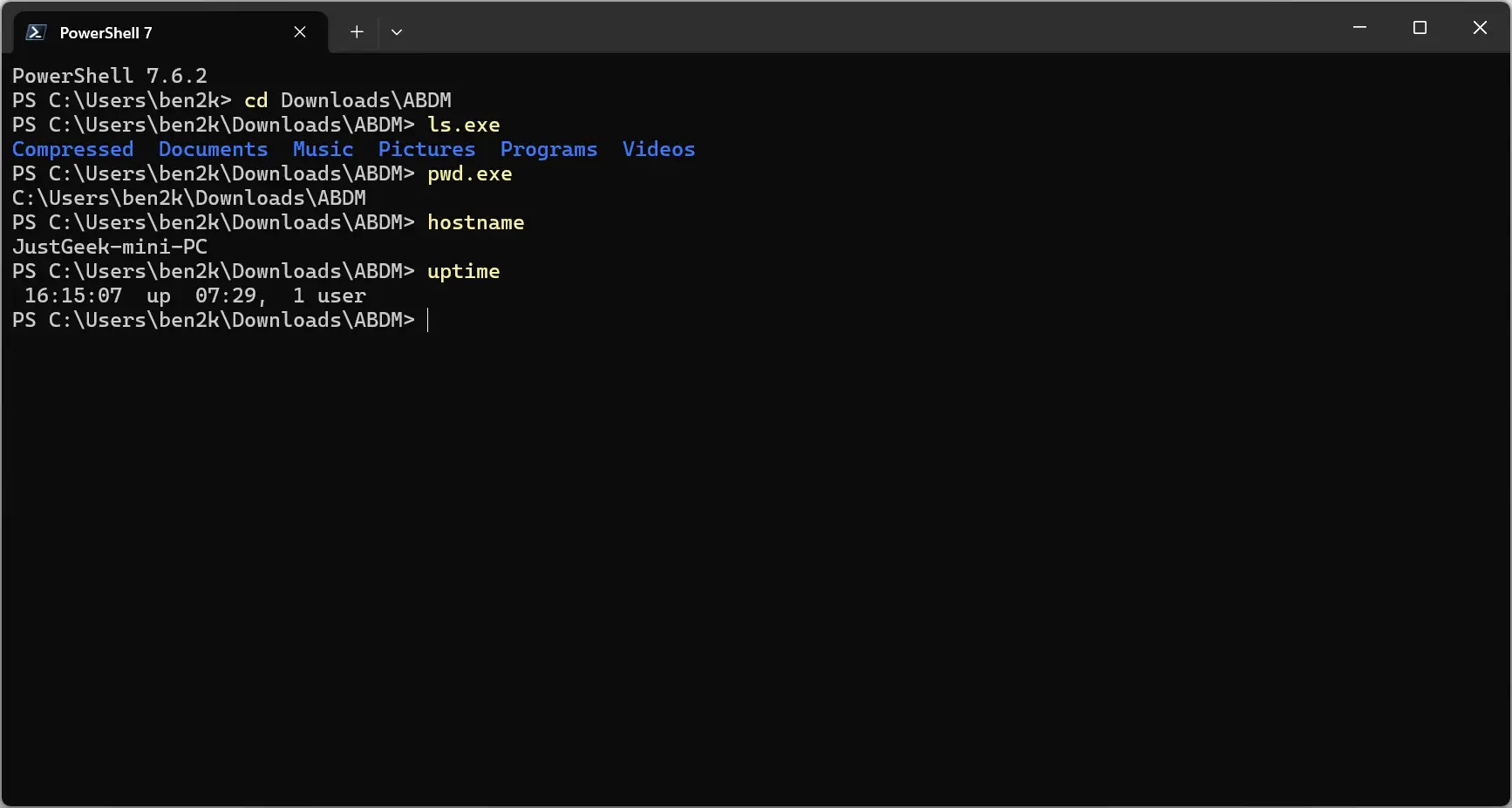
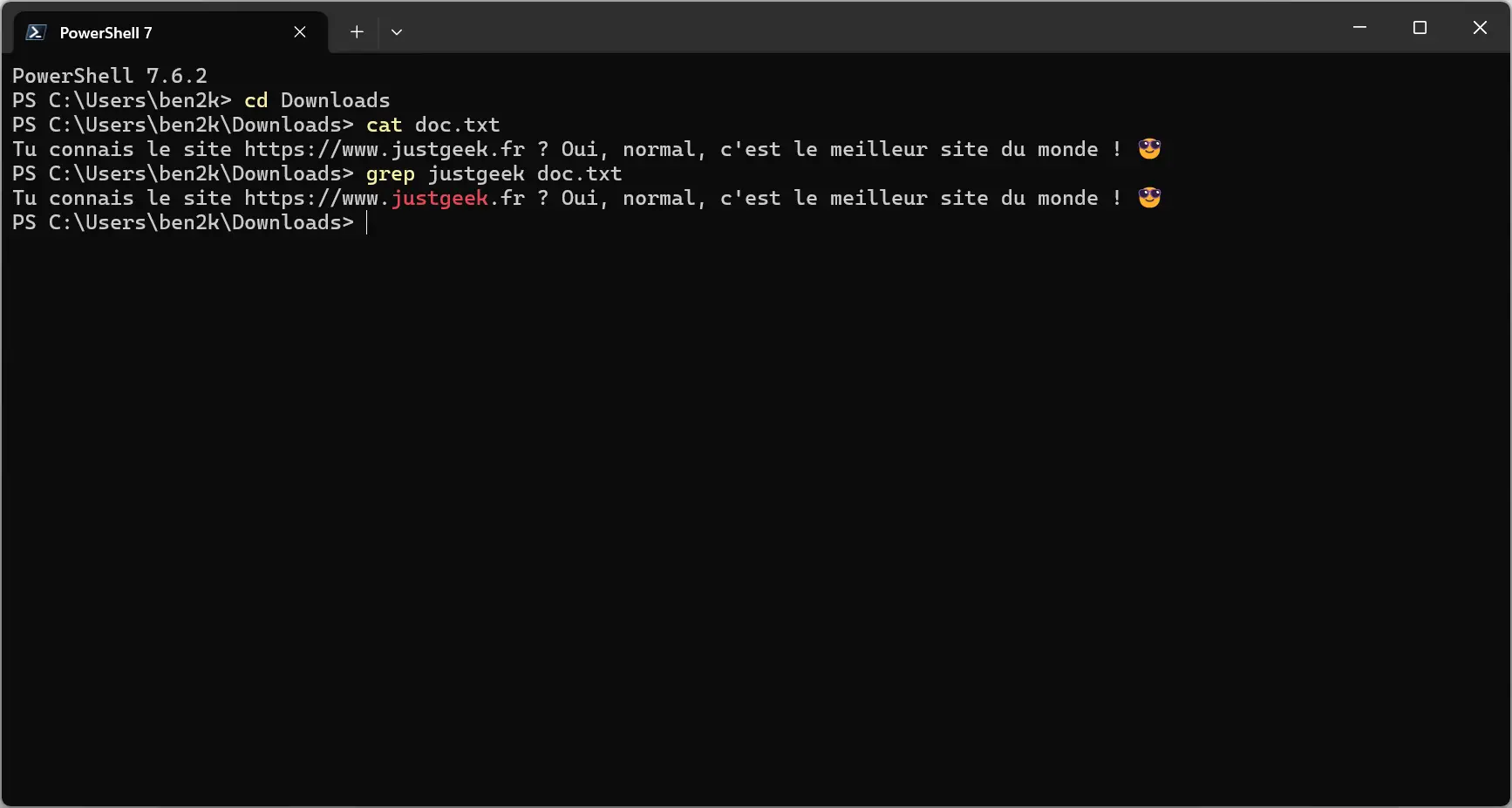
Microsoft précise également que PowerShell 7.4 ou version ultérieure est nécessaire pour bénéficier pleinement du projet.
Commandes disponibles
Coreutils pour Windows comprend plus de 75 commandes. Parmi les plus connus, on retrouve :
| Commande | Fonction |
|---|---|
| ls | Liste des fichiers et dossiers |
| CP | Copie de fichiers ou de dossiers |
| mv | Déplacer ou renommer des fichiers |
| rm | Supprime des fichiers ou des dossiers |
| chat | Affiche le contenu d’un fichier |
| mkdir | Créer un dossier |
| touche | Crée un fichier ou met à jour son horodatage |
| mot de passe | Afficher le dossier actuel |
| trouver | Recherche de fichiers |
| grep | Rechercher du texte dans des fichiers |
| tee | Rediriger la sortie vers un fichier tout en l’affichant |
| épeler | Trier les lignes |
| nom d’hôte | Affiche le nom de la machine |
| disponibilité | Affiche le temps de fonctionnement du système |
La liste complète est disponible sur le Documentation Microsoft Learn.
Toutefois, certaines commandes ne sont pas incluses. C’est notamment le cas de kill, whoami, dir ou même moresoit parce qu’elles entrent en conflit avec des commandes déjà présentes dans Windows, soit parce qu’elles s’appuient sur des fonctionnalités POSIX (Interface du système d’exploitation portable) absent du système d’exploitation de Microsoft.
Attention aux conflits dans PowerShell
C’est probablement le point principal à connaître avant de se lancer. PowerShell possède déjà ses propres alias et commandes internes. Dans certains cas, lorsqu’une commande porte le même nom qu’un utilitaire Coreutils, PowerShell privilégie sa propre version.
C’est notamment le cas pour :
lscpmvrmcatpwdmkdirteeuptime
Pour exécuter la version fournie par Coreutils, ajoutez simplement l’extension .exe :
ls.exe
cat.exe
grep.exe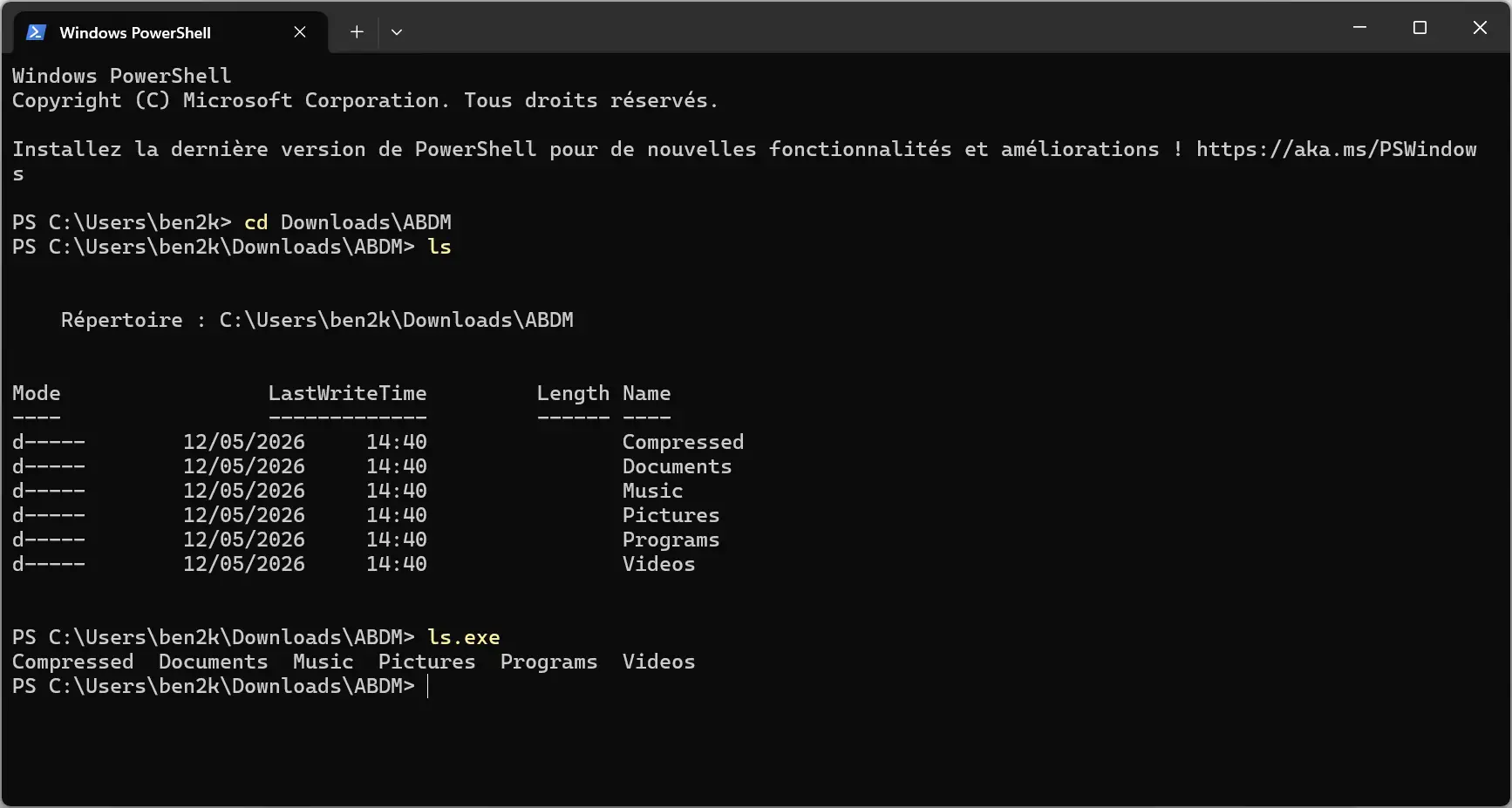
Quelques exceptions existent :
findEtsortpeut basculer automatiquement entre les versions Windows et utilitaires en fonction des paramètres utilisés.hostnamefonctionne à la fois en CMD et PowerShell.dateconflits dans CMD et PowerShell.
Cela n’est pas bloquant en soi, mais cela vaut la peine de savoir si vous utilisez ces commandes dans des scripts automatisés.
Limites à connaître
Bien que Coreutils cherche à reproduire le comportement des outils Linux, certaines différences subsistent. Voici ce que dit Microsoft dans la documentation du projet :
Fins de lignes : Windows utilise généralement le format CRLF tandis que Linux utilise LF. La plupart des commandes gèrent cette différence sans problème, mais certains traitements de texte ou scripts peuvent produire des résultats différents.
Non /dev/null : Sous Windows, vous devez utiliser NUL plutôt:
find . -name "*.log" > NULAucun signal POSIX : Linux signale comme SIGHUP Ou SIGPIPE ne sont pas pris en charge. Par contre, le raccourci Ctrl + C fonctionne normalement pour interrompre une commande.
Chemins d’accès : Windows accepte également les barres obliques (/) que les barres obliques inverses (\), mais certains utilitaires produisent des chemins avec des barres obliques inverses en sortie, ce qui peut affecter les canaux.
Autorisations : Windows s’appuie sur des listes de contrôle d’accès (ACL) plutôt que sur les autorisations POSIX traditionnelles. Certaines options avancées liées aux droits d’accès peuvent donc se comporter différemment.
Liens symboliques : La lecture des liens symboliques ne pose généralement aucun problème. Cependant, leur création nécessite soit d’activer le mode développeur Windows (Paramètres > Système > Mode développeur), soit d’exécuter le terminal avec les droits d’administrateur.
Coreutils ou WSL : lequel choisir ?
Coreutils pour Windows et WSL répondent à des besoins différents.
Si vous avez besoin d’un véritable environnement Linux avec un gestionnaire de packages, Docker, des applications Linux natives ou des outils dépendants du noyau Linux, WSL reste la solution de choix.
Coreutils s’adresse davantage aux utilisateurs qui souhaitent simplement retrouver quelques commandes Linux directement dans leur terminal Windows, sans lancer un environnement Linux complet.
| Fonction | Coreutils | WSL |
|---|---|---|
| Commandes Linux courantes | ✔️ | ✔️ |
| Environnement Linux complet | ❌ | ✔️ |
| Fonctionnement natif sous Windows | ✔️ | ❌ |
| Noyau Linux | ❌ | ✔️ |
| Démarrage instantané | ✔️ | ❌ |