Windows 11 dispose de plusieurs modes d’amélioration du processeur (CPU) qui restent cachés dans les options d’alimentation. Cependant, une simple modification de la base de registre permet de les afficher et de choisir précisément comment Windows gère l’augmentation de la fréquence du processeur.
Après avoir découvert cette astuce dans un article publié par NéowinJe voulais vérifier si ces différents modes avaient réellement un impact sur les performances. J’ai donc réalisé une série de tests sur mon mini PC GEEKOM équipé d’un AMD Ryzen 9 6900HX et de 32 Go de RAM.
Pour comparer les résultats, j’ai utilisé Cinebench 2026 ainsi que HWiNFO64 pour enregistrer les fréquences, les températures et la consommation du processeur. Voici ce que donnent les différents modes disponibles dans Windows 11.
Windows 11 cache plusieurs modes de boost du processeur
Par défaut, Windows 11 ne permet pas de choisir comment le processeur gère son boost. Dans les options d’alimentation avancées, seuls les paramètres « État minimum du processeur » et « État maximum du processeur » sont visibles.
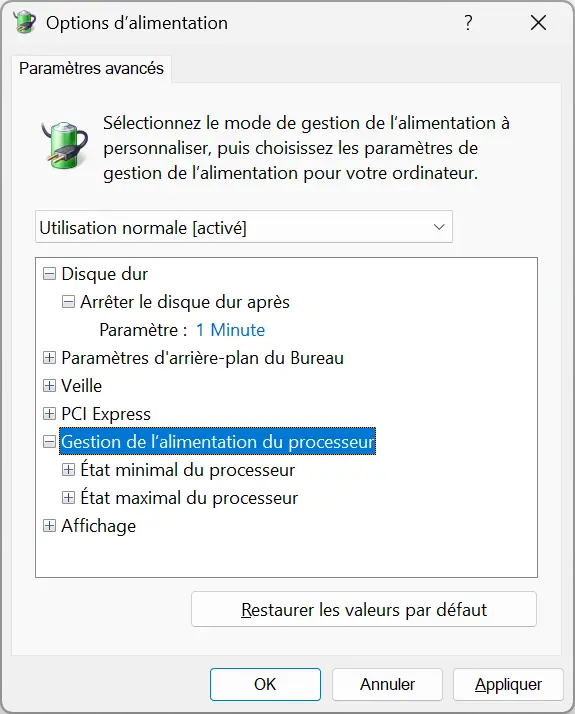
Après une petite modification du registre, une nouvelle option apparaît : « Mode d’amélioration des performances du processeur ». Celui-ci donne accès à plusieurs modes qui modifient le comportement du processeur lorsqu’il doit augmenter sa fréquence.
Les modes disponibles sont :
- Désactivé
- Activé
- Activé en mode efficace
- Offensant
- Offensive en mode efficace
- Mode agressif à garanti
- Mode agressif efficace garanti
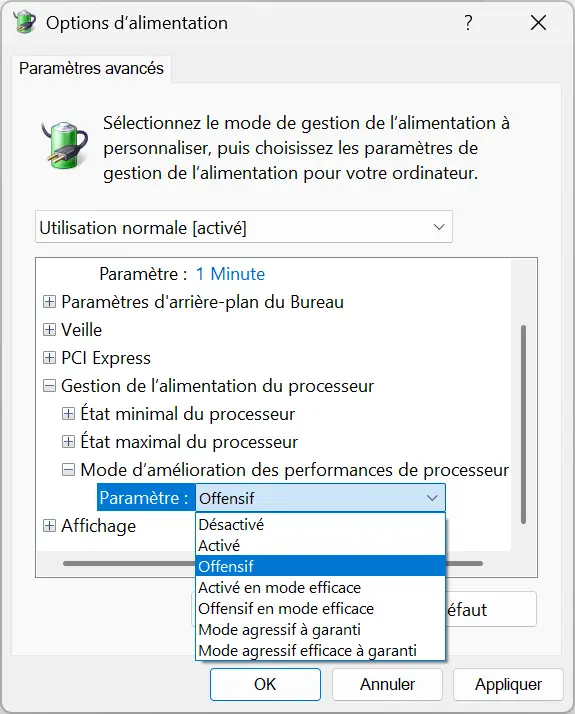
Microsoft documente bien ces différents modesmais plutôt dans sa documentation technique destinée aux développeurs et administrateurs système. Ils ne sont donc pas mis en évidence dans l’interface Windows.
Avant de voir comment les afficher, j’ai voulu vérifier si ces différents modes avaient réellement un impact sur les performances de mon mini PC.
Ma configuration de test
Pour réaliser ces tests, j’ai utilisé le mini PC GEEKOM AS 6. Celui-ci est équipé d’un processeur AMD Ryzen 9 6900HX, de 32 Go de mémoire DDR5 à 4800 MHz et exécute Windows 11 Pro.
Les performances ont été mesurées à l’aide Cinébench 2026 tandis que les températures, les fréquences et la consommation ont été enregistrées avec HWiNFO64.
A noter que les tests ont été réalisés lors d’une journée particulièrement chaude, avec une température ambiante de 26,5°C dans la pièce. Les températures enregistrées peuvent donc être légèrement supérieures à celles obtenues dans un environnement plus frais.
Par défaut, l’option « Mode d’amélioration des performances du processeur » n’est pas visible sous Windows 11. Pour l’afficher, vous devez modifier une valeur dans la base de registre.
⚠️ Attention : modifier le registre Windows n’est jamais anodin. Avant toute manipulation, je vous recommande de créer un point de restauration système ou de sauvegarder la base de registre.
Étape 1 : ouvrez l’éditeur de registre
Utilisez le raccourci clavier Fenêtres + R.entrer regeditpuis appuyez sur Entrée.

Étape 2 : Accédez à la clé concernée
Dans la barre d’adresse de l’Éditeur du Registre, copiez et collez le chemin suivant :
HKEY_LOCAL_MACHINE\SYSTEM\CurrentControlSet\Control\Power\PowerSettings\54533251-82be-4824-96c1-47b60b740d00\be337238-0d82-4146-a960-4f3749d470c7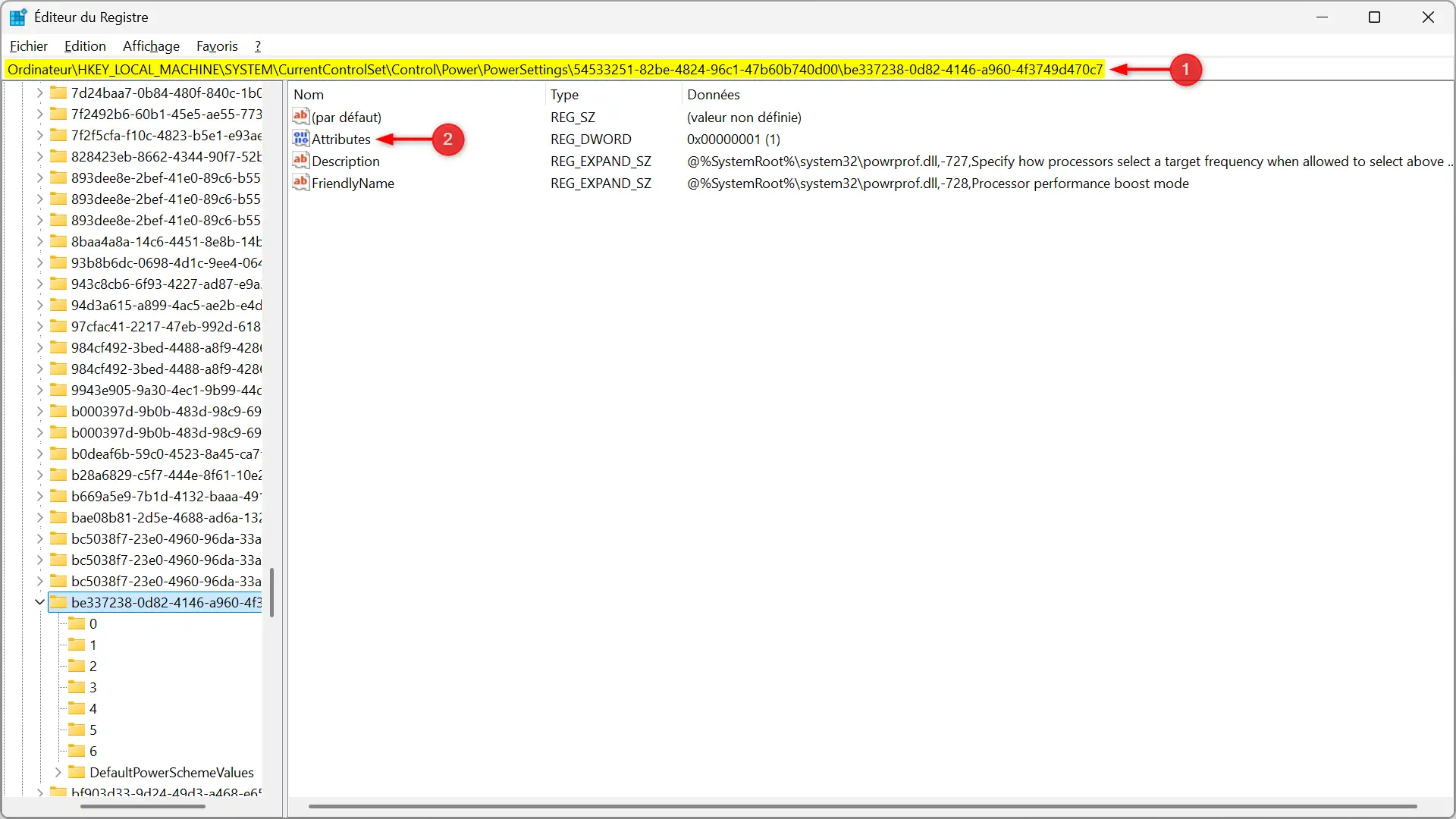
Étape 3 : modifier la valeur des attributs
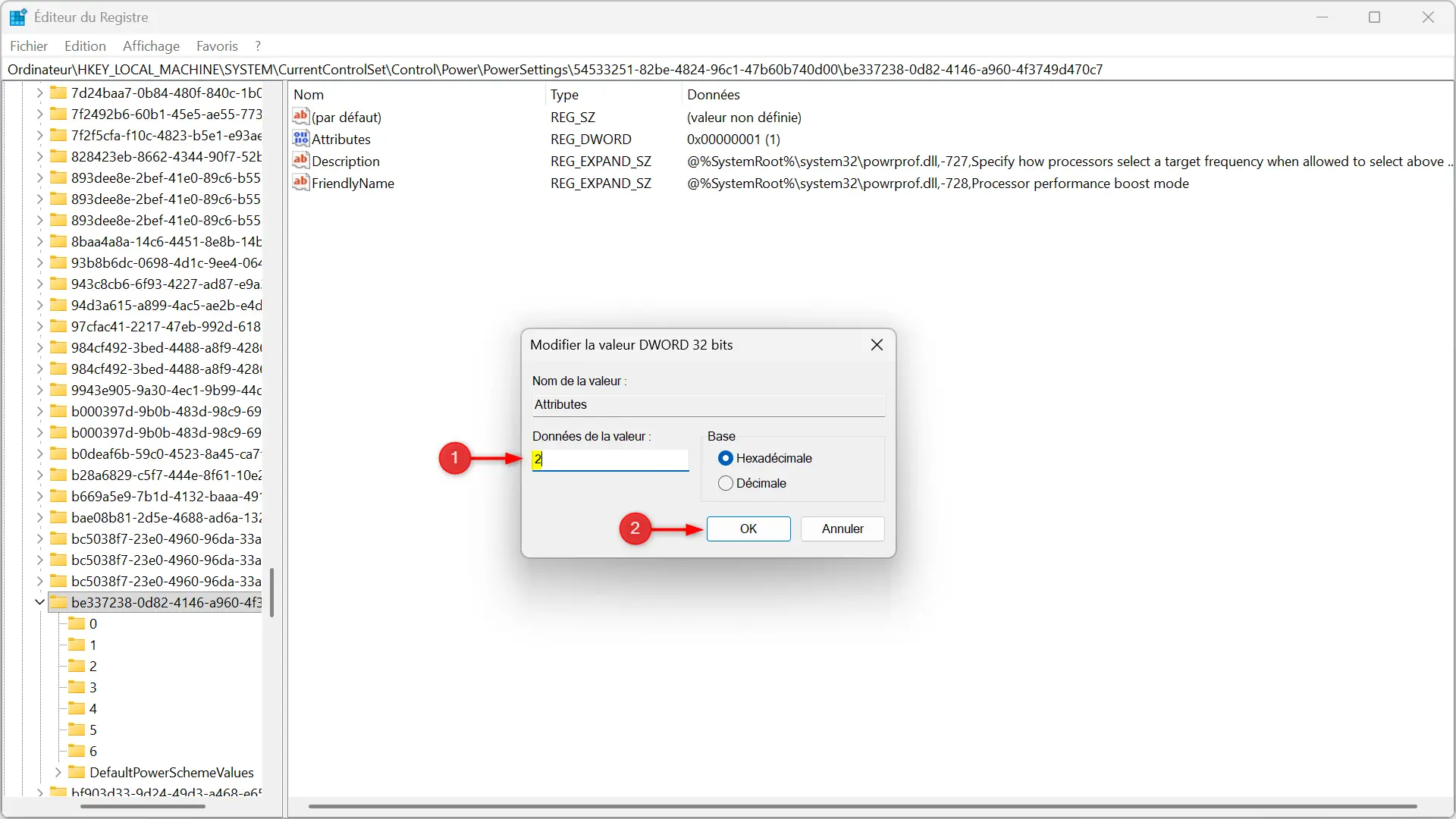
Dans le volet de droite, double-cliquez sur la valeur « Attributs “.
Remplacez ensuite les données de valeur 1 par 2puis cliquez sur ” D’accord “.
Étape 4 : Ouvrir les options d’alimentation avancées
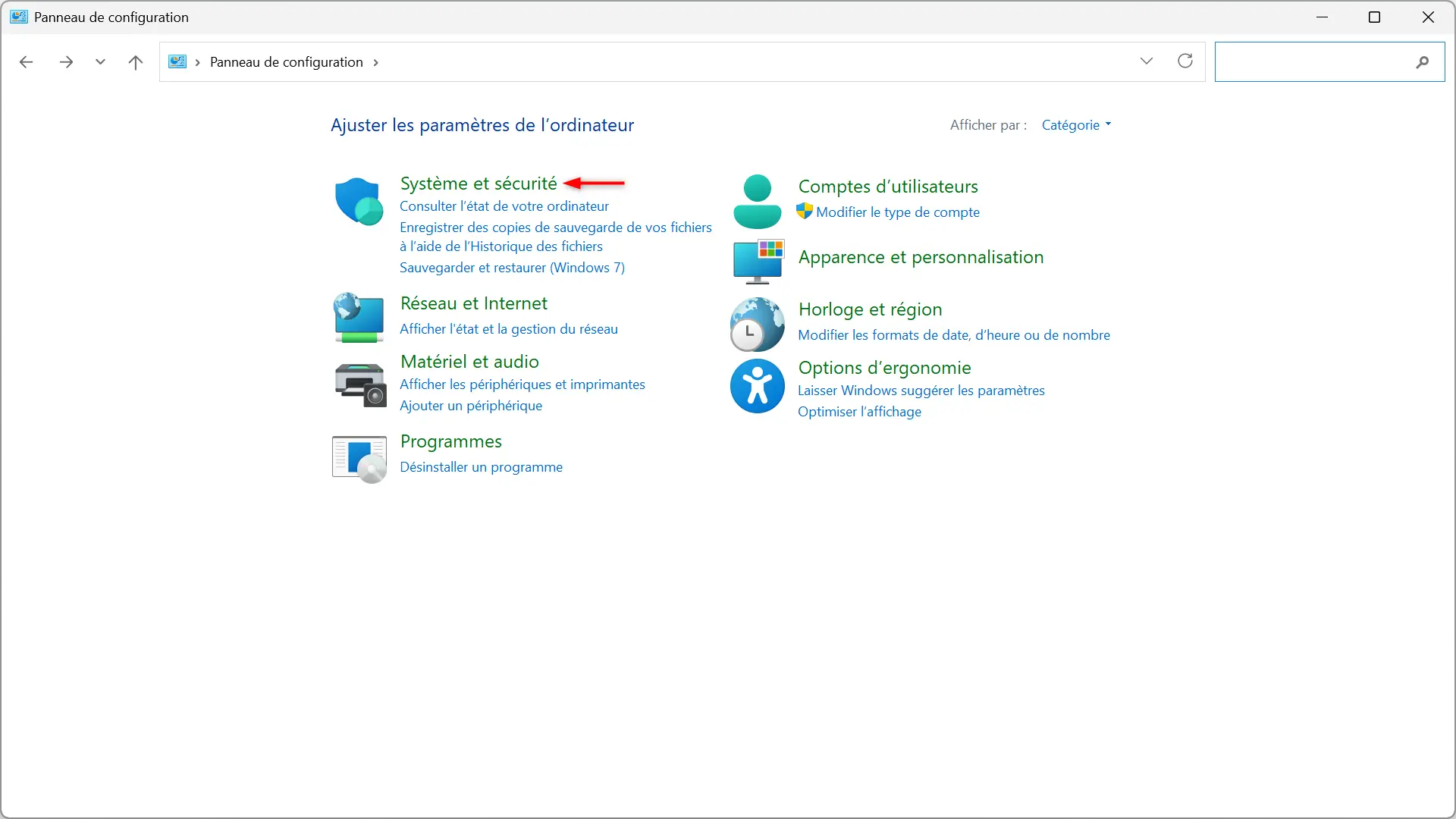
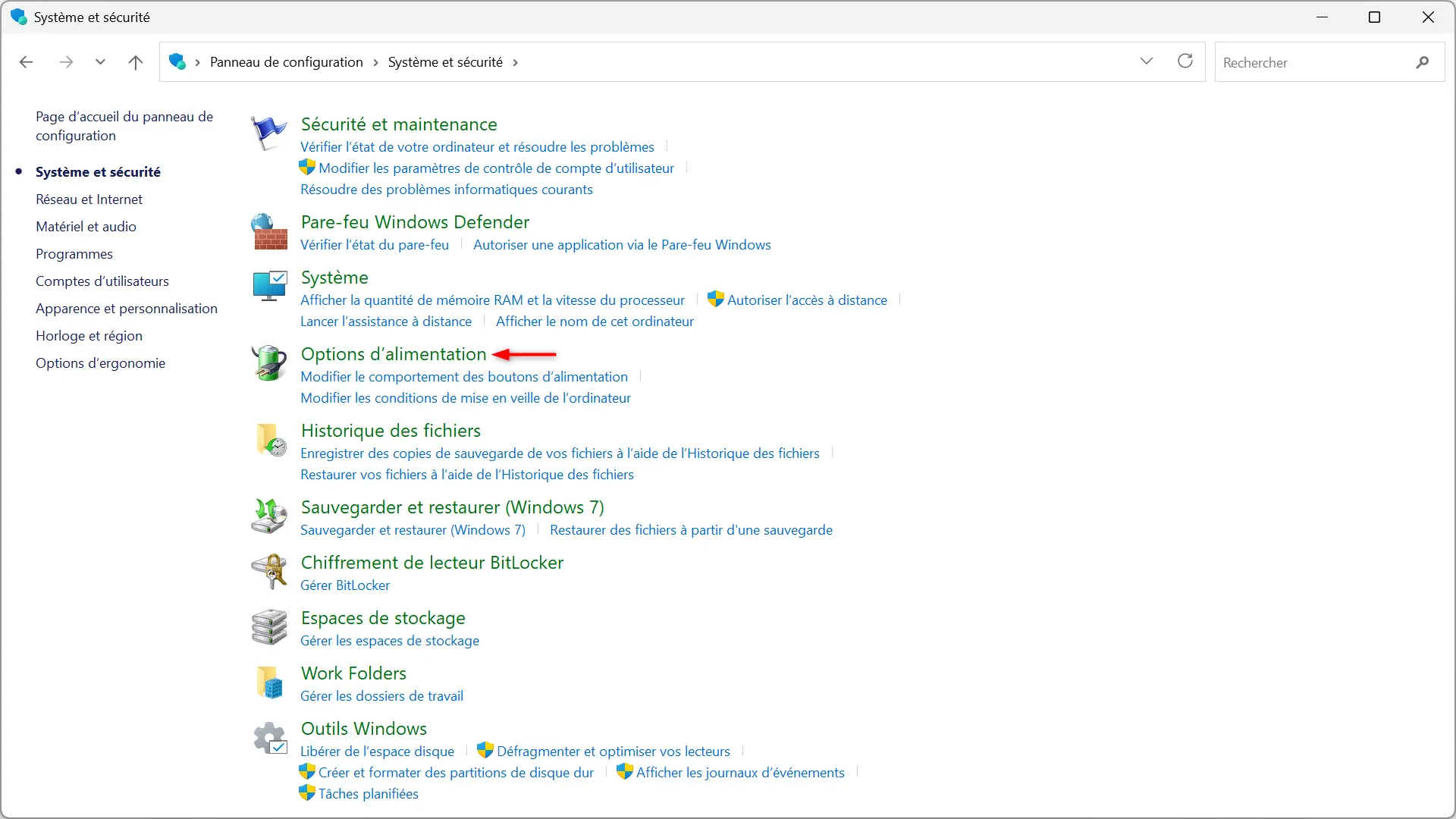
Ouvrez le Panneau de configuration puis allez dans :
Système et sécurité > Options d’alimentation > Modifier les paramètres du mode > Modifier les paramètres d’alimentation avancés
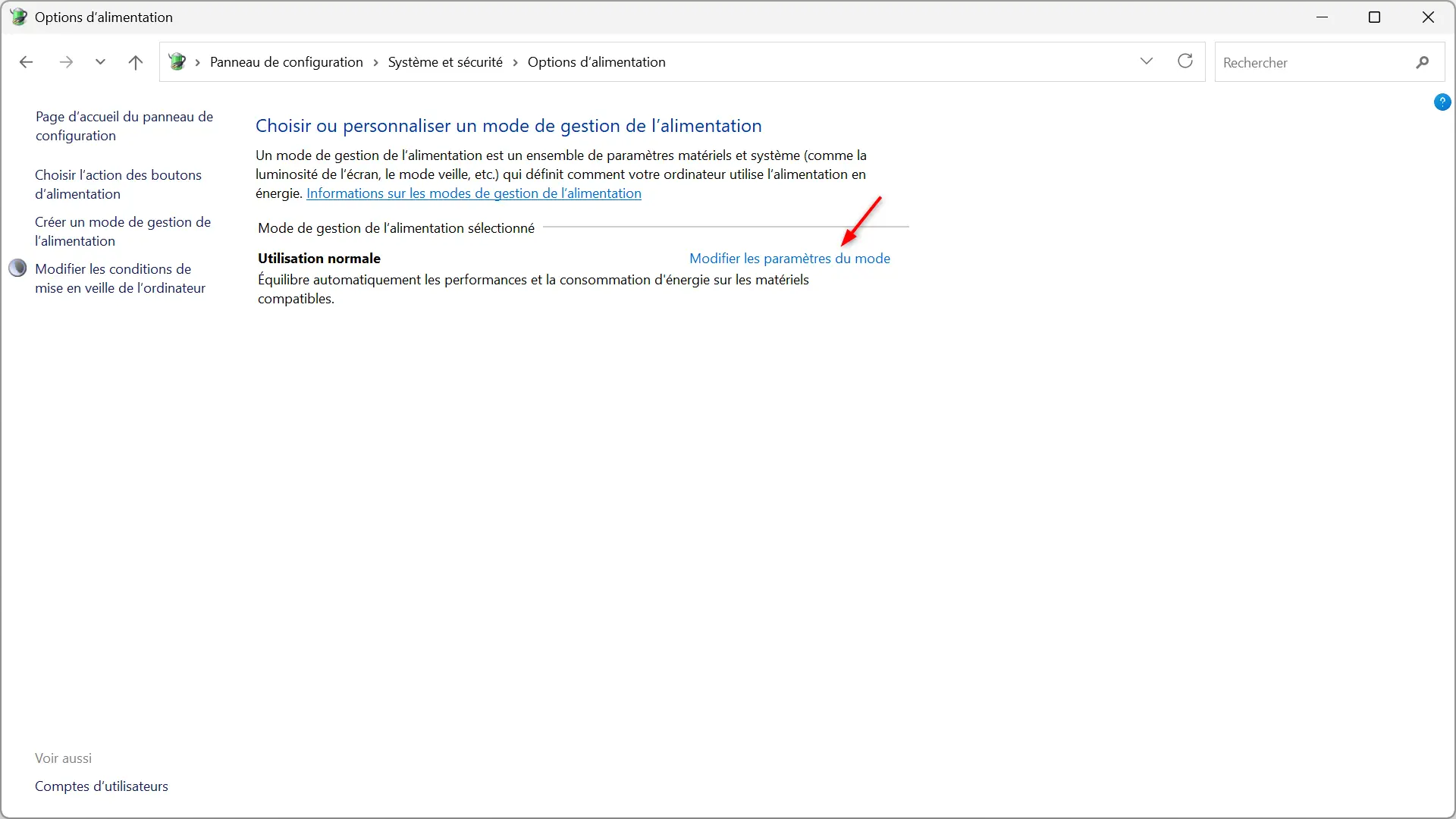
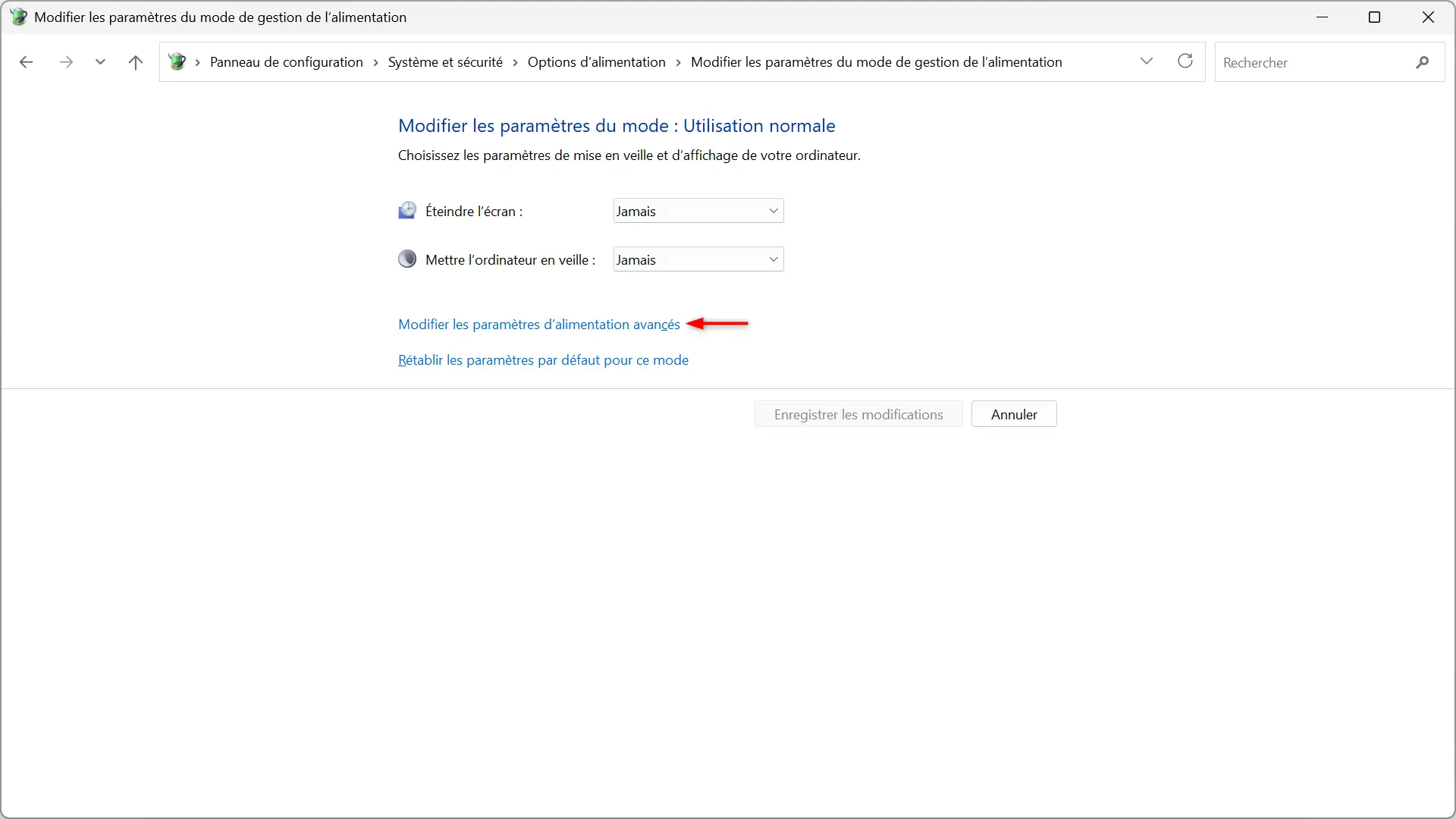
Une nouvelle option appelée « Mode d’amélioration des performances du processeur » devrait maintenant apparaître dans le « Gestion de l’alimentation du processeur “.
Quels sont les différents modes de boost du processeur ?
Microsoft documente ces différents modes d’augmentation du processeur, mais les descriptions ne sont pas toujours faciles à comprendre. Voici ce dont vous devez vous souvenir.
| Mode | Description |
|---|---|
| Désactivé | Désactive l’augmentation du processeur. Celle-ci reste proche de sa fréquence de base, ce qui réduit les performances, la consommation et l’échauffement. |
| Activé | Permet au processeur d’utiliser son boost lorsque cela est nécessaire. |
| Activé en mode efficace | Permet de booster tout en privilégiant l’efficacité énergétique lorsque cela est possible. |
| Offensant | Le processeur monte en fréquence plus rapidement et cherche davantage à maintenir ses hautes fréquences. |
| Offensive en mode efficace | Combine une augmentation rapide de la fréquence avec une gestion plus prudente des consommations. |
| Mode agressif à garanti | Windows demande explicitement au processeur de fournir un niveau de performances supérieur au niveau garanti lorsque cela est possible. |
| Mode agressif efficace garanti | Variante du mode précédent avec une plus grande priorité accordée à l’efficacité énergétique. |
Sur le papier, les modes les plus agressifs peuvent laisser penser qu’ils offrent plus de performances. J’ai donc voulu vérifier ce qui se passait réellement sur mon mini PC de test.
Résultats des tests sous Cinebench 2026
Pour mesurer l’impact de chaque mode, j’ai réalisé plusieurs tests avec Cinebench 2026 en multi-core et mono-core. Les températures, les fréquences et la consommation ont été enregistrées à l’aide de HWiNFO64.
Avant de modifier le registre, j’ai également effectué une série de mesures afin d’avoir un point de comparaison avec le comportement par défaut de Windows 11.
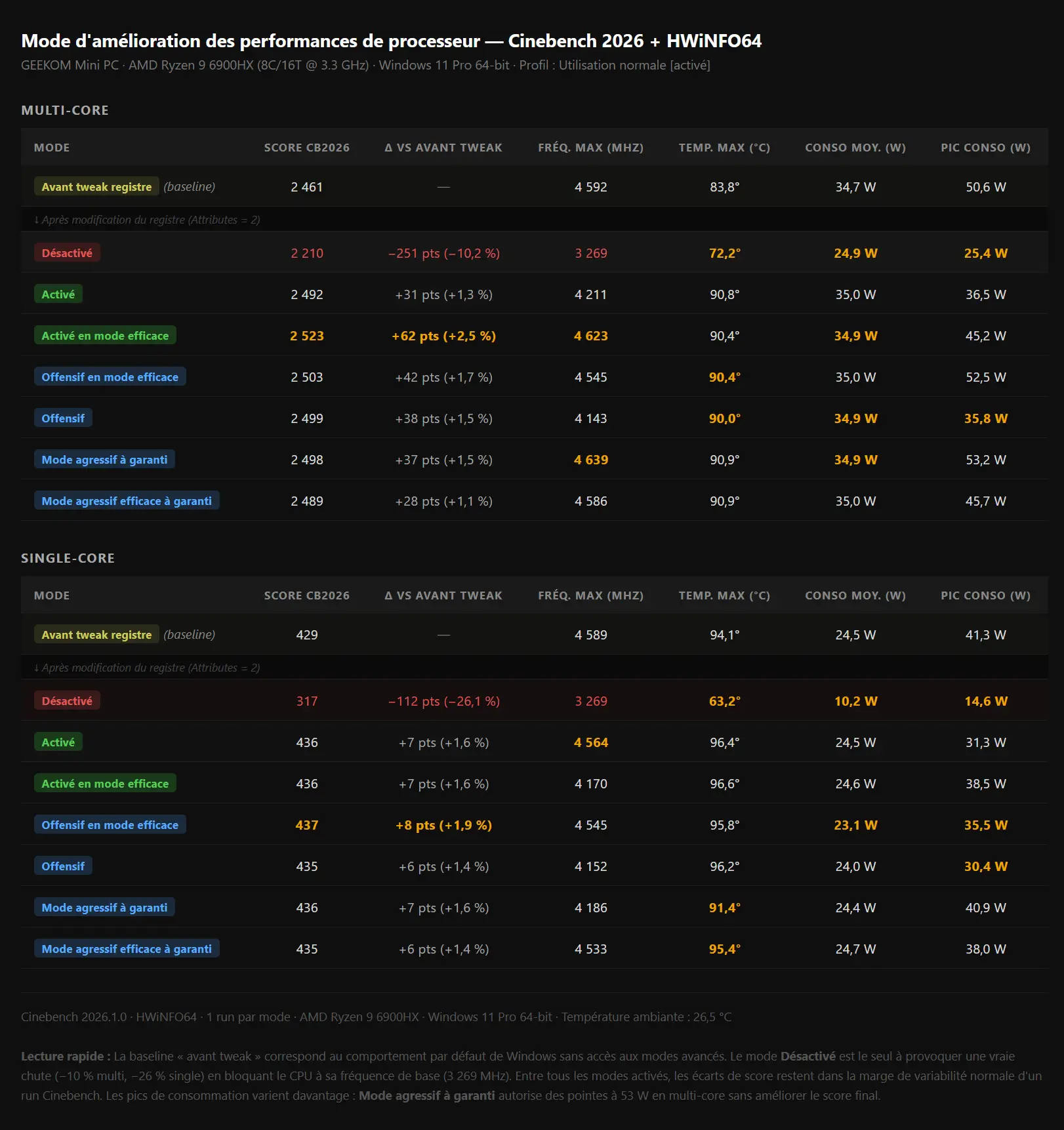
Les écarts de performance restent très faibles
Les résultats montrent rapidement une chose : les différences entre les différents modes restent très limitées.
Sur mon mini PC GEEKOM équipé d’un Ryzen 9 6900HX, meilleur score obtenu sous Cinebench 2026 en multi-core réalisé 2 523 points avec le ” Activé en mode efficace », contre 2.461 points avant la modification du registre. Cela représente un gain d’environ 2,5%.
En monocœur, l’écart est encore plus petit. Le meilleur résultat obtenu est de 437 points contre 429 points avant la modification, soit moins de 2% d’écart.
En pratique, il est peu probable qu’un utilisateur remarque une grande différence dans un jeu ou dans la majorité des logiciels exigeants.
Le mode « Désactivé » est le seul à avoir un impact visible
Le mode « Off » est le seul qui se démarque vraiment des autres.
Avec ce réglage, le processeur reste proche de sa fréquence de base et n’utilise pratiquement plus son mécanisme boost. La différence apparaît immédiatement dans les résultats :
- 2 210 points en multicœur contre 2 461 points avant la modification ;
- 317 points en monocœur contre 429 points avant la modification ;
- des températures nettement plus basses ;
- consommation réduite.
Sur ma configuration, la température maximale est passée de 94,1°C à 63,2°C lors du test monocœur et de 83,8°C à 72,2°C lors du test multicœur.
Autrement dit, ce mode peut être utile pour limiter la consommation électrique ou l’échauffement d’un ordinateur, mais il s’accompagne d’une baisse importante des performances.
Des fréquences plus élevées ne signifient pas nécessairement plus de performances
Les relevés effectués avec HWiNFO64 montrent également que certains modes permettent au processeur d’atteindre des fréquences plus élevées ou des pics de consommation plus importants.
Par exemple, le mode « Mode agressif à garanti » a permis à mon Ryzen 9 6900HX d’atteindre une fréquence maximale de 4 639 MHz et une consommation électrique maximale de 53,2 W lors du test multicœur.
Toutefois, le score obtenu reste quasiment identique à celui des autres modes.
Cela montre qu’un processeur peut atteindre des fréquences plus élevées pendant des périodes de temps très courtes sans nécessairement se traduire par un gain mesurable dans les benchmarks.
Pourquoi les gains sont-ils si faibles ?
À la lecture des différents modes proposés par Windows 11, on pourrait s’attendre à de plus grandes différences de performances. Toutefois, les benchmarks montrent que les résultats restent très proches les uns des autres.
Cela s’explique notamment par le fait que les processeurs modernes disposent déjà de mécanismes très avancés pour gérer automatiquement leurs fréquences. C’est le cas de mon Ryzen 9 6900HX, qui adapte en permanence son comportement en fonction de la charge, de la consommation électrique et de la température.
Les différents modes proposés par Windows modifient certes certains paramètres liés à cette gestion du boost, mais ils ne remplacent pas les mécanismes déjà intégrés au processeur et à son firmware.
Dans mon cas, les fréquences maximales et les pics de consommation variaient parfois de manière assez importante selon le mode utilisé. En revanche, ces différences n’ont pratiquement eu aucun impact sur les performances finales mesurées avec Cinebench 2026.
Ces résultats seront-ils les mêmes sur tous les PC ?
Probablement pas.
Les résultats obtenus dans cet article concernent un mini PC GEEKOM équipé d’un AMD Ryzen 9 6900HX. D’autres processeurs, notamment certains modèles plus anciens ou certaines configurations d’ordinateurs portables très limitées par leur refroidissement, peuvent réagir différemment.
C’est pourquoi il est toujours préférable de réaliser quelques benchmarks avant et après une modification de ce type plutôt que de se fier uniquement aux promesses trouvées sur Internet.
Devriez-vous activer les modes cachés d’augmentation du processeur de Windows 11 ?
Après mes différents tests, je n’ai pas observé de différence majeure entre les modes proposés par Windows 11.
Le meilleur résultat obtenu sous Cinebench 2026 montre un gain d’environ 2,5% par rapport au comportement par défaut de Windows. C’est mesurable, mais c’est encore trop faible pour être perceptible au quotidien.
Les différents modes ont quand même une influence sur le comportement du processeur. Les fréquences maximales, les températures et les pics de consommation peuvent varier d’un mode à l’autre, parfois de manière assez importante.
Le mode « Off » produit les changements les plus visibles. Les performances sont en baisse, mais la consommation et les températures sont également en baisse.
Pour ma part, je m’attendais à des différences un peu plus importantes entre les différents modes. Au final, les résultats obtenus sur mon Ryzen 9 6900HX montrent surtout que Windows gère déjà très bien le boost du processeur avec ses réglages par défaut.