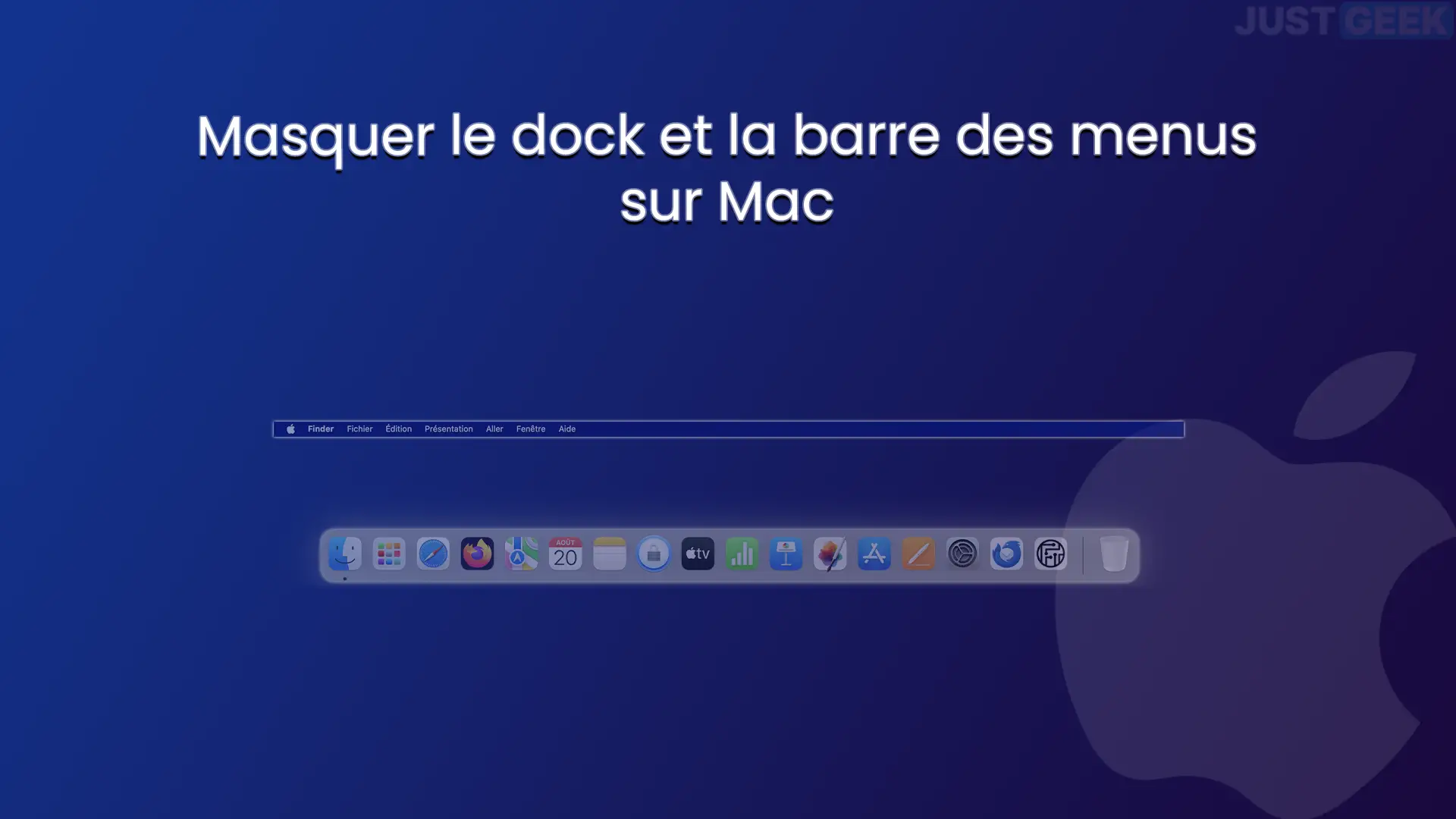
Comme vous le savez, le système d’exploitation macOS comprend un dock et une barre de menus. Le dock permet de lancer rapidement des applications, tandis que la barre de menu permet d’accéder aux menus des applications. Par défaut, le dock et la barre de menus sont constamment affichés sur l’écran de votre Mac. Toutefois, si vous le souhaitez, vous avez la possibilité de masquer automatiquement le dock et la barre de menus. Cela vous permet d’avoir un espace de travail plus grand.
Dans cet article, nous verrons ensemble comment masquer le dock et la barre de menus sur Mac. On y va!
Masquer automatiquement le dock sur Mac
Commençons par le quai. Si vous souhaitez qu’il n’apparaisse que lorsque vous en avez besoin, vous pouvez activer une option prévue à cet effet dans les paramètres macOS. Voici comment procéder :
- Cliquez sur le menu
 puis allez sur » Paramètres système « .
 - Sélectionner » Bureau et Dock » dans la barre latérale.
- Faites défiler un peu la page.
- Activez l’option » Masquer/afficher automatiquement le Dock « .
 puis allez sur » Paramètres système « .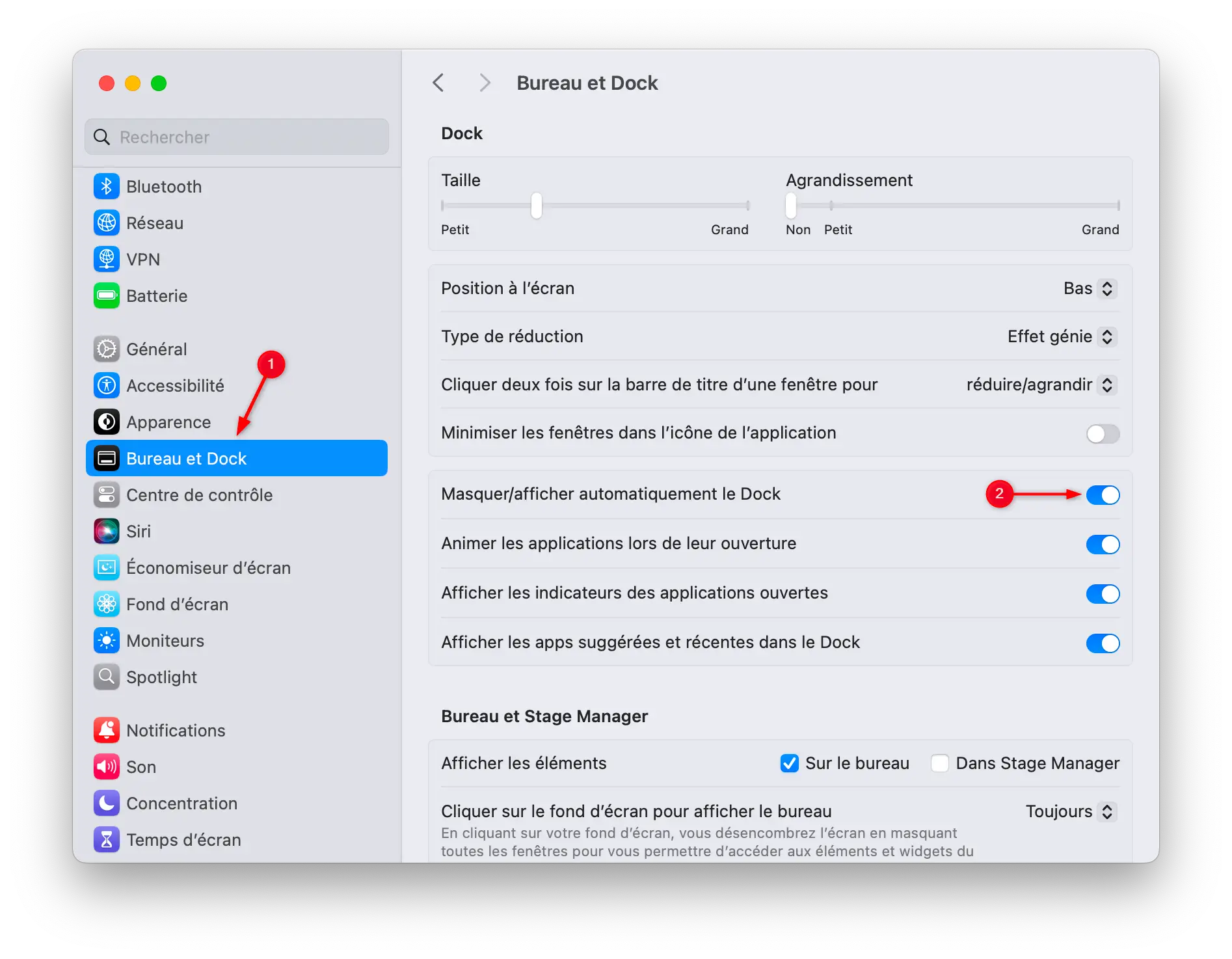
Désormais, le dock disparaîtra automatiquement lorsqu’il n’est pas utilisé et réapparaîtra lorsque vous déplacerez la souris vers le bas de l’écran.
💡 Astuce : vous pouvez aussi faire un CTRL + cliquez sur le petit séparateur de quai, puis sélectionnez « Activer le masquage » pour accéder rapidement à cette option.
Masquer automatiquement la barre de menus sur Mac
Après le dock, regardons la barre de menus, située tout en haut de l’écran. Par défaut, il reste toujours visible, même lorsque vous n’en avez pas besoin. Encore une fois, macOS propose une option pour le masquer automatiquement.
Voici la procédure à suivre :
- Cliquez sur le menu puis ouvrez le » Paramètres système « .
- Sélectionner » Centre de contrôle » dans la barre latérale.
- Faites défiler jusqu’à » Barre de menu uniquement « .
- Cliquez sur le menu déroulant à droite de « Masquer/afficher automatiquement la barre de menus » et choisissez l’une des options disponibles :
- Toujours : la barre de menu disparaît définitivement.
- Sur ordinateur uniquement : il n’est masqué que lorsque vous êtes sur le bureau.
- Plein écran uniquement : il n’est masqué que lorsqu’une application est en plein écran.
- Jamais : la barre de menu reste toujours visible.
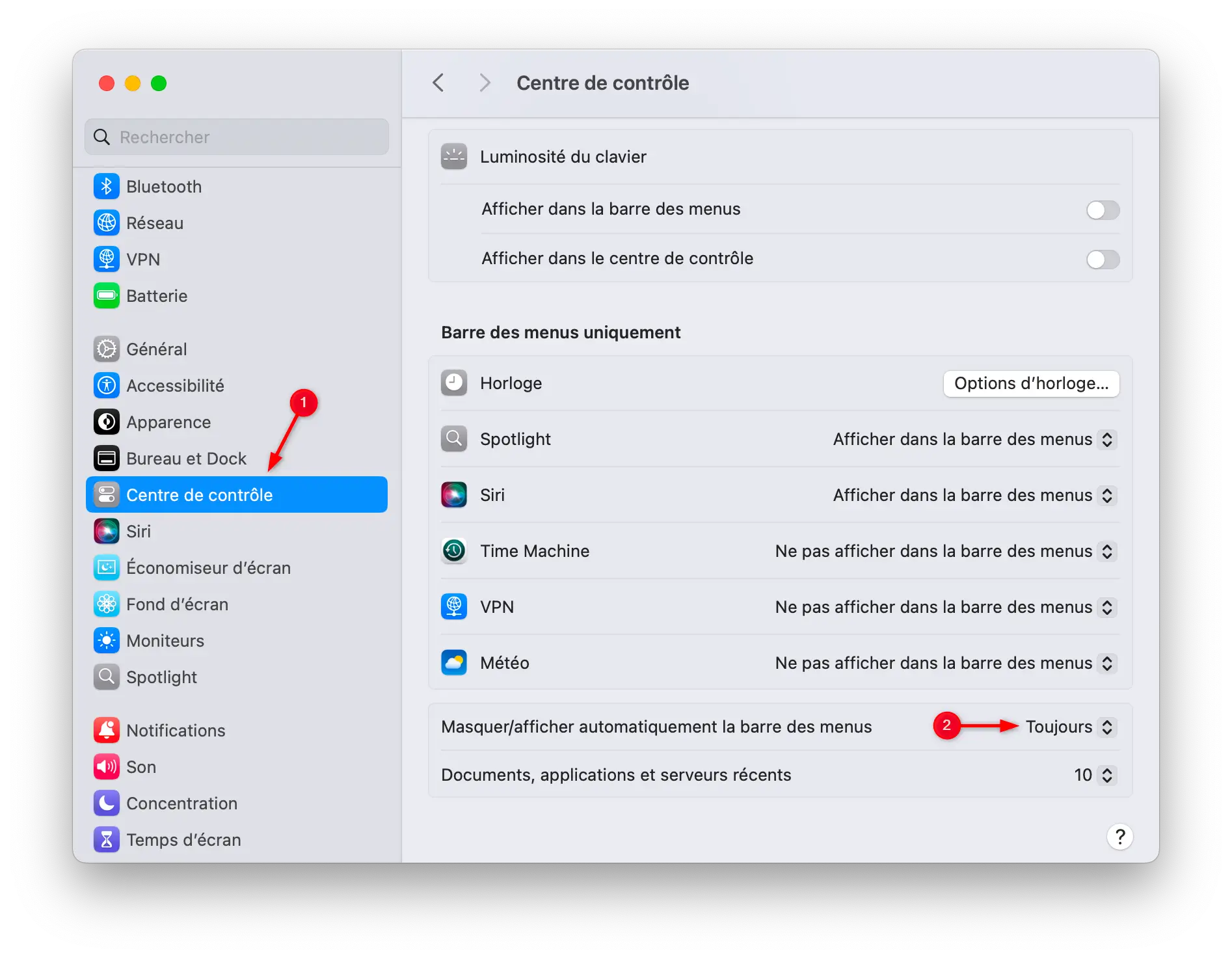
Dans tous les cas, comme pour le dock, la barre de menu réapparaît automatiquement dès que vous déplacez la souris vers le haut de l’écran.
Conclusion
Comme vous pouvez le constater, macOS propose nativement des options pour masquer le dock et la barre de menus. En quelques clics, vous pouvez libérer de l’espace sur l’écran et conserver une interface plus discrète. Vous êtes alors libre de choisir la configuration qui vous convient le mieux.