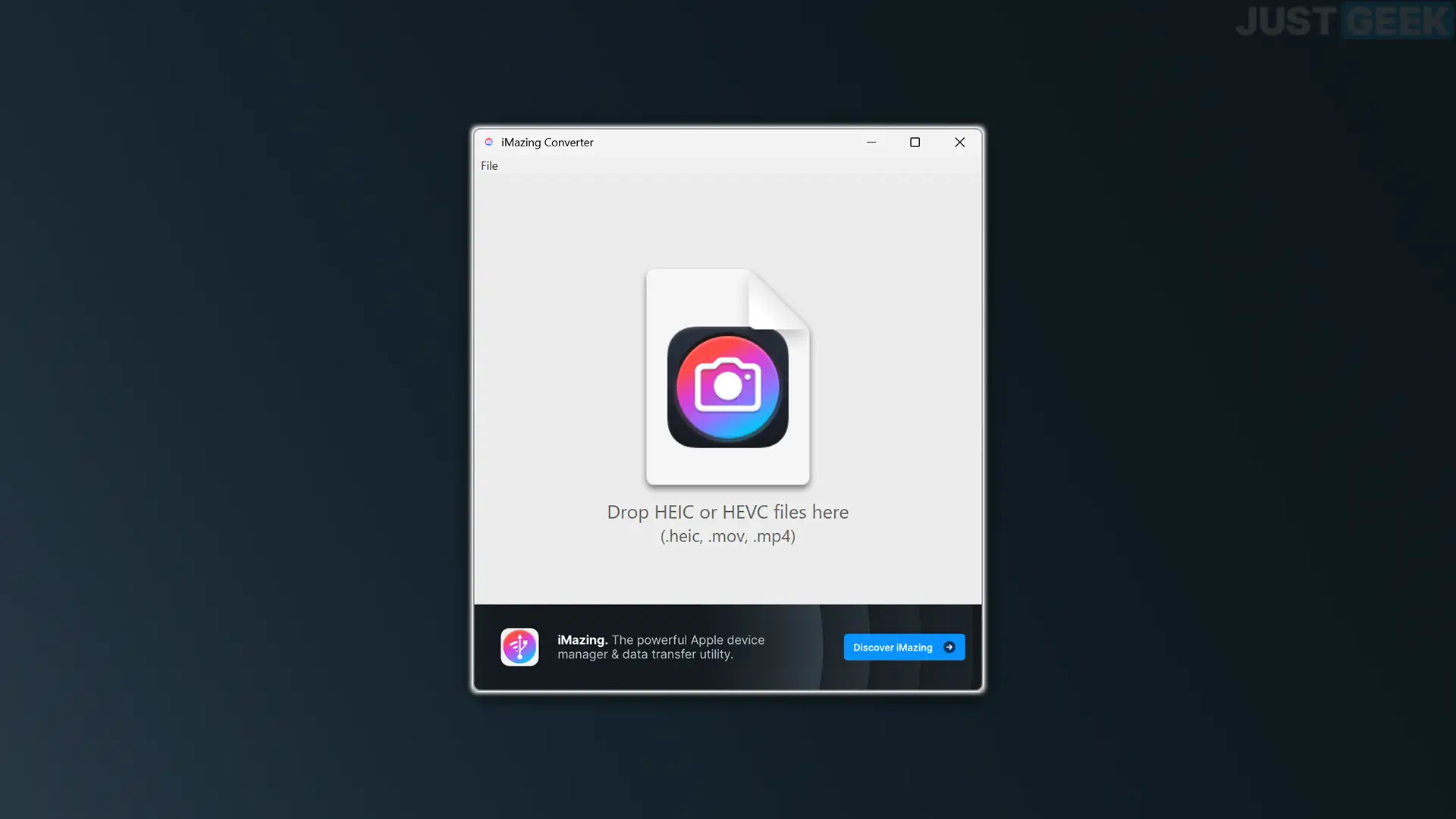
Les iPhones enregistrent les photos au format HEIC par défaut. Ce format permet de réduire la taille du fichier tout en conservant une excellente qualité d’image. Le problème est qu’il n’est pas compatible avec tous les logiciels et appareils.
Si vous avez besoin de convertir vos photos HEIC au format JPEG ou PNG, iMazing Converter est un petit logiciel gratuit qui fait parfaitement le travail. Il vous permet également de convertir des vidéos HEVC en MP4 ou MOV, le tout en quelques clics. Voici comment l’utiliser.
Convertissez facilement vos fichiers HEIC et HEVC
iMazing Converter est un logiciel gratuit disponible pour Windows et macOS. Il vous permet de convertir des photos au format HEIC en JPEG ou PNG, ainsi que des vidéos HEVC (H.265) en MP4 ou MOV.
Le logiciel est très simple à utiliser. Faites simplement glisser et déposez un ou plusieurs fichiers dans sa fenêtre, choisissez le format de sortie puis lancez la conversion. Vous pouvez également ajuster la qualité et la résolution des fichiers ou même conserver les métadonnées EXIF des photos si vous le souhaitez.
iMazing Converter prend également en charge la conversion par lots. Vous pouvez ainsi convertir plusieurs photos ou vidéos en une seule opération, ce qui évite de devoir les traiter une à une.
On notera simplement la présence d’un petit bandeau en bas de la fenêtre. Elle fait la promotion d’iMazing, un autre logiciel développé par le même éditeur. Mais cela reste discret et n’a aucune incidence sur l’utilisation du logiciel.
Téléchargez et installez iMazing Converter
iMazing Converter est disponible gratuitement sur le site officiel de son éditeur. Il est compatible avec Windows 7 et versions ultérieures, ainsi qu’avec macOS 10.10 ou version ultérieure.
Pour le télécharger, rendez-vous sur la page officielle d’iMazing Converter, puis cliquez sur le bouton « Téléchargement Windows » ou « Téléchargement Mac » en fonction de votre système d’exploitation.
Une fois le téléchargement terminé, lancez le fichier d’installation puis suivez les différentes étapes de l’assistant. L’installation ne prend que quelques secondes.
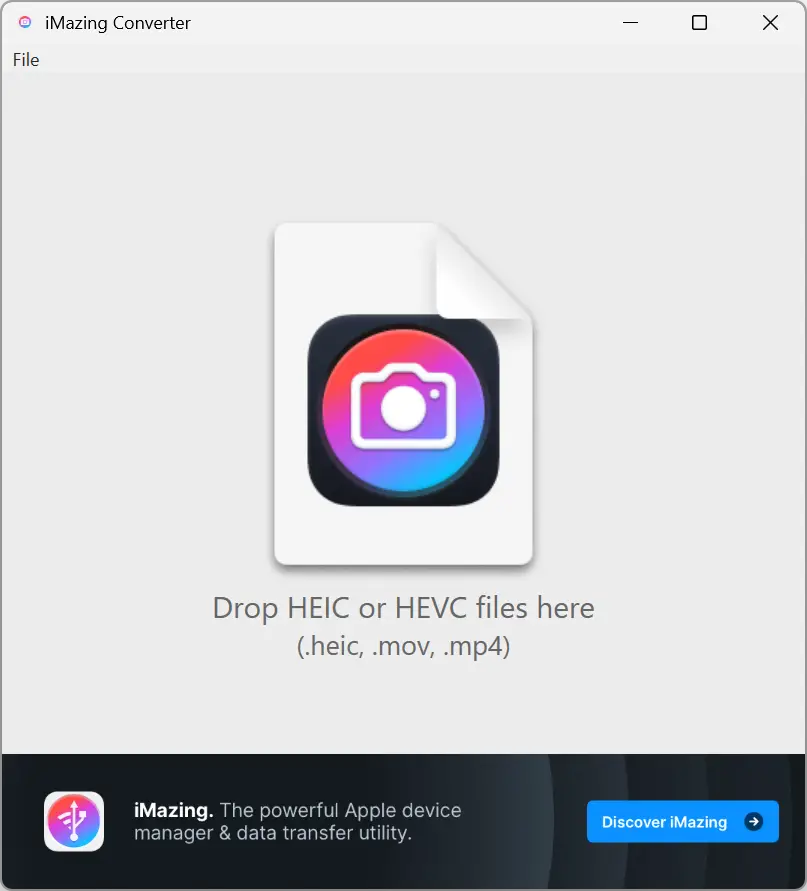
Au premier démarrage, l’interface du logiciel s’affiche immédiatement. Vous pouvez ensuite glisser et déposer vos photos HEIC ou vidéos HEVC directement dans la fenêtre pour lancer la conversion.
- Lancez iMazing Converter.
- Faites glisser et déposez votre photo HEIC dans la fenêtre du logiciel. Vous pouvez également cliquer sur « Fichier », puis sur « Ouvrir les fichiers… » pour sélectionner une ou plusieurs images, ou sur « Ouvrir le répertoire… » si vous souhaitez importer directement toutes les photos contenues dans un dossier.
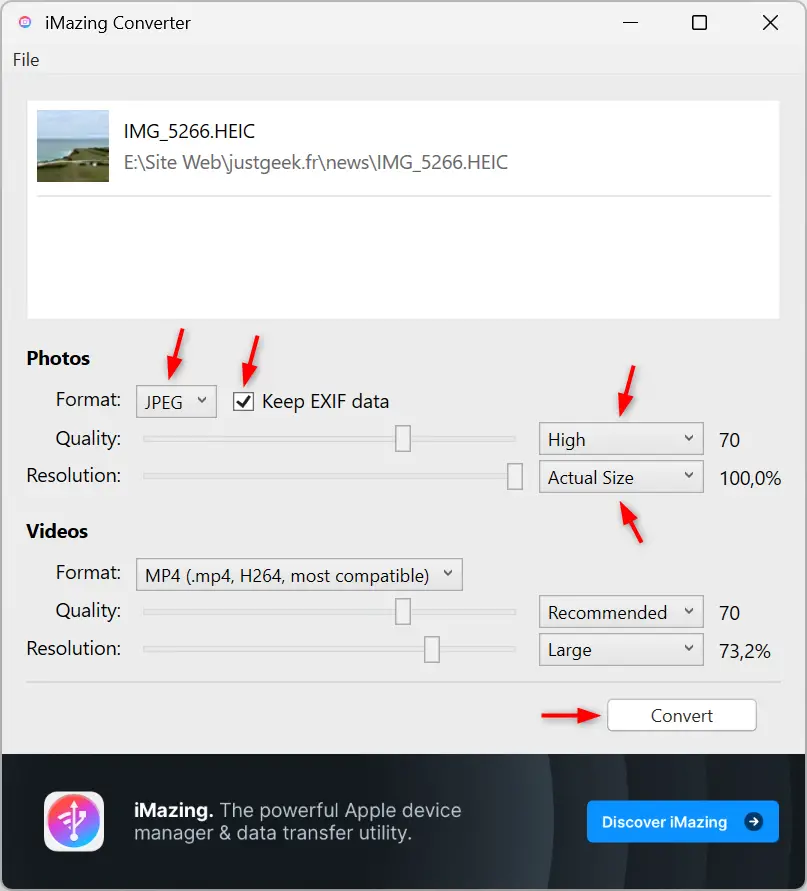
- Dans la section « Photos », choisissez le format de sortie souhaité :
- JPEG si vous recherchez le meilleur compromis entre qualité et compatibilité.
- PNG si vous souhaitez conserver un format sans perte de qualité.
- Si vous avez choisi le format JPEG, vous pouvez régler la qualité de l’image à l’aide du menu « Qualité ». Plus la qualité est élevée, plus le fichier résultant sera volumineux.
- Si nécessaire, modifiez également la résolution avec le menu « Résolution ». Pour conserver les dimensions d’origine de la photo, sélectionnez « Taille réelle ».
- L’option « Conserver les données EXIF » permet de conserver les métadonnées de la photo, comme la date de prise, le modèle de l’appareil photo ou encore les coordonnées GPS lorsqu’elles sont disponibles.
- Une fois les réglages effectués, cliquez sur le bouton « Convertir ».
- Choisissez le dossier dans lequel enregistrer les fichiers convertis, puis cliquez sur « OK ». La conversion démarre immédiatement.
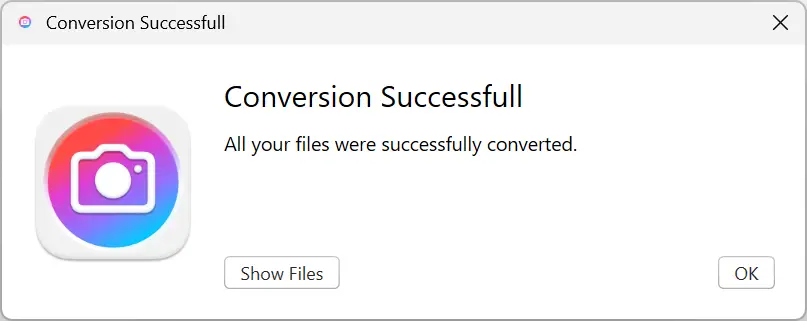
Une fois l’opération terminée, iMazing Converter affiche un message de confirmation. Cliquez sur « Afficher les fichiers » pour ouvrir directement le dossier contenant votre photo convertie.
La conversion d’une vidéo HEVC (H.265) fonctionne exactement sur le même principe que pour les photos.
- Lancez iMazing Converter.
- Faites glisser et déposez votre vidéo HEVC dans la fenêtre du logiciel. Vous pouvez également cliquer sur « Fichier », puis sur « Ouvrir Fichiers… » pour sélectionner une ou plusieurs vidéos, ou sur « Ouvrir Répertoire… » pour importer directement le contenu d’un dossier.
- Dans la section « Vidéos », choisissez le format de sortie souhaité :
- MP4 (.mp4, H.264) si vous recherchez la meilleure compatibilité avec différents appareils et logiciels.
- MOV (.mov, H.264) si vous utilisez principalement des appareils Apple.
- Si vous le souhaitez, réglez la qualité vidéo à l’aide du menu « Qualité », puis choisissez la résolution souhaitée dans « Résolution ».
- Cliquez sur le bouton « Convertir », choisissez le dossier de destination, puis validez.
Une fois la conversion terminée, un message de confirmation s’affiche. Vous pouvez ensuite cliquer sur « Afficher les fichiers » pour ouvrir directement le dossier contenant la vidéo convertie.