Par défaut, Windows 11 masque certains fichiers et dossiers pour éviter toute suppression ou modification accidentelle. Il peut cependant être utile d’y accéder dans certaines situations, par exemple pour retrouver le dossier AppData, modifier un fichier de configuration ou suivre un de nos tutoriels.
Dans cet article, nous verrons comment afficher les fichiers et dossiers cachés dans Windows 11, mais aussi comment accéder aux fichiers système protégés si vous en avez besoin.
Que sont les fichiers et dossiers cachés dans Windows 11 ?
Les fichiers et dossiers cachés sont des éléments de votre ordinateur qui n’apparaissent pas dans l’Explorateur de fichiers lorsque les paramètres par défaut de Windows 11 sont utilisés. Ils peuvent être créés par le système d’exploitation lui-même ou par un logiciel installé sur votre PC.
Parmi les exemples les plus connus, on retrouve le dossier AppData, qui contient les paramètres de nombreuses applications, ou encore le dossier ProgramData, utilisé pour stocker certaines données communes aux utilisateurs d’ordinateurs.
Windows masque ces éléments pour éviter qu’ils ne soient modifiés ou supprimés par erreur. Même lorsqu’ils sont invisibles, ils restent sur votre ordinateur et peuvent être affichés à tout moment si vous en avez besoin.
Méthode 1 : Afficher les fichiers et dossiers cachés dans l’Explorateur de fichiers
Windows 11 vous permet d’afficher les fichiers et dossiers cachés directement depuis l’Explorateur de fichiers. C’est la méthode la plus rapide pour les rendre visibles.
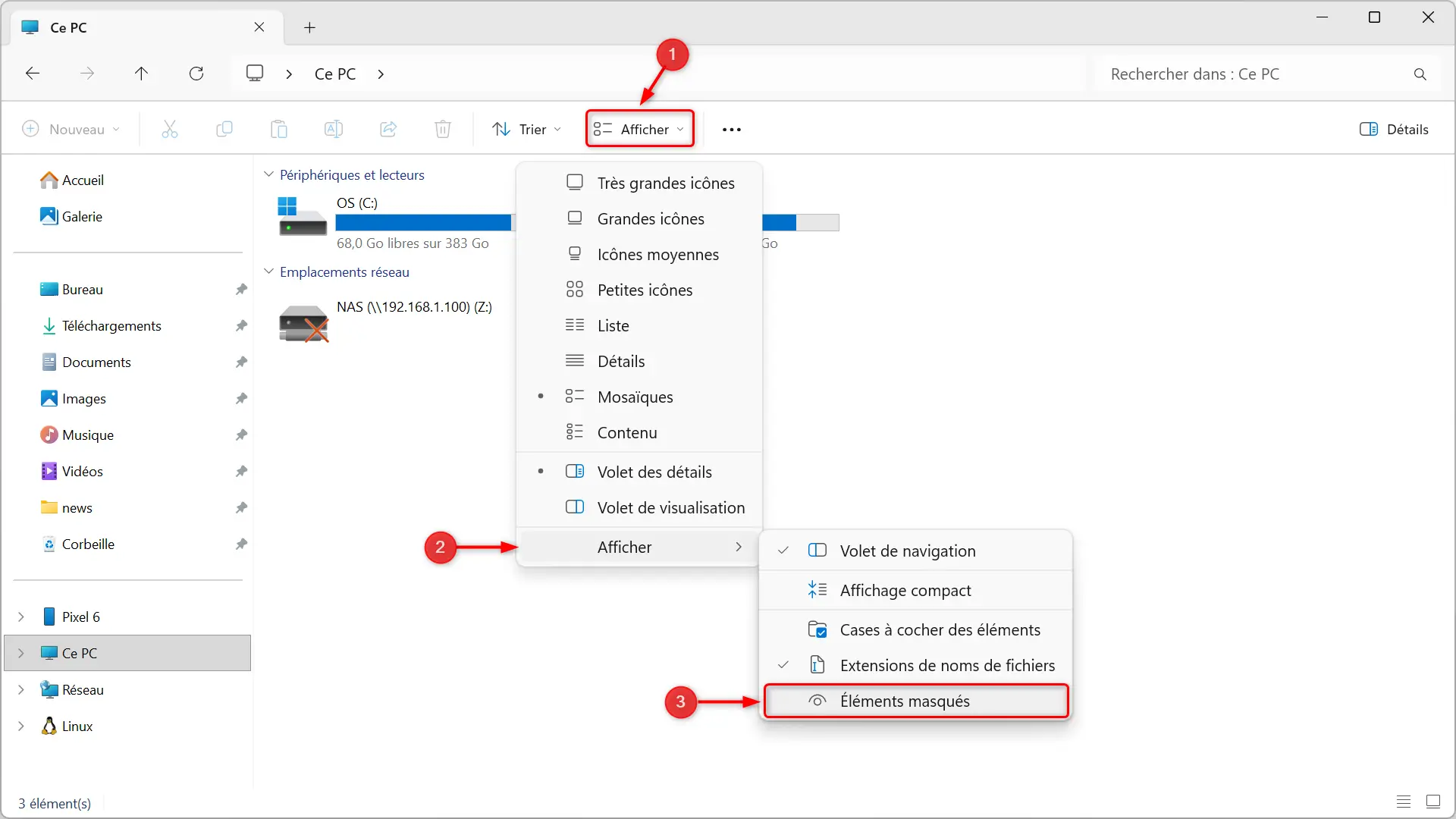
- Ouvrez l’Explorateur de fichiers.
- Cliquez sur » Afficher » dans la barre d’outils.
- Placez le pointeur de la souris sur « Afficher « .
- Cliquez sur » Objets cachés « .
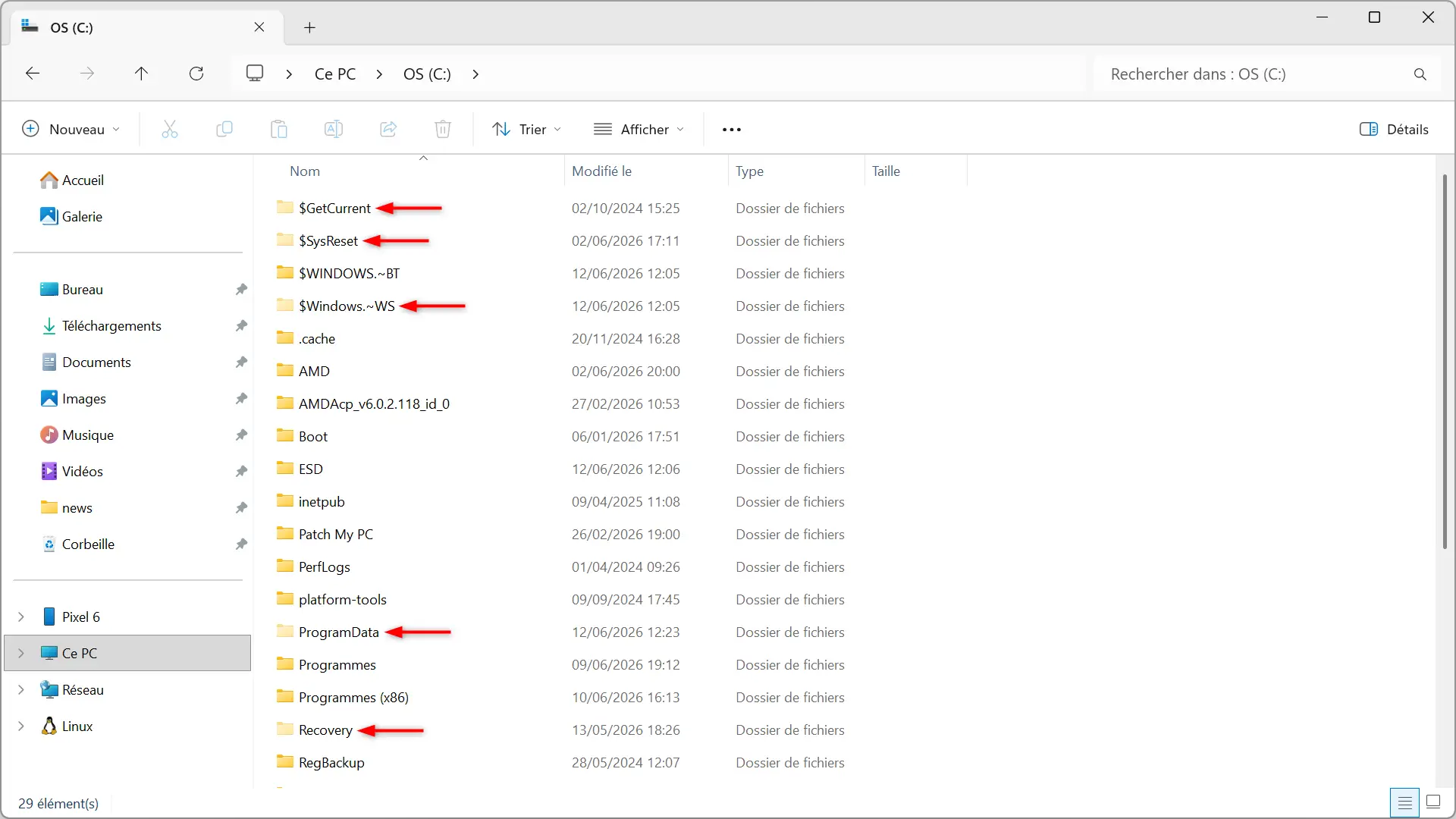
Les fichiers et dossiers cachés apparaîtront immédiatement dans l’Explorateur de fichiers. Vous pourrez les reconnaître grâce à leur icône légèrement grisée, qui permet de les différencier des autres fichiers et dossiers.
Méthode 2 : Afficher les fichiers et dossiers cachés dans les options des dossiers
Cette méthode permet d’activer l’affichage des fichiers cachés depuis les paramètres avancés de l’Explorateur de fichiers.
- Ouvrez l’Explorateur de fichiers.
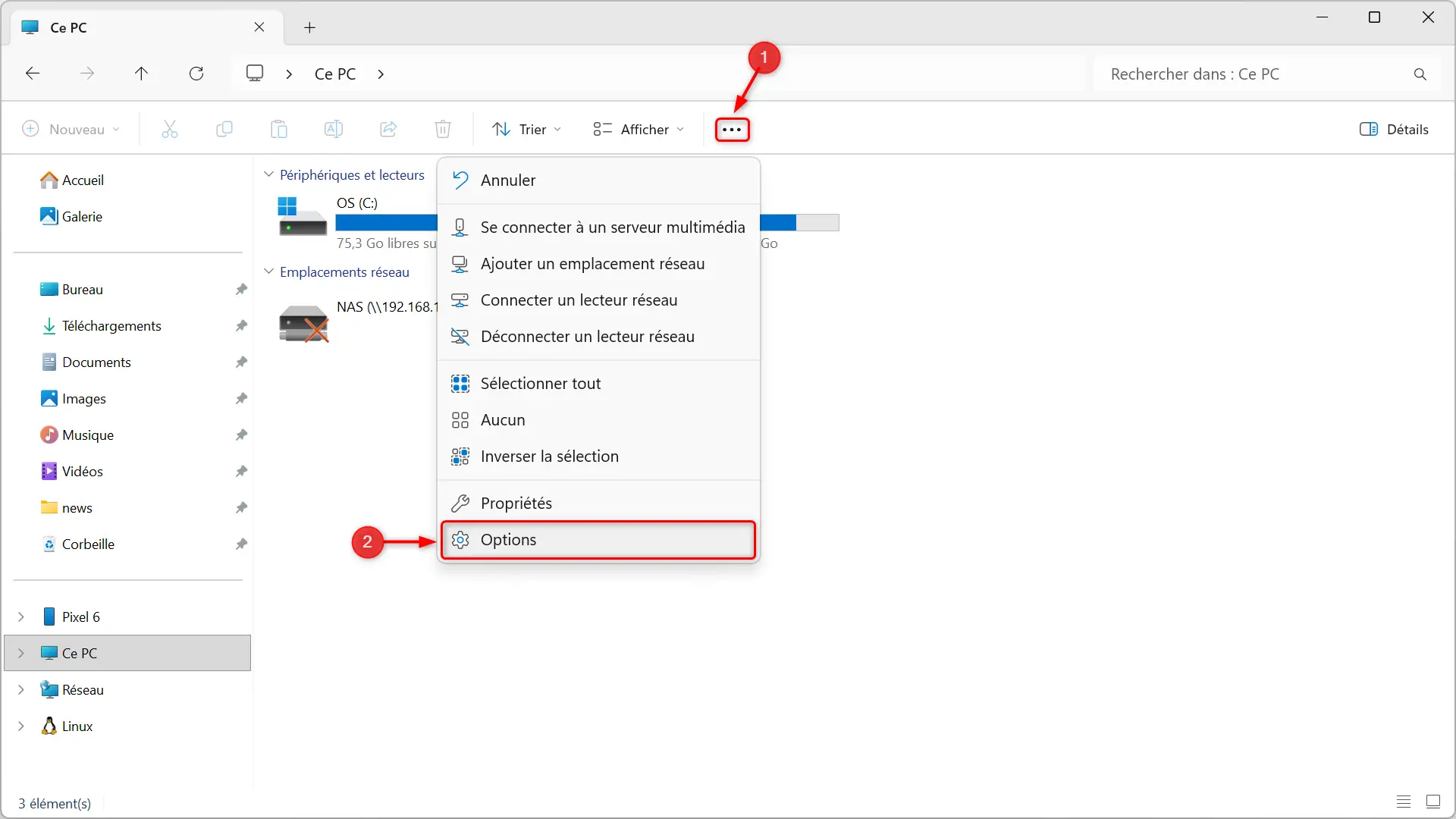
- Cliquez sur les trois points situés dans la barre d’outils.
- Sélectionner » Possibilités « .
- Ouvrez le » Afficher « .
- Dans la rubrique « Paramètres avancés « , vérifier » Afficher les fichiers, dossiers et lecteurs cachés « .
- Cliquez sur » Appliquer », puis sur « D’accord « .
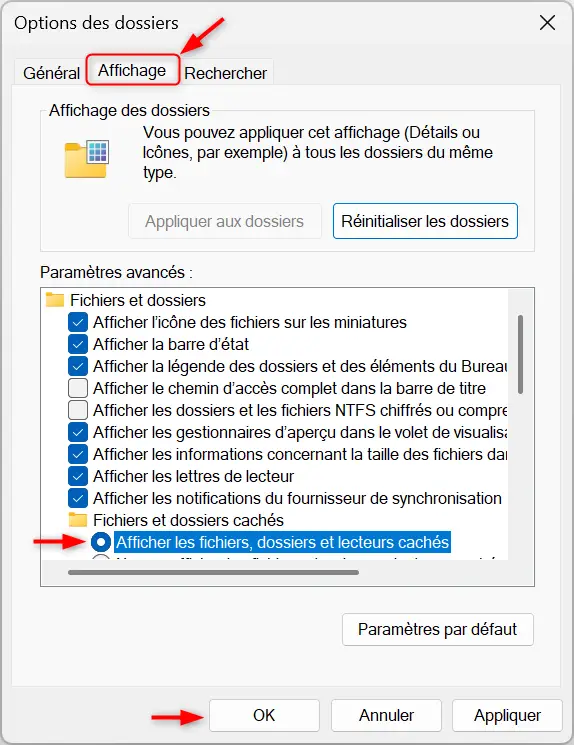
Les fichiers et dossiers cachés seront désormais visibles dans toutes les fenêtres de l’Explorateur de fichiers.
Méthode 3 : accéder directement à un dossier caché
Dans certains cas, il n’est pas nécessaire d’afficher tous les fichiers cachés. Si vous connaissez le chemin d’accès à un dossier, vous pouvez y accéder directement.
Par exemple, pour ouvrir le dossier AppData :
- Appuyez sur les touches Fenêtres + R..
- Entrez la commande suivante :
%appdata%- Presse Entrée.
Le dossier s’ouvrira immédiatement, même si les fichiers et dossiers cachés ne sont pas affichés dans l’Explorateur de fichiers.
Cette astuce fonctionne également avec d’autres emplacements comme :
%localappdata%%programdata%Cette méthode est utile lorsque vous devez simplement accéder à un dossier spécifique sans modifier les paramètres d’affichage de Windows.
Même après avoir activé l’affichage des fichiers et dossiers cachés, certains éléments restent invisibles. Il s’agit de fichiers système protégés, que Windows masque par défaut pour limiter les risques de modification ou de suppression par erreur.
Attention cependant : ces fichiers sont souvent indispensables au bon fonctionnement de Windows. Avant d’apporter des modifications, assurez-vous de savoir exactement à quoi elles servent.
Pour les afficher :
- Ouvrez l’Explorateur de fichiers.
- Cliquez sur les trois points (…) puis sur « Possibilités « .
- Ouvrez le » Afficher « .
- Décochez l’option » Masquer les fichiers protégés du système d’exploitation (recommandé) « .
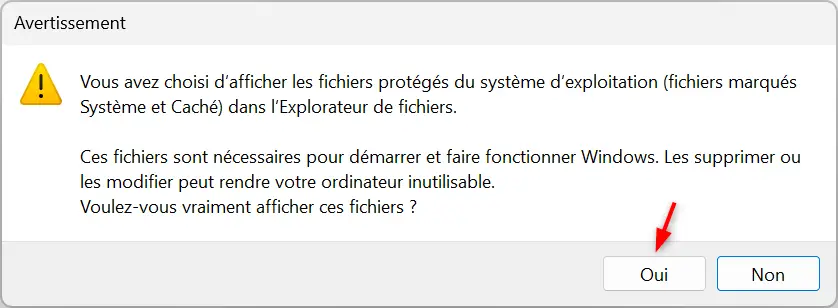
- Cliquez sur » Oui » lorsque le message d’avertissement apparaît.
- Cliquez sur » Appliquer », puis sur « D’accord « .
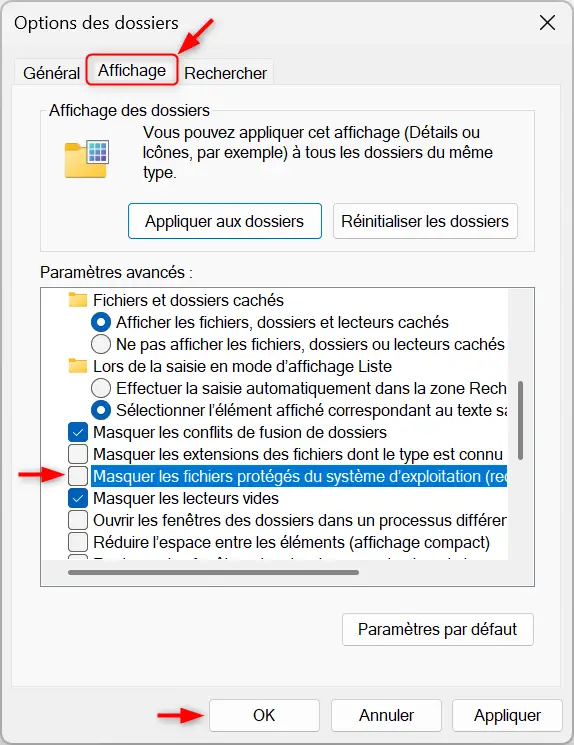
Les fichiers système protégés seront alors visibles dans l’Explorateur de fichiers. Parmi eux, vous pourrez voir des fichiers comme pagefile.sys, hiberfil.sys ou encore swapfile.sys à la racine du lecteur C:.
Si vous souhaitez revenir au comportement par défaut de Windows 11, désactivez simplement l’affichage des fichiers et dossiers cachés.
Pour cela :
- Ouvrez l’Explorateur de fichiers.
- Cliquez sur » Afficher « .
- Sélectionner » Afficher « .
- Décochez l’option » Objets cachés « .
Si vous avez également affiché les fichiers système protégés, retournez dans « Options des dossiers », ouvrez l’onglet « Affichage », puis cochez à nouveau l’option « Masquer les fichiers protégés du système d’exploitation (recommandé) ».