Windows 11 propose de nombreuses options de personnalisation, mais certains paramètres restent difficiles d’accès ou nécessitent de modifier le Registre. Si vous souhaitez adapter le système à vos besoins sans vous salir les mains, il existe une solution bien plus simple.
Ultimate Windows Tweaker (UWT) est un logiciel gratuit et portable qui regroupe plus de 200 réglages dans une seule interface. Il permet notamment de personnaliser Windows 11, de modifier le menu contextuel, d’ajuster certains paramètres de confidentialité ou encore d’accéder rapidement à plusieurs outils système.
Ultimate Windows Tweaker, logiciel gratuit pour personnaliser Windows 11
Développé par Paras Sidhu pour le site The Windows Club, Ultimate Windows Tweaker est un logiciel gratuit conçu pour personnaliser Windows 11. Il est proposé sous la forme d’un utilitaire portable : il suffit de télécharger l’archive, de l’extraire puis de lancer le programme.
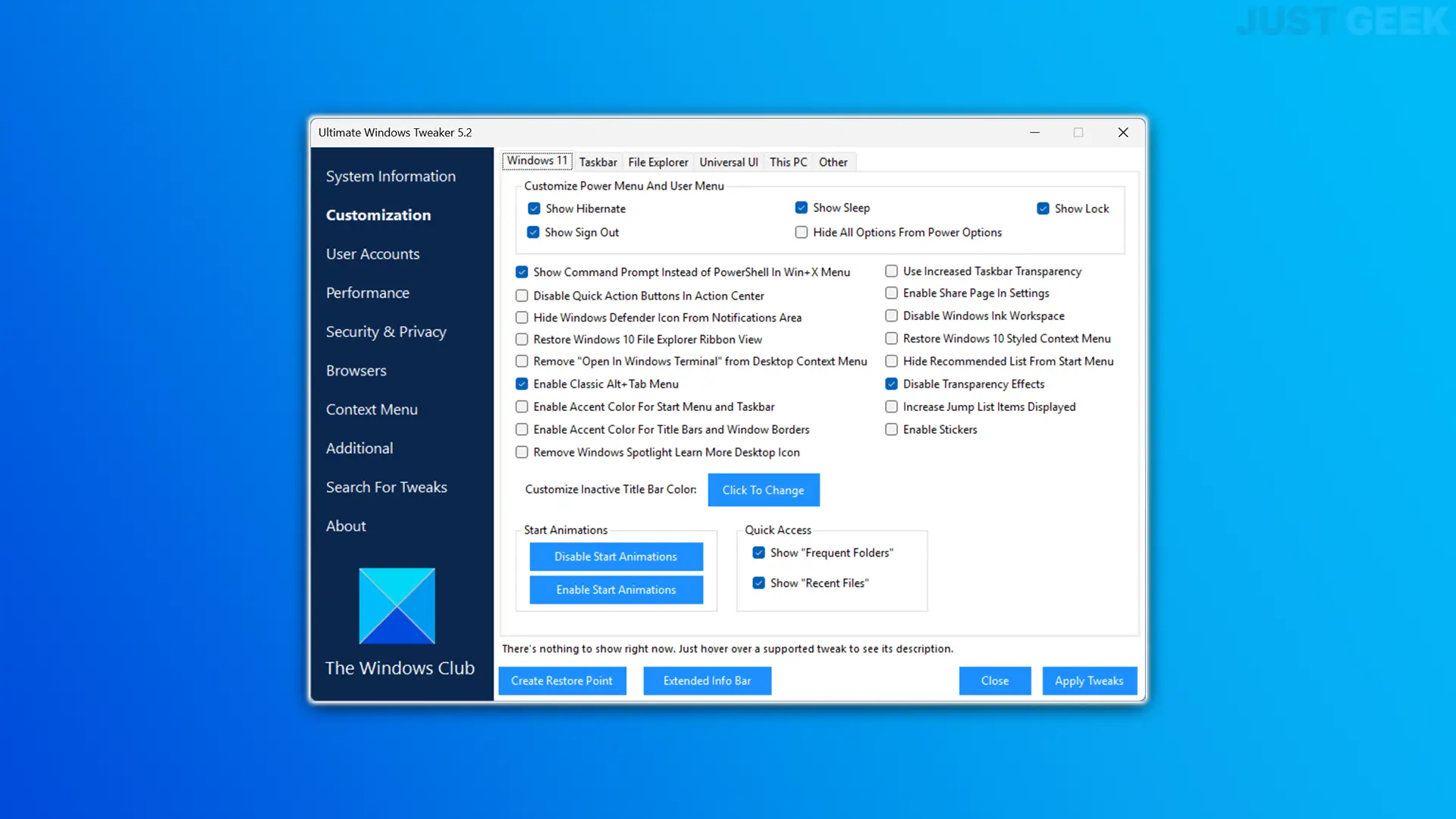
Son interface regroupe plus de 200 paramètres répartis en plusieurs catégories, comme la personnalisation de Windows, les performances, la confidentialité, le menu contextuel ou encore les navigateurs. Mais au lieu de modifier manuellement le registre ou de rechercher des paramètres cachés, vous pouvez appliquer ces modifications en quelques clics.
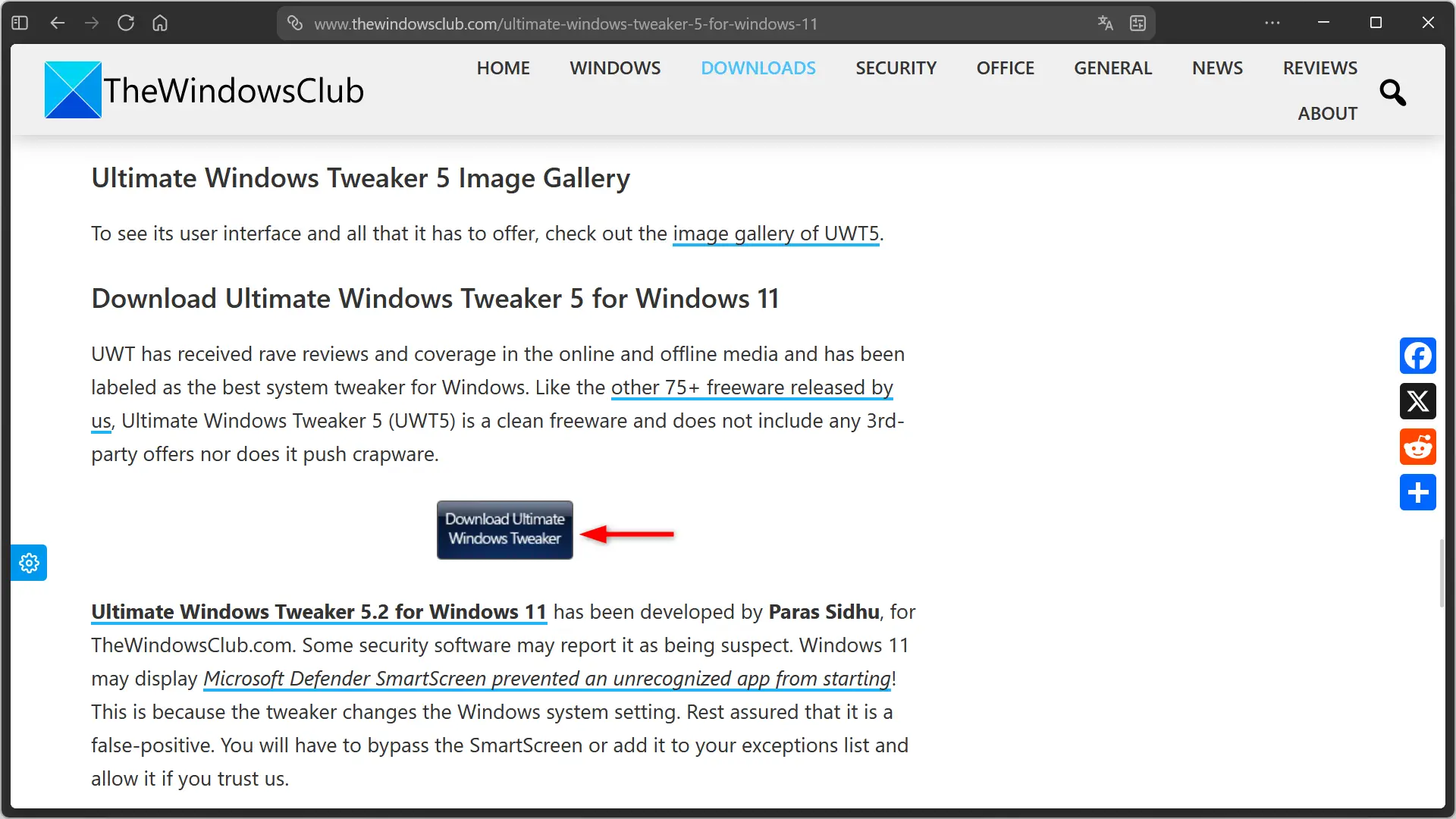
Ultimate Windows Tweaker est disponible gratuitement sur le site du Windows Club.
Pour le télécharger, allez en bas de page, puis cliquez sur le bouton « Télécharger Ultimate Windows Tweaker ».
Comme toujours, je recommande de télécharger le logiciel depuis son site officiel afin d’obtenir la dernière version.
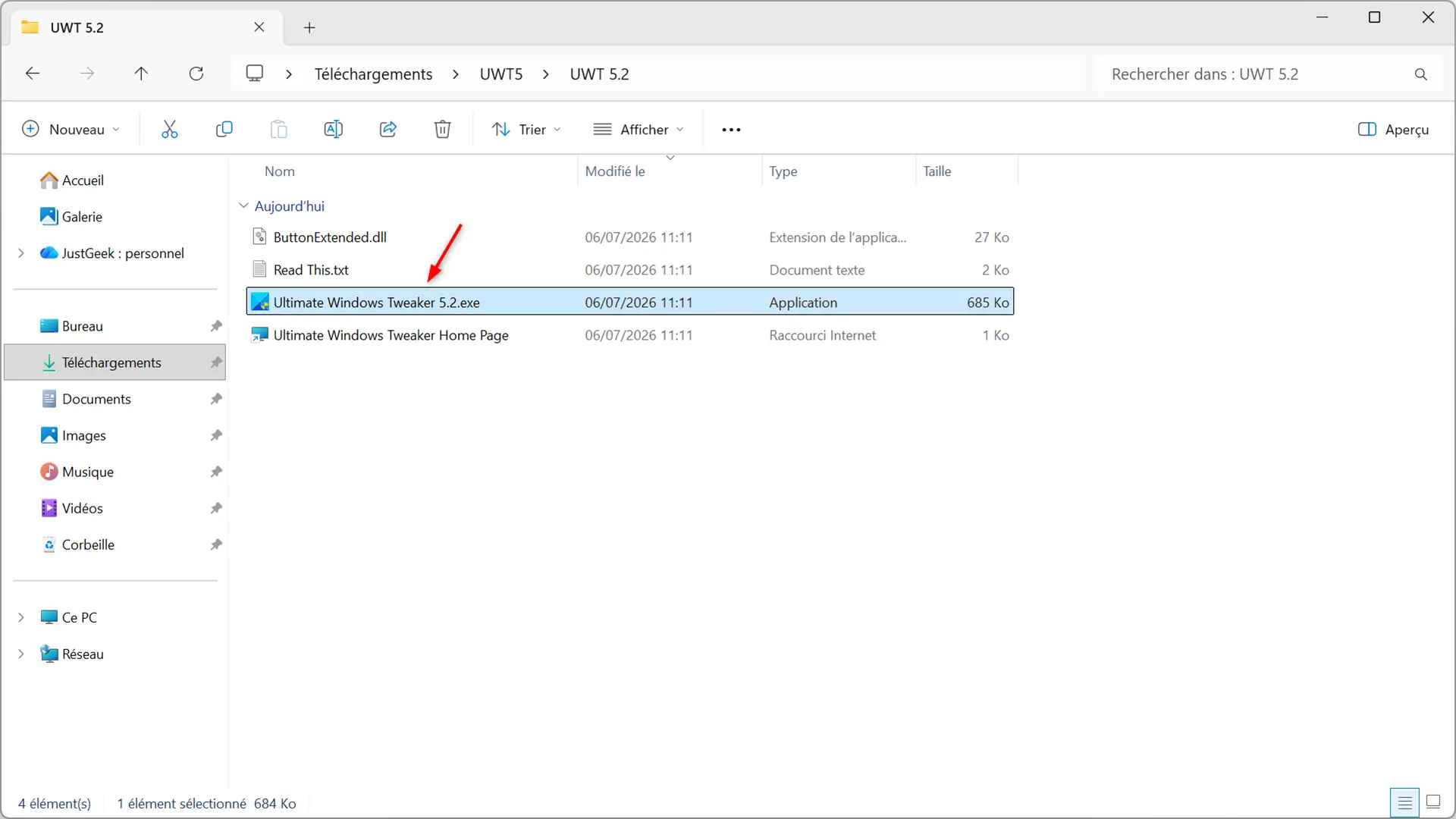
Une fois l’archive ZIP téléchargée, décompressez-la à l’aide de l’Explorateur de fichiers ou d’un logiciel comme 7-Zip, puis lancez le fichier Ultimate Windows Tweaker.exe.
Au premier démarrage, le logiciel vérifie que vous utilisez une version compatible de Windows 11, puis vous propose de créer un point de restauration système. Je vous conseille d’accepter cette opération avant d’apporter des modifications à votre système.
Les principaux paramètres proposés par Ultimate Windows Tweaker
Toutes les fonctionnalités d’Ultimate Windows Tweaker sont classées en différentes sections accessibles depuis le menu situé à gauche de la fenêtre. Chacun regroupe des paramètres liés à un domaine spécifique. Voici les principales fonctionnalités du logiciel.
Afficher les informations de votre système
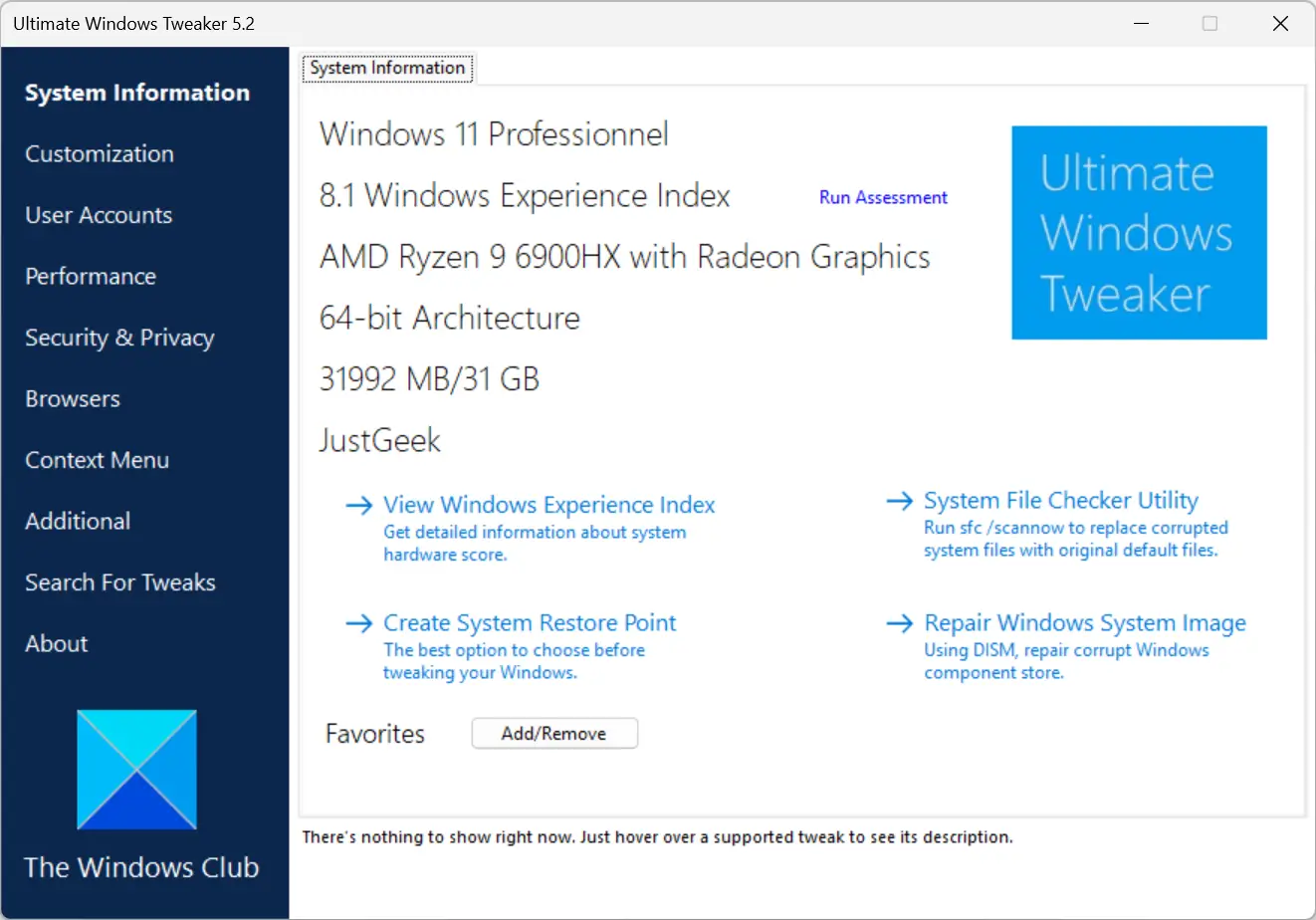
La première section, « Informations système « , affiche plusieurs informations sur votre ordinateur, comme la version de Windows, le processeur, la quantité de RAM installée ou encore l’indice de performances de Windows. Il permet également d’accéder rapidement à quelques outils intégrés, comme le vérificateur de fichiers système (SFC), la réparation de l’image système avec DISM ou la création d’un point de restauration.
Personnaliser Windows 11
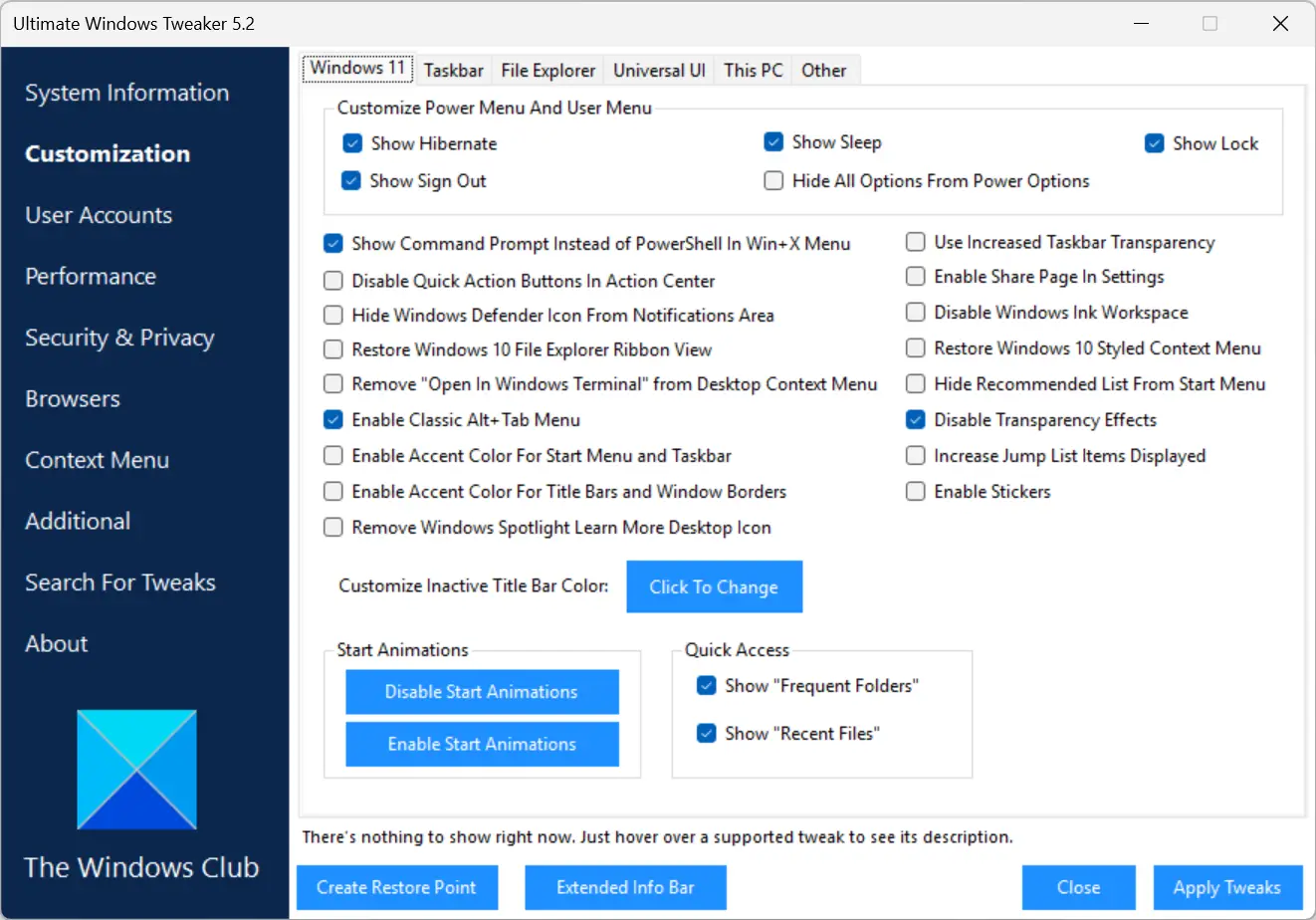
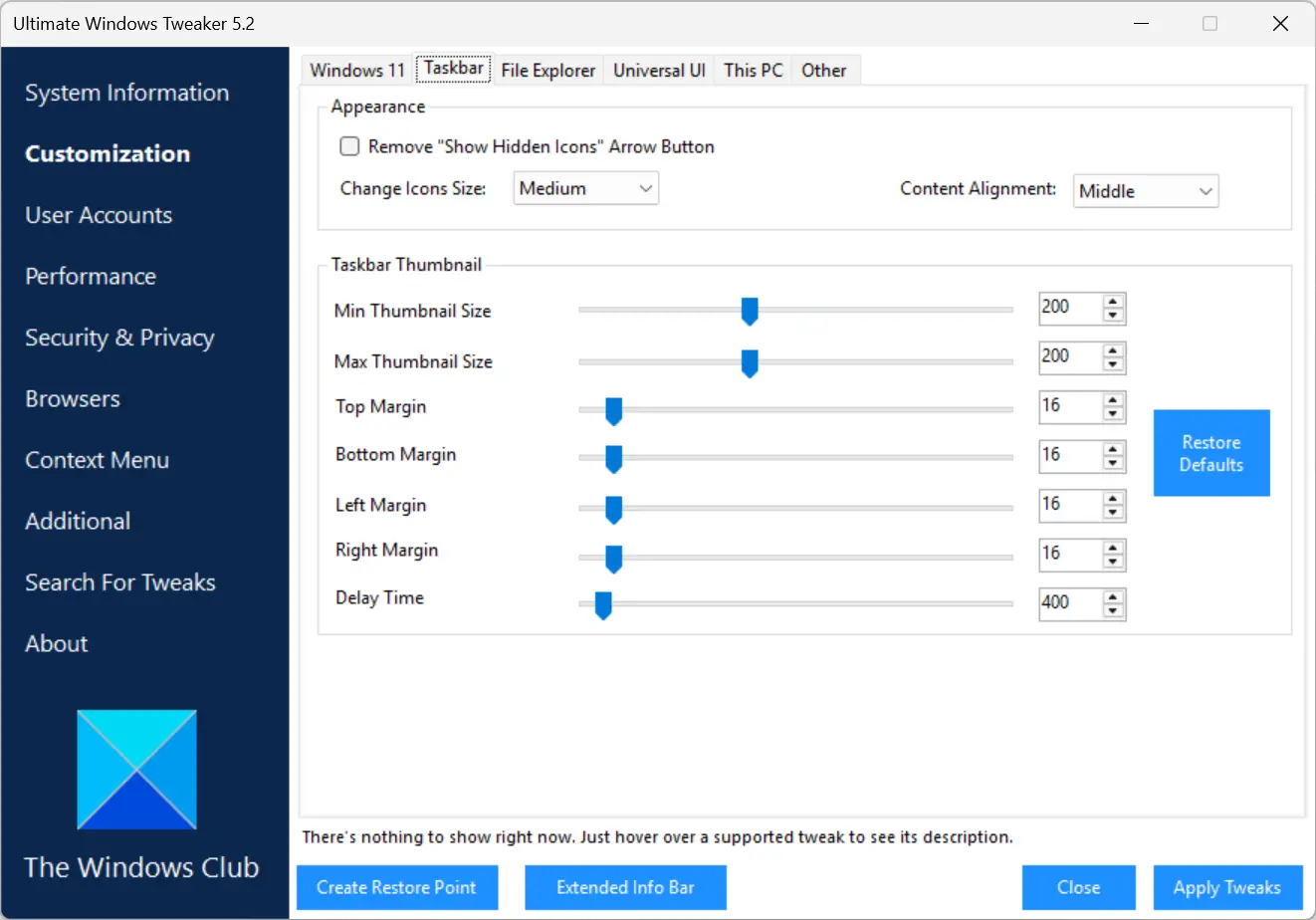
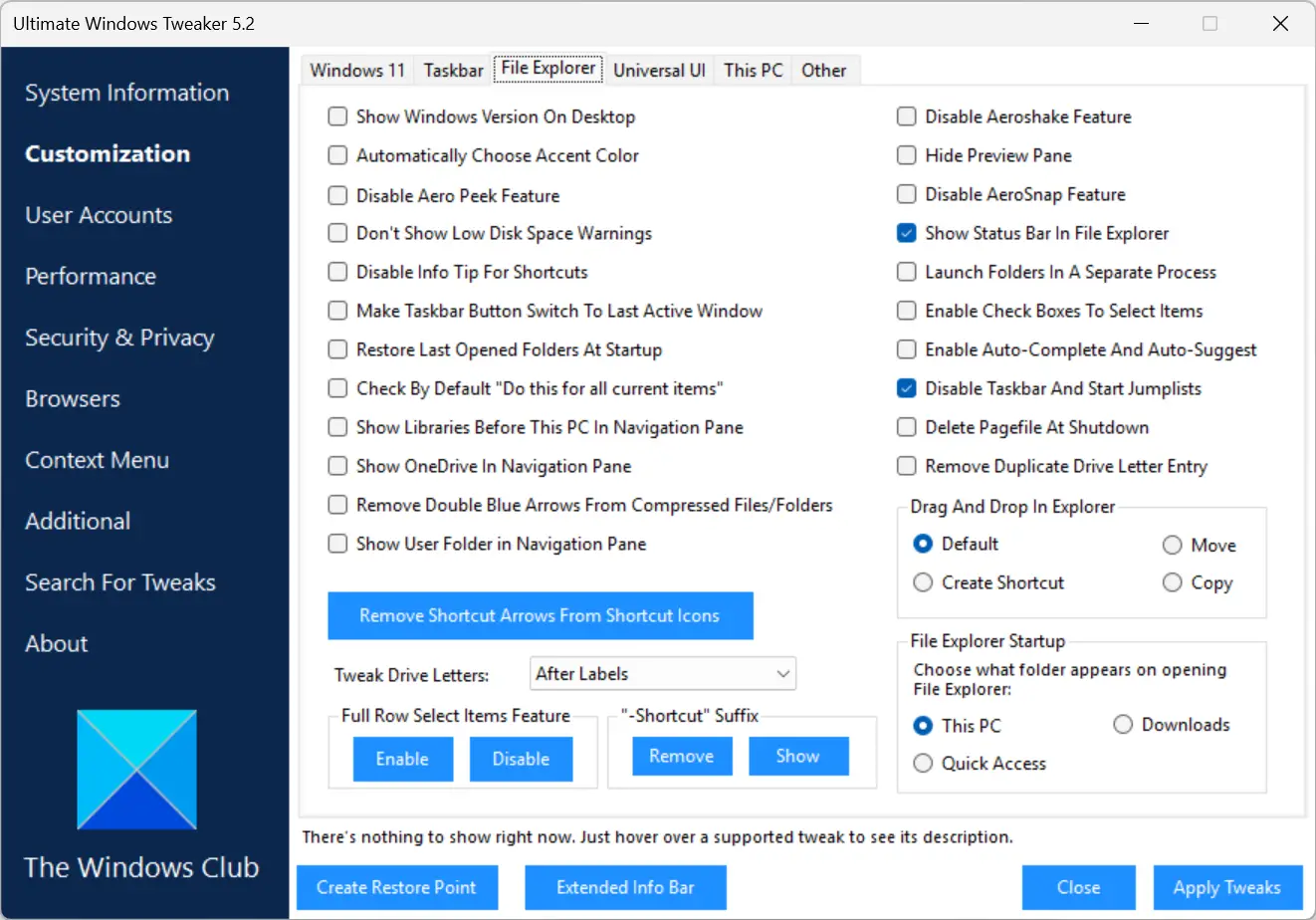
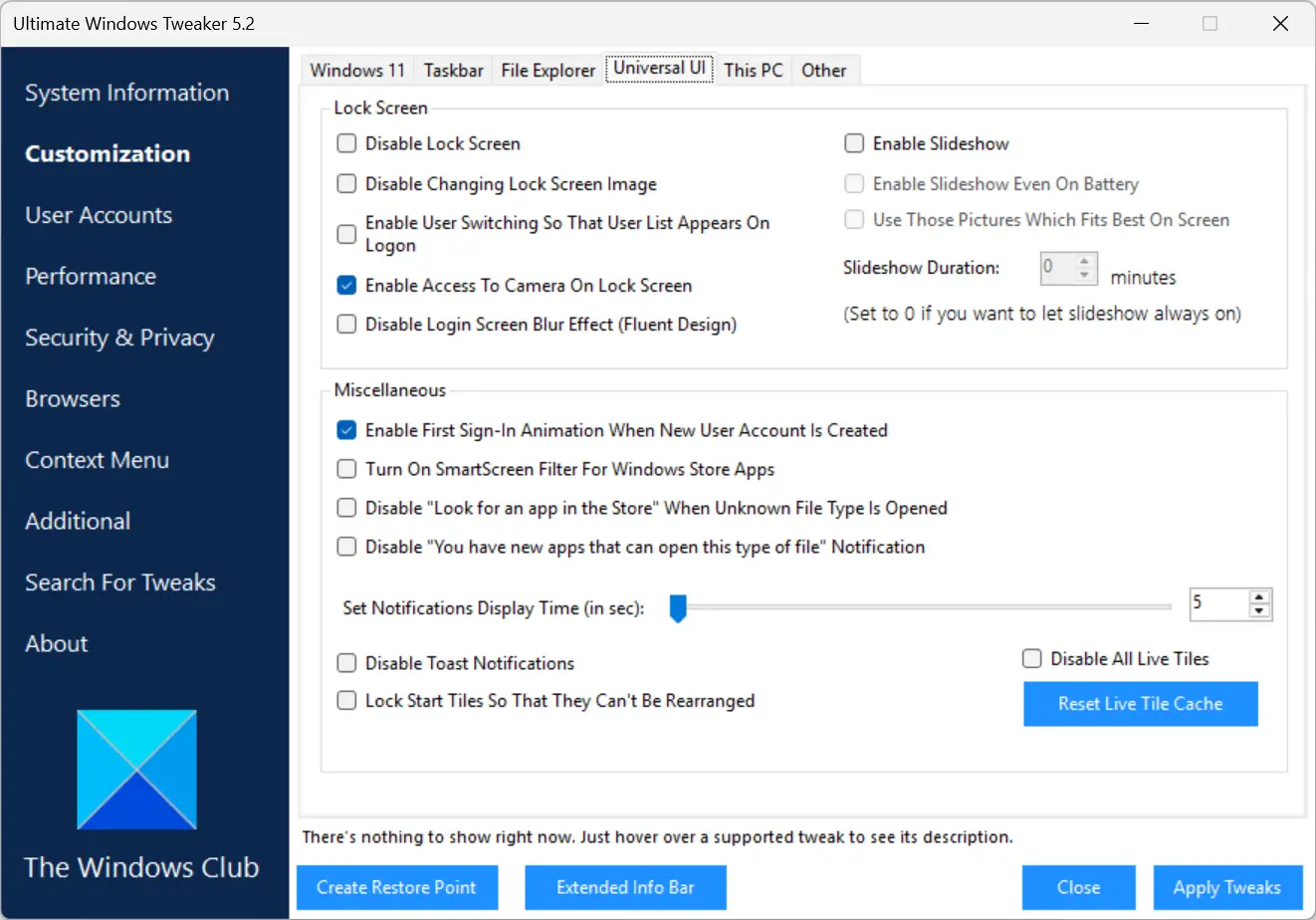
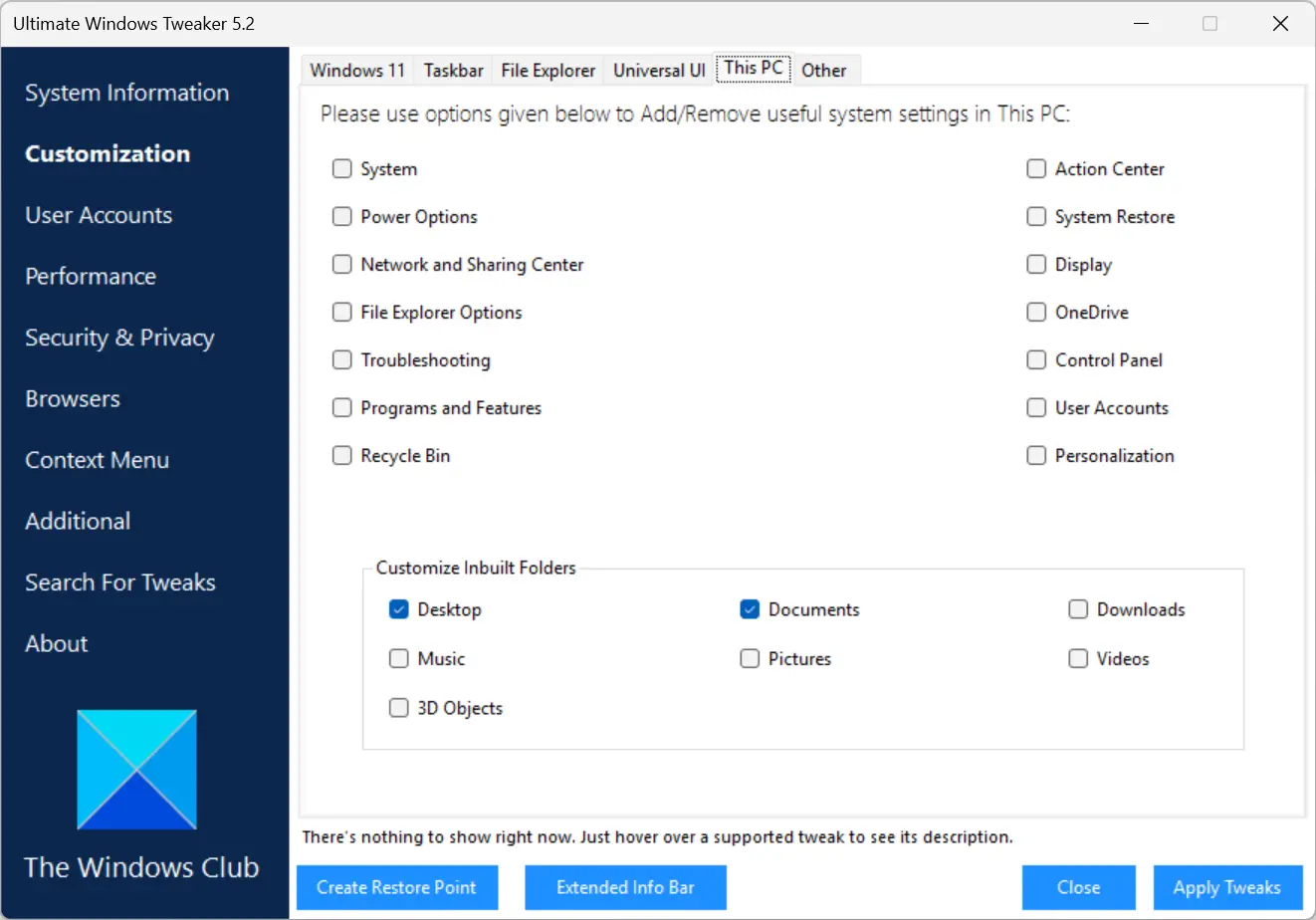
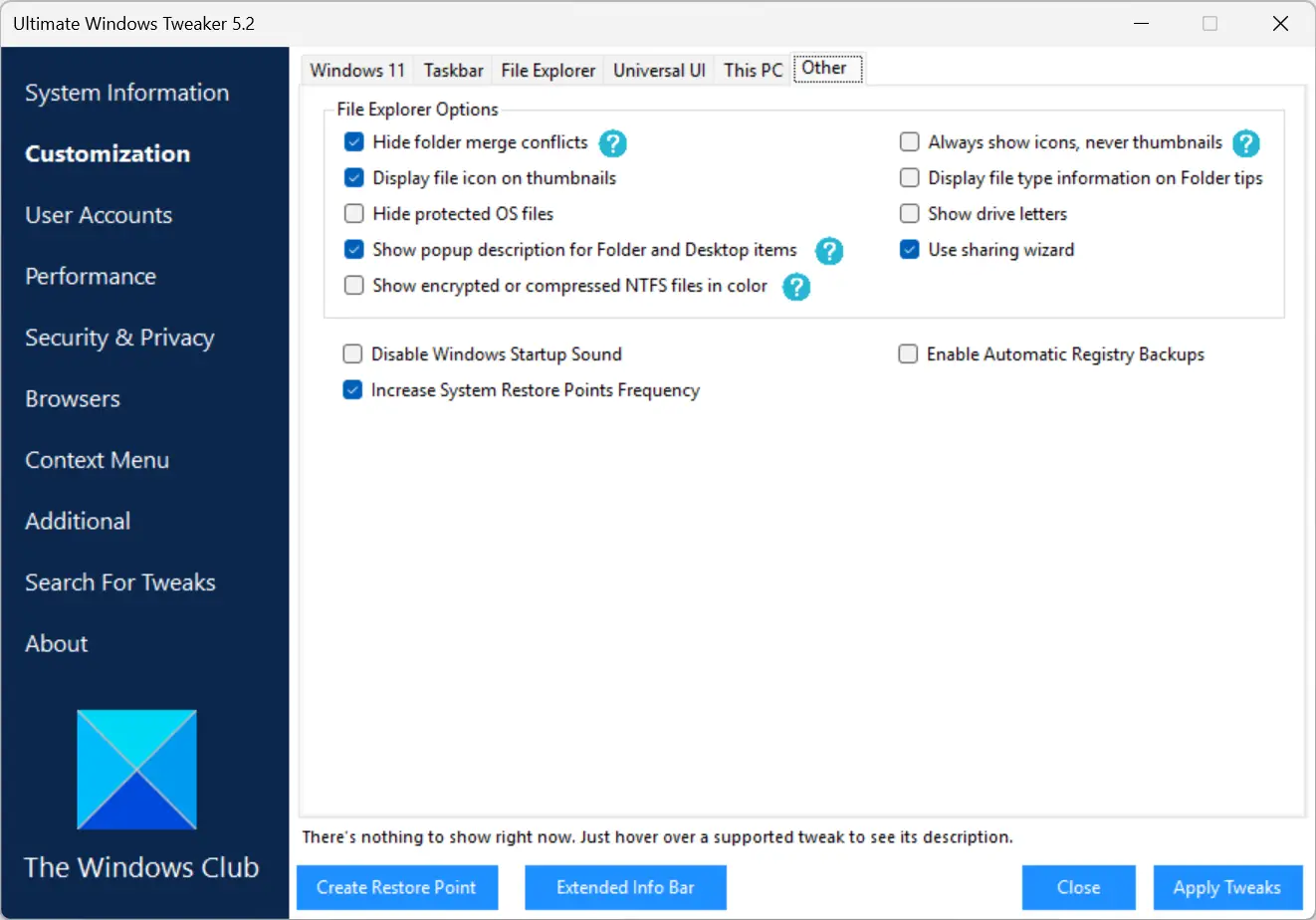
Comme son nom l’indique, la rubrique « Personnalisation » regroupe les principaux paramètres de personnalisation de Windows 11. Il permet de modifier la barre des tâches, l’Explorateur de fichiers, le menu Démarrer, les icônes du Bureau ou encore le comportement de certaines fenêtres.
Vous pouvez par exemple restaurer le menu contextuel classique de Windows 10, afficher l’option d’hibernation dans le menu Alimentation, masquer certaines icônes système ou encore personnaliser plusieurs éléments de l’interface de Windows 11.
Gérer les comptes utilisateurs
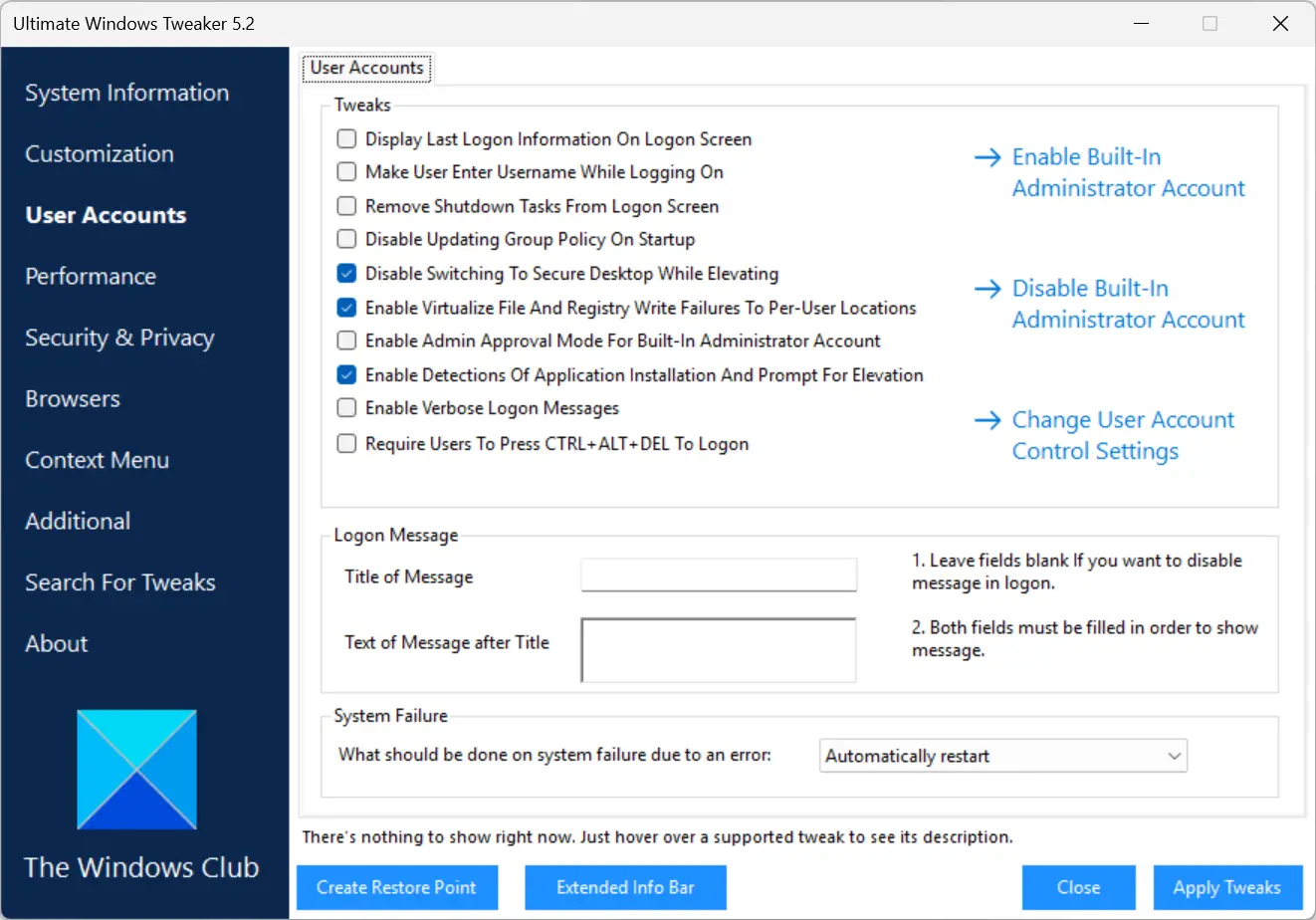
La rubrique « Comptes d’utilisateurs », permet de modifier certains paramètres liés aux comptes utilisateurs Windows. Par exemple, vous pouvez activer ou désactiver l’écran de connexion, ajuster le comportement du contrôle de compte d’utilisateur (UAC) ou afficher des informations supplémentaires sur l’écran de connexion.
Ajuster certains paramètres de performances
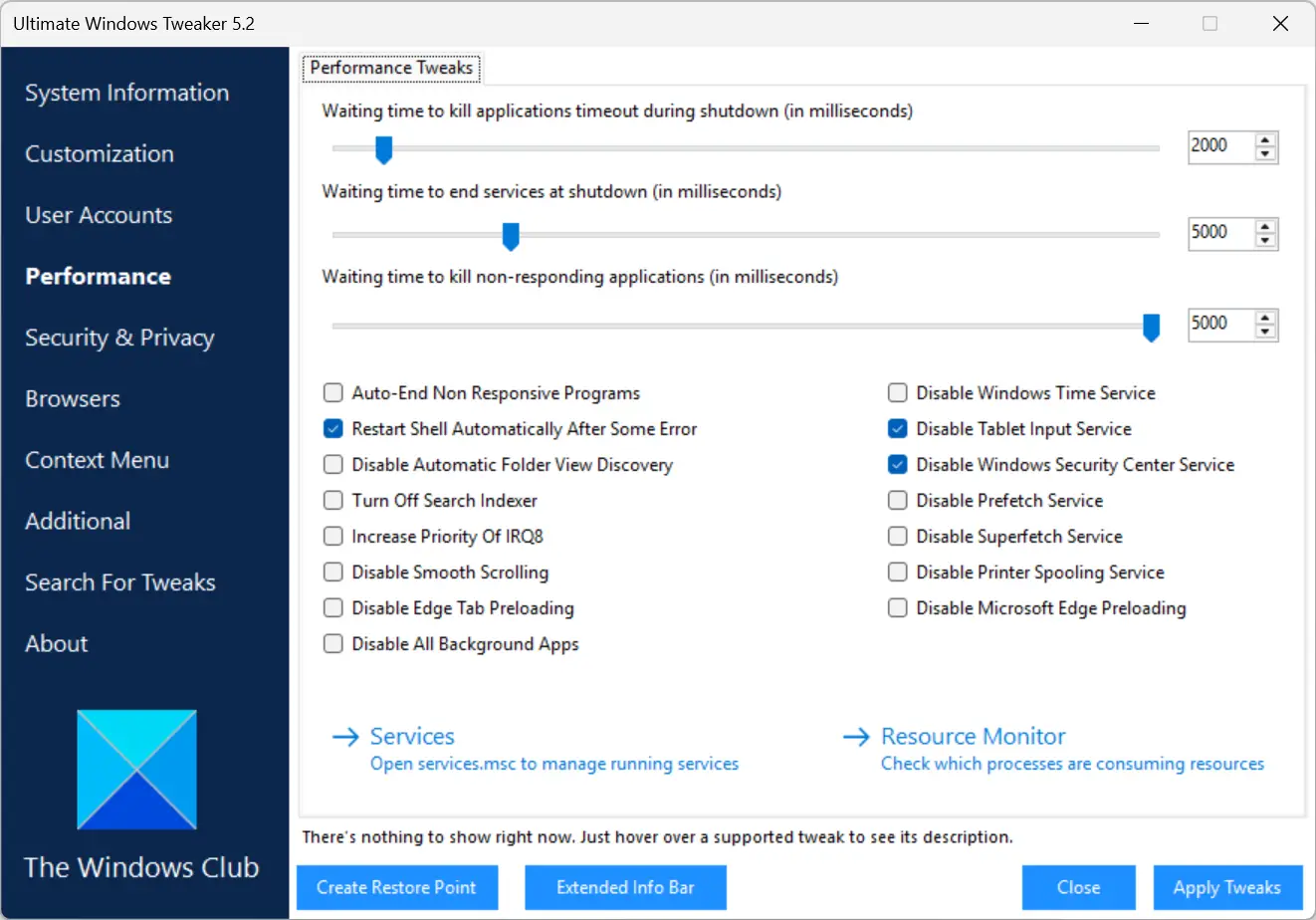
La rubrique « Performance » regroupe différents paramètres pouvant avoir un impact sur le comportement de Windows. Par exemple, vous pouvez modifier certains délais d’arrêt du système, désactiver le préchargement de Microsoft Edge ou empêcher les applications de s’exécuter en arrière-plan.
Améliorer la sécurité et la confidentialité de Windows
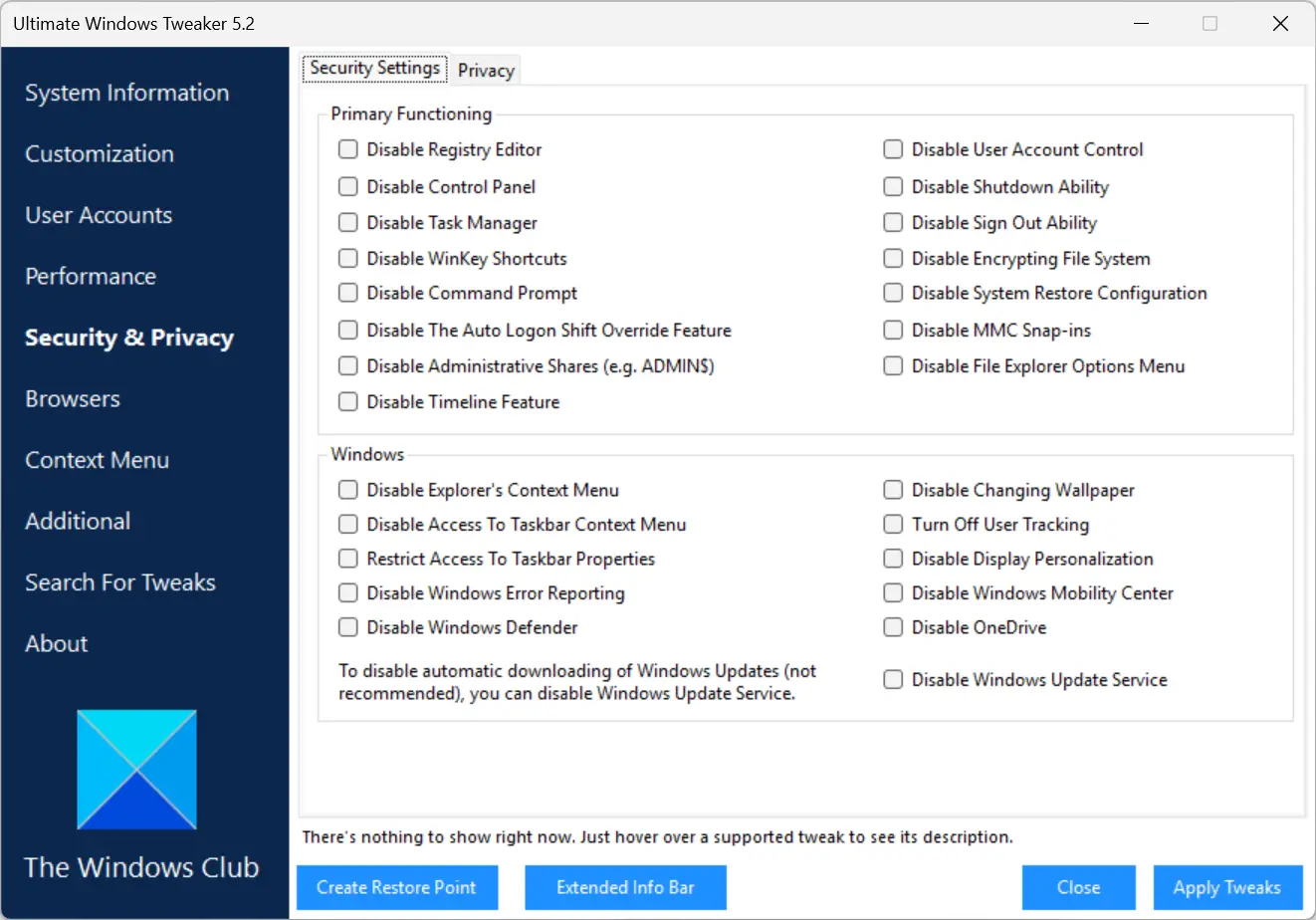
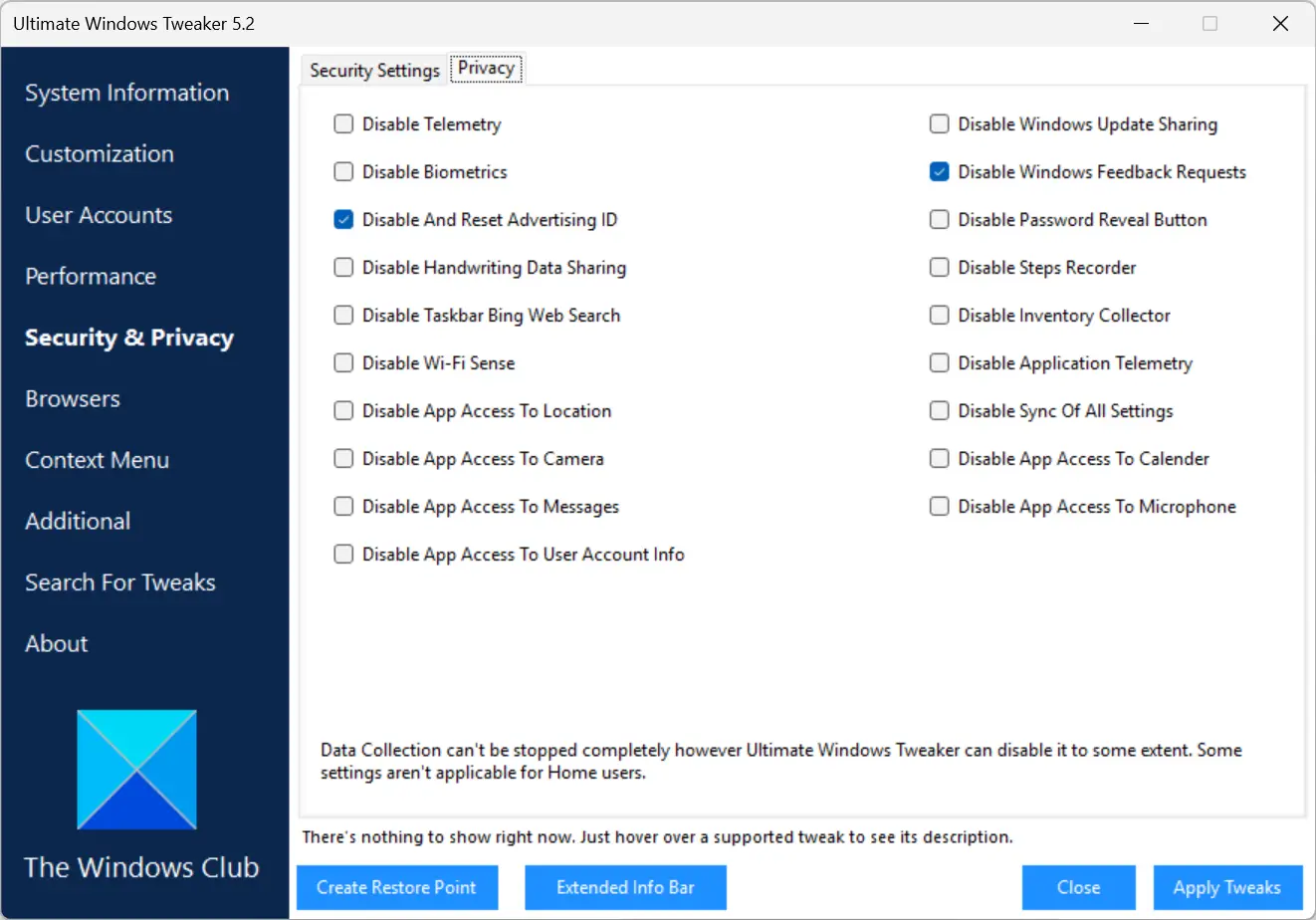
Ultimate Windows Tweaker permet également de modifier plusieurs paramètres liés à la sécurité et à la confidentialité de Windows 11. Vous pouvez par exemple désactiver certaines fonctions de télémétrie, empêcher l’accès à certaines fonctionnalités ou ajuster différents paramètres de sécurité.
Vous trouverez également des options pour gérer les applications Windows Defender, SmartScreen, Microsoft Store ou encore certaines autorisations accordées au système. Ces options vous permettent de limiter la collecte de données par Microsoft ou de désactiver des fonctionnalités que vous n’utilisez pas.
Configurez vos navigateurs et votre menu contextuel
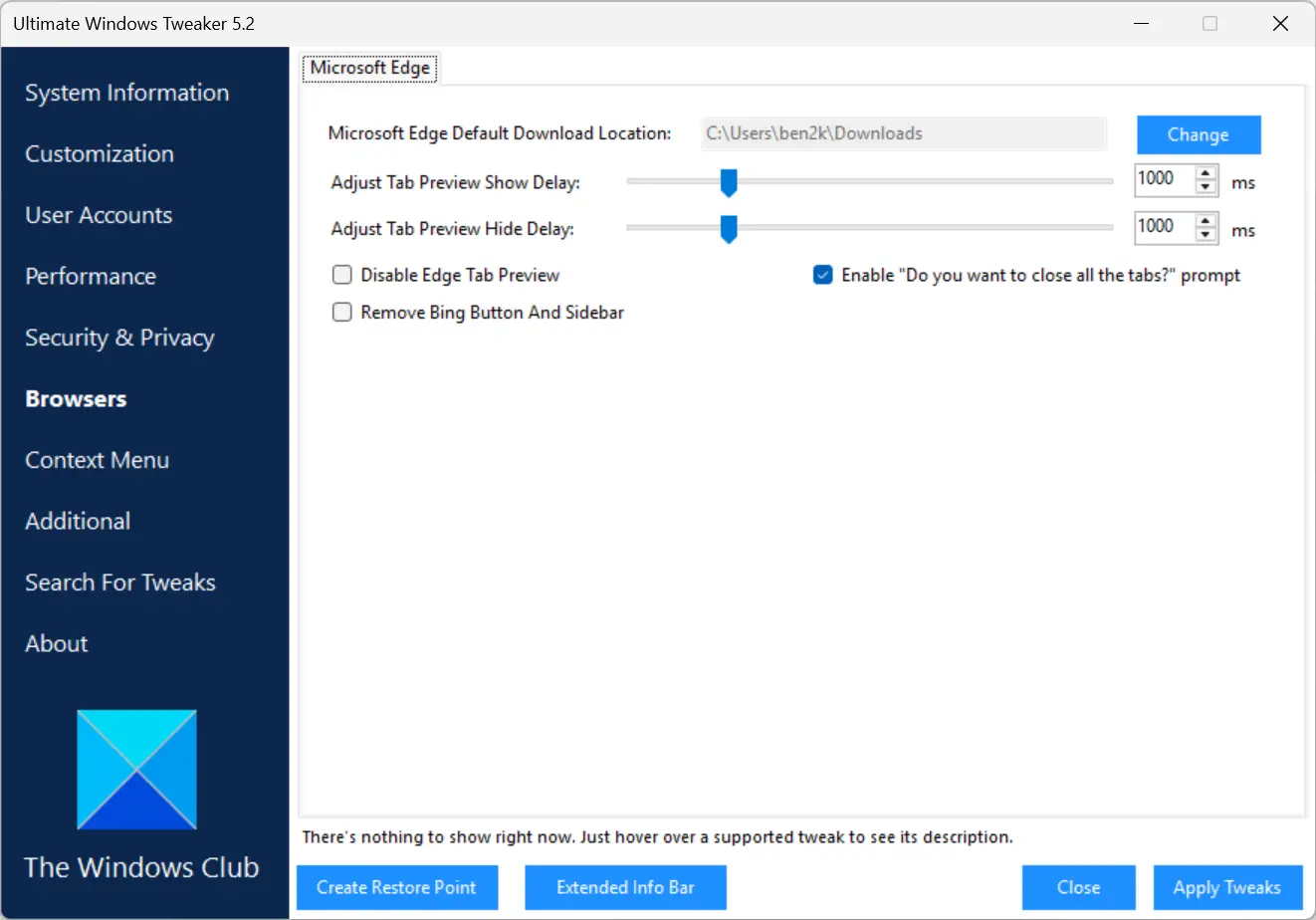
Ultimate Windows Tweaker propose également une section dédiée à Microsoft Edge. Vous y trouverez quelques réglages vous permettant de modifier certains paramètres de sécurité et de personnalisation.
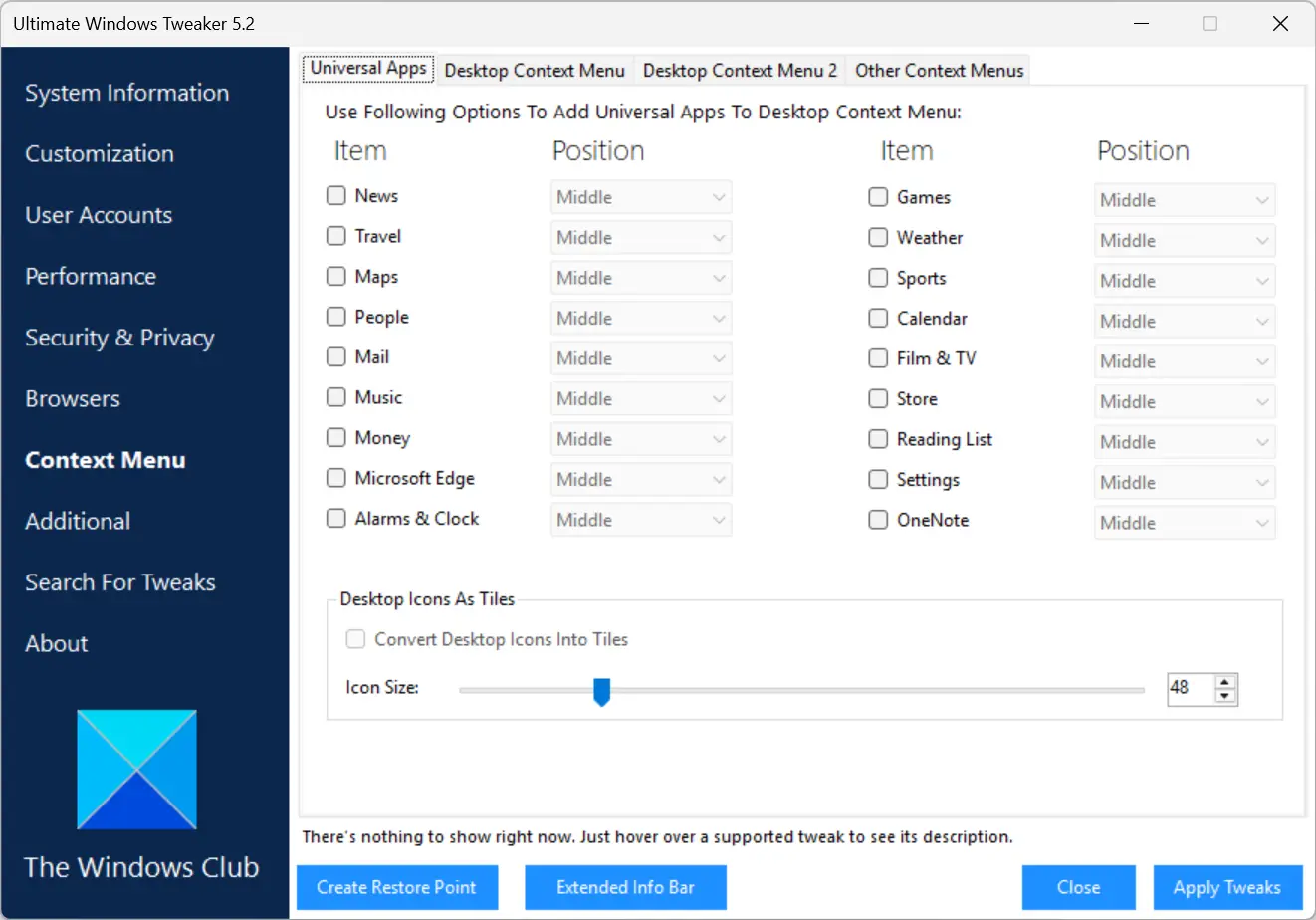
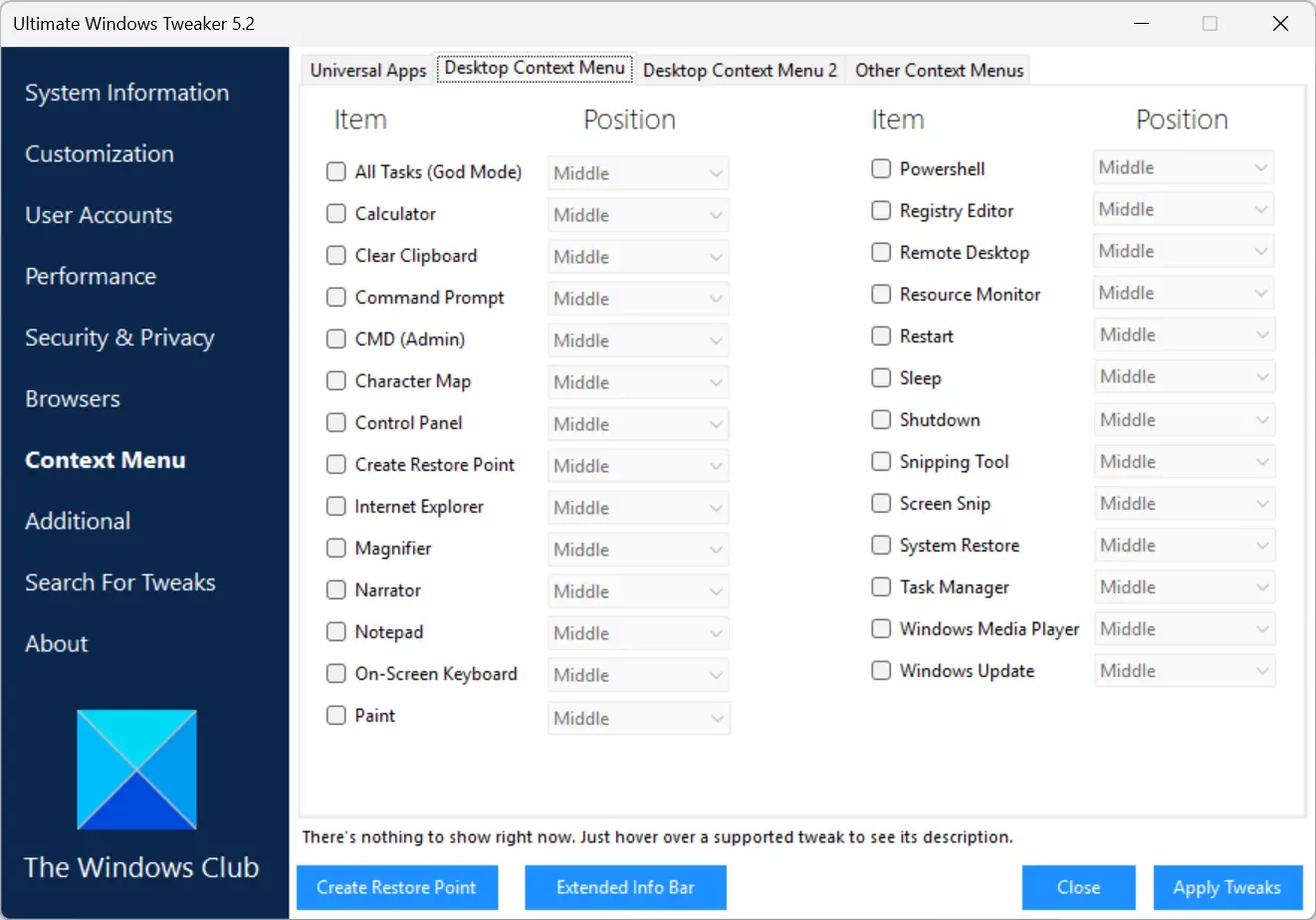
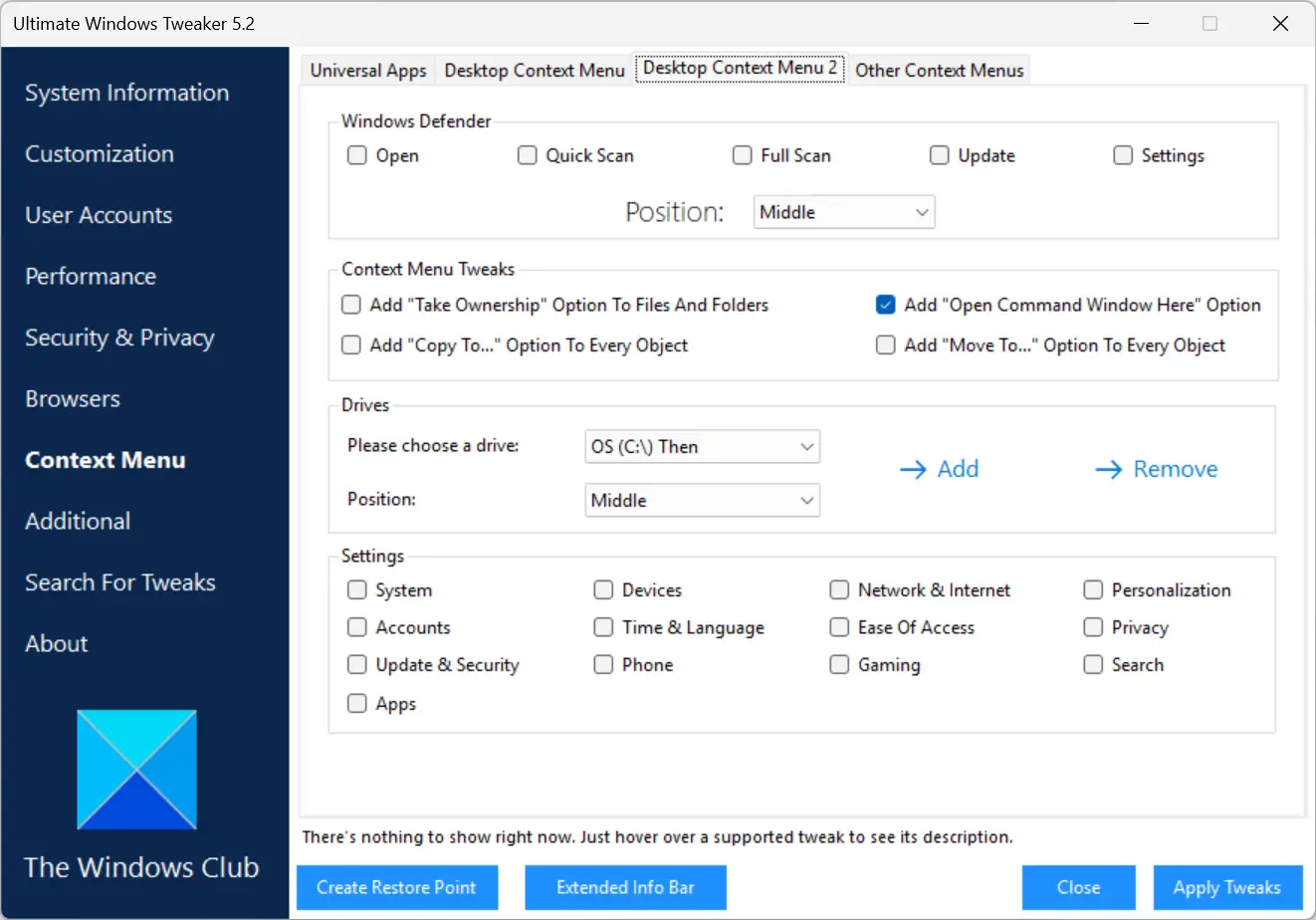
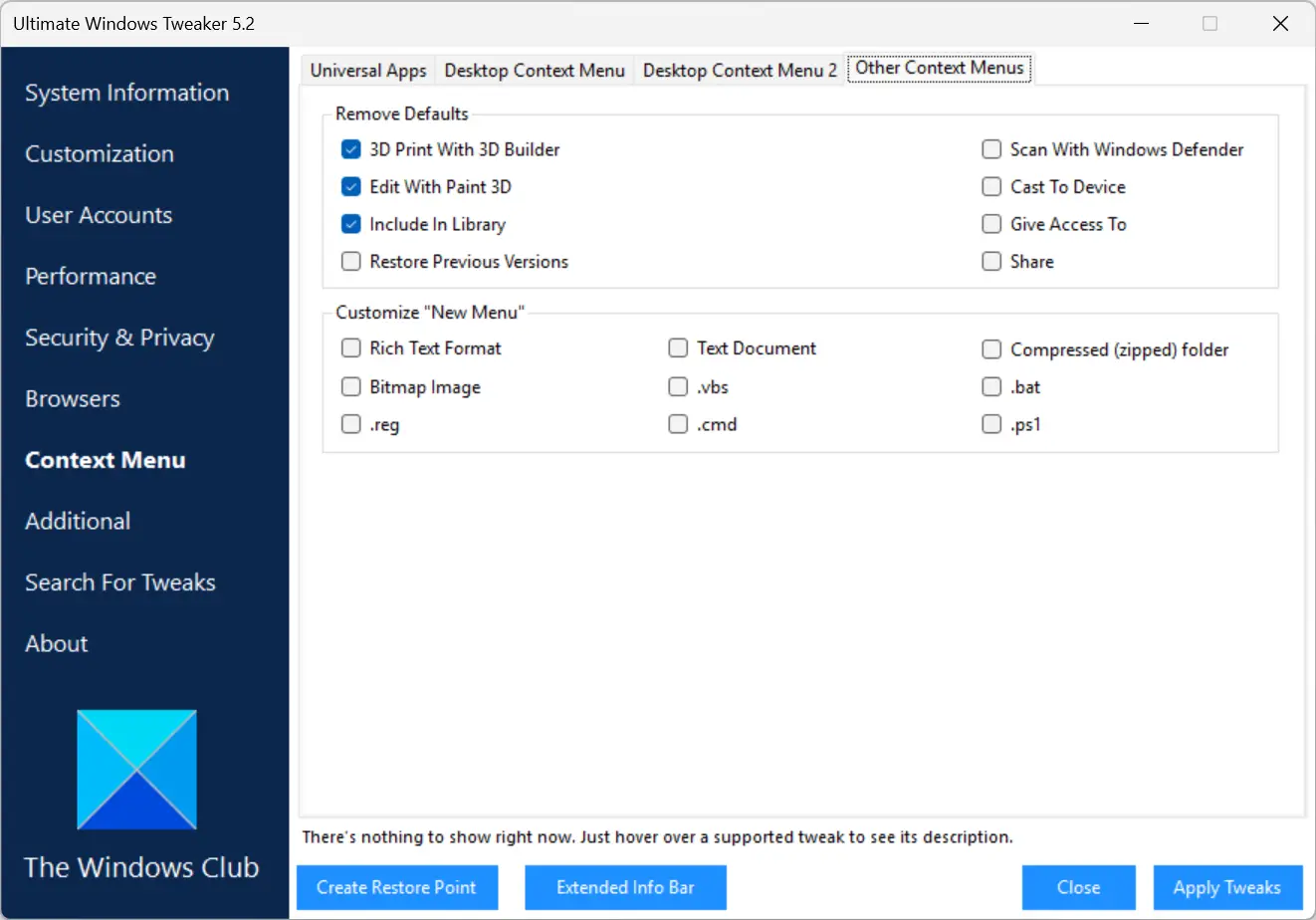
Une autre section est consacrée au menu contextuel de Windows. Il permet d’ajouter, de supprimer ou de modifier certaines commandes affichées lors d’un clic droit en fonction de ce que vous utilisez le plus souvent.
Trouver d’autres réglages pratiques
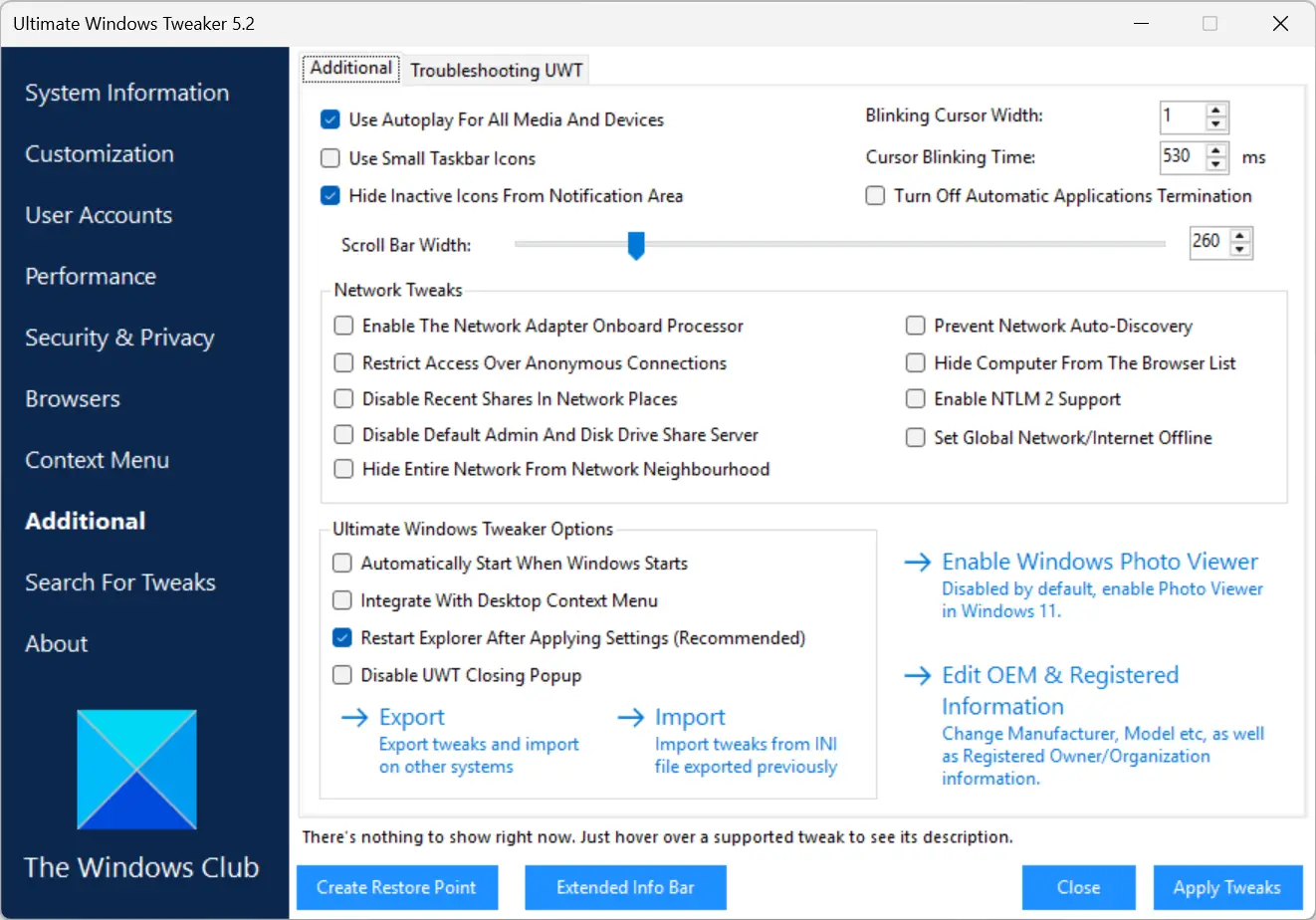
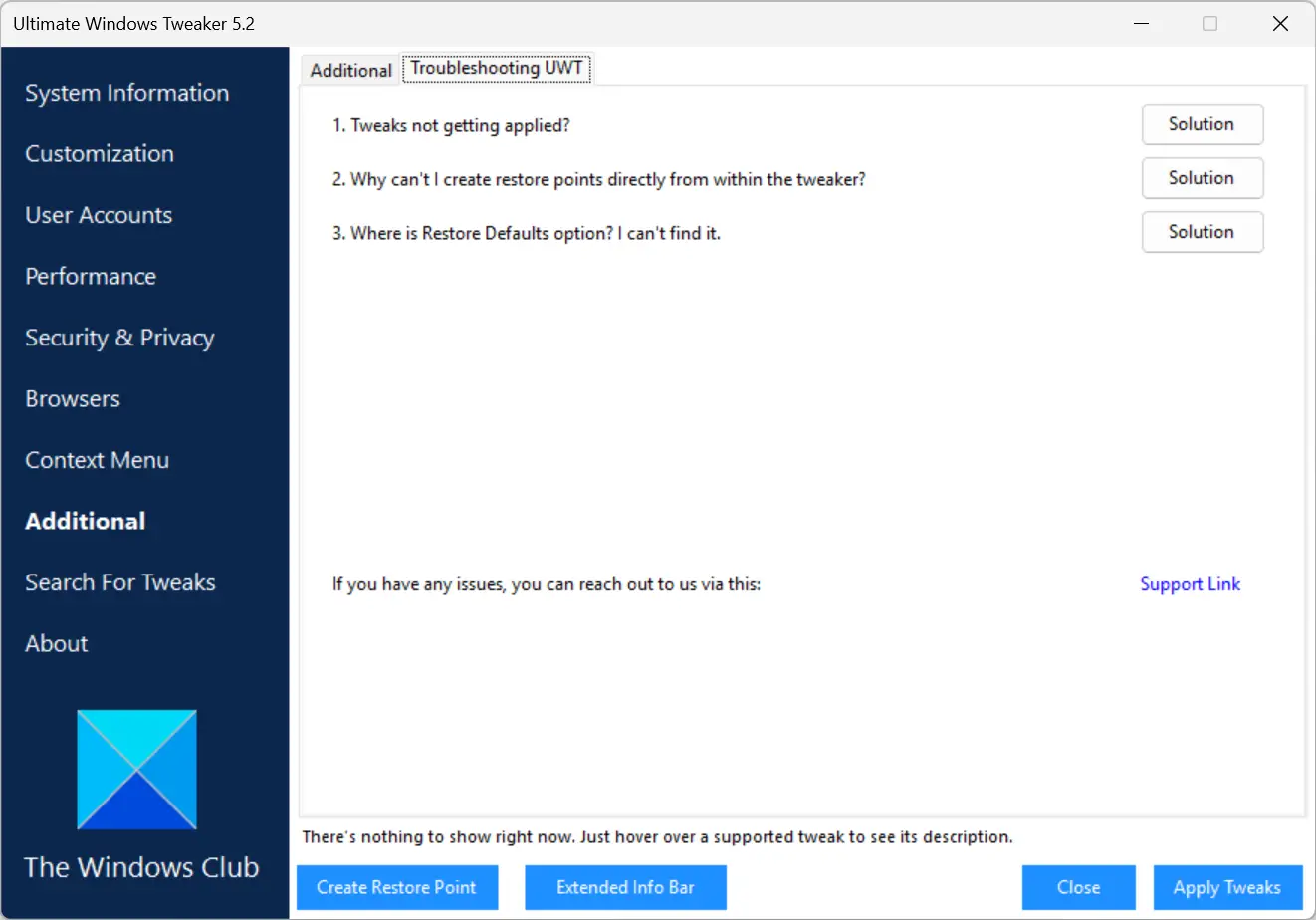
La rubrique « Supplémentaire » regroupe plusieurs options qui complètent les autres catégories. Vous pourrez notamment modifier certains paramètres de l’Explorateur de fichiers, activer ou désactiver différentes fonctions de Windows, restaurer la Visionneuse de photos classique ou encore ajuster certains paramètres supplémentaires.
Enfin, si vous recherchez un réglage précis, le « Rechercher des ajustements » intègre un moteur de recherche qui permet de le trouver rapidement, sans avoir à parcourir toutes les catégories du logiciel.
Ultimate Windows Tweaker est très simple à utiliser. Cochez ou décochez simplement les options que vous souhaitez modifier, puis cliquez sur le bouton « Appliquer les ajustements » situé en bas à droite de la fenêtre. Certaines modifications sont appliquées immédiatement, tandis que d’autres nécessitent le redémarrage de l’Explorateur Windows ou de l’ordinateur pour prendre effet.
Avant d’appliquer des modifications significatives, prenez le temps de revoir les options sélectionnées. Si nécessaire, vous pouvez créer un point de restauration système directement depuis le logiciel en utilisant le bouton « Créer un point de restauration », qui vous permettra de revenir facilement en arrière en cas de problème.
Donc ! Vous savez maintenant comment télécharger et utiliser Ultimate Windows Tweaker pour personnaliser Windows 11 sans avoir à modifier manuellement le registre.
Son seul petit défaut est que son interface n’est disponible qu’en anglais. Si nécessaire, vous pouvez toutefois utiliser un outil de traduction comme DeepL ou Google Translate pour comprendre facilement les différents paramètres.