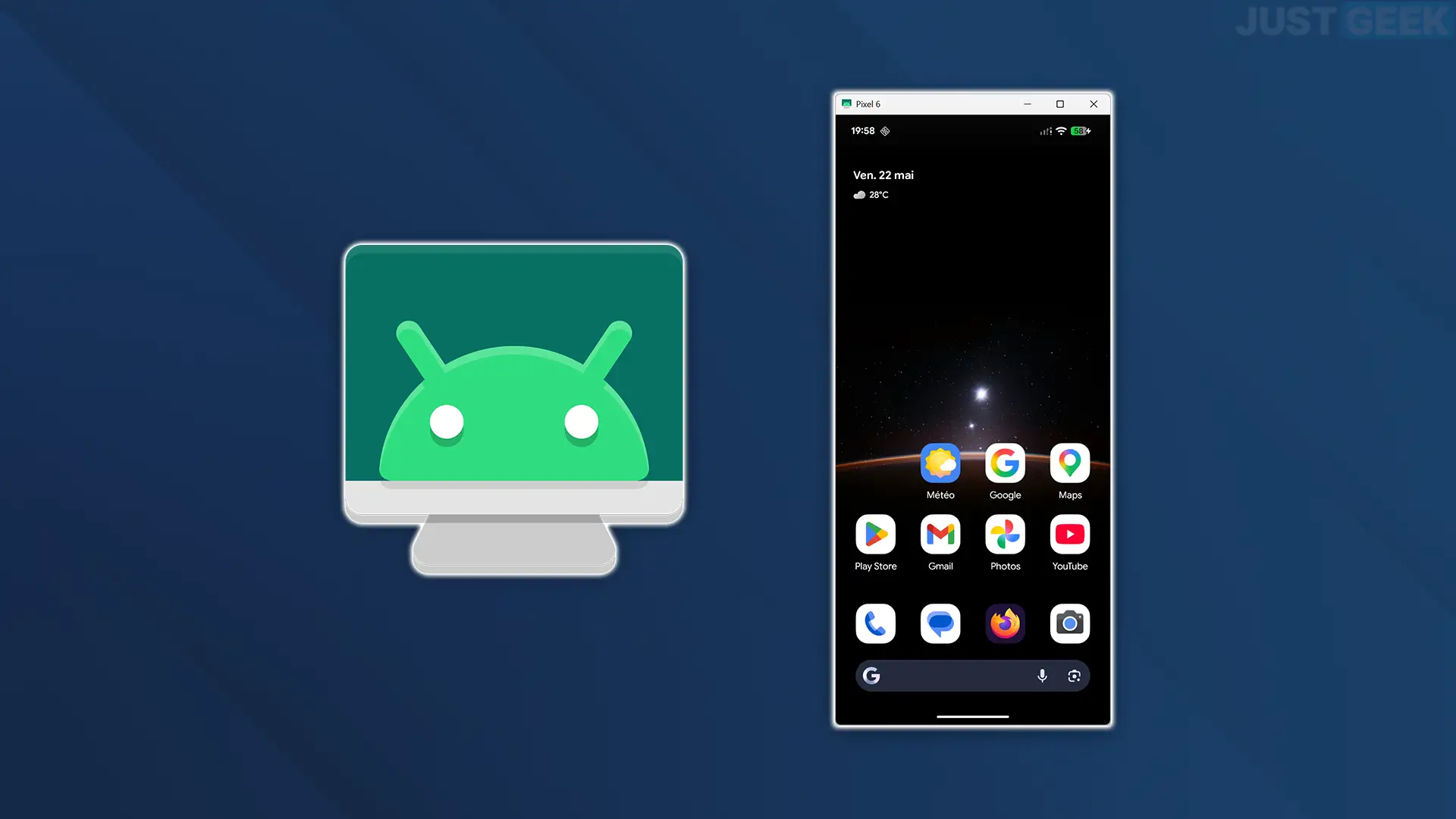
Pour contrôler leur smartphone Android depuis leur PC, de nombreuses personnes utilisent l’application « Connected Mobile » intégrée à Windows. Le problème est que les fonctions de visualisation et de contrôle de l’écran du téléphone restent limité à certains appareils compatiblesprincipalement chez Samsung, HONOR ou Oppo.
Si votre smartphone n’est pas compatible, ou si vous recherchez simplement une solution plus légère, plus réactive et ne dépendant pas d’un service propriétaire, Scrcpy est sans aucun doute la meilleure alternative que vous puissiez trouver.
Dans ce tutoriel, nous verrons comment installer Scrcpy sur Windows puis comment l’utiliser pour contrôler un smartphone Android depuis votre ordinateur.
Qu’est-ce que Scrcpy ?
Développé par Genymobile, société française rachetée par Shadow en 2023, Scrcpy (prononcé « copie d’écran ») est un logiciel gratuit et open source qui permet d’afficher et de contrôler un smartphone Android directement depuis un ordinateur Windows, Linux ou macOS.
Le logiciel ne nécessite l’installation d’aucune application sur le téléphone. Activez simplement le débogage USB sur Android, puis connectez l’appareil au PC.
Scrcpy est particulièrement apprécié pour sa fluidité. L’affichage à l’écran est quasi instantané et la latence reste très faible, même sur des appareils relativement anciens.
L’outil propose également plusieurs fonctions pratiques comme le mode sans fil, l’enregistrement d’écran, le transfert audio ou encore le copier-coller entre Android et PC.
Ce dont vous avez besoin avant de commencer
Avant d’installer Scrcpy, assurez-vous d’avoir les éléments suivants :
- un smartphone Android fonctionnant sous Android 5.0 minimum ;
- un câble USB pour connecter le téléphone au PC ;
- options de développement activées sur Android ;
- Débogage USB activé.
Notez également que le mode sans fil de Scrcpy nécessite une première connexion USB avant de pouvoir être utilisé.
Activer le débogage USB sur Android
Pour que Scrcpy communique avec votre smartphone Android, vous devez d’abord activer le débogage USB.
Cette option se trouve dans les options de développement d’Android, qui sont masquées par défaut.
- Ouvrez-les Paramètres depuis votre smartphone Android.
- Allez sur « À propos du téléphone « .
- Appuyez sur « Plusieurs fois Numéro de build » jusqu’à ce que vous voyiez un message indiquant que les options du développeur sont activées.
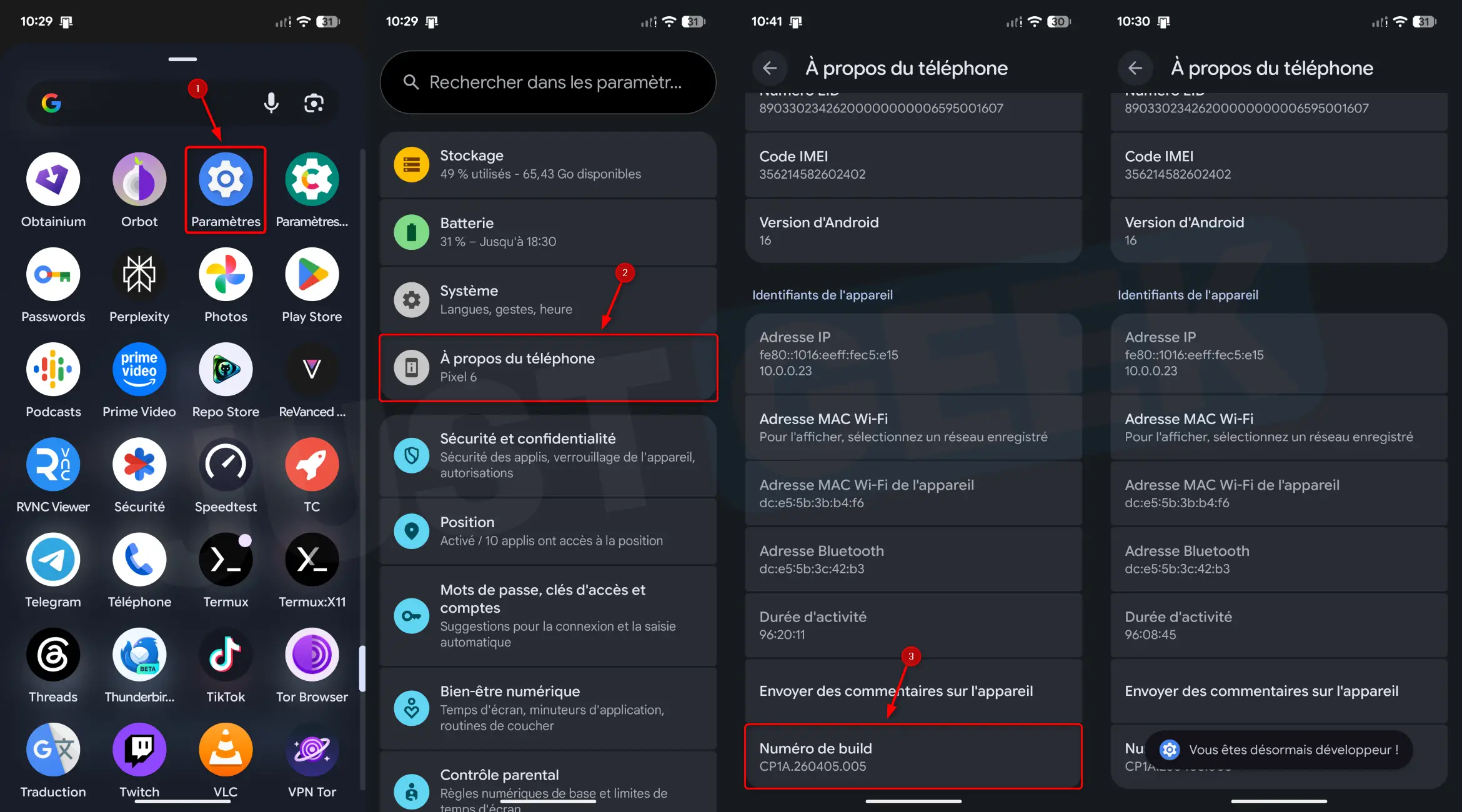
- Revenez ensuite à l’écran des paramètres principaux.
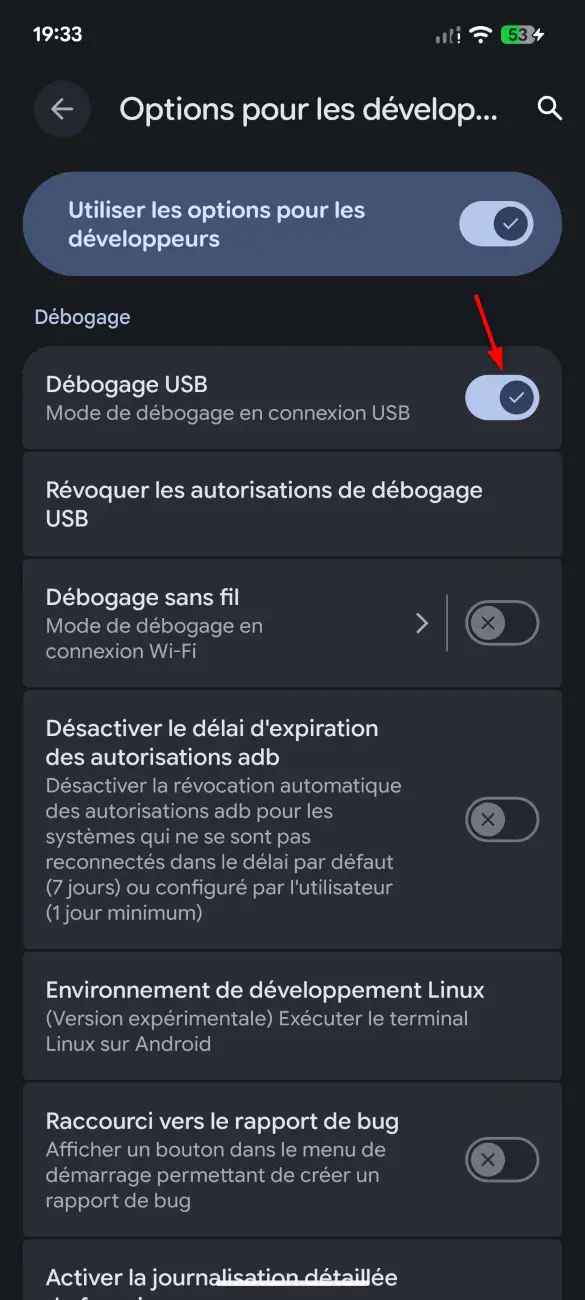
- Ouvrez le menu » Options du développeur « .
- Activez l’option » Débogage USB « .
Si vous avez besoin d’aide, nous avons également des tutoriels détaillés pour :
Téléchargez Scrcpy sur Windows
Scrcpy est disponible gratuitement sur GitHub. Nous vous conseillons également de toujours télécharger le logiciel depuis sa page officielle afin d’éviter les versions modifiées proposées sur certains sites tiers.
- Télécharger Scrcpy à partir du référentiel officiel GitHub. Pour ce faire, sous la rubrique « Actifs », cliquez sur le lien correspondant à l’architecture de votre version de Windows installée sur votre PC (32 ou 64 bits).
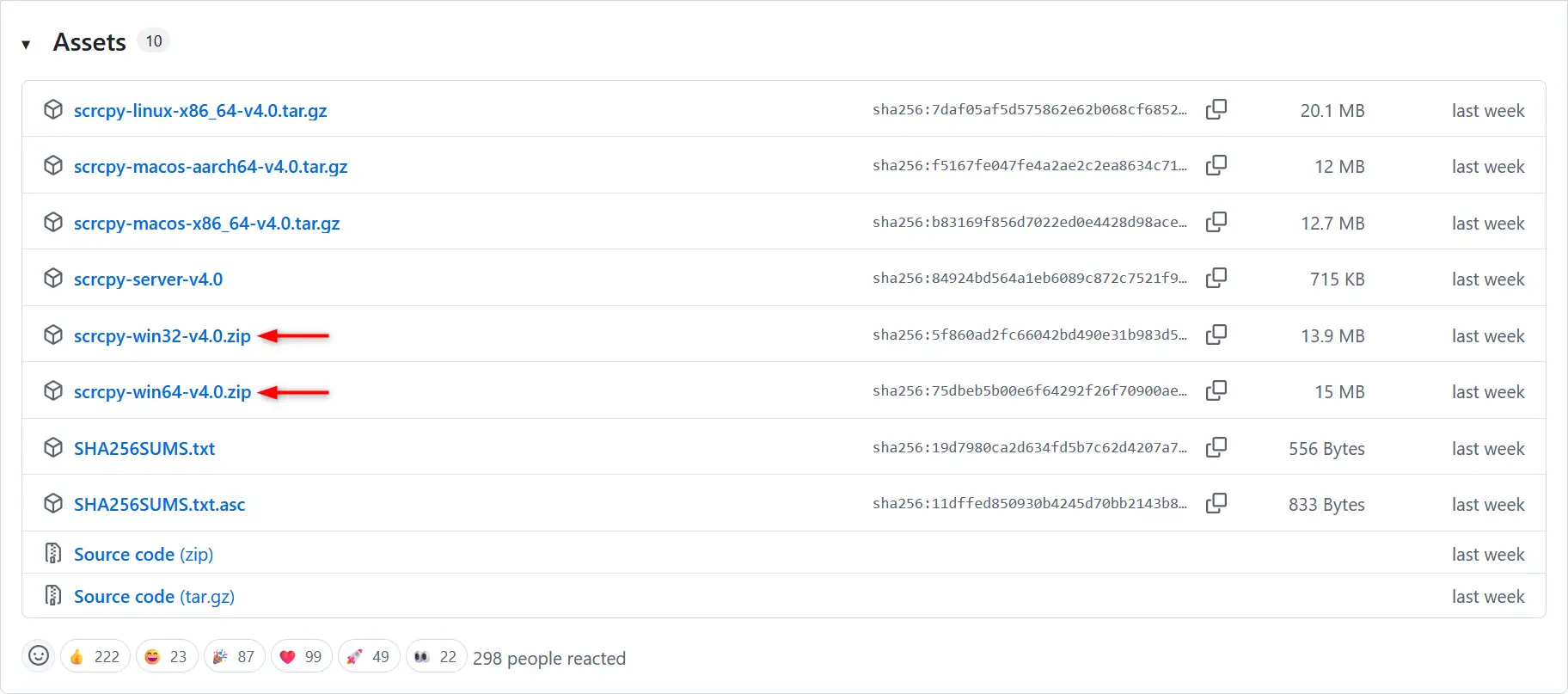
- Décompressez ensuite l’archive ZIP où vous le souhaitez sur votre PC.
📝 Note : Scrcpy ne nécessite pas d’installation classique. Le programme est portable et peut être lancé directement à partir du dossier extrait.
Lancer Scrcpy pour la première fois
- Connectez votre smartphone Android au PC avec un câble USB.
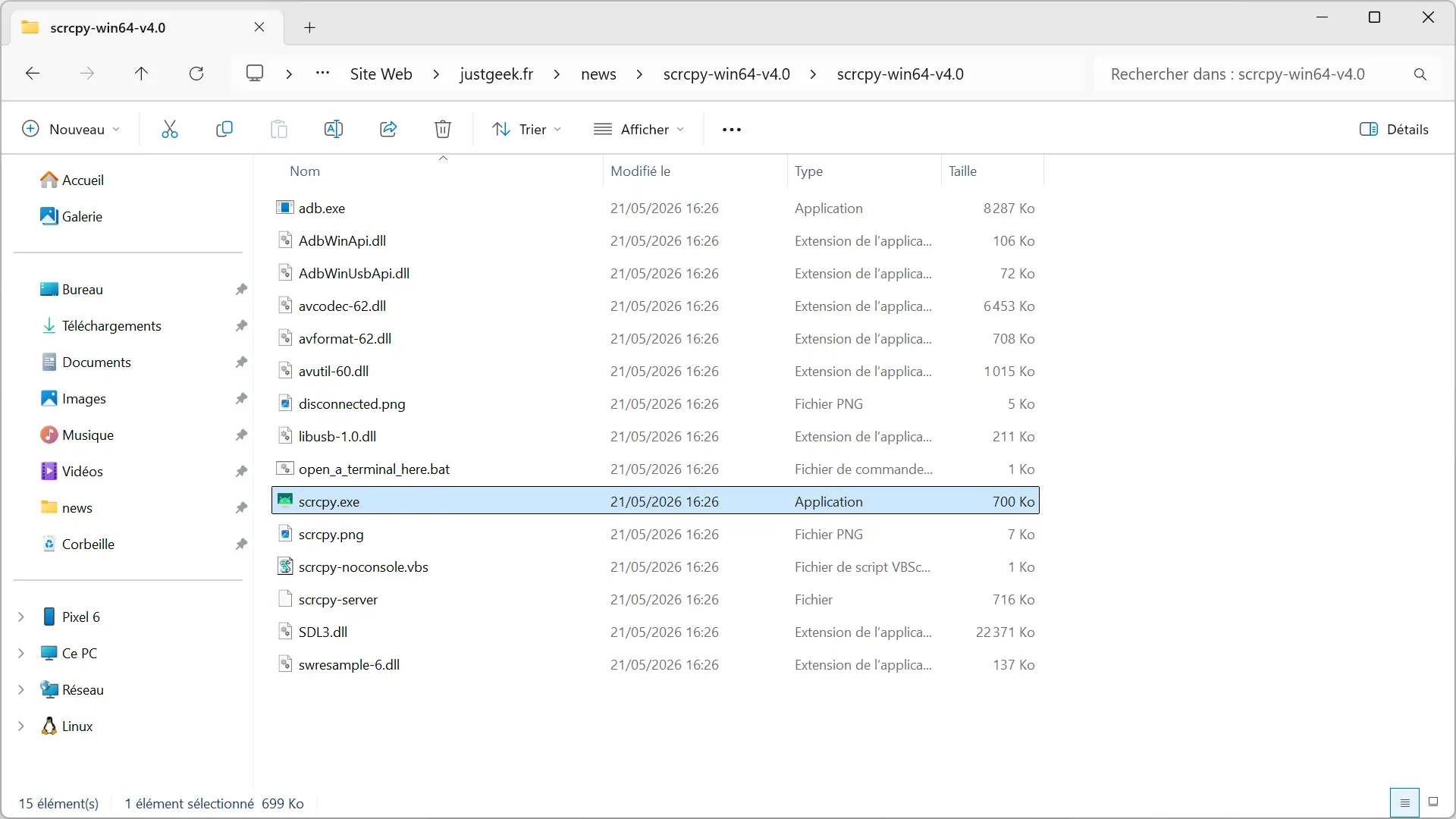
- Ouvrez le fichier Scrcpy.
- Double-cliquez sur le fichier scrcpy.exe.
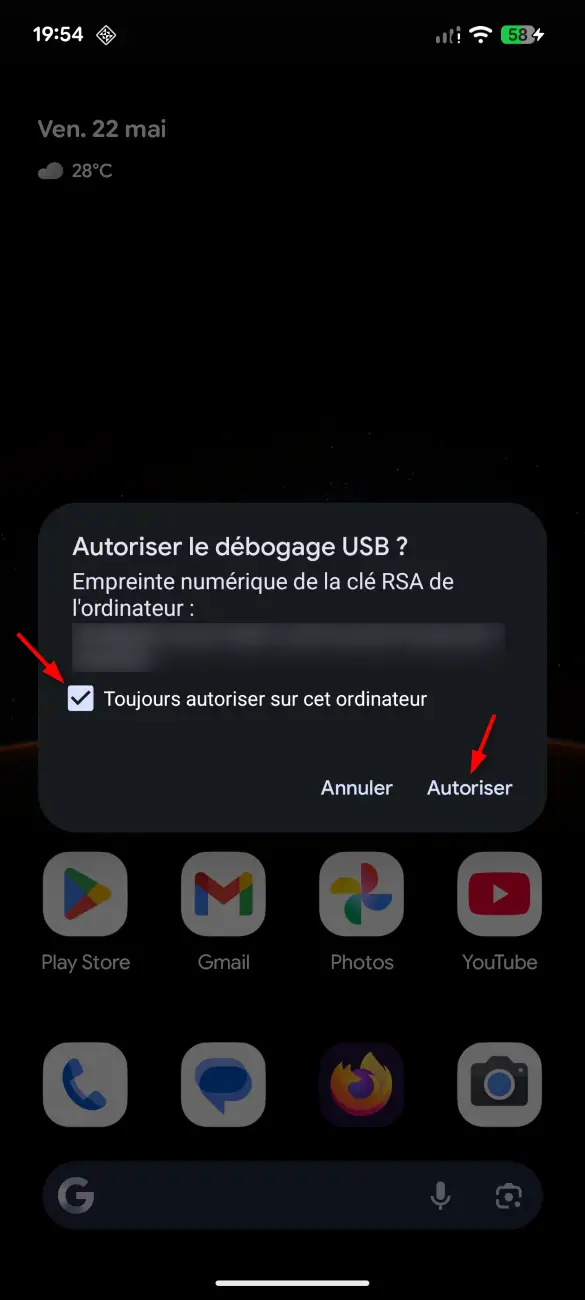
Lors du premier lancement de Scrcpy, Android affichera normalement une fenêtre demandant d’autoriser le débogage USB pour cet ordinateur. Cochez l’option » Toujours autoriser sur cet ordinateur », puis appuyez sur « Autoriser « .
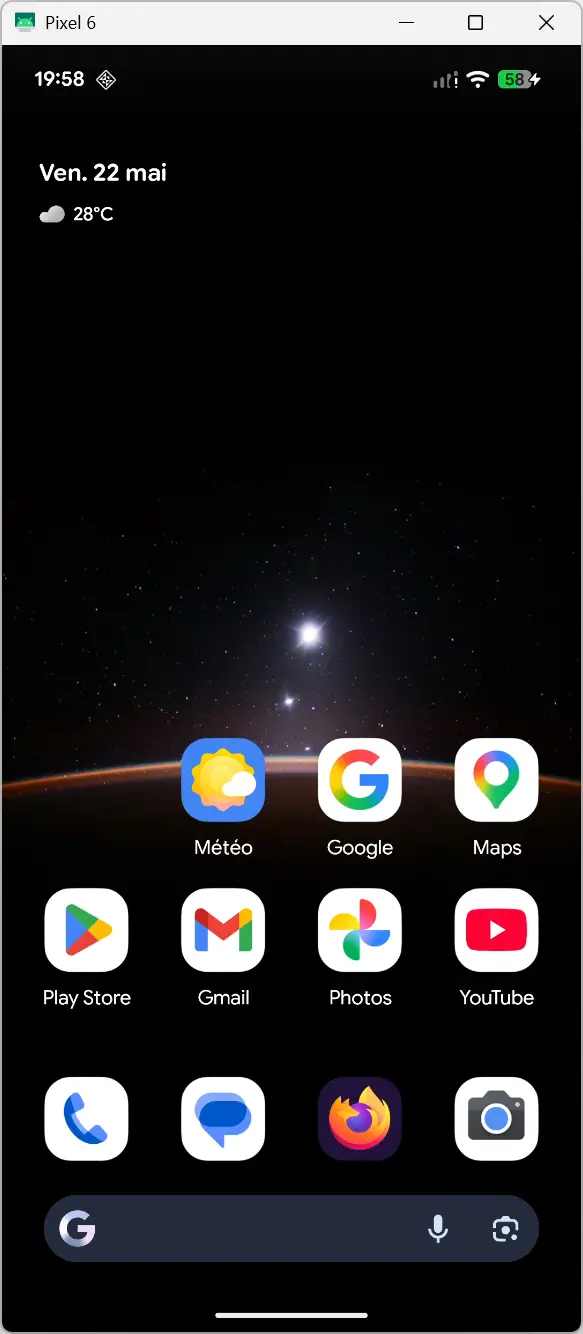
L’écran du smartphone devrait alors apparaître automatiquement dans une fenêtre de votre PC.
Raccourcis et fonctions utiles de Scrcpy
Une fois le smartphone affiché dans Scrcpy, vous pouvez le contrôler directement avec la souris et le clavier de votre PC.
Voici quelques raccourcis utiles à connaître :
- clic gauche : interaction classique avec l’écran ;
- clic droit : retour arrière ;
- molette de la souris : défilement ;
- Alt + F : passer en plein écran ;
- Alt + ← : retour arrière ;
- Alt + ↑ : Accueil Android ;
- Alt + P. : allumer ou éteindre l’écran du smartphone.
Scrcpy prend également en charge le copier-coller entre PC et Android. Par exemple, vous pouvez copier du texte sur votre ordinateur puis le coller directement sur votre smartphone.
Là documentation officielle disponible sur GitHub répertorie toutes les commandes et options avancées proposées par le logiciel.