Microsoft déploie progressivement une nouvelle fonctionnalité dans Edge qui vous permet de vous connecter au navigateur avec un compte Google. Jusqu’à présent, il fallait utiliser un compte Microsoft pour profiter de cette option. S’il n’est pas encore disponible pour vous, il est cependant possible de l’activer dès maintenant à l’aide de deux indicateurs expérimentaux. Voici comment procéder.
La fonctionnalité est toujours en cours de déploiement et n’est donc pas disponible pour tous les utilisateurs. Si vous utilisez Microsoft Edge 150 ou une version plus récente, vous pouvez l’activer dès maintenant à l’aide de deux indicateurs expérimentaux.
- Ouvrez Microsoft Edge.
- Saisissez l’adresse suivante dans la barre d’adresse, puis appuyez sur la touche Entrée :
edge://flags- Recherchez l’indicateur suivant et définissez sa valeur sur ” Activé » :
edge-enable-google-sign-in-button-on-flyout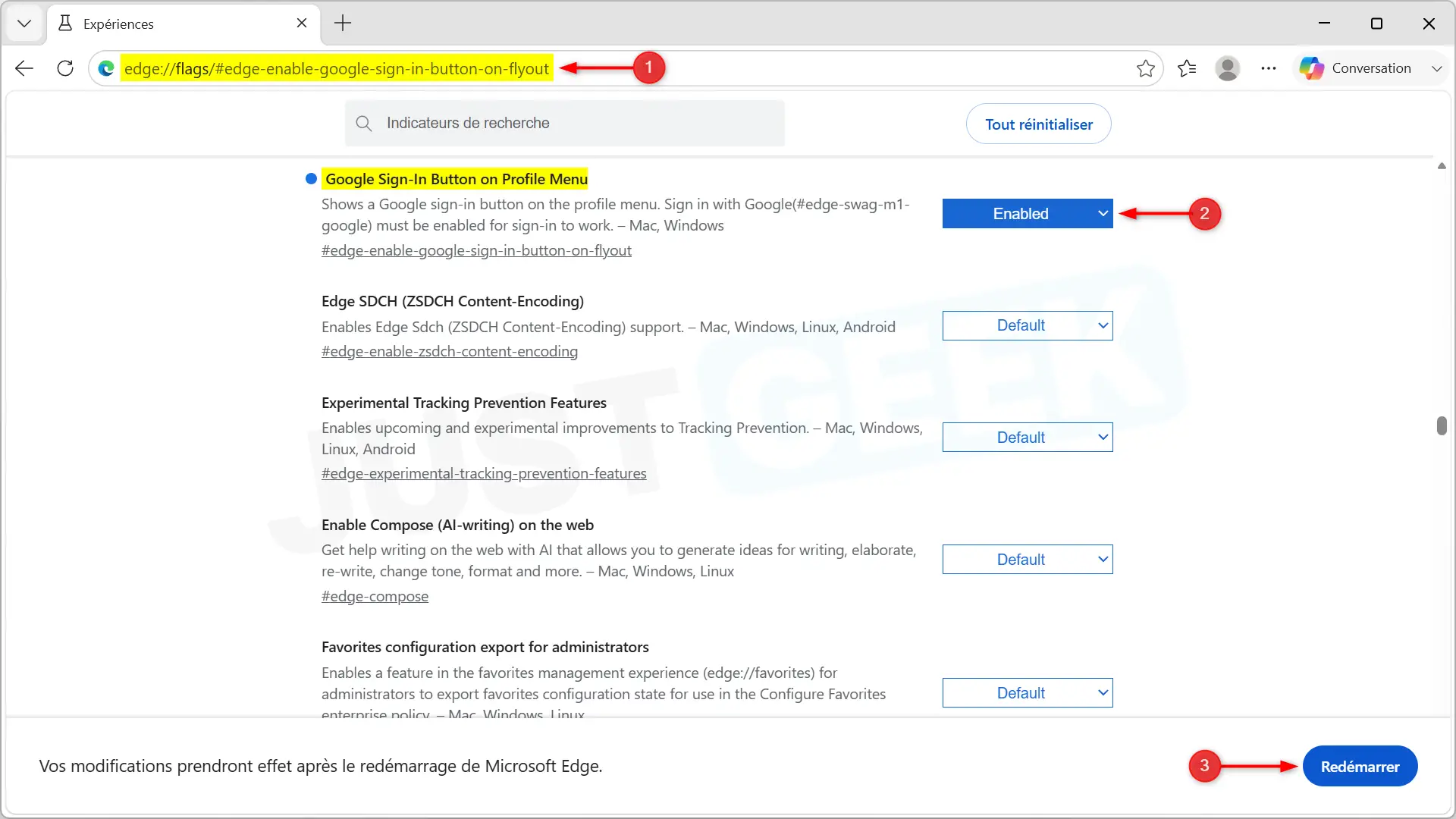
- Faites la même chose avec cet autre indicateur :
edge-swag-m1-google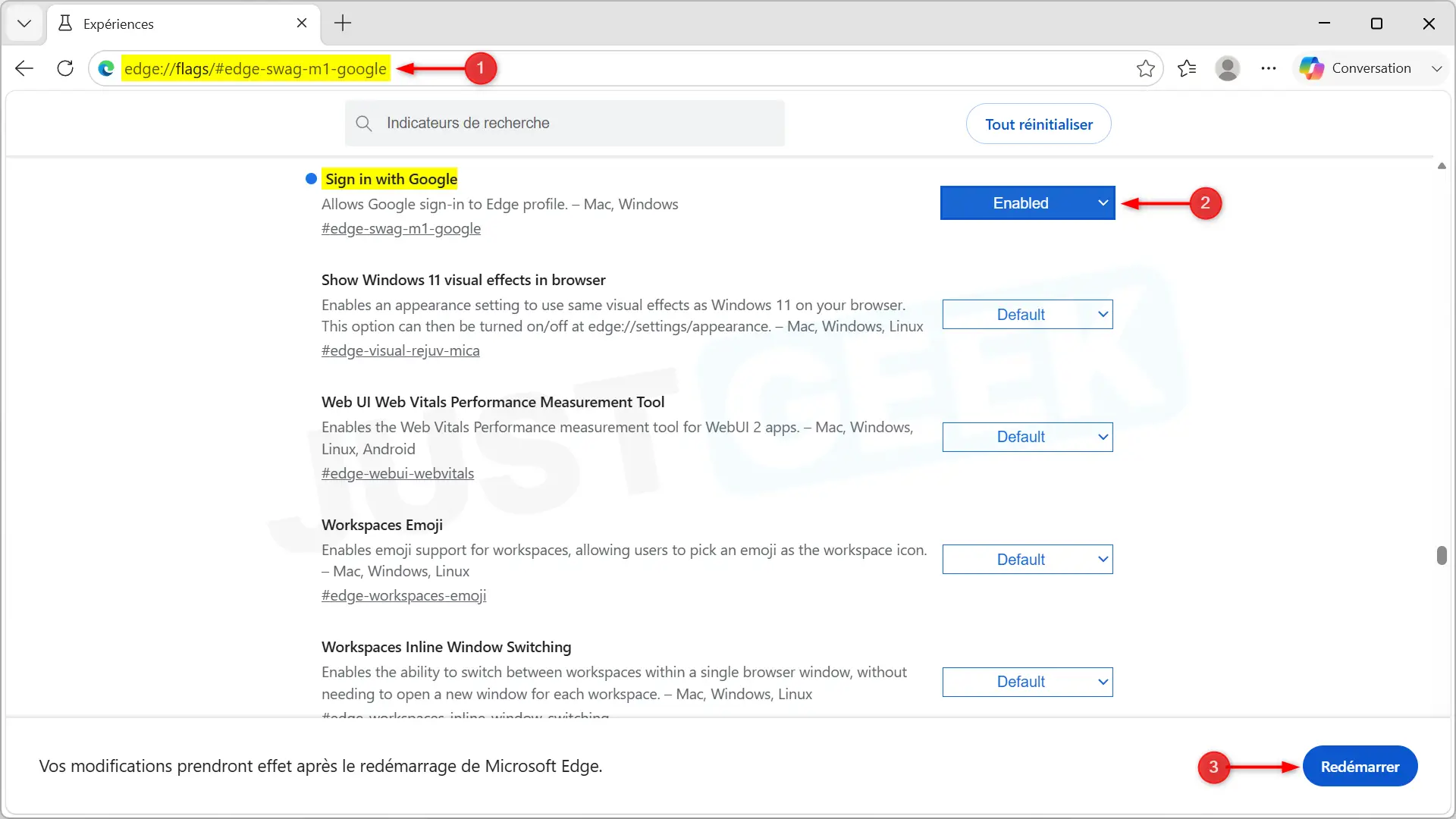
- Cliquez sur ” Redémarrage » pour relancer Microsoft Edge.
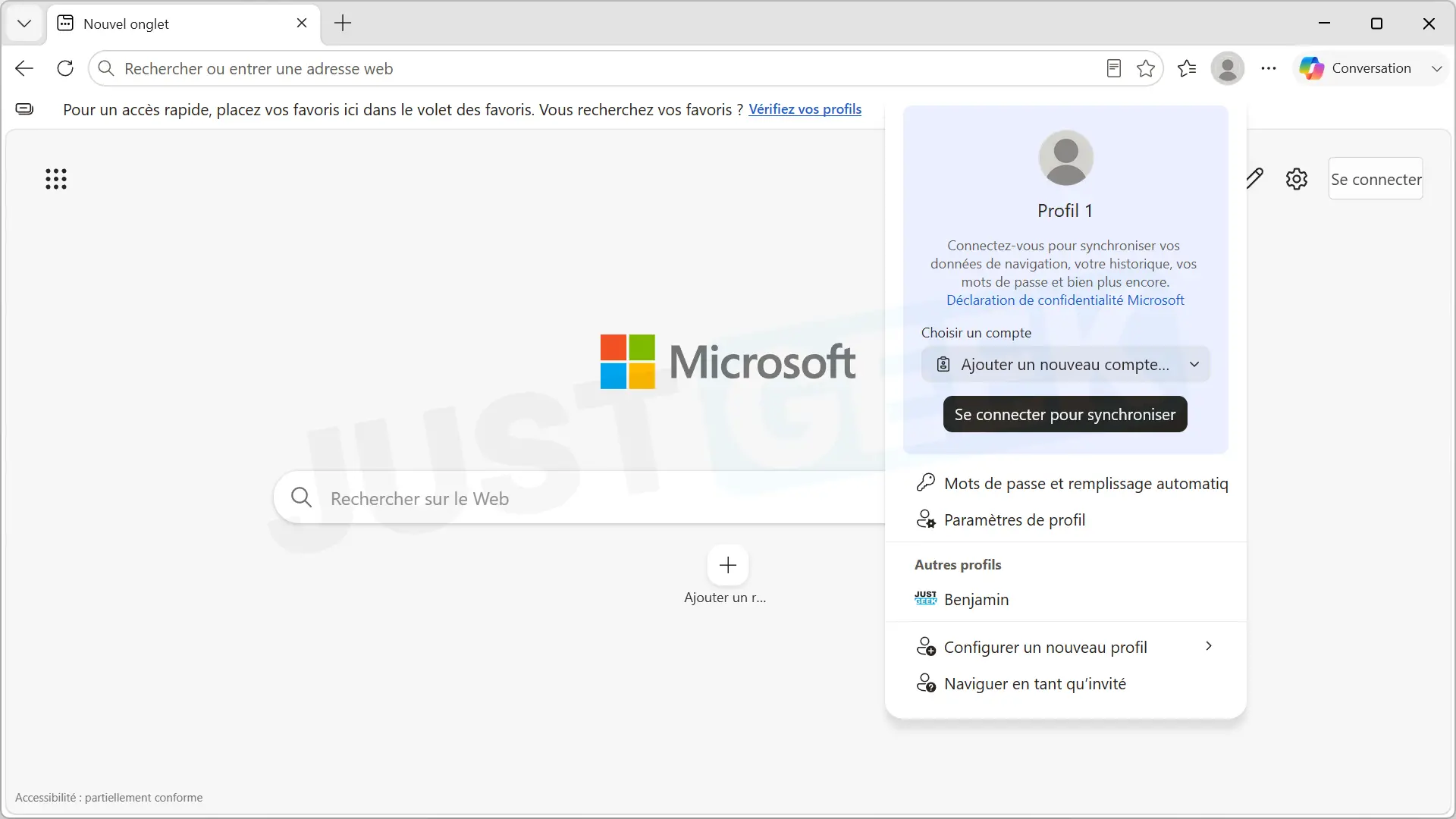
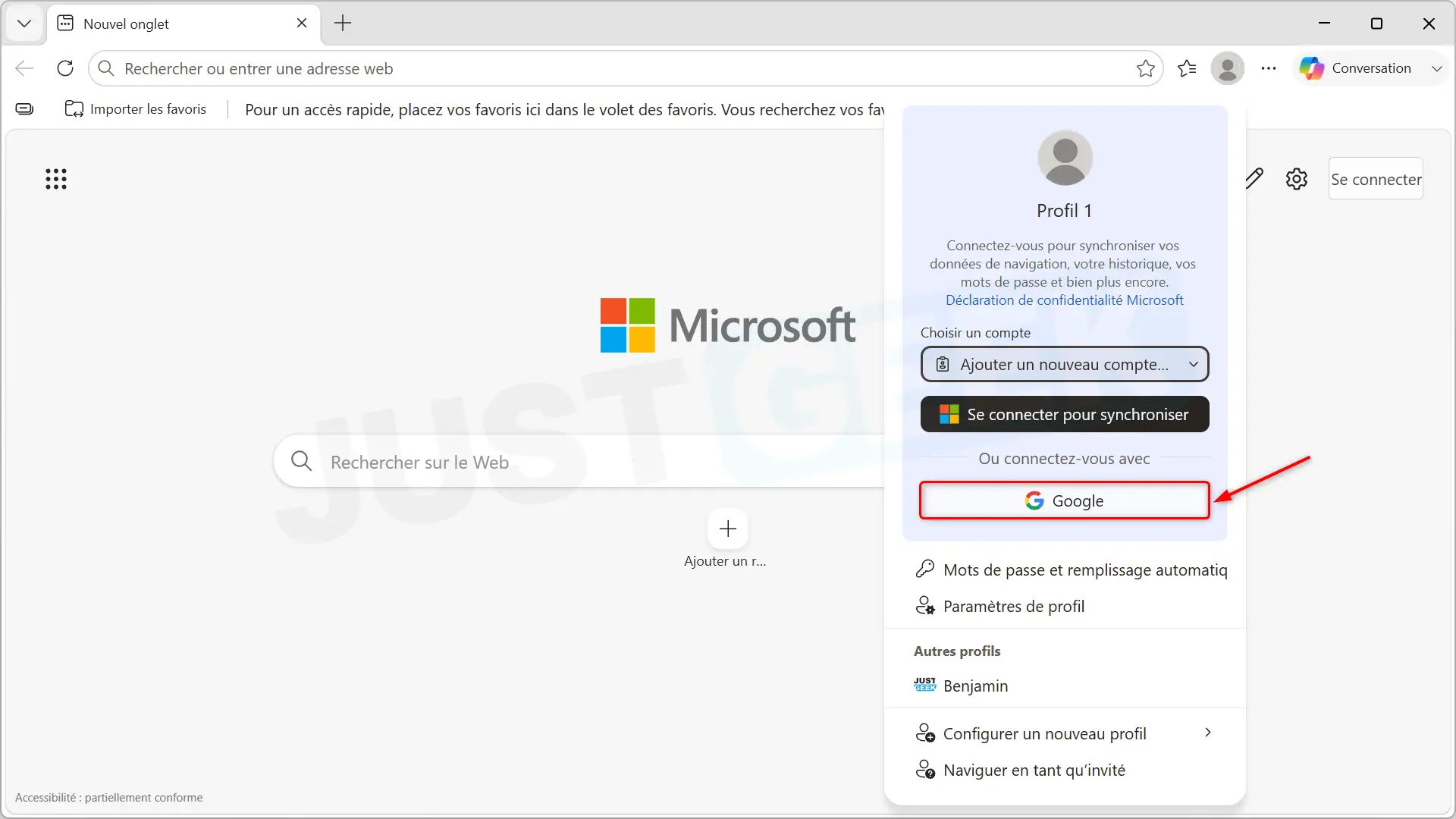
Après avoir redémarré le navigateur, ouvrez le menu de votre profil. Le bouton « Google » devrait maintenant être disponible pour vous connecter avec votre compte Google.
Que permet cette nouvelle connexion ?
Une fois connecté avec votre compte Google, il devient le compte utilisé par votre profil Edge. Vous pouvez synchroniser vos favoris, mots de passe, historique de navigation et autres données de navigateur entre vos différents appareils, sans avoir besoin d’utiliser un compte Microsoft.
Vous pouvez également utiliser votre compte Google pour vous connecter plus rapidement aux sites et services proposant le bouton « Se connecter avec Google ».
Cette nouvelle option ne remplace pas la connexion avec un compte Microsoft. Les deux restent disponibles et vous êtes libre d’utiliser celui qui correspond le mieux à vos habitudes.
Et si vous utilisez Edge dans un environnement professionnel, sachez que les administrateurs peuvent désactiver cette fonctionnalité grâce à la stratégie NonMicrosoftAccountSignInEnabled.