Microsoft a remplacé Photo Viewer par l’application Photos il y a plusieurs années. Toutefois, l’ancienne visionneuse est toujours présente dans Windows 11, mais elle reste inaccessible sur les installations récentes. Si vous préférez son interface simple et sa rapidité, il est possible de le réactiver en quelques clics grâce à un petit utilitaire gratuit. Voici comment procéder.
Restaurer Windows Photo Viewer : un utilitaire pour retrouver l’ancienne visionneuse d’images
Photo Viewer n’a jamais complètement disparu de Windows. Microsoft l’a simplement remplacé par l’application Photos et ne la propose plus comme visionneuse par défaut sur les installations récentes de Windows 11 et Windows 10.
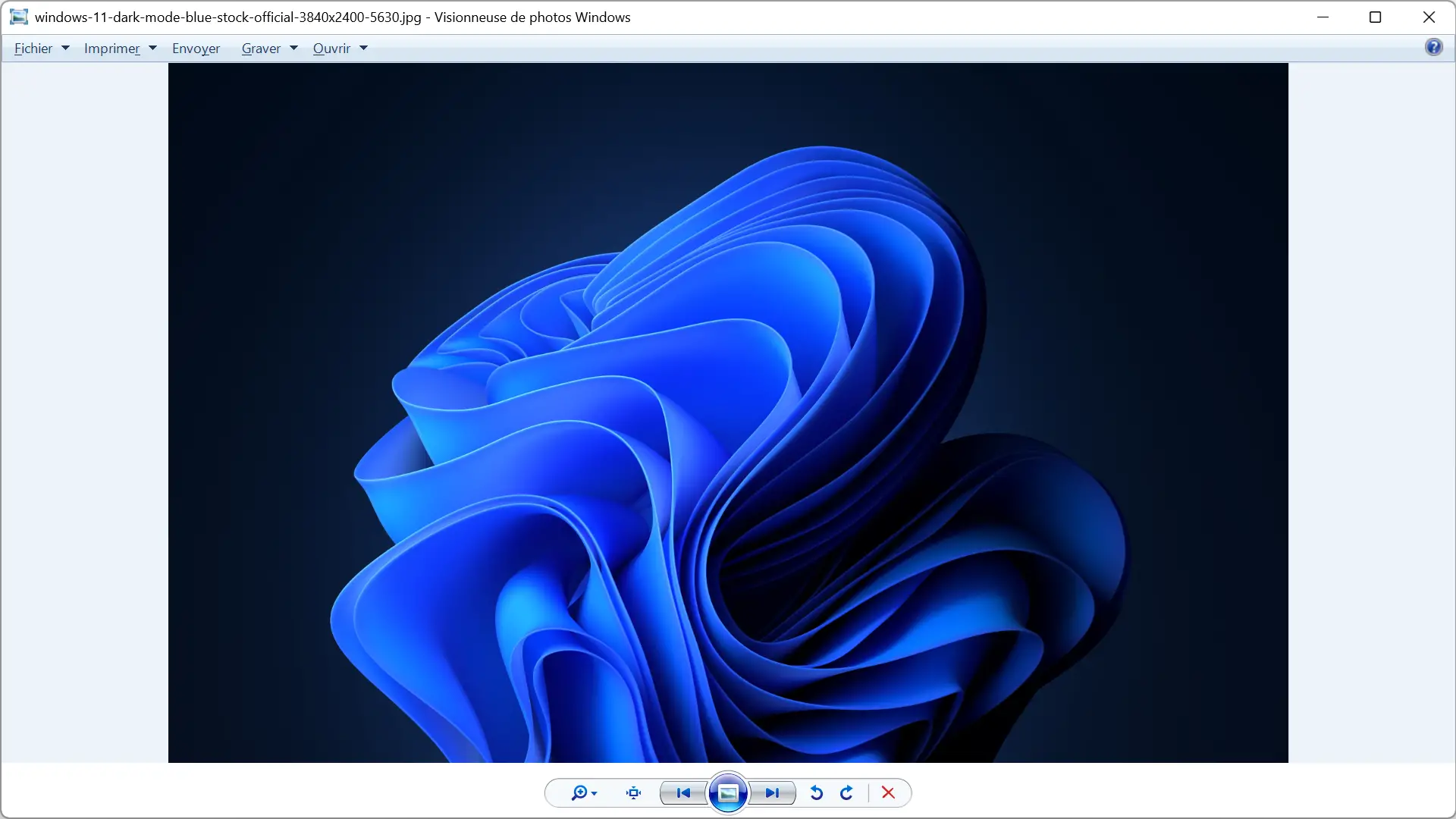
Restore Windows Photo Viewer est un petit utilitaire gratuit qui permet de réactiver cette fonctionnalité en quelques clics seulement. Une fois cela fait, Photo Viewer réapparaît dans les applications disponibles. Vous pouvez ensuite l’utiliser pour ouvrir vos images ou le définir comme visionneuse par défaut.
Le logiciel prend en charge les principaux formats d’image, notamment JPEG, PNG, BMP, GIF, TIFF, JXR et WDP. Il vous permet également d’appliquer la modification uniquement à votre compte utilisateur ou à tous les utilisateurs de l’ordinateur, puis de revenir à l’application Photos si vous changez d’avis.
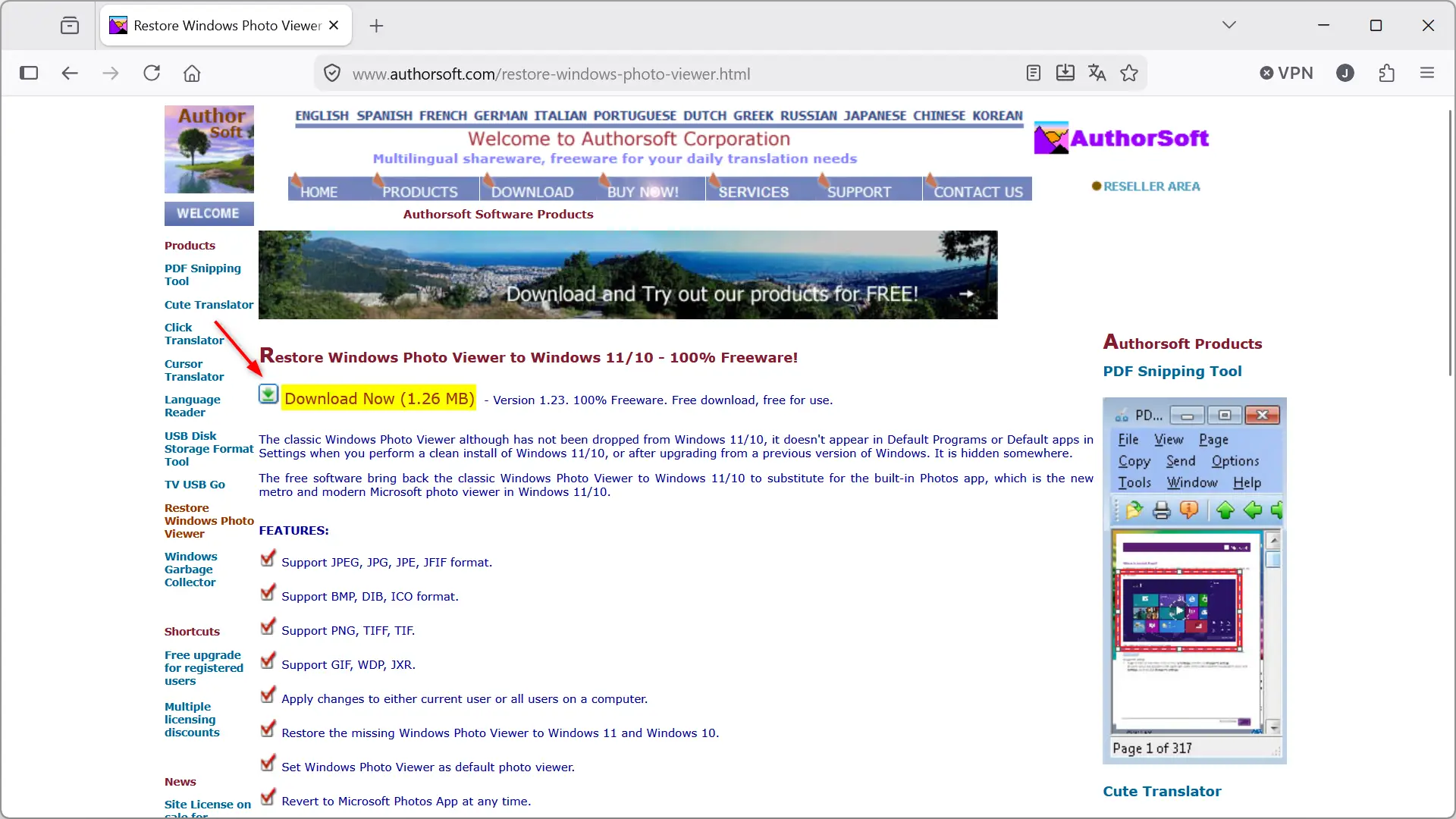
- Commencez par télécharger gratuitement Restaurer la visionneuse de photos Windows depuis le site officiel de son développeur.
- Exécutez le fichier téléchargé, puis suivez les différentes étapes de l’assistant d’installation. Une fois l’installation terminée, cliquez sur « Finition » pour lancer le logiciel.
- Dans la fenêtre qui apparaît, choisissez si vous souhaitez appliquer la modification uniquement à votre compte utilisateur (« Restaurer pour l’utilisateur actuel uniquement ») ou à tous les utilisateurs du PC (« Restaurer pour tous les utilisateurs de cet ordinateur »), puis cliquez sur le bouton « Restaurer la visionneuse de photos Windows ».
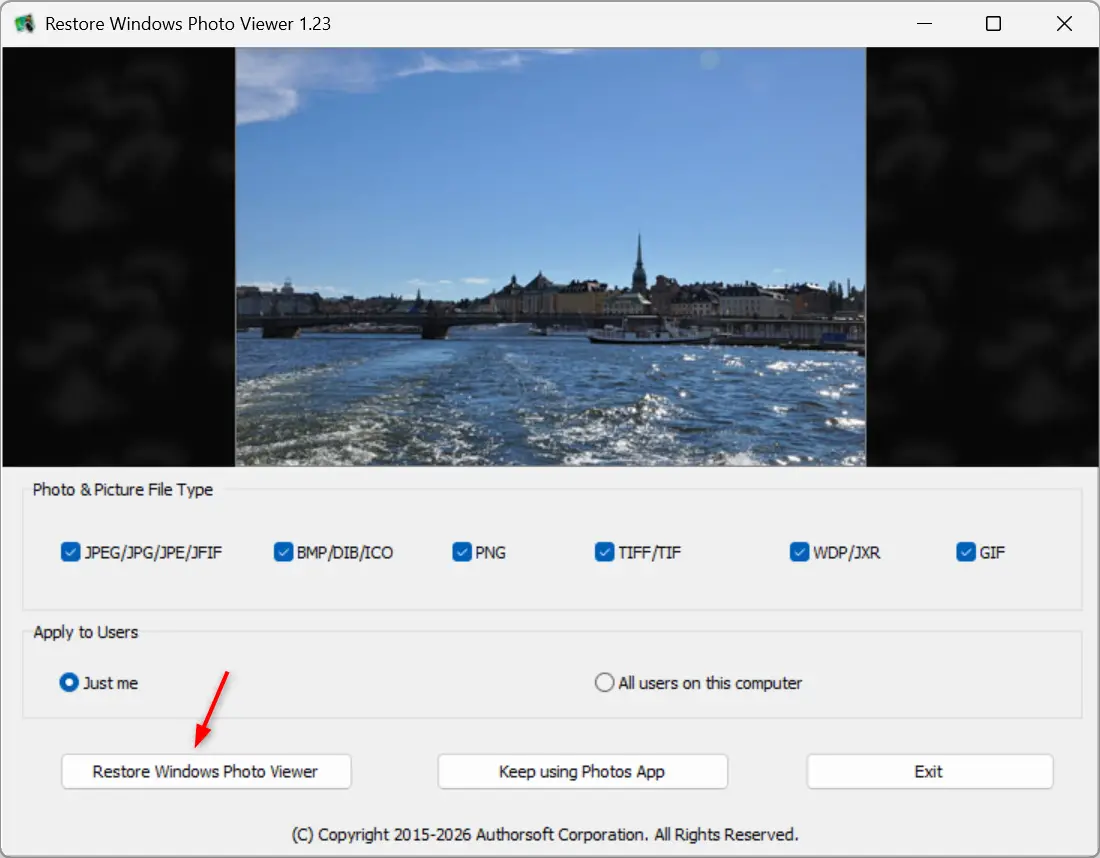
- Une fois l’opération terminée, un message confirme que la Visionneuse de photos a été restaurée. Cliquez sur » D’accord » pour fermer la fenêtre.
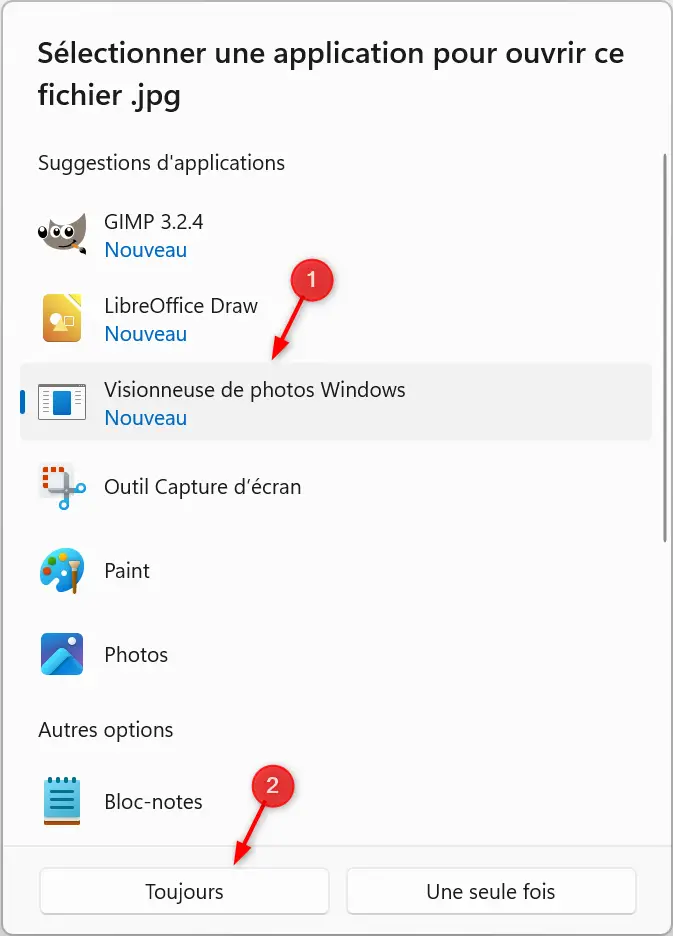
- Ensuite, faites un clic droit sur une image, sélectionnez « Ouvrir avec », puis choisissez « Windows Photo Viewer ». Si elle n’apparaît pas immédiatement, cliquez sur « Choisir une autre application » pour l’afficher.
- Si vous souhaitez l’utiliser par défaut pour toutes vos images, cochez l’option de toujours utiliser cette application avant de confirmer.
Si vous souhaitez réutiliser l’application Photos de Microsoft, ouvrez simplement Restaurer la visionneuse de photos Windows, puis cliquez sur le bouton » Continuez à utiliser l’application Photos « . L’utilitaire rétablit ensuite l’application Photos en tant que visionneuse d’images.
Vous pouvez également modifier l’application par défaut directement depuis Windows. Pour cela, faites un clic droit sur une image, choisissez « Ouvrir avec », puis sélectionnez « Photos ». Vous pouvez ensuite cliquer sur « Toujours » pour que toutes les images s’ouvrent automatiquement avec cette application.
Donc ! Vous savez désormais comment restaurer la Visionneuse de photos classique sur Windows 11. Si vous préférez son interface légère et son démarrage quasi instantané, cet utilitaire permet de la retrouver en quelques clics, tout en gardant la possibilité de revenir à tout moment sur l’application Photos.