Le pare-feu intégré à Windows est efficace, mais son interface n’est pas des plus simples à utiliser. Pour créer des règles personnalisées ou surveiller les connexions réseau, vous devez souvent passer par des menus peu intuitifs.
TinyWall est une alternative gratuite et open source compatible avec Windows 10 et Windows 11 qui est attachée au pare-feu de Microsoft pour simplifier la gestion. Il ne le remplace donc pas, mais l’enrichit d’une interface beaucoup plus accessible pour contrôler ce que vos applications sont autorisées à faire sur le réseau. Un logiciel lancé en 2011 qui n’a pas pris une ride.
Une philosophie différente de celle des autres pare-feu
La grande majorité des pare-feu fonctionnent de la même manière. Dès qu’une application tente d’accéder au réseau, une fenêtre apparaît pour autoriser ou bloquer la connexion. C’est transparent, mais en étant constamment sollicités par ces alertes, de nombreux utilisateurs finissent par tout autoriser sans réfléchir. Ce phénomène porte même un nom : « lassitude sécuritaire ».
TinyWall fonctionne différemment. Aucune fenêtre ne vous dérange. Si une application ne peut plus se connecter à Internet, c’est à ce moment-là que vous réalisez qu’elle a besoin d’une autorisation, et vous ne pouvez alors la mettre sur liste blanche que si cela est vraiment nécessaire.
Installation et première configuration de TinyWall
TinyWall est disponible gratuitement sur son site officiel. Le programme d’installation est particulièrement léger, pesant moins de 2 Mo. Le logiciel est compatible avec Windows 10 et Windows 11, à la fois sur les systèmes x86/x64 et ARM.
Une fois l’installation terminée, TinyWall se place discrètement dans la zone de notification Windows.
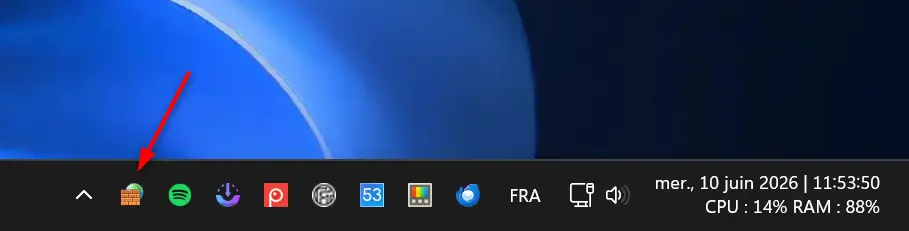
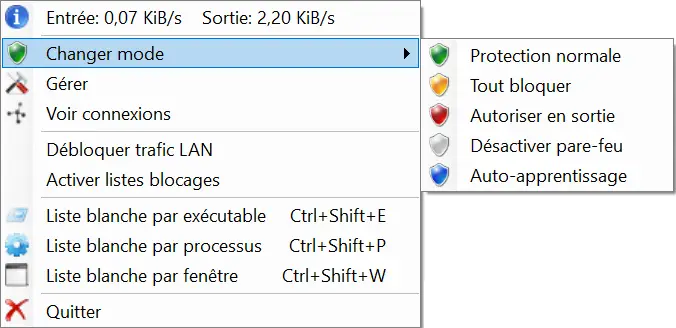
C’est à partir de cette icône que s’effectue l’essentiel de la gestion du pare-feu. Un clic droit permet d’accéder rapidement aux différents modes de fonctionnement, aux options de la liste blanche et aux paramètres du logiciel. Par défaut, TinyWall est en mode « Protection Normale », ce qui signifie que presque toutes les connexions sortantes sont bloquées.
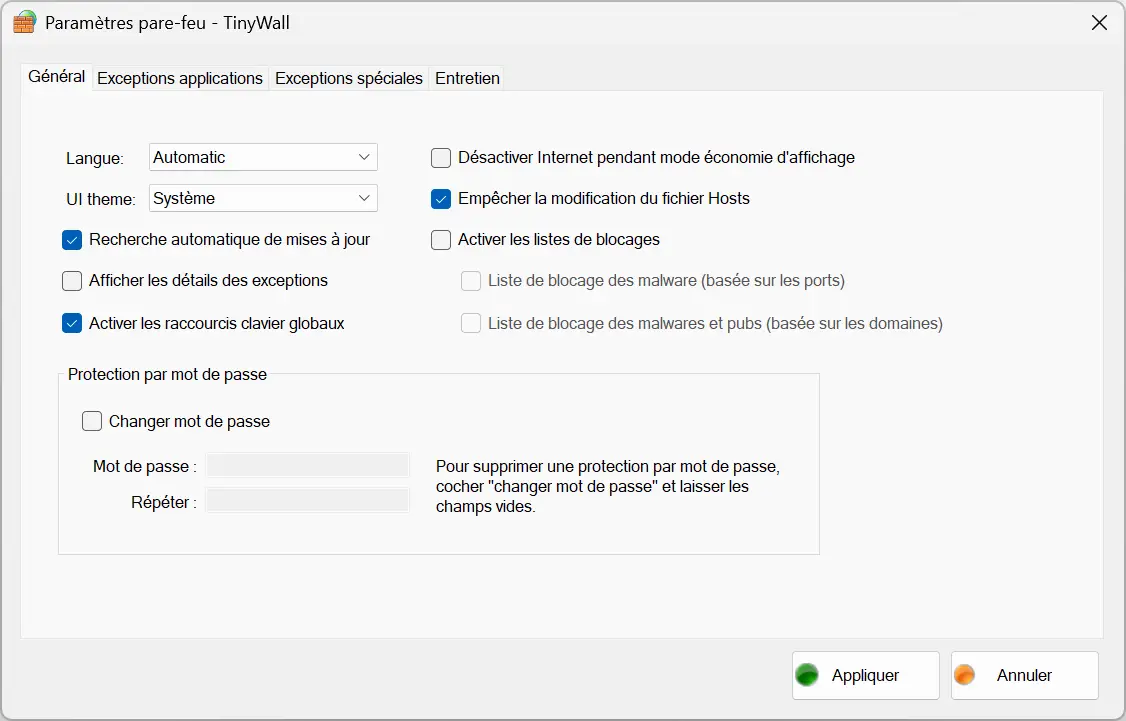
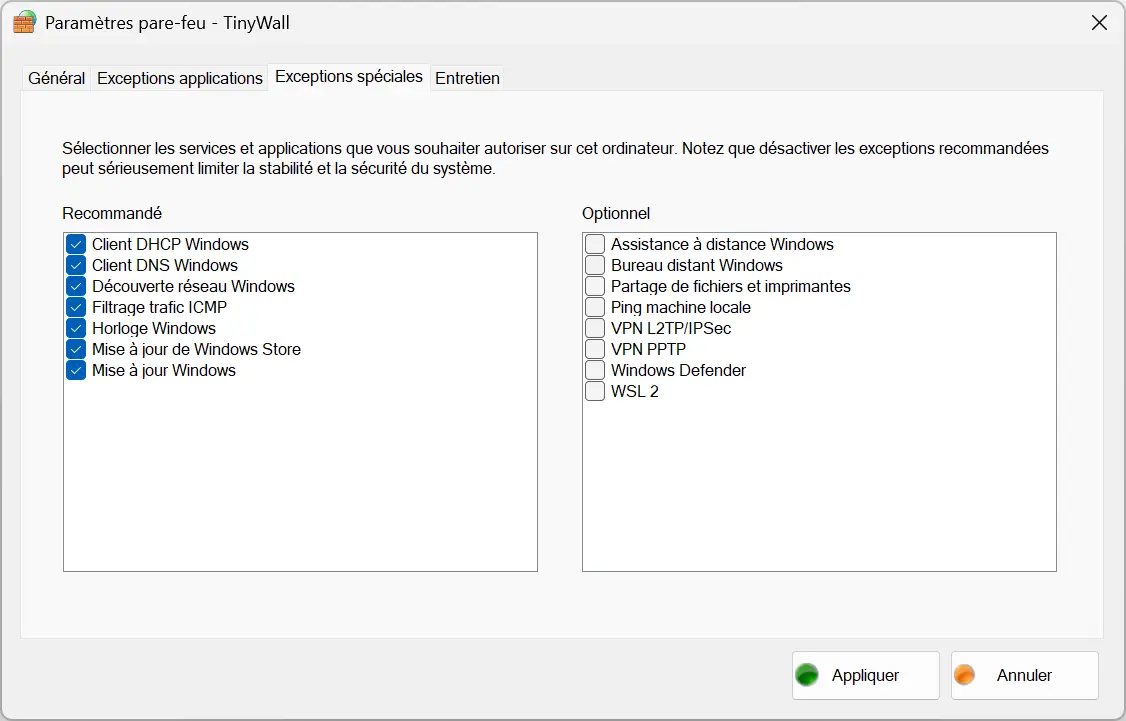
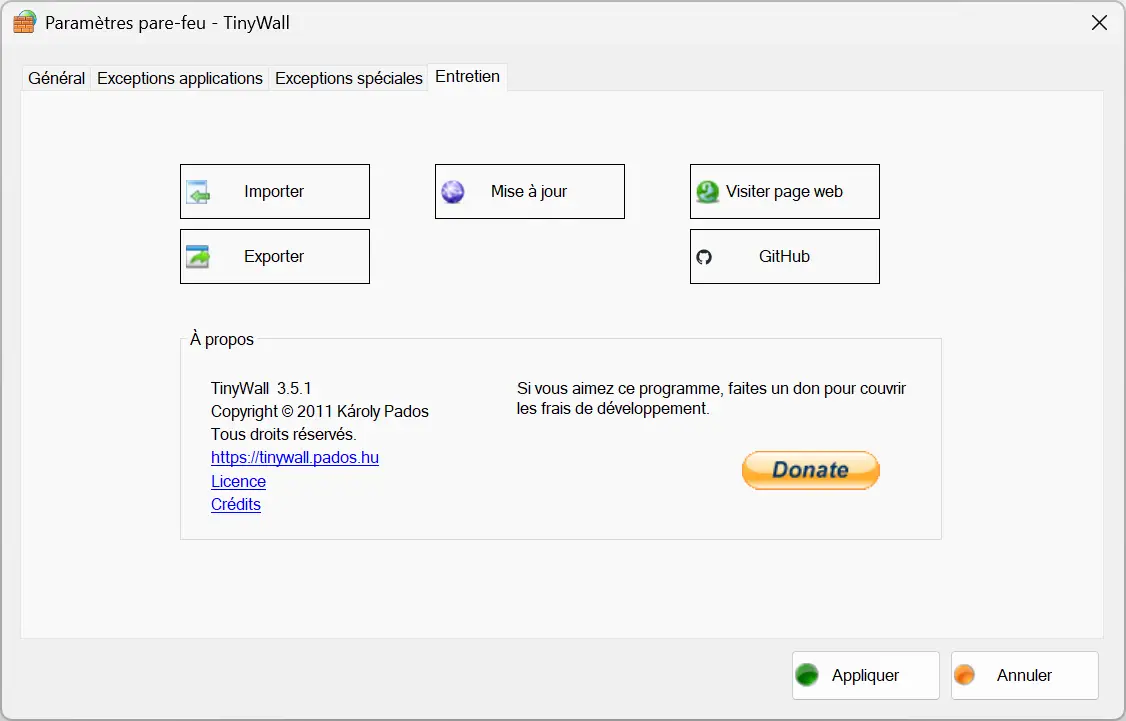
Pour accéder à tous les paramètres, cliquez sur « Gérer » dans le menu contextuel. L’interface est organisée autour de quatre onglets : Général, Exceptions applicatives, Exceptions spéciales et Maintenance.
L’onglet Général regroupe les paramètres du logiciel, tandis que les sections « Exceptions d’application » et « Exceptions spéciales » permettent de gérer les autorisations réseau et les règles prédéfinies.
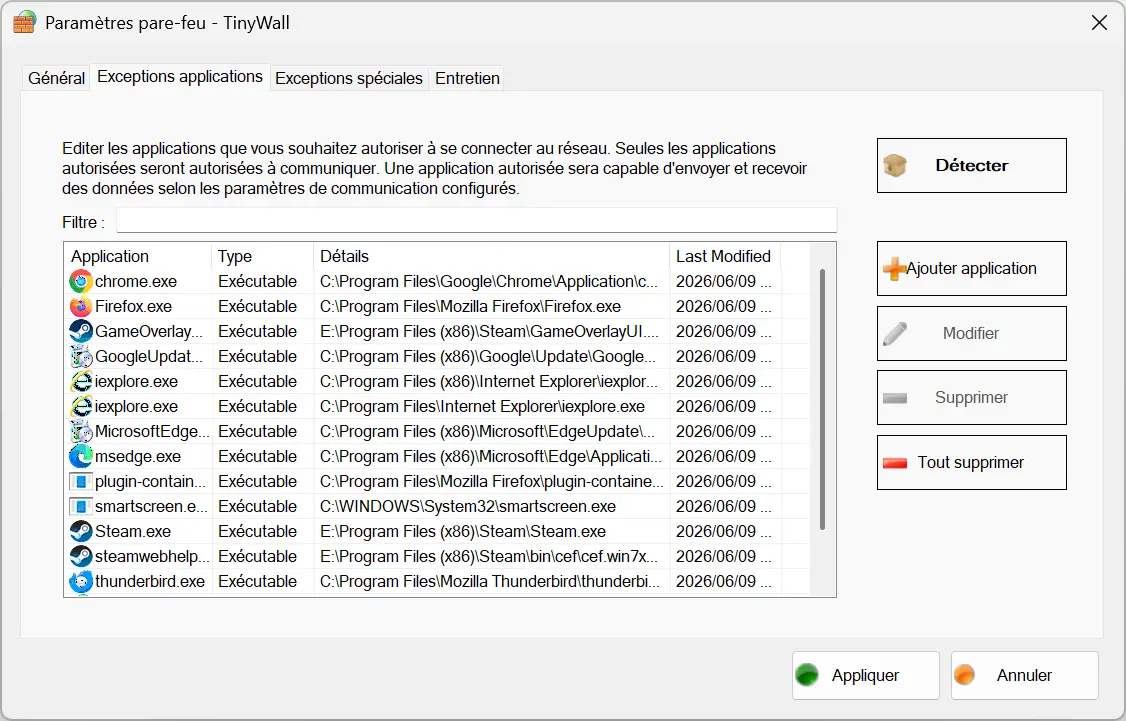
C’est probablement la manipulation que vous effectuerez le plus souvent avec TinyWall, notamment lors des premiers jours d’utilisation. Plusieurs méthodes sont disponibles selon vos besoins.
Le plus rapide est d’utiliser l’option « Liste blanche par exécutable » accessible depuis le menu contextuel de TinyWall ou via le raccourci clavier Ctrl + Changement + E. Un explorateur de fichiers s’ouvrira alors et sélectionnera simplement l’exécutable de l’application à autoriser.
Vous pouvez également passer par « Gérer », puis par l’onglet « Exceptions applicatives ». Cliquez sur « Ajouter une application », puis sur « Choisir un fichier » pour sélectionner l’exécutable concerné. Cette méthode offre plus d’options, notamment la possibilité de restreindre l’application au réseau local, de limiter les ports autorisés, ou encore de définir une durée d’autorisation temporaire.
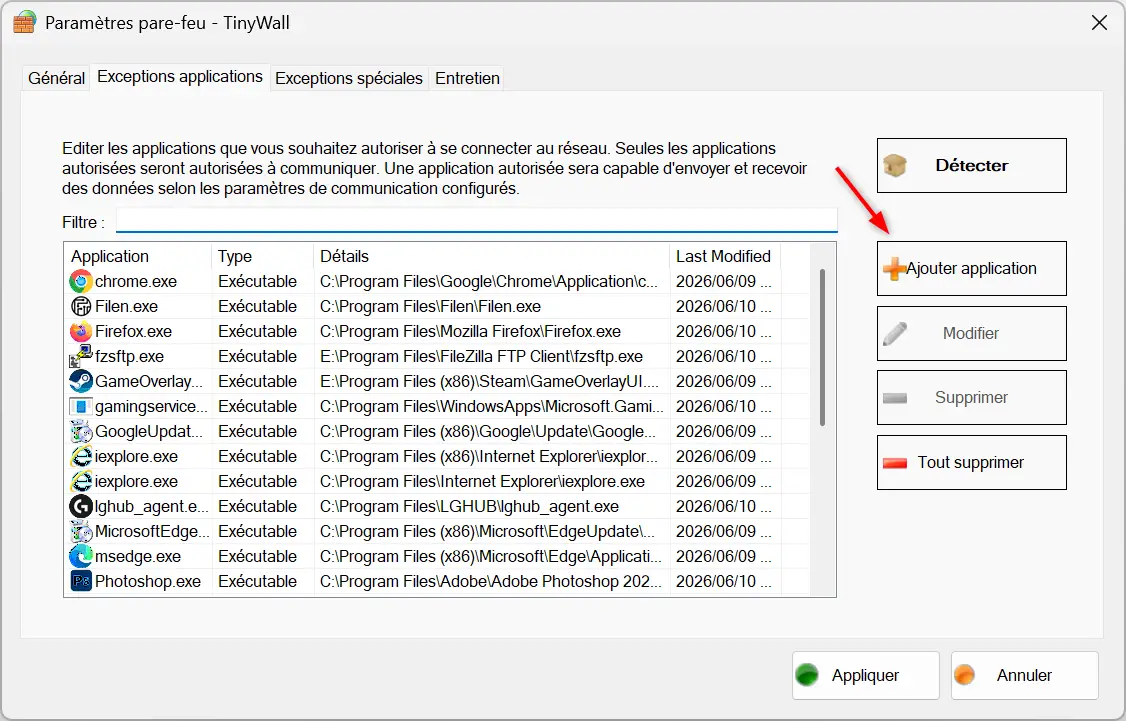
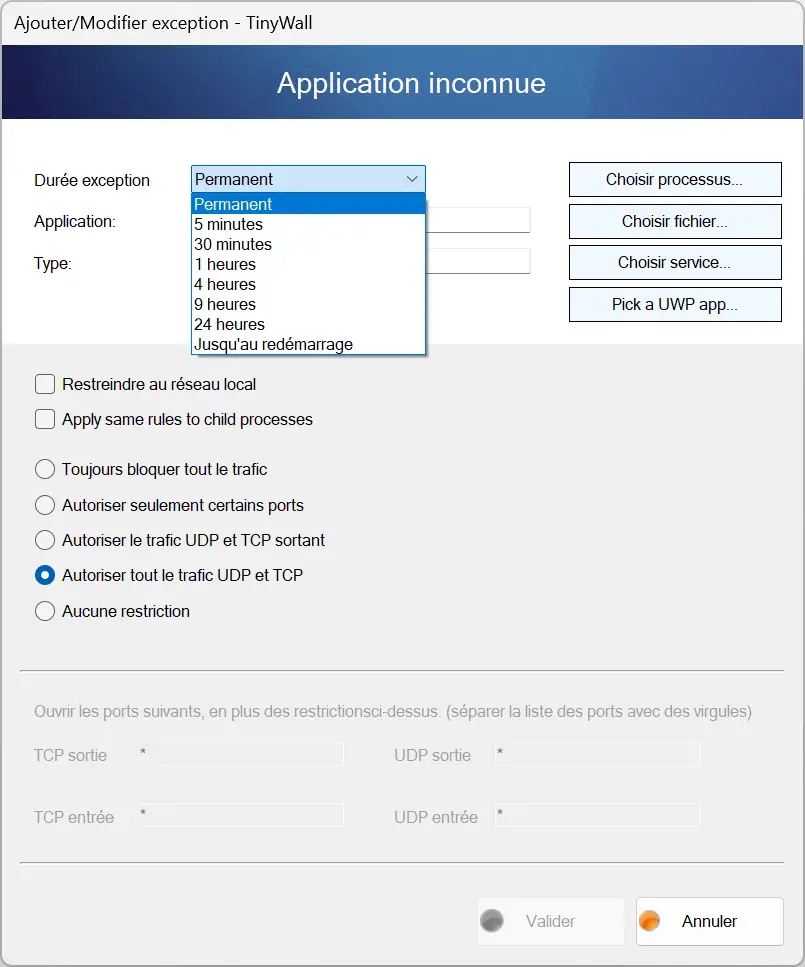
Notez que certaines applications s’appuient sur plusieurs exécutables pour fonctionner correctement. FileZilla est un bon exemple car il nécessite d’autoriser à la fois filezilla.exe et fzsftp.exe. Si le logiciel reste bloqué malgré une exception correctement configurée, il est possible qu’un exécutable secondaire n’ait pas encore été ajouté à la liste blanche.
TinyWall propose également d’autres méthodes pour créer des exceptions. Il est notamment possible d’autoriser une application depuis un processus en cours d’exécution ou directement en cliquant sur sa fenêtre. Ces options peuvent être utiles lorsque vous ne connaissez pas l’emplacement exact de l’exécutable sur le disque.
Mode d’auto-apprentissage pour configurer TinyWall en quelques minutes
Ajouter des applications une à une peut vite devenir fastidieux, surtout juste après l’installation. Le mode d’auto-apprentissage a été conçu pour simplifier cette étape.
Son fonctionnement est simple. Pendant toute la durée du mode, TinyWall observe les connexions réseau initiées par les applications que vous utilisez et crée automatiquement les exceptions nécessaires. Pour l’activer, faites un clic droit sur son icône dans la zone de notification, puis sélectionnez « Changer de mode » et cliquez sur « Auto-learning ».
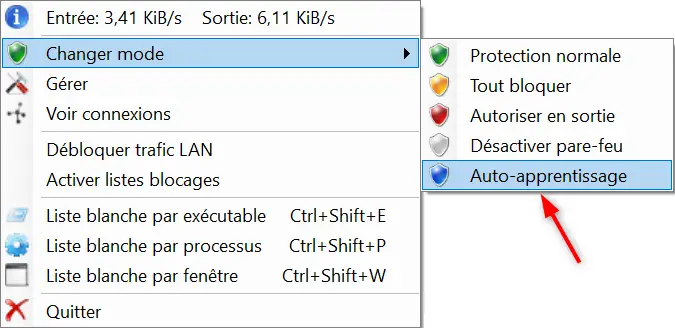
Utilisez ensuite simplement votre ordinateur normalement pendant quelques minutes en lançant les logiciels dont vous avez besoin au quotidien : navigateur web, client de messagerie, client FTP, outils de synchronisation, etc.
Une fois cette phase terminée, revenez en mode « Protection Normale ». TinyWall conservera les règles créées pendant la période d’apprentissage. C’est de loin la méthode la plus simple pour configurer rapidement TinyWall.
Autres fonctionnalités à connaître
TinyWall comprend plusieurs options qui vont au-delà de la simple gestion des exceptions.
Méthodes de protection
Depuis le menu contextuel, vous pouvez basculer entre plusieurs modes selon vos besoins. « Protection normale » est le mode par défaut. « Bloquer tout » coupe toutes les connexions sans exception, utile si vous souhaitez travailler temporairement hors ligne. « Autoriser les sorties » autorise toutes les connexions sortantes sans restriction. « Désactiver le pare-feu » désactive complètement TinyWall, en utilisant uniquement le pare-feu Windows natif.
Listes de blocage
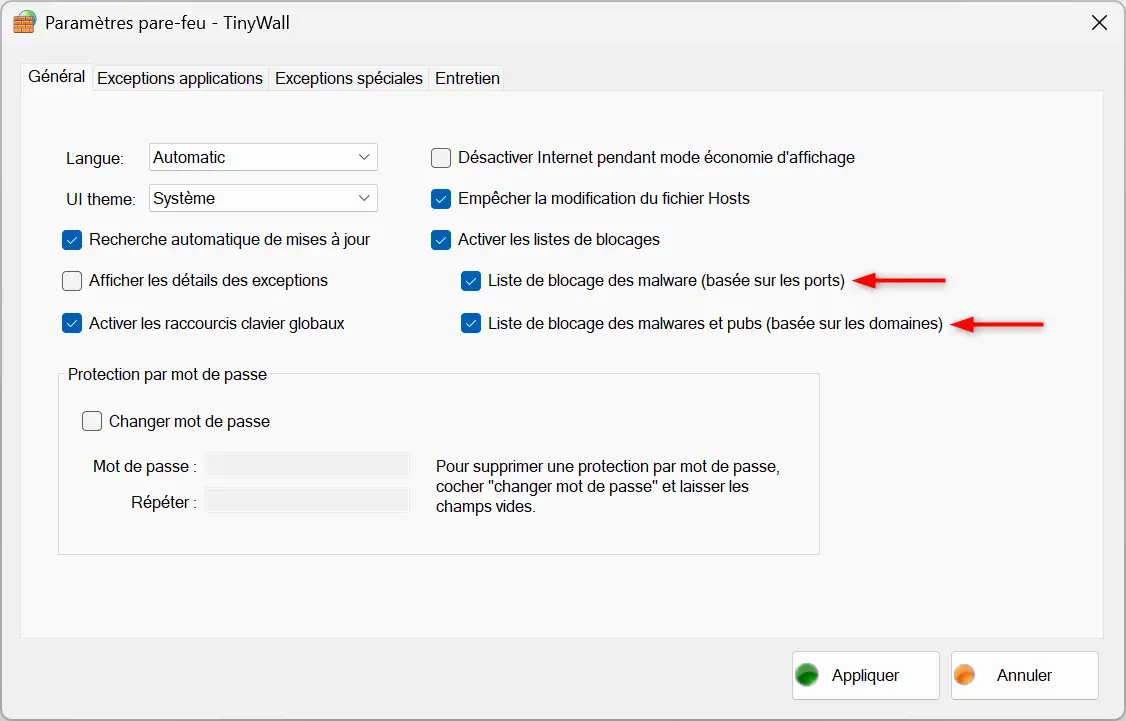
TinyWall comprend deux listes de blocage optionnelles, qui peuvent être activées depuis l’onglet Général des paramètres. Le premier bloque les ports connus pour être utilisés par des logiciels malveillants. Le second fonctionne par domaines et cible à la fois les logiciels malveillants et les publicités.
Protection du fichier Hosts
TinyWall peut empêcher la modification du fichier Windows Hosts, un fichier souvent ciblé par des logiciels malveillants pour rediriger le trafic réseau à l’insu de l’utilisateur.
Surveillance des connexions
Via « Afficher les connexions » dans le menu contextuel, vous accédez à la liste de toutes les connexions actives sur votre machine, avec le process, les ports et les adresses distantes. Utile pour repérer une application qui communique un peu trop.
Mon avis sur TinyWall
TinyWall n’est sans doute pas le pare-feu le plus moderne visuellement, mais après quelques minutes d’utilisation, on oublie vite ce détail. Son fonctionnement sans pop-up peut surprendre au premier abord, surtout si vous êtes habitué aux pare-feu qui affichent une alerte à chaque connexion. Mais c’est précisément ce qui le rend intéressant.
J’ai également apprécié sa légèreté. Sur ma machine de test, TinyWall n’occupait que 11 Mo de mémoire une fois lancé, soit rien du tout.
Ainsi, si vous trouvez le pare-feu Windows un peu trop compliqué à utiliser et que vous recherchez une solution simple pour garder un œil sur les connexions de vos applications, TinyWall est une excellente alternative.