Par défaut, Windows 11 peut vous demander de saisir à nouveau votre mot de passe, votre code PIN ou d’utiliser Windows Hello lorsque votre ordinateur sort du mode veille. Cette mesure améliore la sécurité, mais elle peut ne pas être utile dans toutes les situations, surtout si vous utilisez votre PC à la maison et que personne d’autre n’y a accès.
Si vous préférez revenir immédiatement sur votre bureau après votre réveil, Windows 11 propose une option pour désactiver cette demande de connexion.
Dans ce tutoriel, nous verrons comment désactiver la demande de connexion au réveil.
Désactiver l’invite de connexion après le réveil sous Windows 11
- Ouvrez-les Paramètres de Windows 11 à l’aide du raccourci clavier Fenêtres + je.
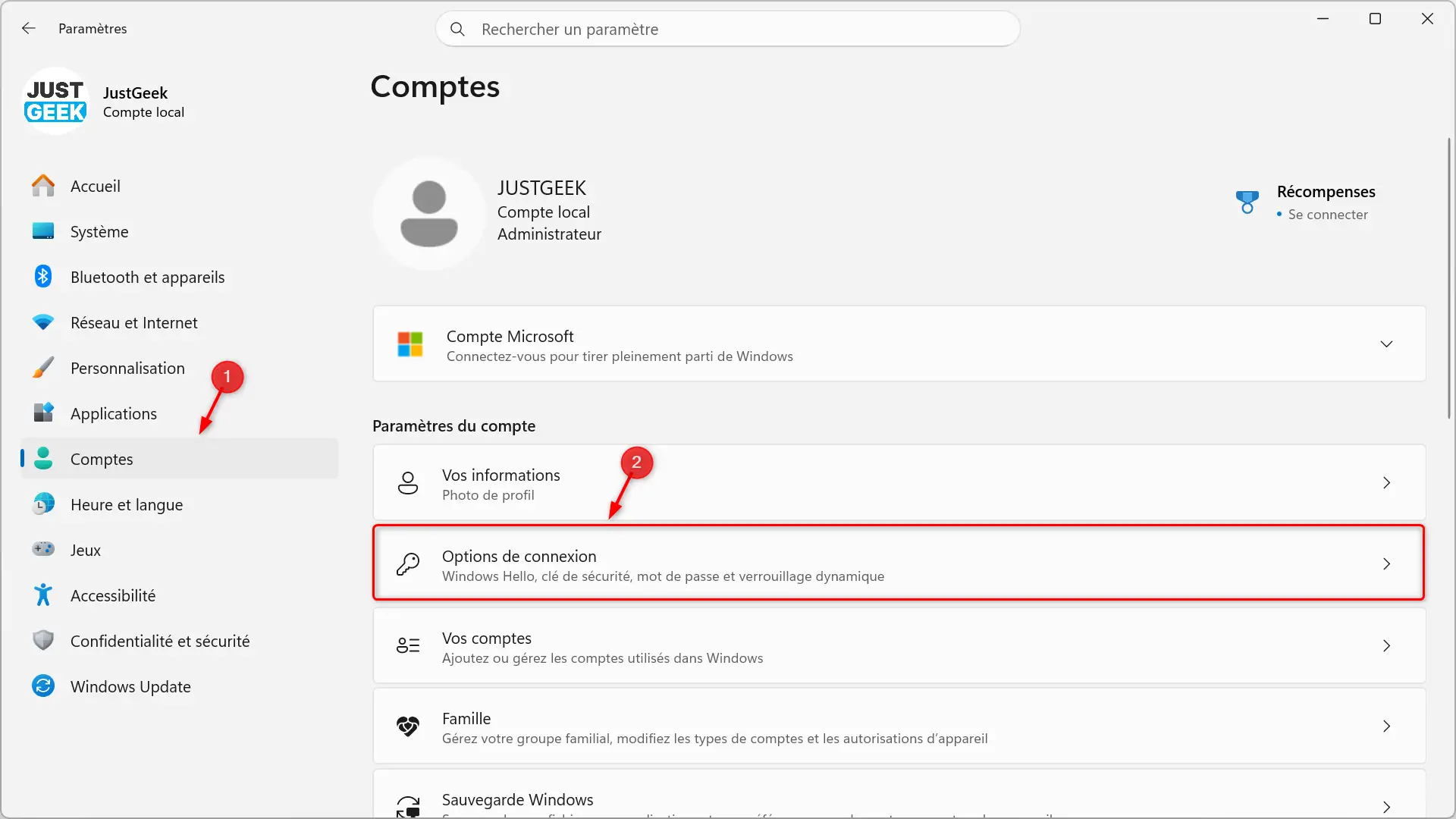
- Dans le menu de gauche, cliquez sur « Comptes (1) », puis sur « Options de connexion (2) “.
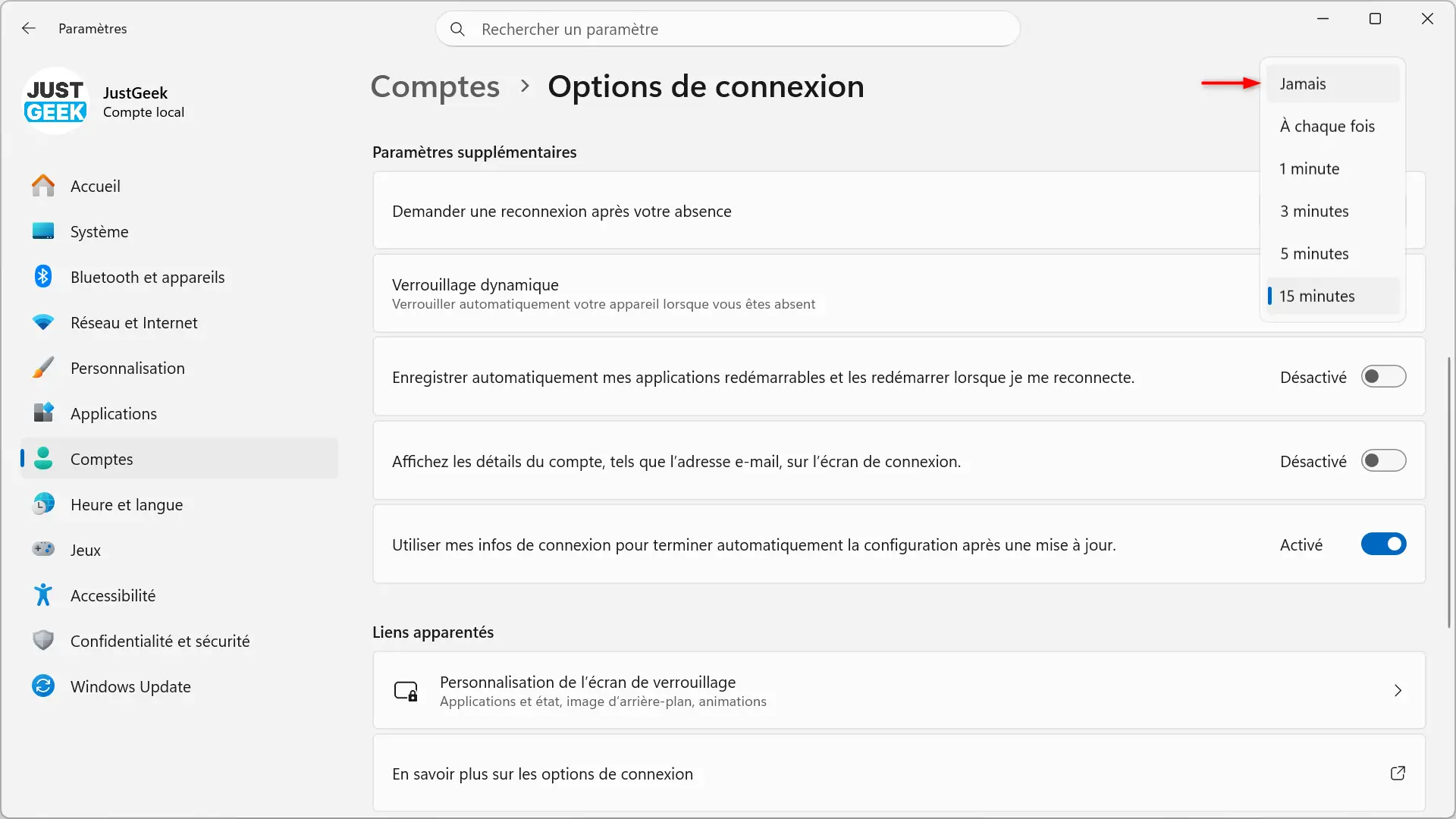
- Faites défiler jusqu’à ” Paramètres supplémentaires “.
- Cliquez sur le menu déroulant à droite de « Demander une reconnexion après votre absence », puis sélectionnez « Jamais “.
- Windows peut vous demander de confirmer votre identité. Saisissez ensuite votre mot de passe, votre code PIN ou utilisez Windows Hello, puis cliquez sur « D’accord “.
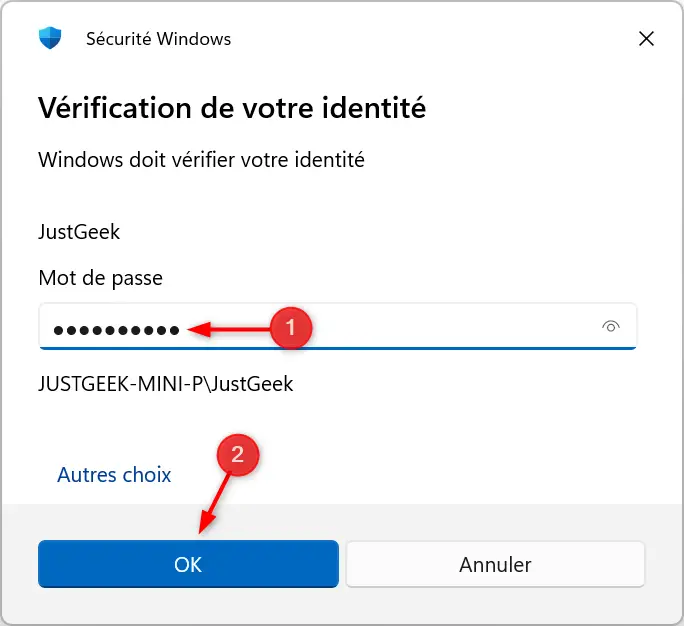
C’est tout ! Une fois l’option définie sur « Jamais », Windows 11 ne vous demandera plus de vous reconnecter au réveil.
Si vous changez d’avis par la suite, revenez simplement aux mêmes paramètres et sélectionnez la période de votre choix pour réactiver la demande de connexion après une période d’inactivité.