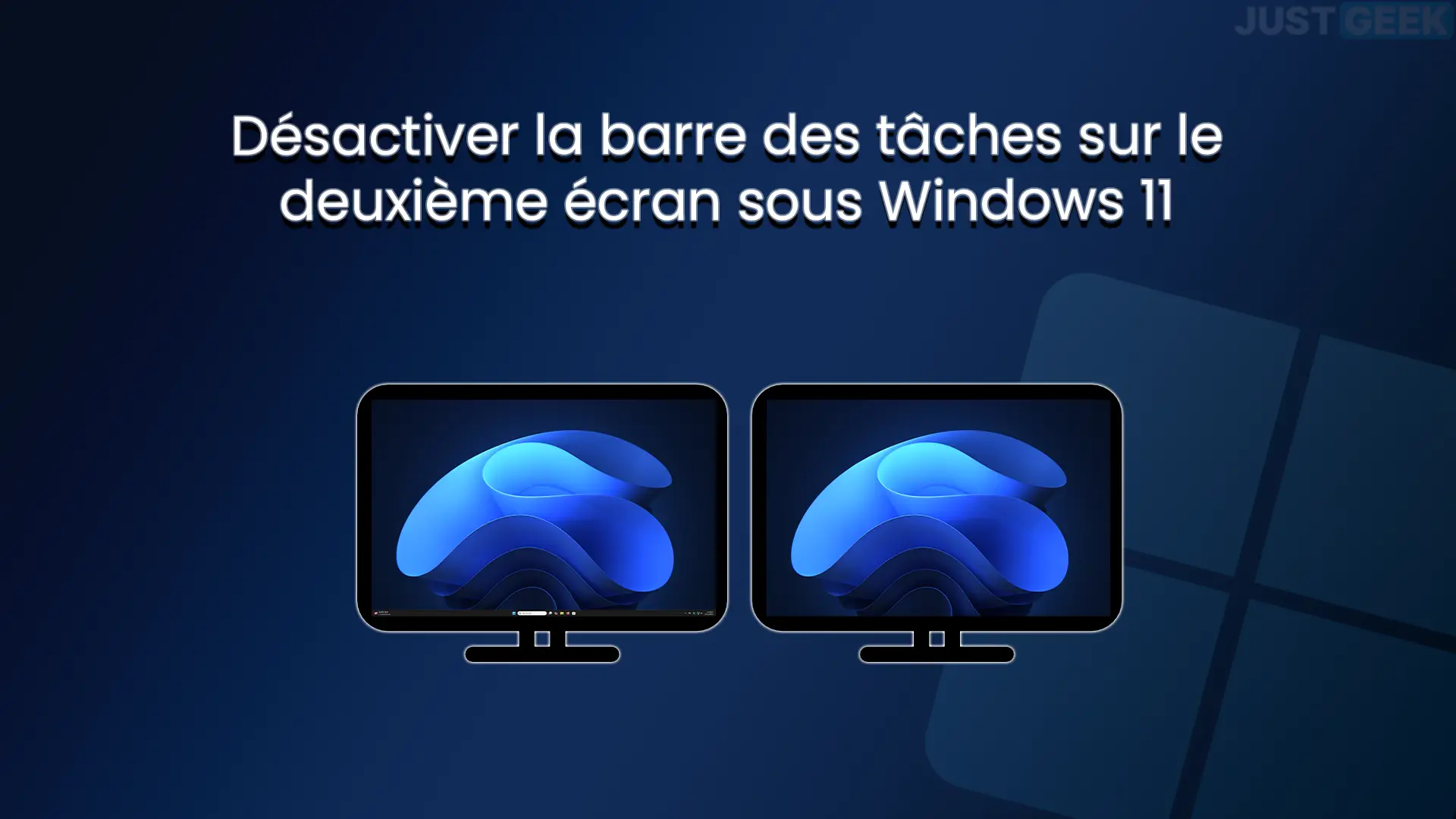
Avec deux affichages, Windows 11 affiche automatiquement la barre des tâches sur chaque moniteur. Si certains utilisateurs apprécient ce comportement, d’autres préfèrent conserver une seule barre des tâches sur l’écran principal afin de gagner de la place ou d’obtenir un affichage plus propre sur leur deuxième écran.
Dans ce tutoriel, nous verrons donc comment masquer la barre des tâches sur le deuxième écran.
Désactiver la barre des tâches sur le deuxième écran dans Windows 11
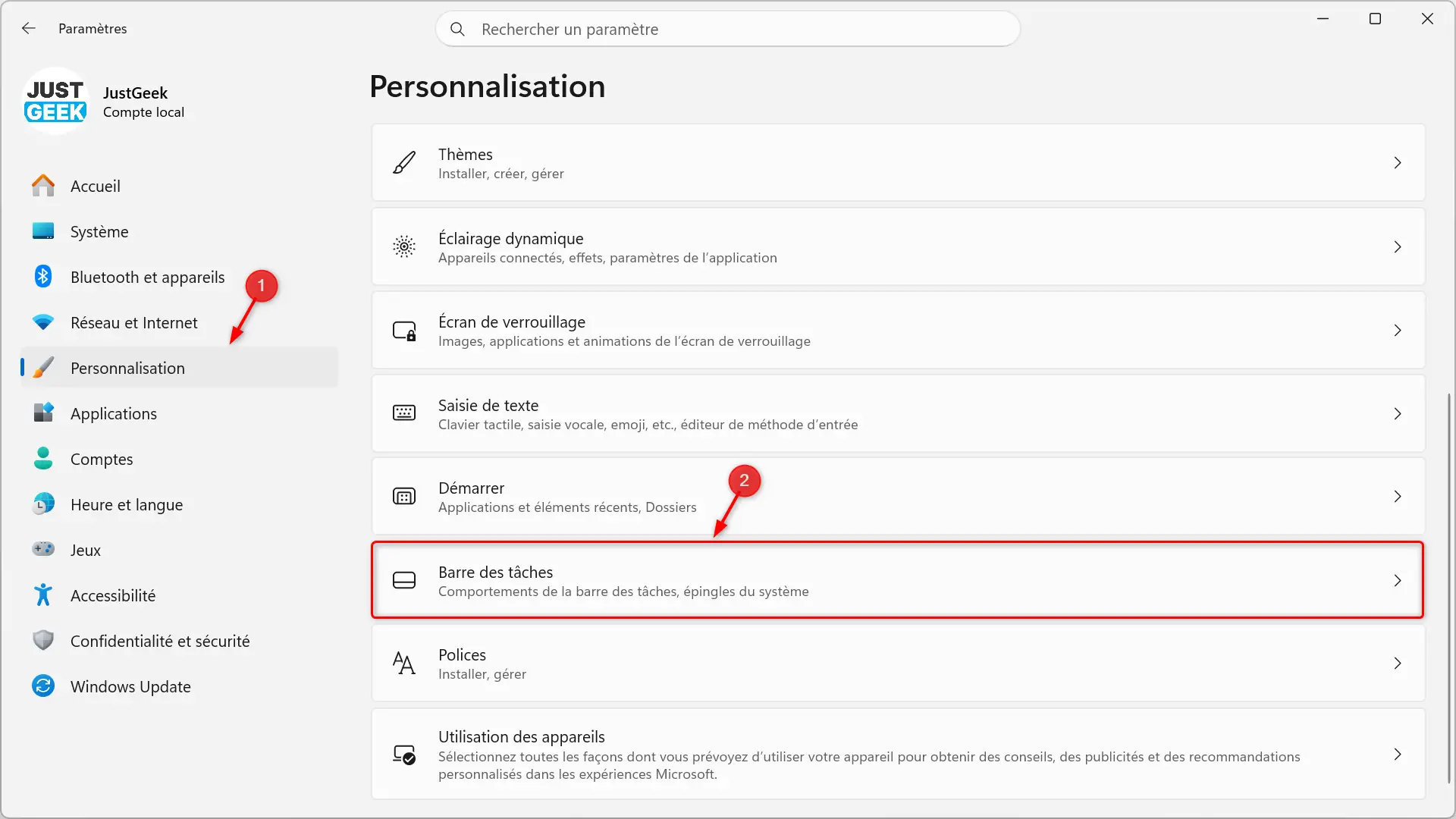
- Ouvrez-les Paramètres de Windows 11 à l’aide du raccourci clavier Fenêtres + je.
- Dans le menu de gauche, cliquez sur « Personnalisation (1) », puis sur « Barre des tâches (2) “.
- Développez le ” Comportements de la barre des tâches “.
- Décochez ensuite l’option « Afficher ma barre des tâches sur tous les écrans “.
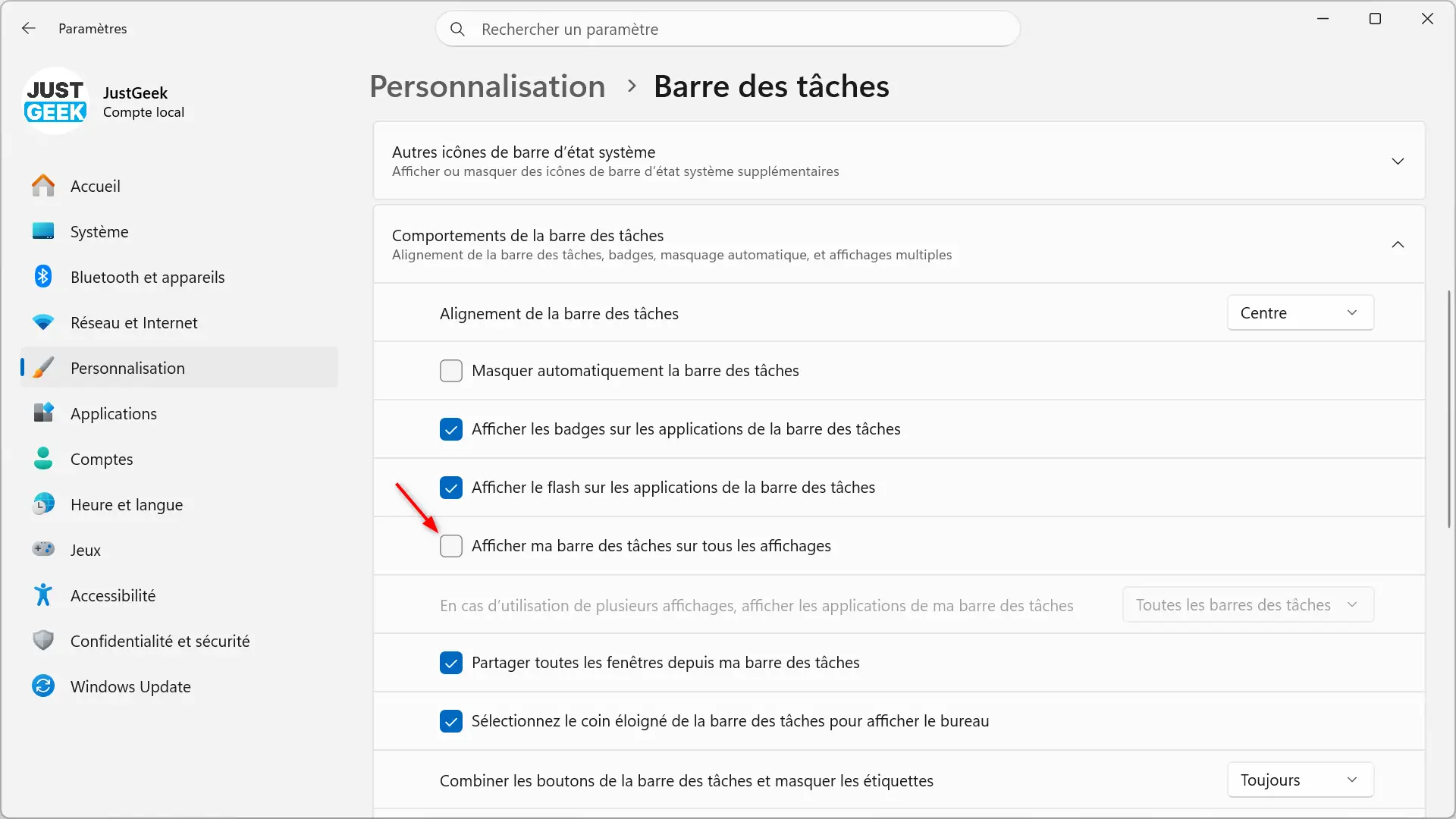
Dès que cette option est désactivée, la barre des tâches disparaît des écrans secondaires et reste uniquement affichée sur votre écran principal.