Remplacer un disque dur par un SSD ou migrer vers un modèle de plus grande capacité permet souvent de gagner en performances ou de profiter de plus d’espace de stockage. Le problème est qu’une réinstallation complète de Windows prend du temps et nécessite généralement de réinstaller votre logiciel puis de refaire vos paramètres.
Avec Rescuezilla, il est possible de copier un disque entier sur un autre sans avoir à tout réinstaller. Windows, logiciels, paramètres et fichiers sont transférés directement sur le nouveau support.
Dans ce tutoriel, nous allons voir comment cloner un disque dur ou SSD avec Rescuezilla afin de transférer votre installation Windows sur un nouveau disque.
Créer une clé USB Rescuezilla
Rescuezilla fonctionne comme un système autonome qui démarre à partir d’une clé USB. Avant de pouvoir cloner un disque dur ou un SSD, vous devez télécharger son image ISO puis créer une clé USB bootable.
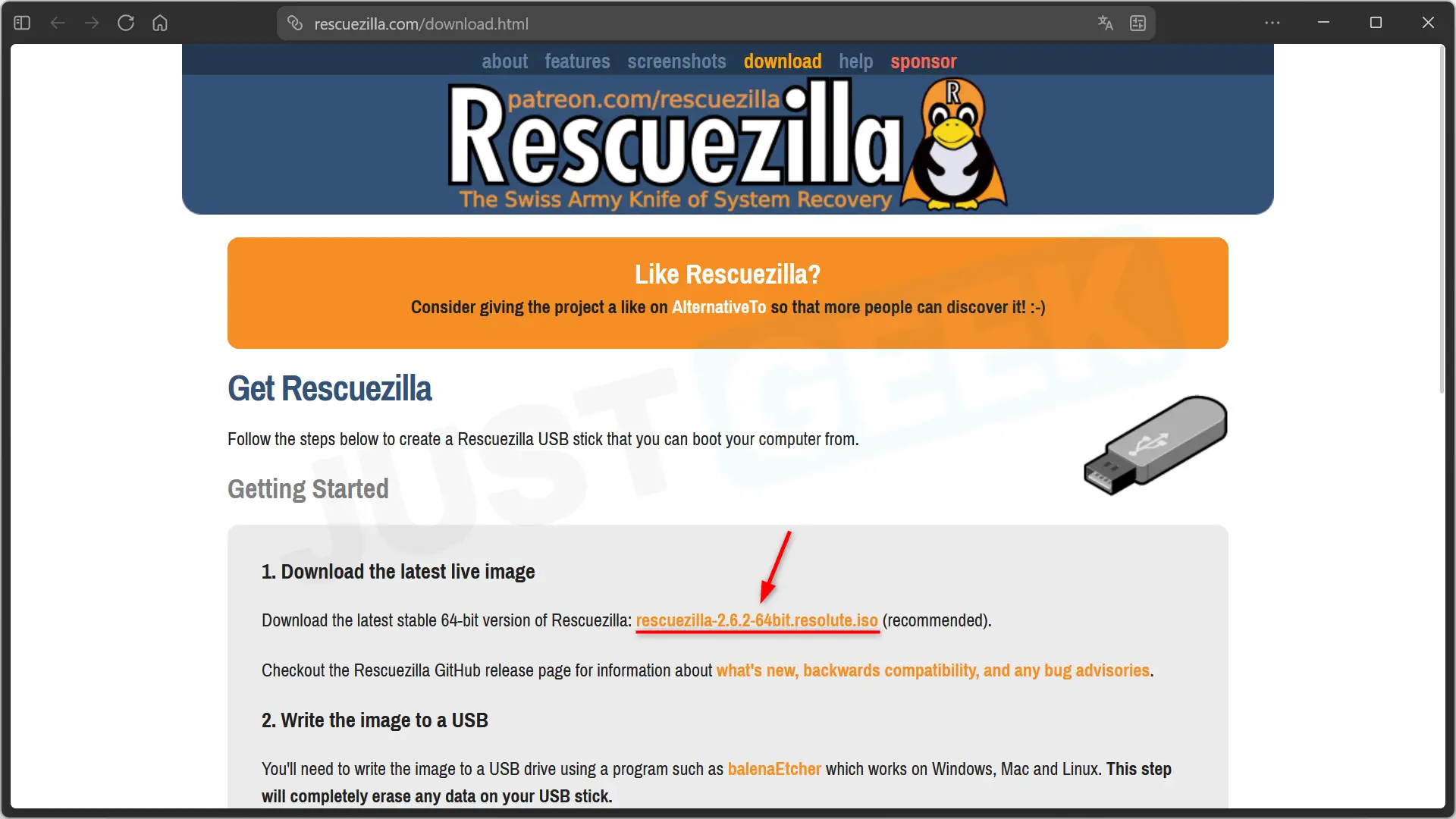
Allez au Site officiel de Rescuezilla et téléchargez la dernière version disponible de l’image ISO (~ 1,60 Go).
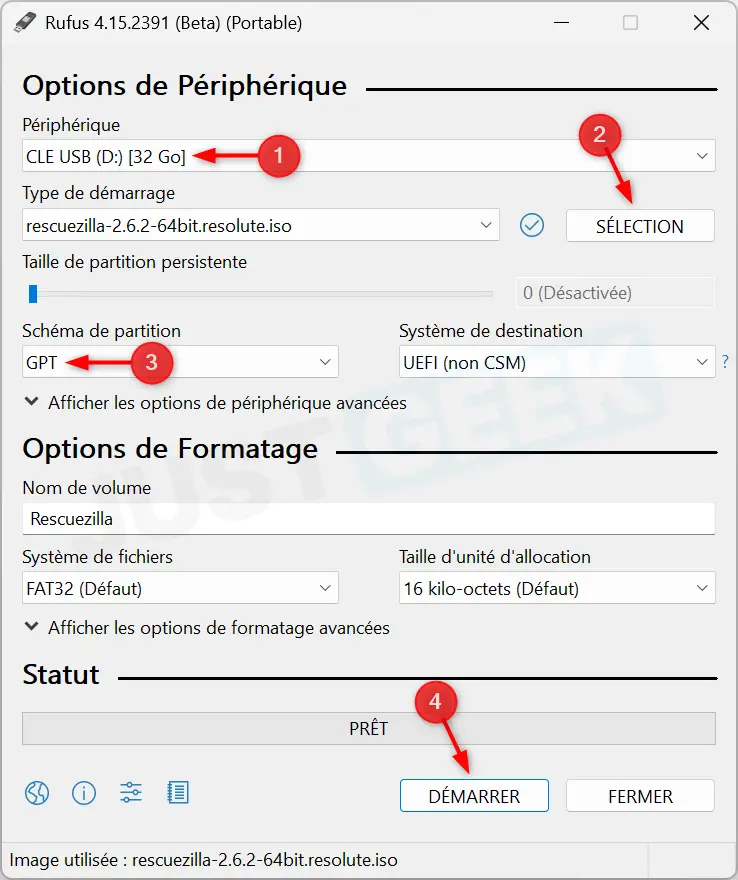
Une fois le téléchargement terminé, branchez une clé USB d’au moins 4 Go sur votre ordinateur puis lancez Rufus.
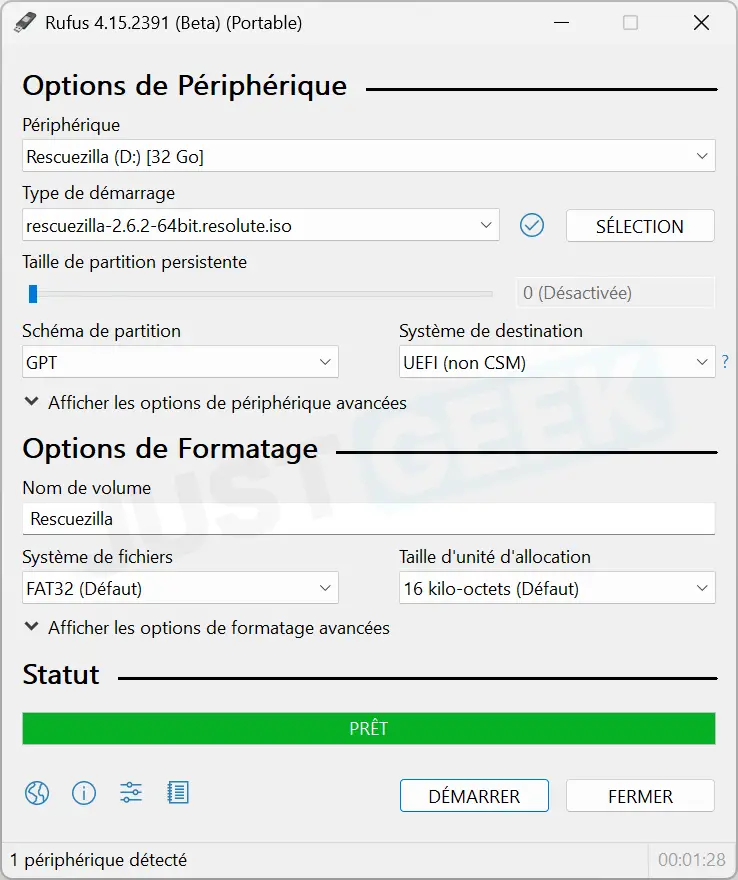
Dans le domaine ” Périphérique », sélectionnez votre clé USB, puis cliquez sur le bouton « Sélection » pour choisir l’image ISO Rescuezilla précédemment téléchargée.
Dans le domaine ” Schéma de partition “, sélectionner:
- Google Tag si votre ordinateur utilise le mode UEFI. C’est le cas de la plupart des PC récents équipés de Windows 10 ou Windows 11.
- MBR si votre ordinateur utilise un ancien mode de démarrage Legacy BIOS.
Une fois ce paramétrage effectué, cliquez sur « Pour démarrer “.
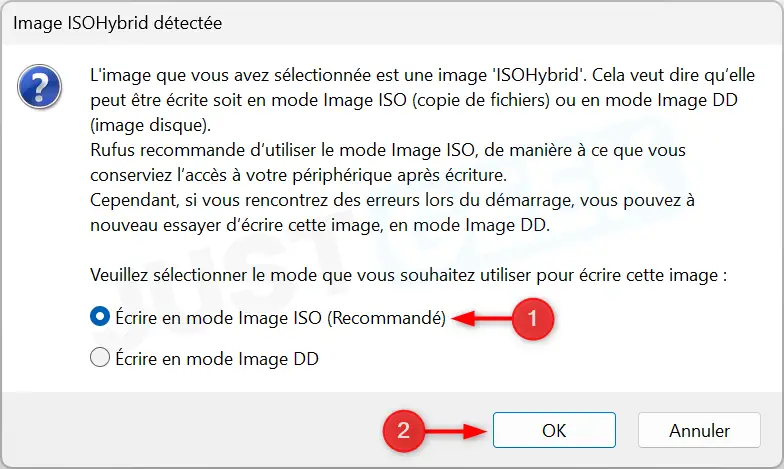
Lorsque Rufus vous demande comment écrire l’image sur la clé USB, sélectionnez ” Écrire en mode image ISO (recommandé) », puis cliquez sur « D’accord “.
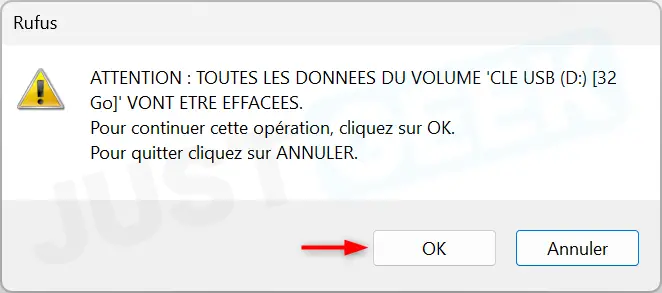
Un avertissement vous informe alors que toutes les données de la clé USB seront supprimées. Vérifiez que vous avez sélectionné le bon appareil puis cliquez sur « D’accord » pour lancer la création de la clé USB.
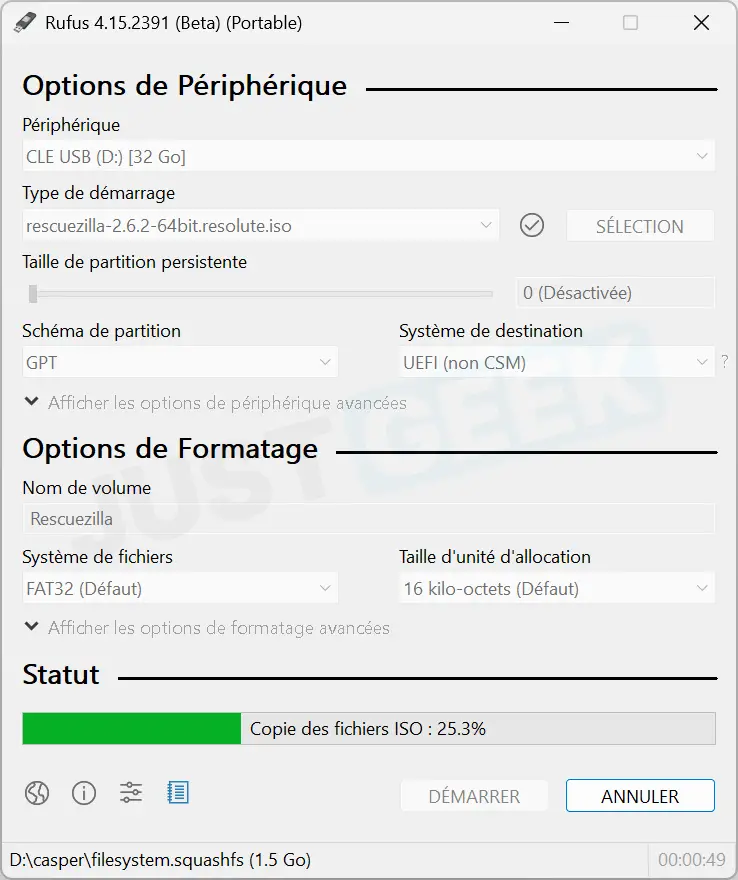
Attendez pendant que les fichiers sont copiés.
Une fois l’opération terminée et le message « PRÊT » affiché dans Rufus, votre clé USB Rescuezilla est prête à être utilisée.
Démarrez sur la clé USB Rescuezilla
Une fois la clé USB créée, vous devez démarrer votre ordinateur dessus afin de lancer Rescuezilla.
Laissez la clé USB branchée puis redémarrez votre ordinateur. Au démarrage, affichez le menu de démarrage en appuyant sur la touche correspondante. En fonction du fabricant de votre ordinateur ou de votre carte mère, cela est généralement F8, F11, F12, S'échapper ou même Supprimer.
A lire : 👉 Comment démarrer son PC depuis une clé USB
Dans le menu démarrer, sélectionnez votre clé USB puis validez avec la clé Entrée.
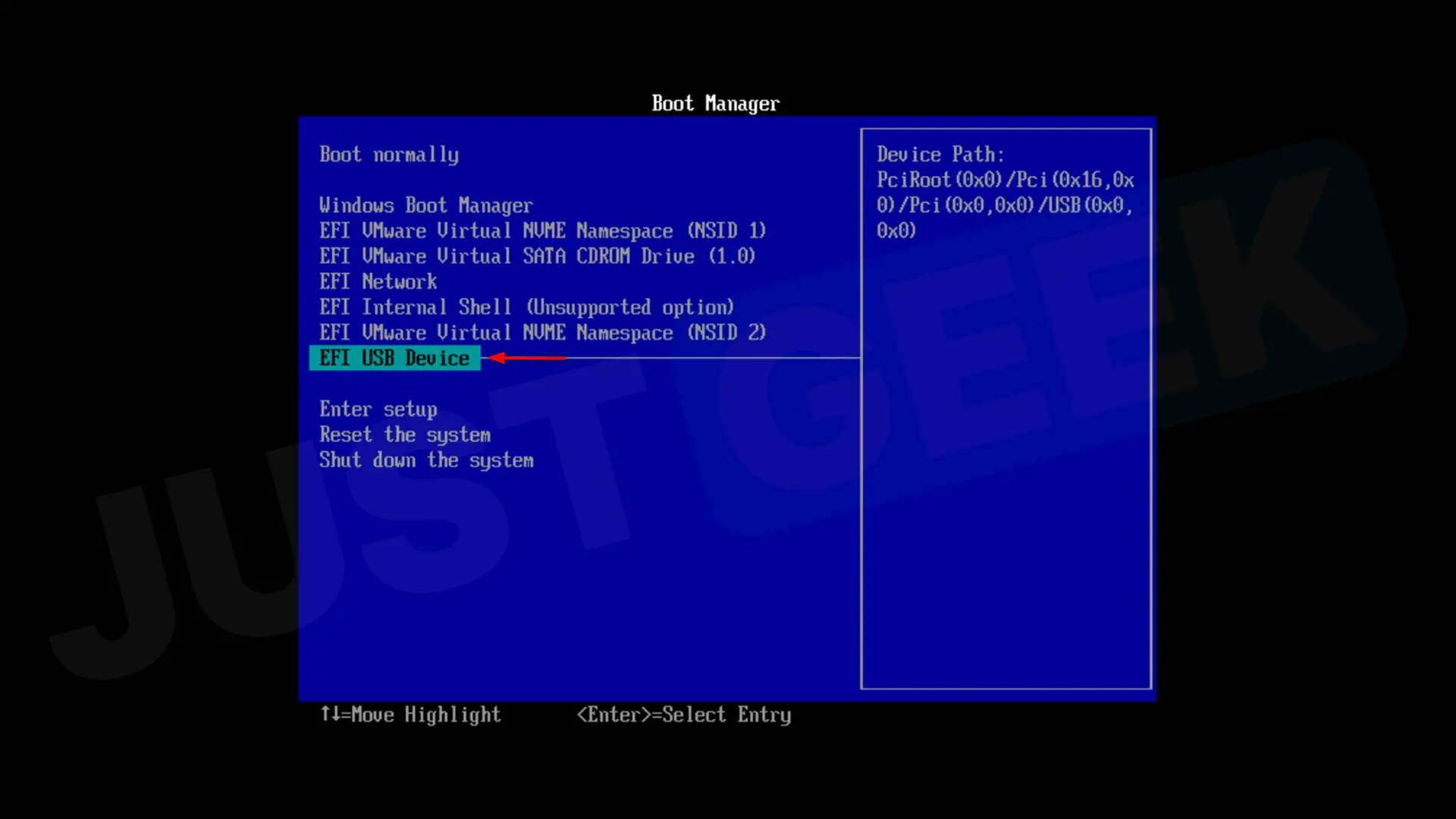
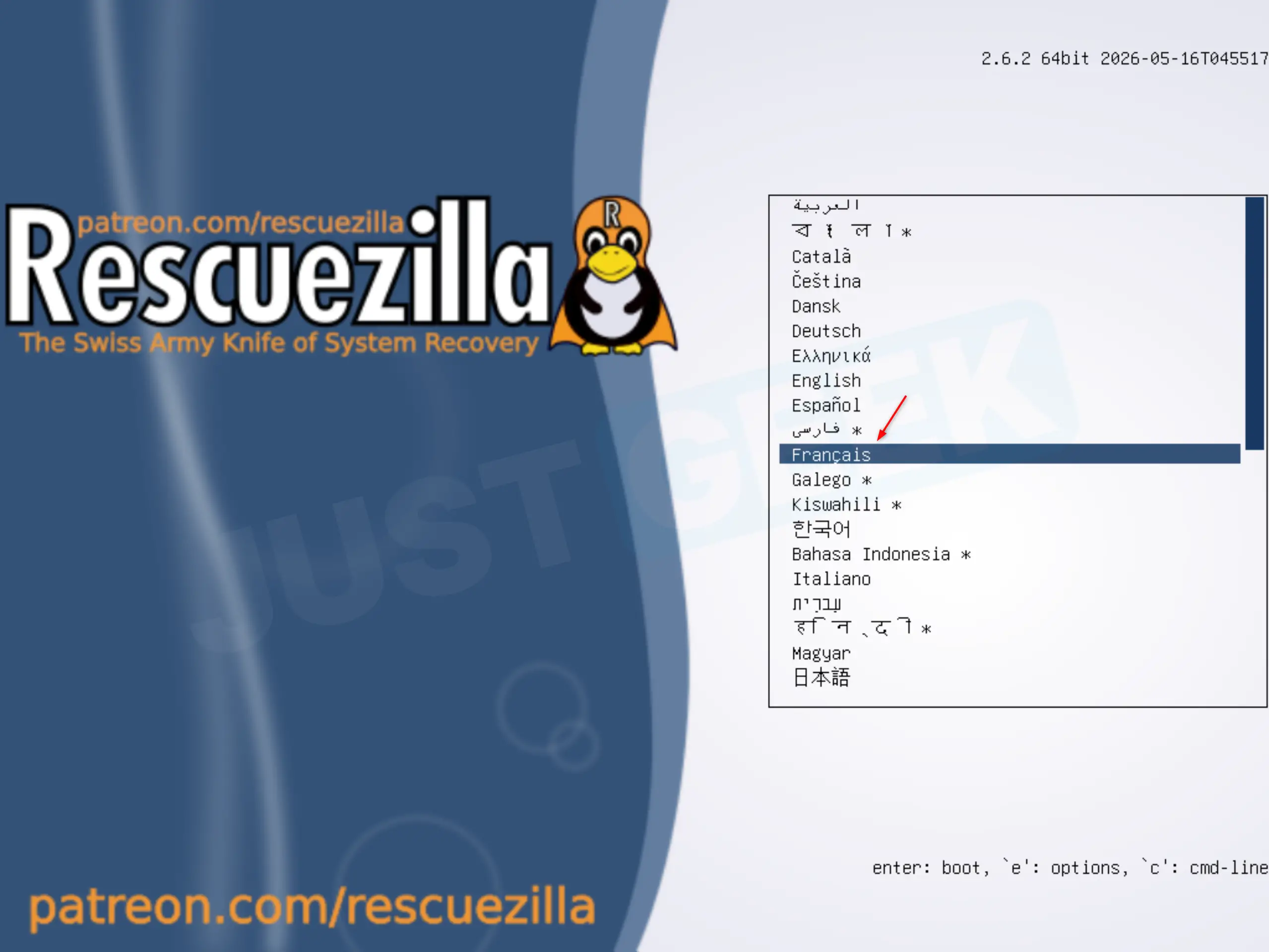
Après quelques instants, l’écran de démarrage de Rescuezilla apparaît. Commencez par sélectionner « Français » dans la liste des langues puis appuyez sur Entrée.
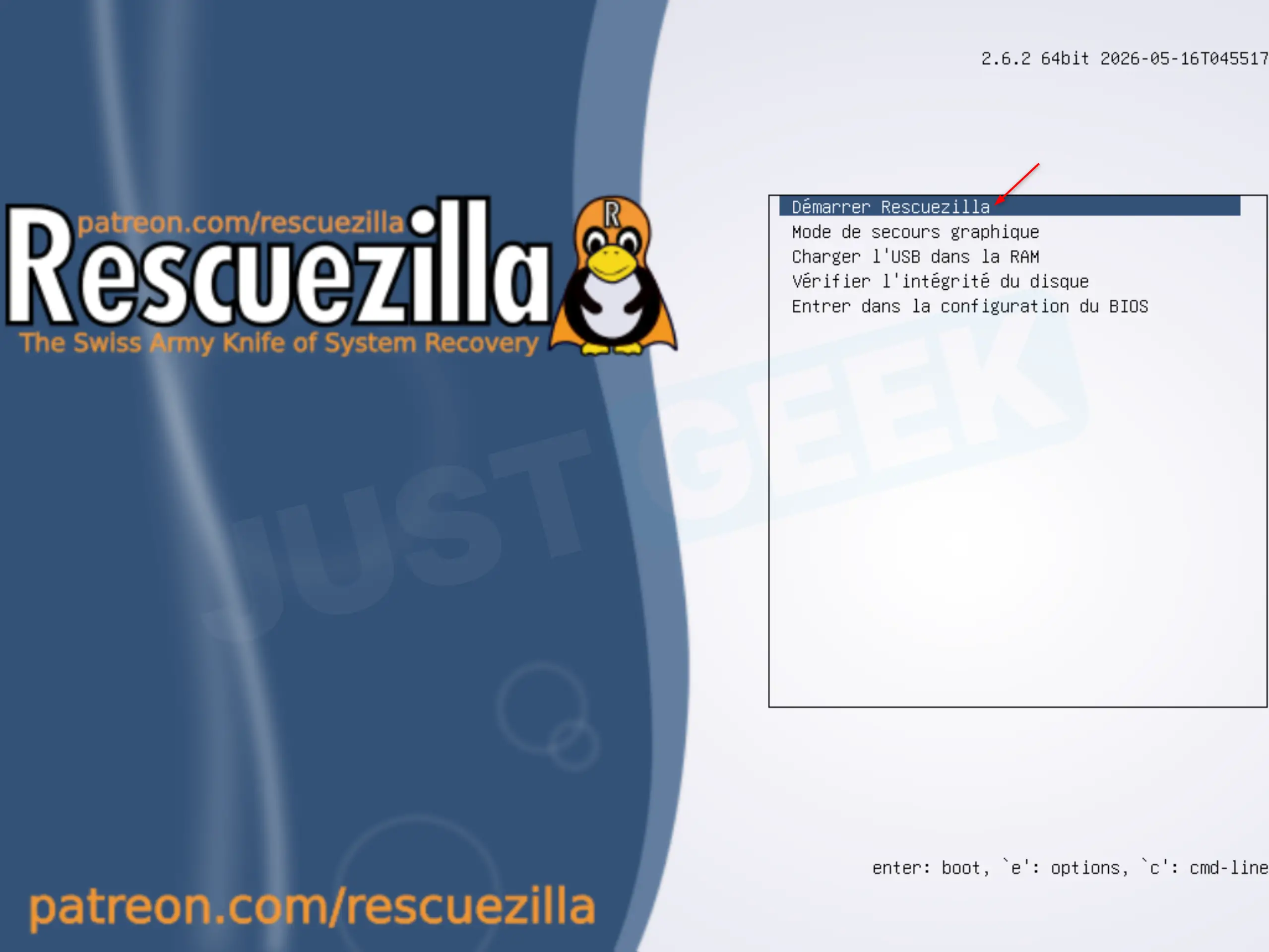
Dans l’écran suivant, choisissez « Démarrer Rescuezilla » puis validez avec la touche Entrée.
Attendez pendant le chargement de l’environnement Rescuezilla.
Cloner un disque dur ou un SSD avec Rescuezilla
Une fois Rescuezilla lancé, cliquez sur le bouton « Cloner » dans la fenêtre principale.
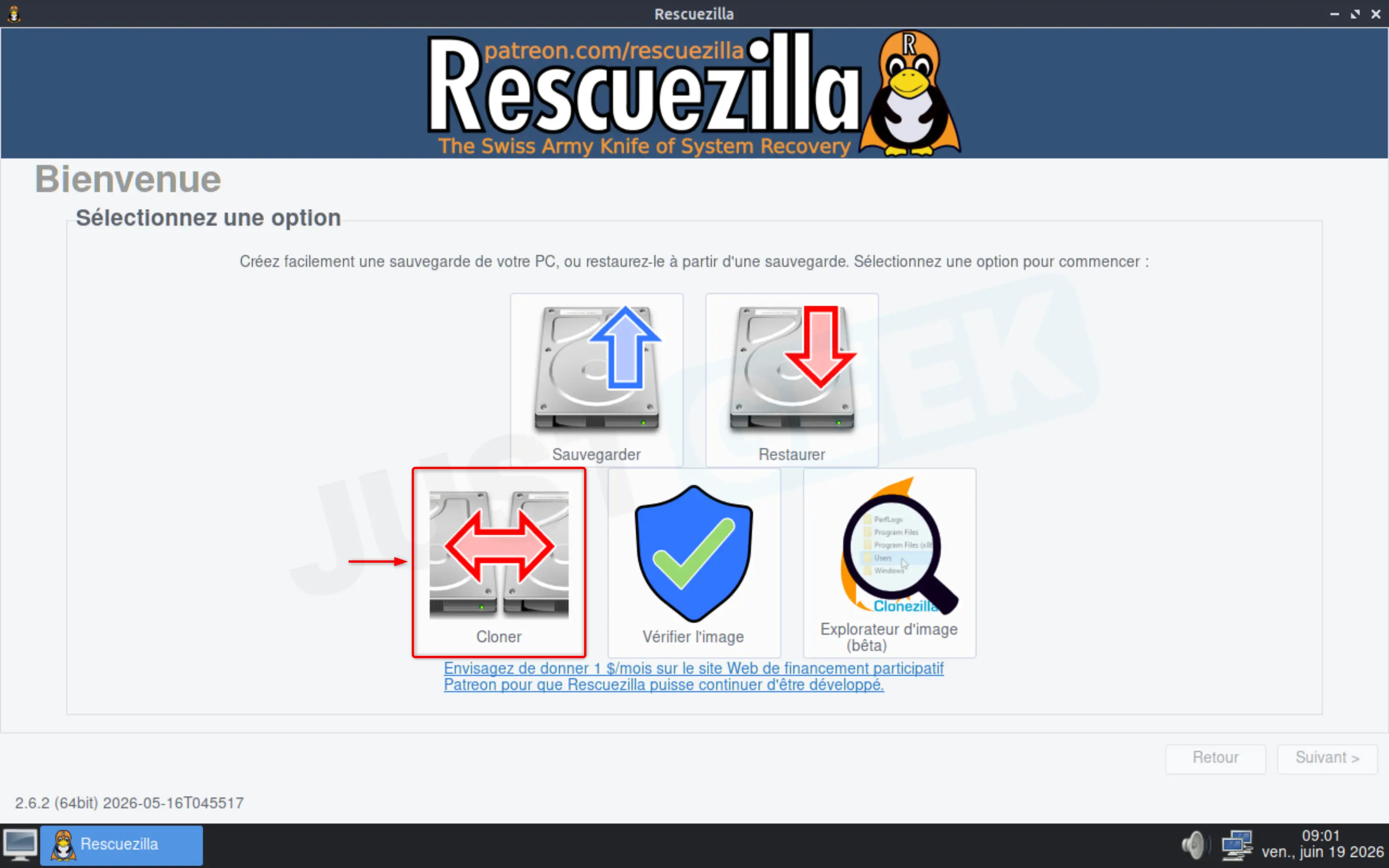
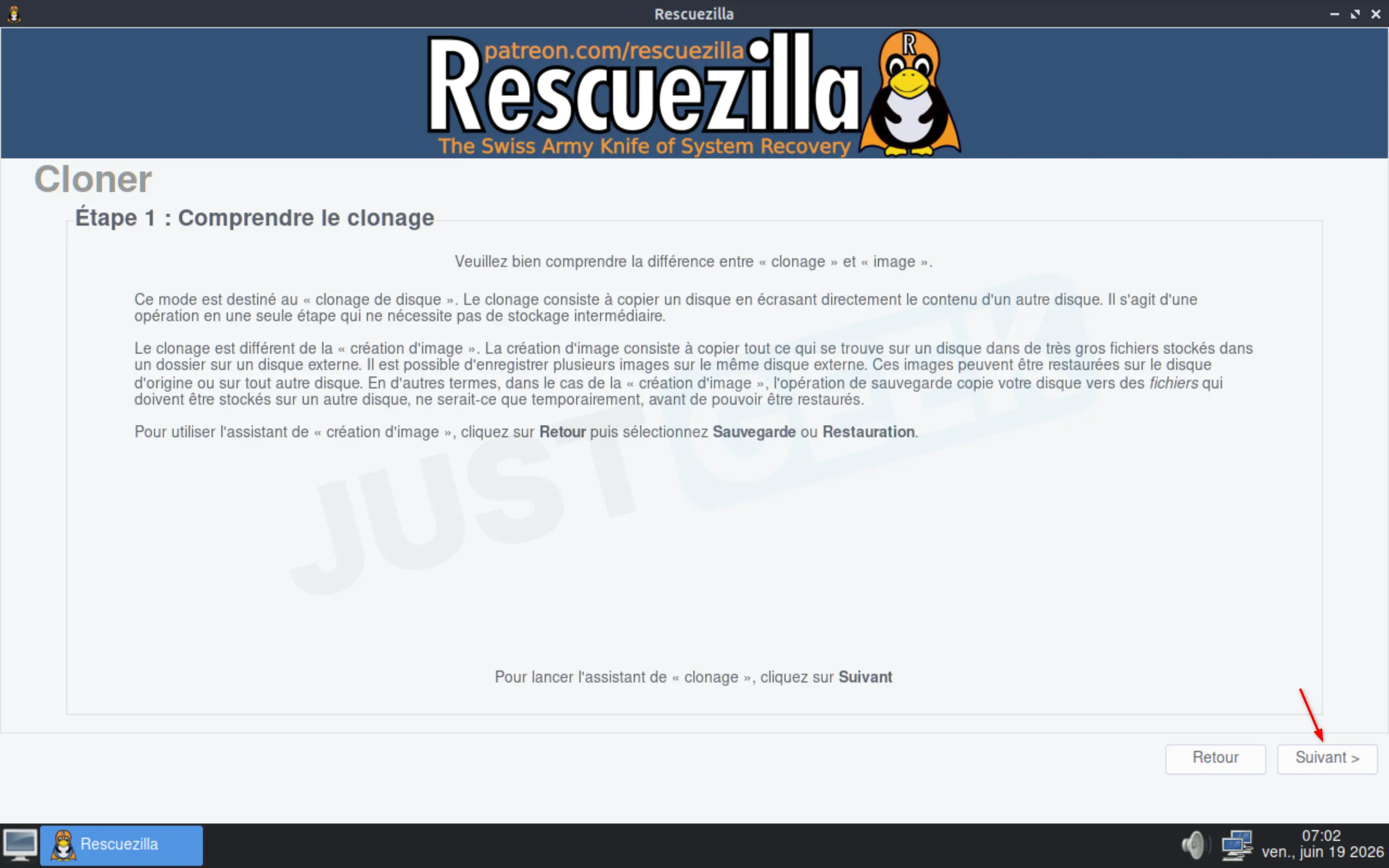
L’assistant de clonage s’ouvrira alors et vous guidera tout au long de l’opération. Cliquez sur ” Suivant ” pour commencer.
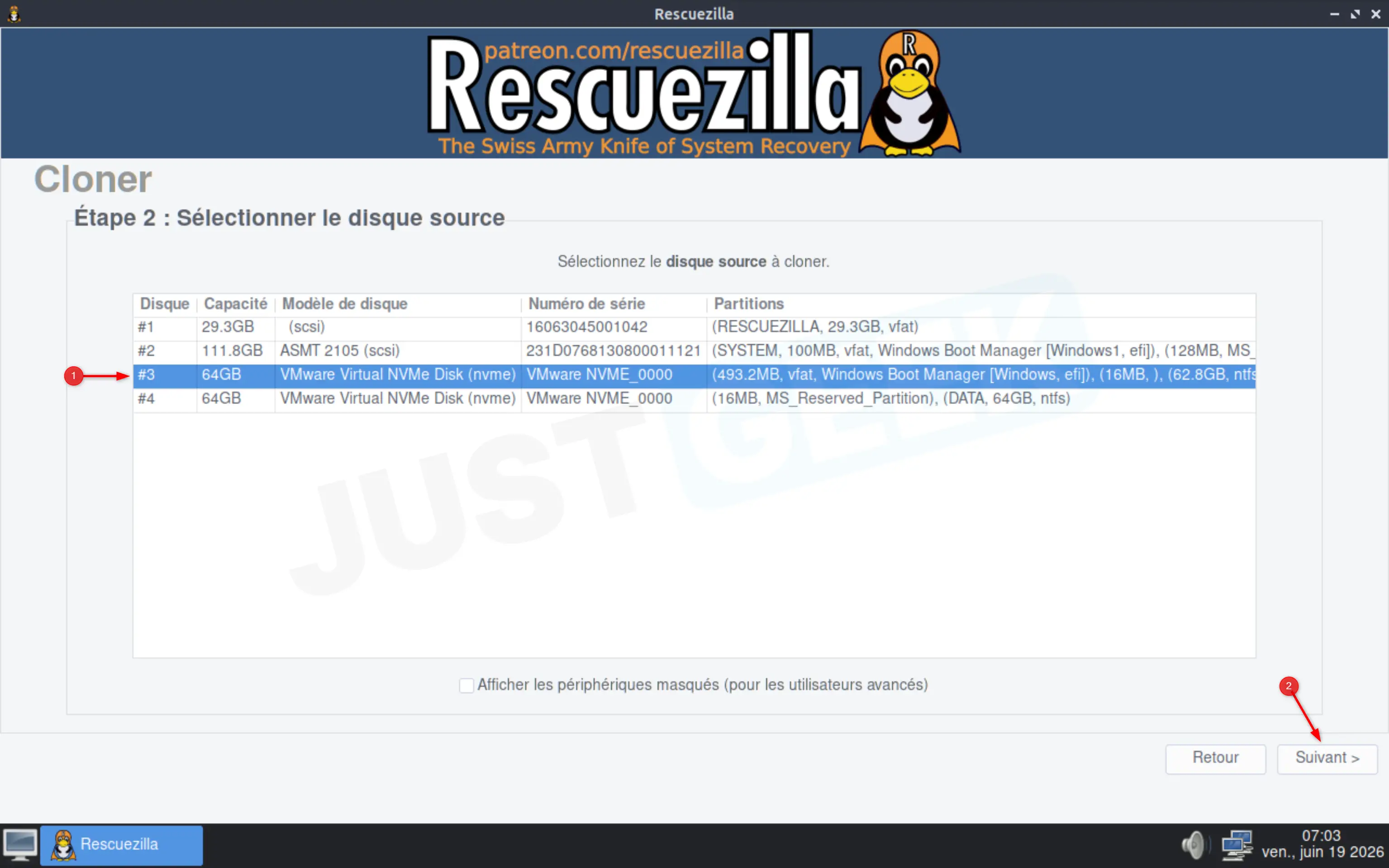
La première étape consiste à sélectionner le disque source, c’est-à-dire le disque contenant les données que vous souhaitez copier. Choisissez votre disque dur ou SSD actuel puis cliquez sur « Suivant “.
Important : le disque destination doit avoir une capacité au moins égale à l’espace utilisé sur le disque source.
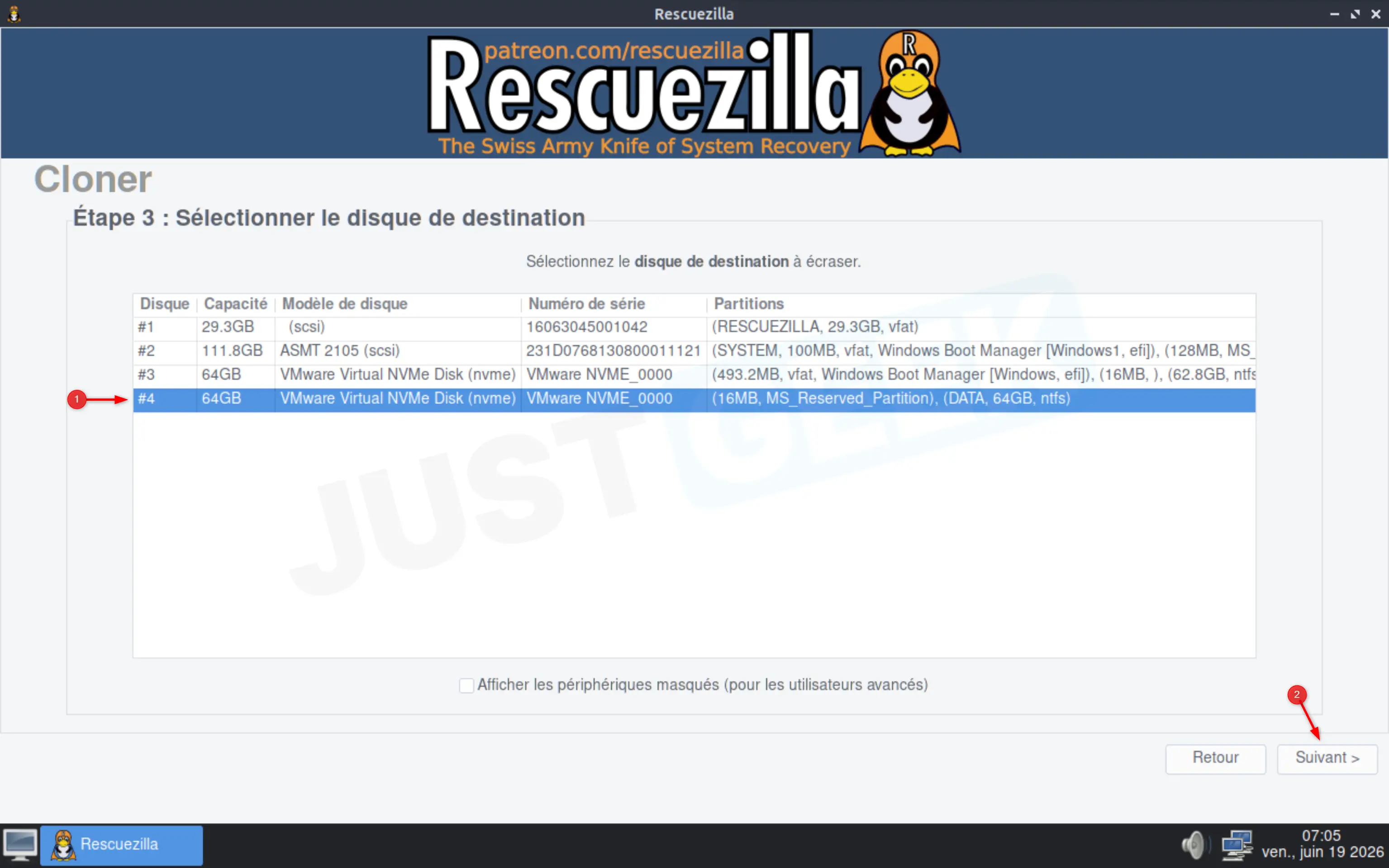
Sélectionnez ensuite le disque de destination. C’est le disque qui recevra la copie complète du disque source.
⚠️ Attention : toutes les données présentes sur le disque de destination seront supprimées. Vérifiez soigneusement que vous avez sélectionné le bon disque avant de continuer.
Cliquez ensuite sur « Suivant “.
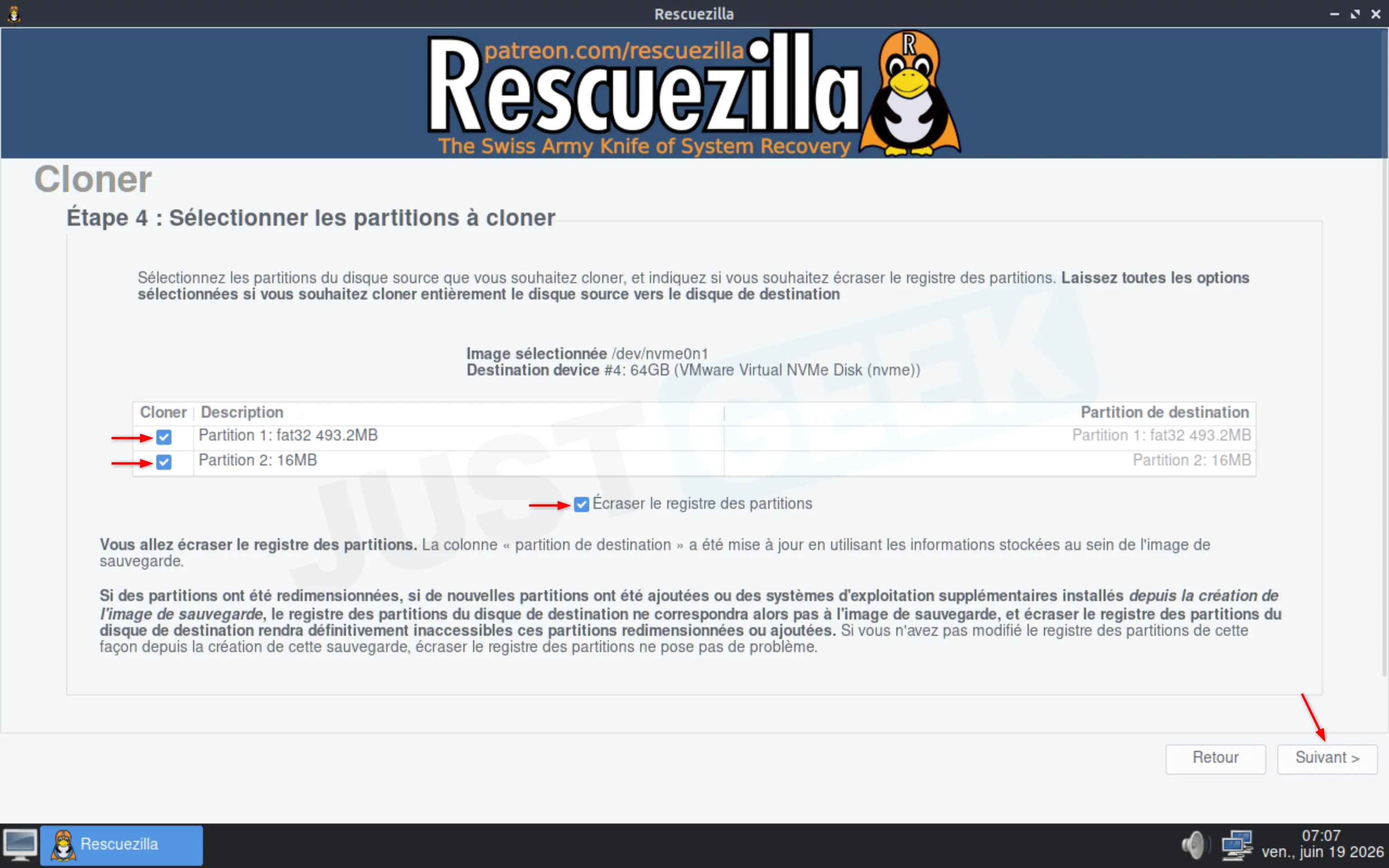
Rescuezilla affiche alors les partitions qui seront clonées. Dans la majorité des cas, il est recommandé de laisser toutes les partitions sélectionnées afin de copier complètement le disque source, y compris les partitions nécessaires au démarrage de Windows.
Laissez également l’option « Écraser le registre des partitions » cochée si vous souhaitez reproduire la structure du disque source à l’identique sur le disque de destination.
Cliquez sur ” Suivant » pour continuer.
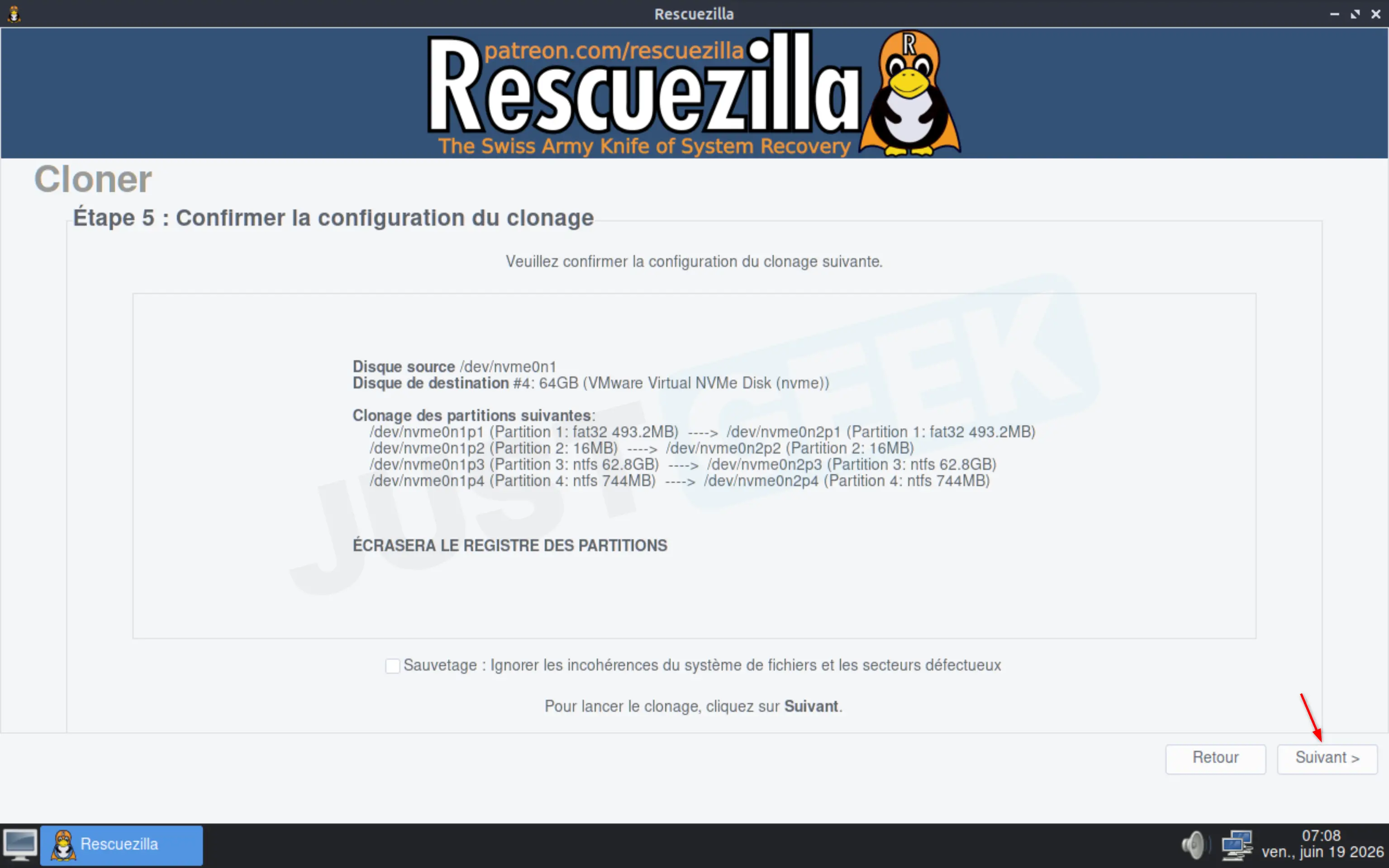
Rescuezilla affiche alors un résumé de l’opération de clonage. Prenez un moment pour vérifier que le disque source et le disque de destination sont corrects.
Si tout est correct, cliquez sur « Suivant “.
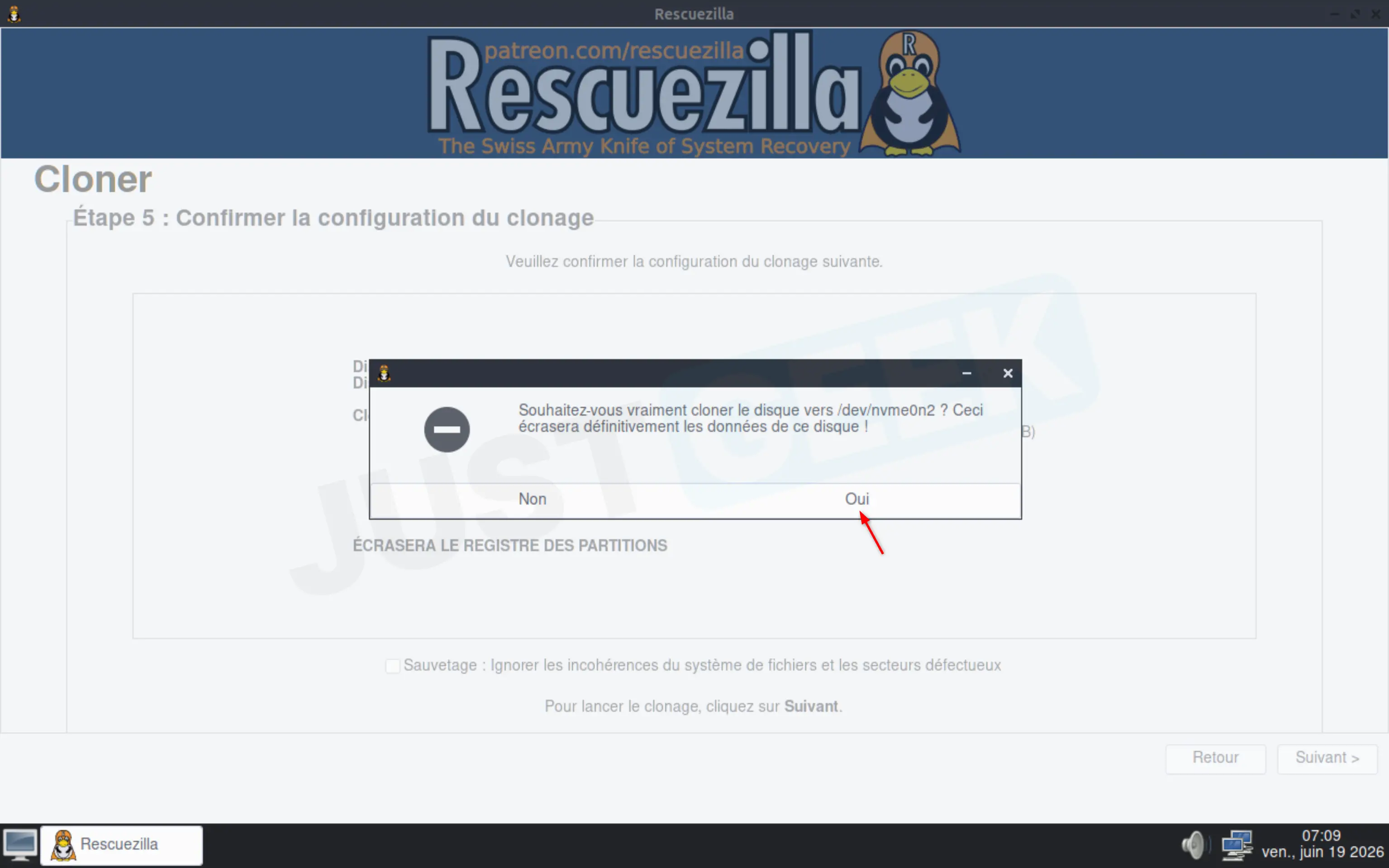
Un message d’avertissement vous informe une dernière fois que les données du disque de destination seront écrasées. Cliquez sur ” Oui » pour confirmer et lancer le clonage.
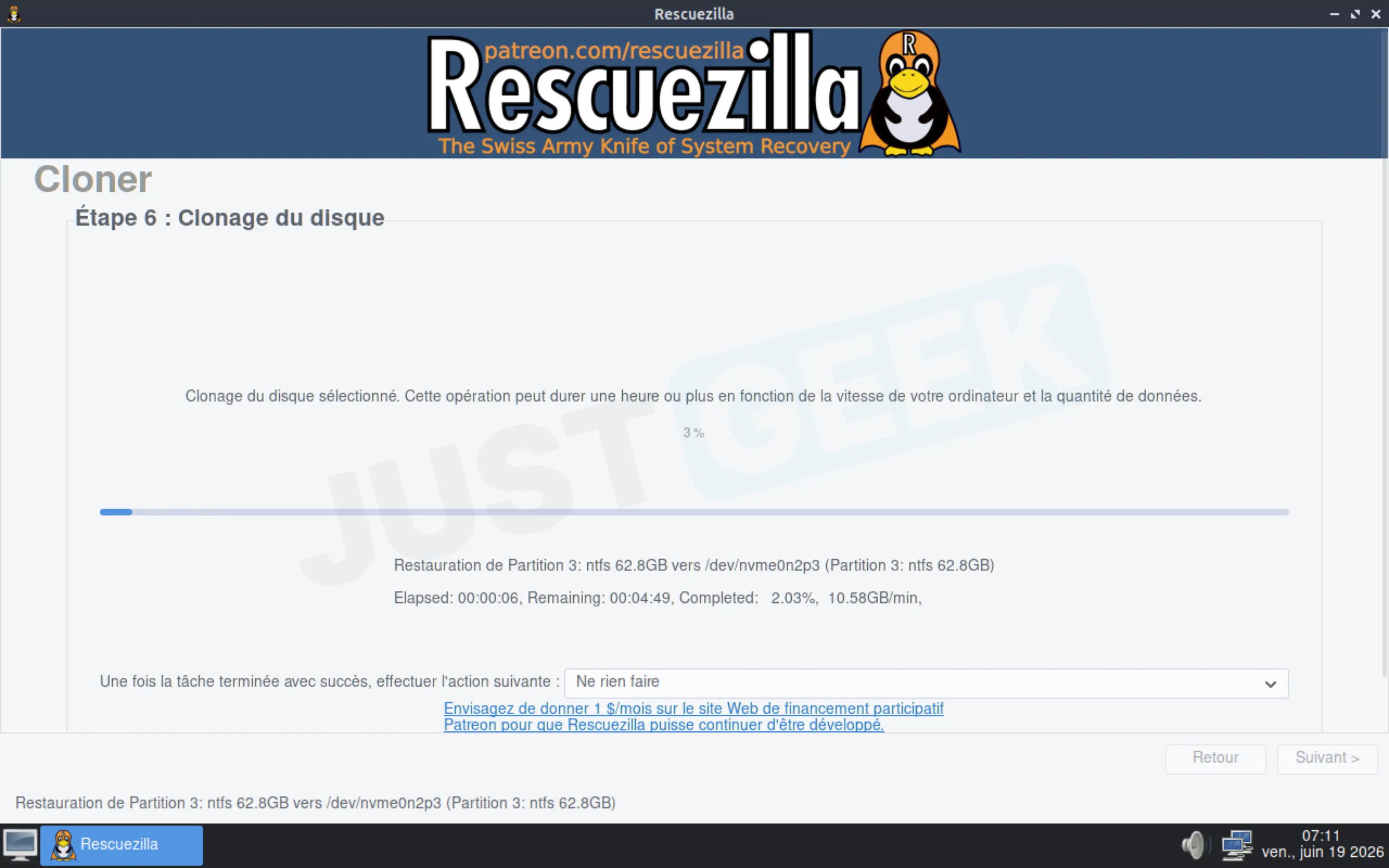
L’opération commence immédiatement. Le temps nécessaire dépend de la quantité de données à copier ainsi que de la vitesse des disques utilisés. Le clonage peut prendre de quelques minutes à plusieurs heures dans certains cas.
Pendant toute la procédure, Rescuezilla affiche une barre de progression permettant de suivre l’avancée de l’opération. Surtout, n’interrompez pas le clonage en cours, sinon vous risquez de rendre les données du disque de destination inutilisables ou incomplètes.
Une fois le clonage terminé, Rescuezilla affiche un message confirmant que l’opération a réussi. Cliquez sur ” Suivant » pour revenir à l’écran principal.
Vous pouvez ensuite éteindre votre ordinateur, remplacer l’ancien disque par le nouveau si nécessaire, puis démarrer Windows normalement.
Votre nouveau disque contient désormais une copie complète de l’ancien, avec Windows, vos logiciels, vos paramètres et vos fichiers.