Microsoft Defender (Windows Security) fait du bon travail en protégeant Windows 11, mais il peut parfois être un peu trop zélé. Certains logiciels parfaitement légitimes peuvent être détectés à tort comme dangereux et déclencher en permanence des alertes.
Dans ce genre de situation, Windows 11 permet d’ajouter des exclusions dans Microsoft Defender. Cette option permet de dire à l’antivirus de ne plus analyser certains fichiers, dossiers, processus ou extensions spécifiques.
Dans ce tutoriel, nous verrons comment ajouter facilement une exclusion dans Microsoft Defender sur Windows 11, mais aussi dans quels cas il vaut mieux éviter de le faire pour ne pas réduire inutilement la sécurité de votre PC.
Pourquoi ajouter une exclusion dans Microsoft Defender (et quand éviter de le faire)
Microsoft Defender analyse tous les fichiers et processus exécutés sur votre PC en temps réel. Dans certains cas, il peut identifier à tort un logiciel légitime comme une menace : c’est ce qu’on appelle un faux positif.
Cela m’arrive régulièrement lors du test de logiciels open source, d’outils de nettoyage ou d’optimisation (notamment lorsqu’ils touchent au registre), de scripts automatisés ou encore de certains utilitaires système moins courants.
L’ajout d’une exclusion vous permet de demander à Defender d’ignorer un élément spécifique, sans désactiver toute protection. Cela évite d’avoir à désactiver complètement l’antivirus juste pour qu’un outil fonctionne correctement.
Quand ne pas le faire
Ajouter une exclusion réduit nécessairement le niveau de protection sur l’élément concerné. Il est préférable d’éviter d’exclure un dossier entier comme C:\Users ou C:\Windows, ou même un processus système critique.
De même, si vous n’êtes pas sûr de l’origine d’un fichier qui déclenche une alerte, mieux vaut prendre le temps de vérifier sa légitimité avant d’ajouter une exclusion à la hâte. Une exclusion mal placée peut laisser passer une menace réelle sans que le Défenseur ne réagisse.
Accéder aux paramètres d’exclusion de Microsoft Defender
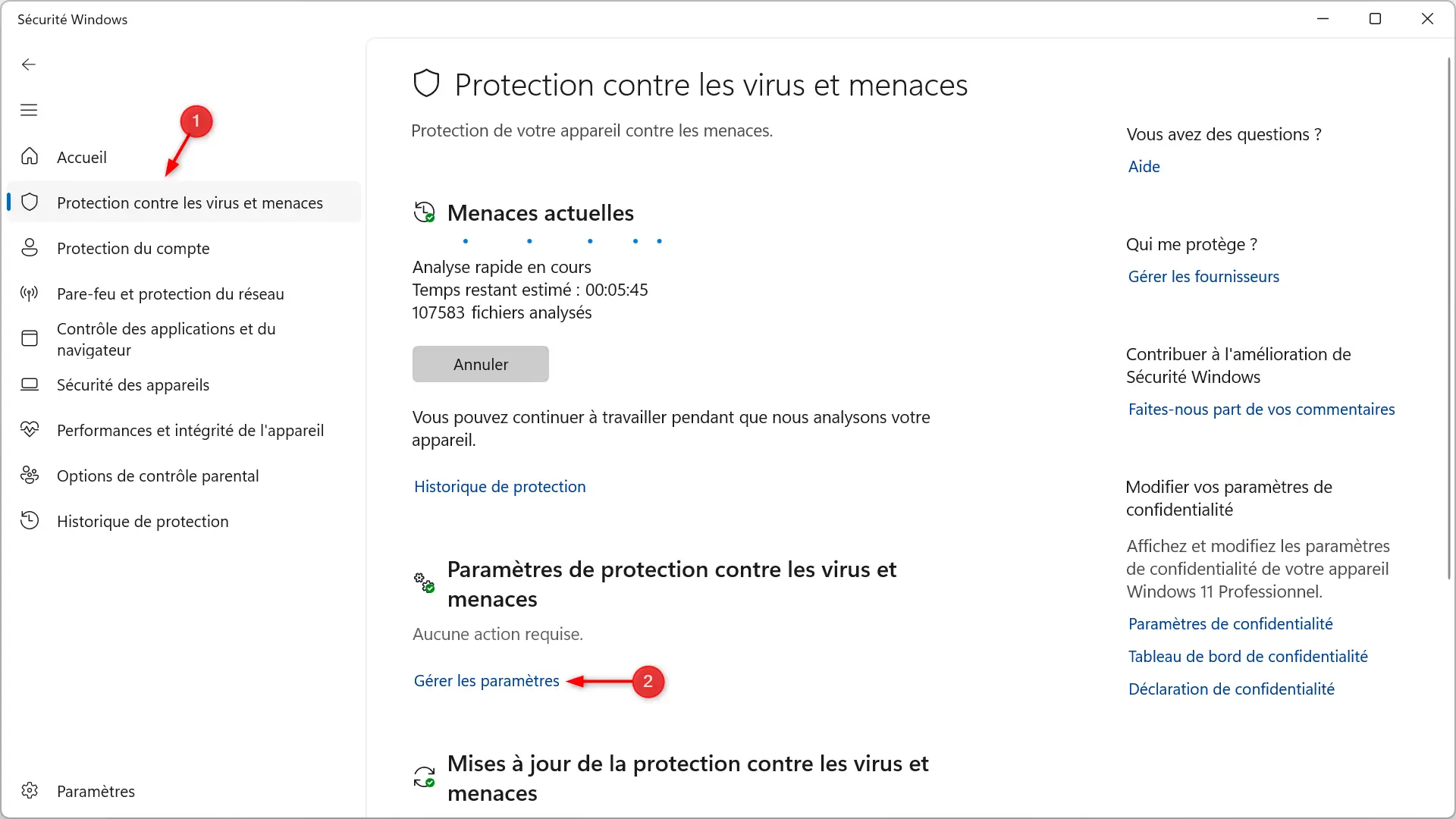
Pour gérer les exclusions, ouvrez Sécurité Windows depuis le menu Démarrer ou via l’icône dans la barre des tâches.
Dans le menu de gauche, cliquez sur « Protection contre les virus et les menaces » (1), puis faites défiler jusqu’à « Paramètres de protection contre les virus et les menaces » et cliquez sur « Gérer les paramètres » (2).
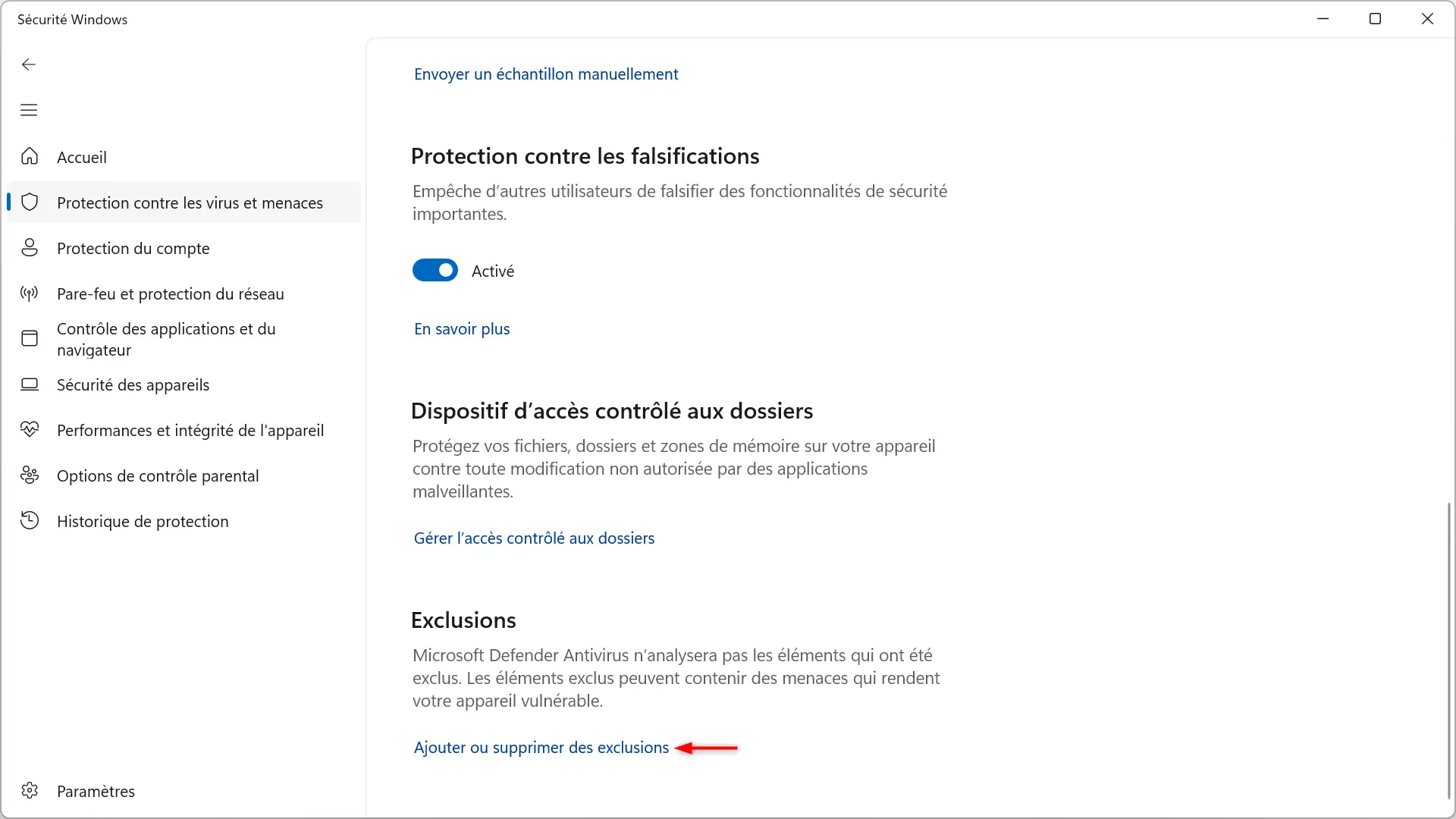
Sur la page suivante, faites défiler jusqu’à « Exclusions » et cliquez sur « Ajouter ou supprimer des exclusions « .
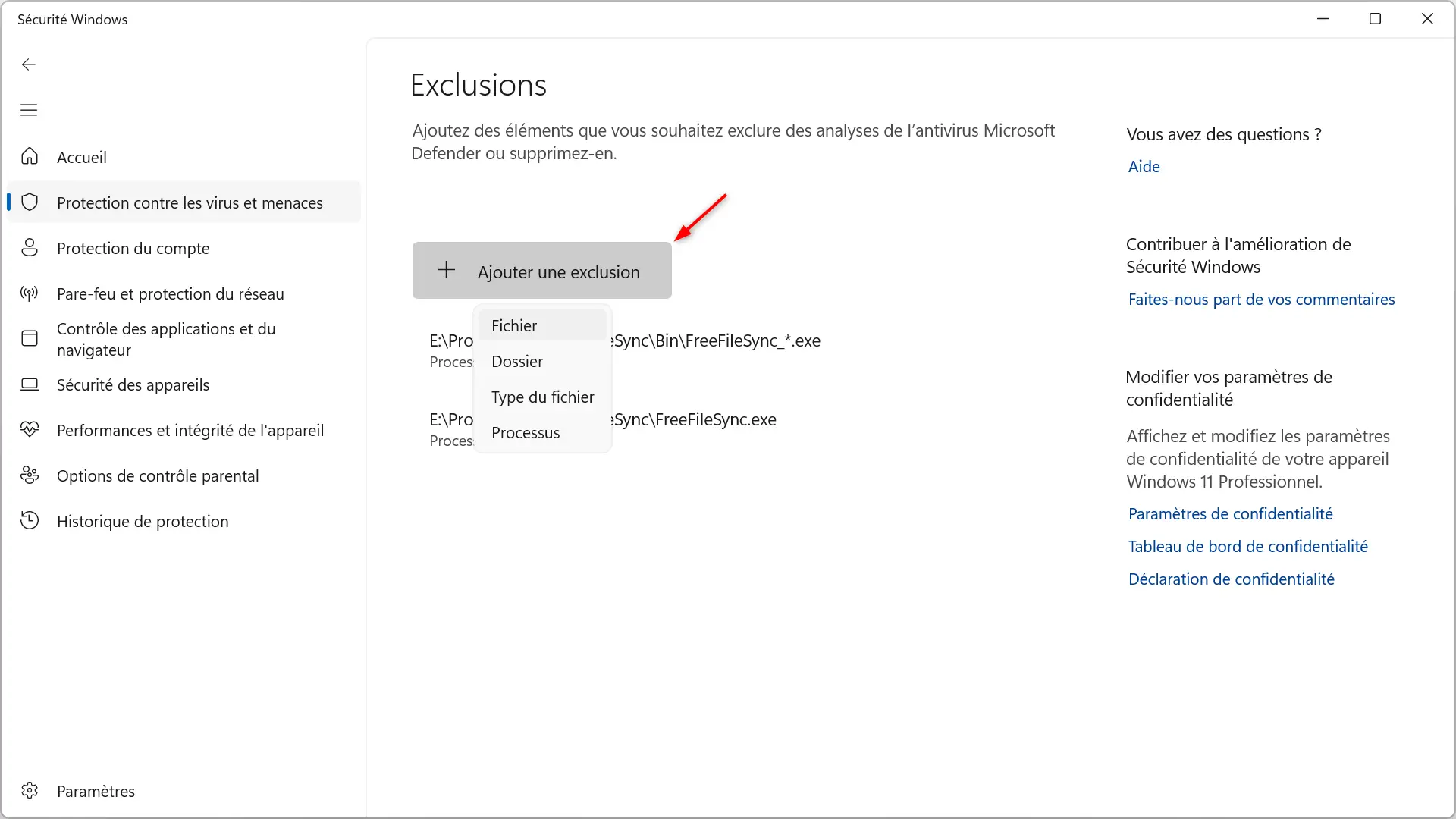
Vous arrivez alors sur la page dédiée, avec le bouton « Ajouter une exclusion » qui propose quatre options dans un menu déroulant : Fichier, Dossier, Type de fichier et Processus. C’est là que tout se passe à partir de là.
Exclure un fichier ou un dossier
Depuis la page Exclusions, cliquez sur « Ajouter une exclusion » puis choisissez « Déposer » Ou » Cas » en fonction de ce que vous souhaitez exclure. Une fenêtre de l’Explorateur Windows s’ouvre : accédez à l’élément souhaité et cliquez sur « Ouvrir « . L’exclusion est ajoutée immédiatement à la liste, sans qu’il soit nécessaire de redémarrer votre PC.
La différence entre les deux options est simple : l’exclusion d’un fichier cible un exécutable ou un document spécifique, tandis que l’exclusion d’un dossier amène Defender à ignorer tout son contenu, y compris les sous-dossiers. Privilégiez toujours l’exclusion des fichiers lorsque cela est possible, pour limiter la surface non protégée.
Exclure un type de fichier (par extension)
Cette option indique à Defender d’ignorer tous les fichiers portant une extension spécifique, quel que soit leur emplacement sur le disque. Cliquez sur » Ajouter une exclusion » puis sur « Type de fichier « . Une petite boîte de dialogue apparaît avec un » Entrez le poste » : saisissez simplement l’extension souhaitée, par exemple ps1 pour les scripts PowerShell ou py pour les fichiers Python, sans points ni astérisques, puis cliquez sur « Ajouter « .
C’est aussi l’option la plus risquée des quatre : utilisez-la avec parcimonie, uniquement pour les extensions que vous maîtrisez parfaitement.
Exclure un processus
L’exclusion par processus indique à Defender d’ignorer tous les fichiers auxquels un programme spécifique accède pendant son exécution. Cliquez sur » Ajouter une exclusion » puis sur « Processus « . La boîte de dialogue affiche un champ « Entrez le nom du processus » : saisissez le nom de l’exécutable, par exemple notepad++.exe Ou python.exepuis cliquez sur » Ajouter « .
Vous pouvez également saisir le chemin complet de l’exécutable pour cibler uniquement un programme spécifique plutôt que tous les processus portant le même nom.
Gérer et supprimer les exclusions existantes
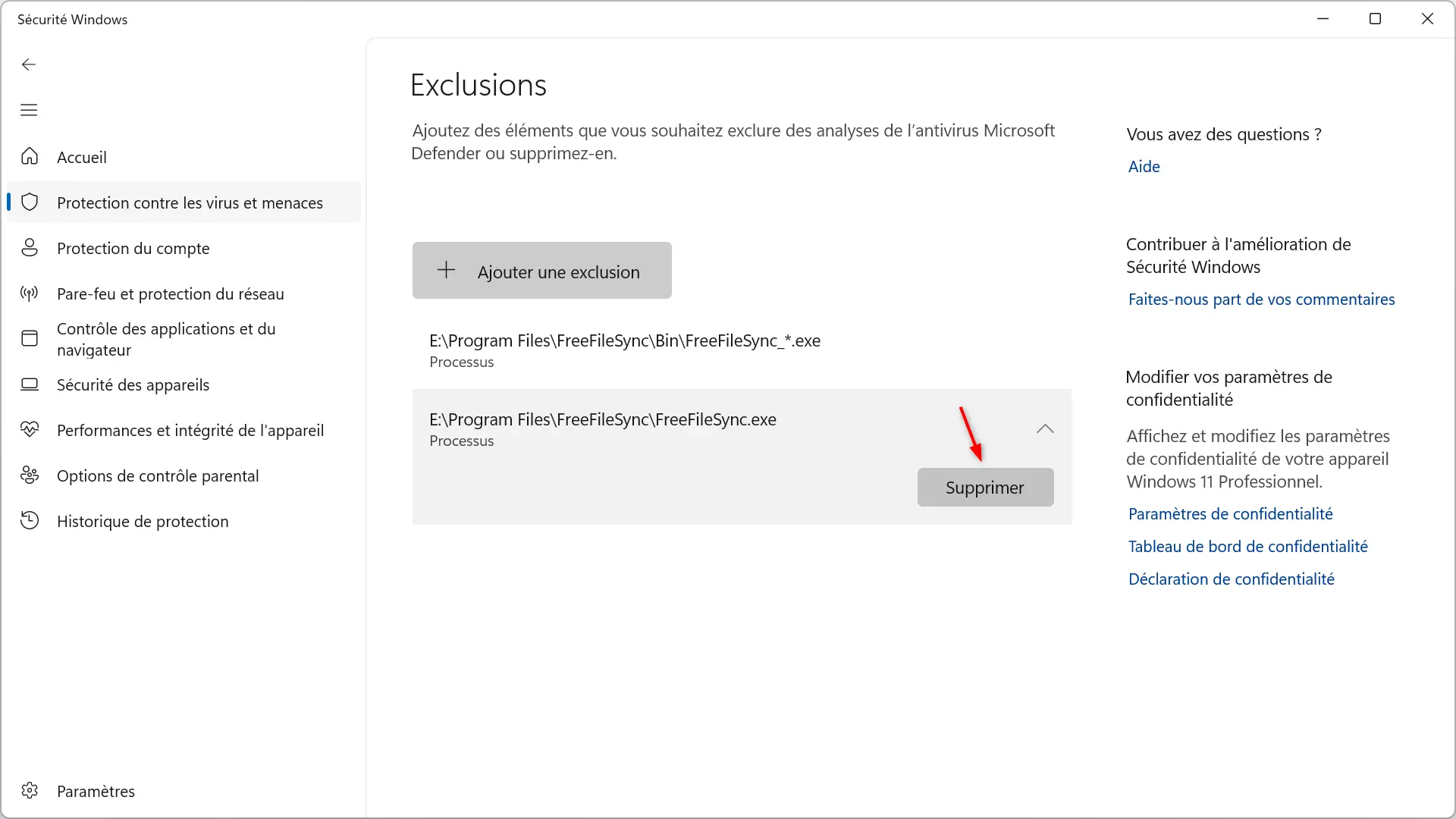
Toutes les exclusions ajoutées apparaissent directement sous le « Ajouter une exclusion » sur la page Exclusions. Chaque entrée affiche le chemin complet de l’élément exclu ainsi que son type (Processus, Dossier, Fichier ou Type de fichier).
Pour supprimer une exclusion, cliquez sur l’entrée concernée pour la développer : un « SUPPRIMER » apparaît alors en bas à droite. Cliquez dessus et l’exclusion est immédiatement supprimée. Defender recommence alors à analyser l’élément concerné, sans qu’aucun redémarrage ne soit nécessaire.
Pensez à consulter cette liste de temps en temps pour vérifier qu’il n’y a pas d’exclusions obsolètes qui traînent, notamment après avoir désinstallé un logiciel qui en nécessitait une.