Lorsqu’une nouvelle fonctionnalité de Windows 11 est découverte dans une version Insider ou déployée progressivement auprès des utilisateurs, le nom ViVeTool revient souvent. Cet utilitaire permet d’activer ou de désactiver certaines fonctions grâce à leur identifiant.
Le problème est que ViVeTool est utilisé depuis la ligne de commande. Une méthode qui ne pose aucune difficulté à certains utilisateurs, mais qui pourra en décourager d’autres. D’ailleurs, après plusieurs articles publiés sur JustGeek à ce sujet, j’ai reçu plusieurs messages de lecteurs me demandant s’il existait une version avec une interface graphique.
La réponse est oui. Baptisée ViVeTool GUI, cette application disponible gratuitement sur le Microsoft Store permet d’utiliser les principales fonctions de ViVeTool sans avoir à ouvrir le Terminal ou PowerShell. Voyons ce qu’il propose et comment l’utiliser.
Interface graphique ViVeTool est une application qui vous permet d’utiliser ViVeTool à l’aide d’une interface graphique. Au lieu de saisir des commandes dans Terminal ou PowerShell, toutes les opérations sont effectuées directement depuis l’application.
Disponible gratuitement sur le Microsoft Store, il permet d’activer, de désactiver ou de rechercher des ID de fonctionnalités. Il est également possible de gérer les sous-fonctionnalités associées à un identifiant ou de réinitialiser les modifications effectuées précédemment.
ViVeTool GUI n’est pas développé par les créateurs de ViVeTool, mais il utilise les mêmes mécanismes pour modifier l’état de certaines fonctionnalités de Windows 11.
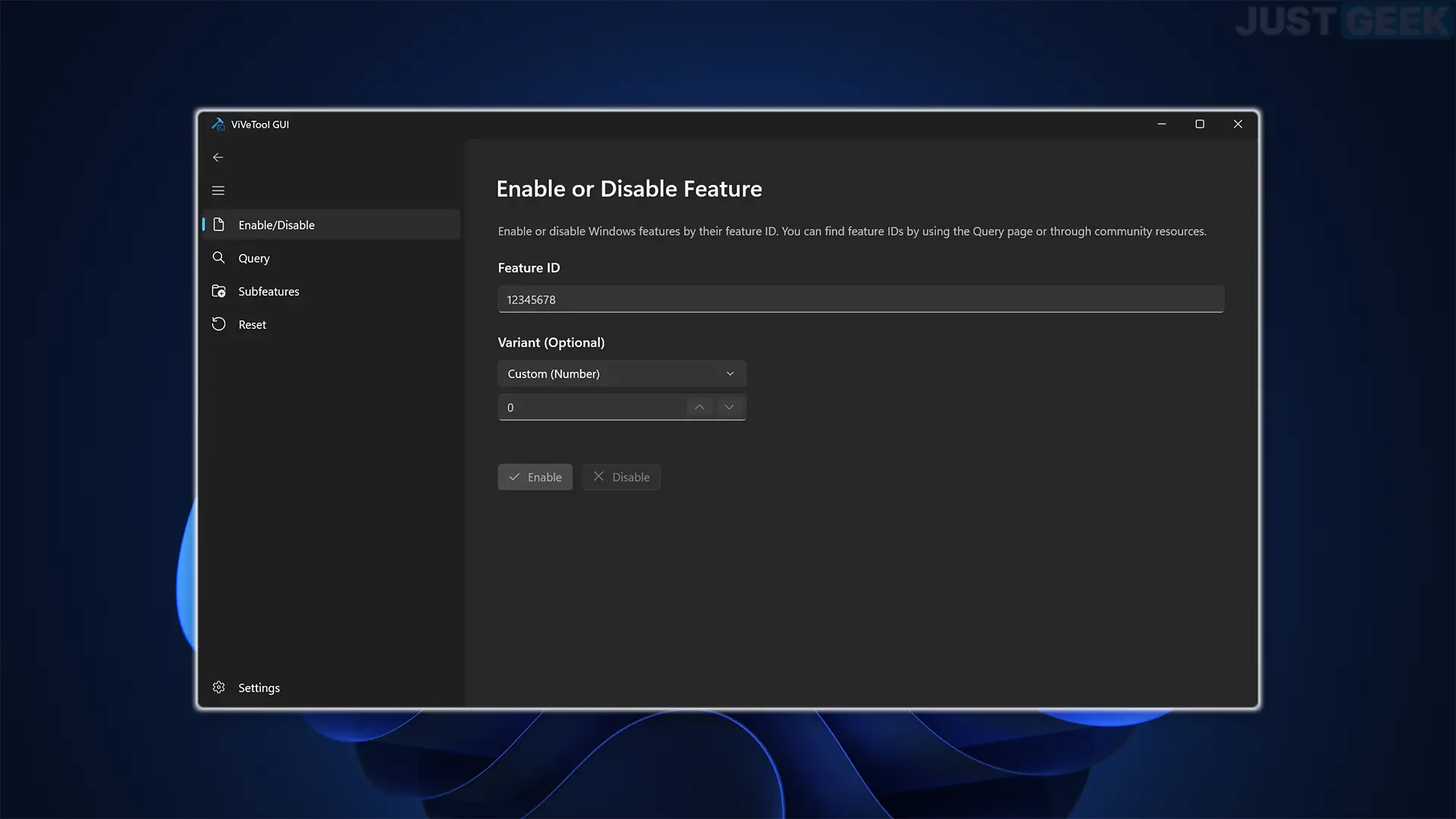
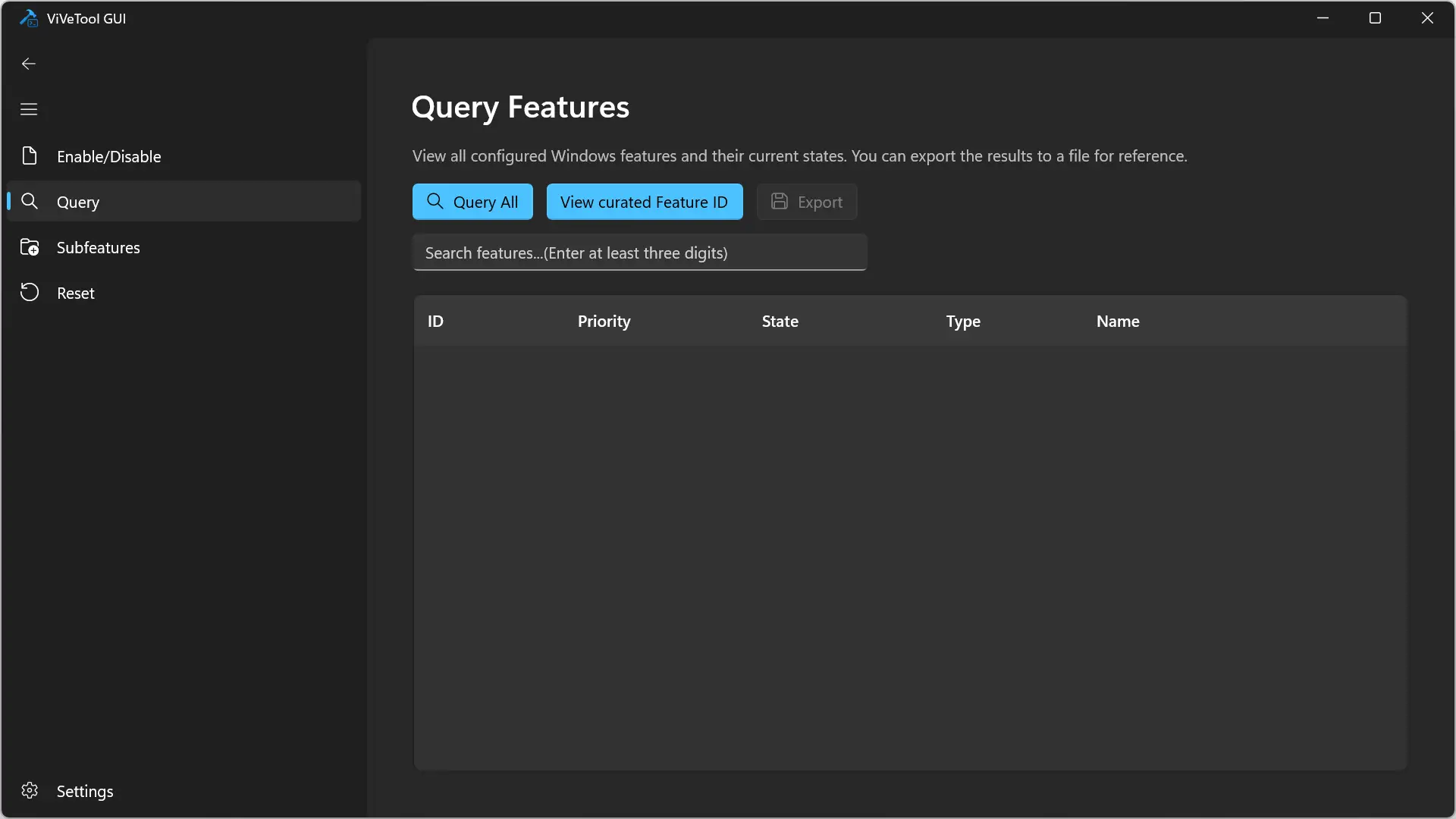
Au lancement, ViVeTool GUI affiche un menu latéral regroupant les différentes fonctions de l’application.
Le ” Activer / Désactiver » vous permet d’activer ou de désactiver une fonctionnalité en fonction de son ID de fonctionnalité. Saisissez simplement l’identifiant concerné, choisissez l’action à réaliser puis cliquez sur le bouton correspondant.
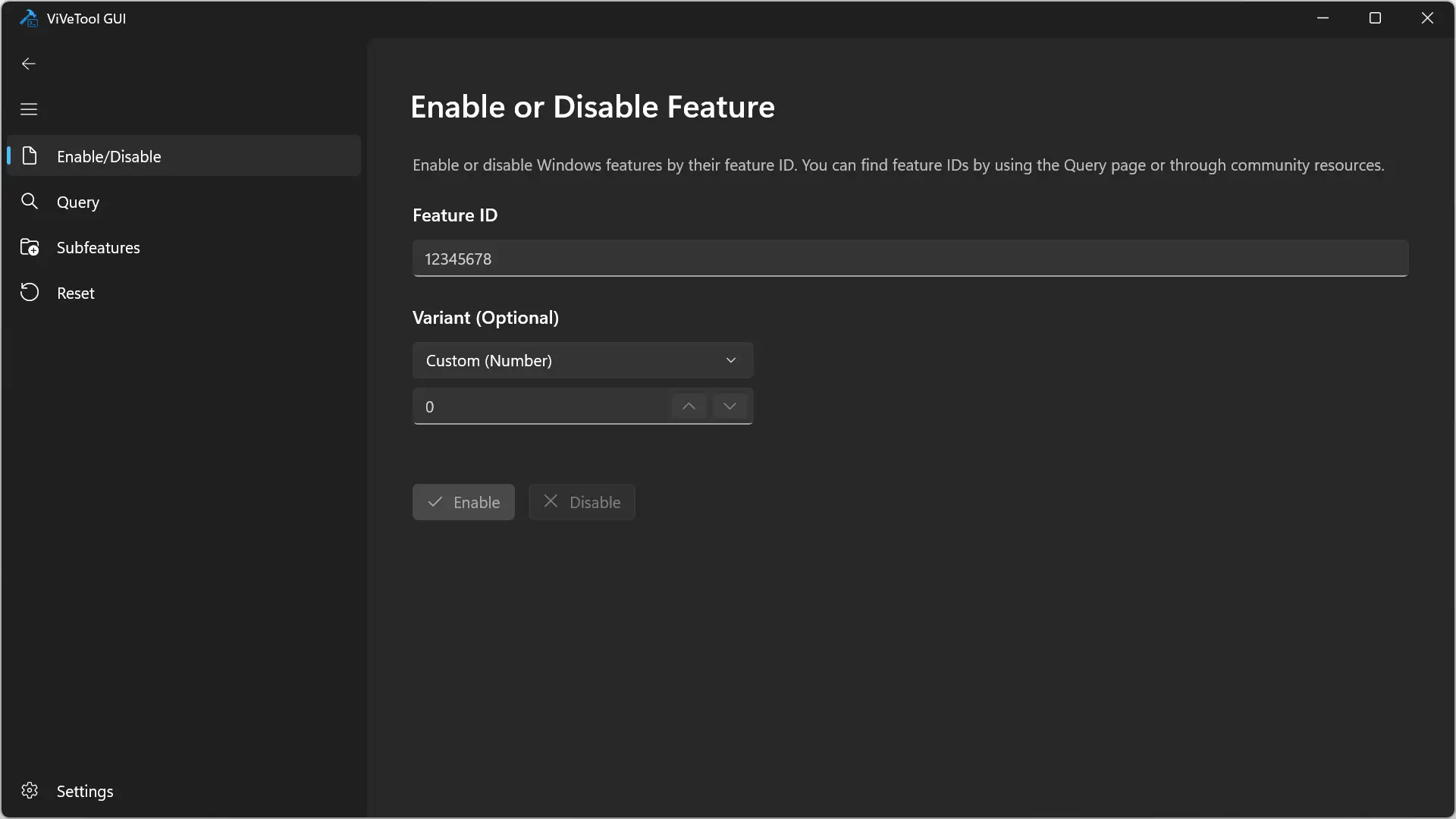
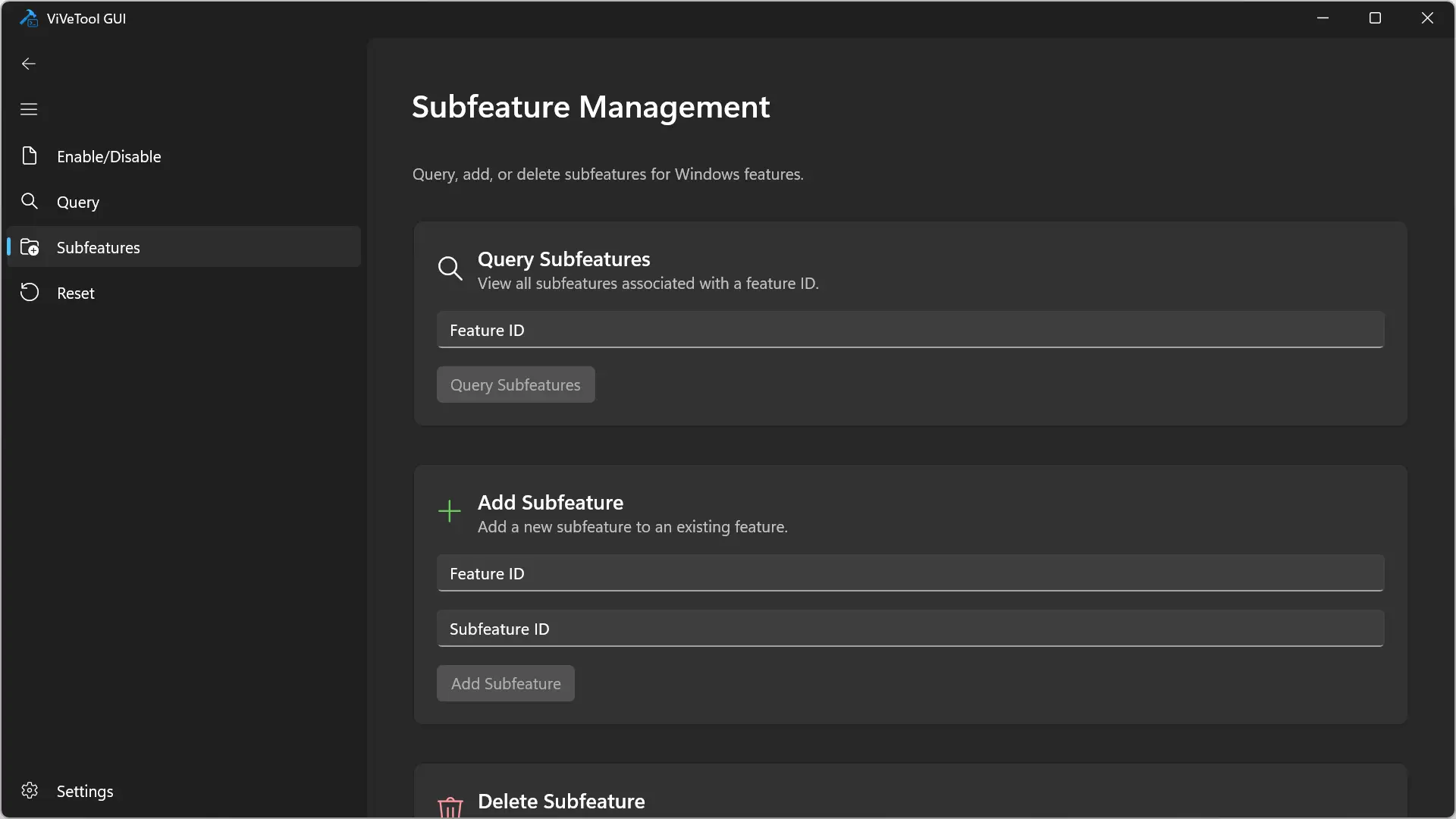
Le ” Requête » vous permet de rechercher des fonctionnalités et d’obtenir des informations à leur sujet. L’application propose également un « Sous-fonctionnalités » pour gérer les sous-fonctionnalités associées à certains identifiants.
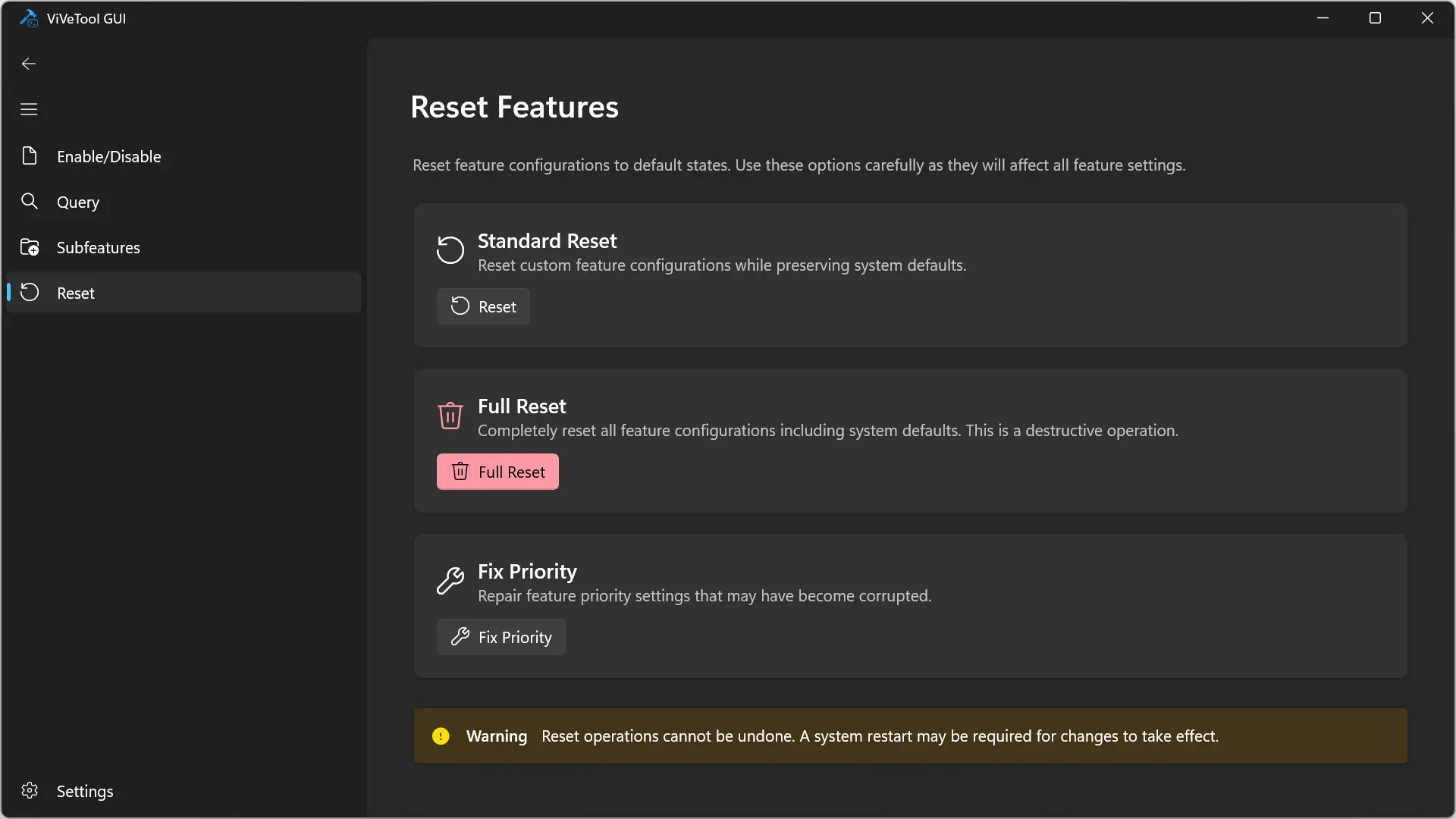
Enfin, l’onglet “Réinitialiser” Vous permet de réinitialiser les configurations de fonctionnalités appliquées avec l’interface graphique ViVeTool. Cette option peut être utile si vous avez effectué plusieurs modifications et souhaitez revenir à un état plus proche de celui prévu par Windows.
Pour activer une fonctionnalité avec l’interface graphique ViVeTool, accédez à « Activer / Désactiver “.
Prenons maintenant un exemple récent, le Profil à faible latence de Windows 11. Introduite avec la mise à jour KB5094126 de juin 2026, cette fonctionnalité vise à rendre Windows 11 plus réactif en accélérant l’ouverture des applications, le menu Démarrer, la recherche Windows et le centre de notifications.
Pour l’activer, saisissez l’identifiant 58989092 dans le champ ID de fonctionnalité puis cliquez Activer.
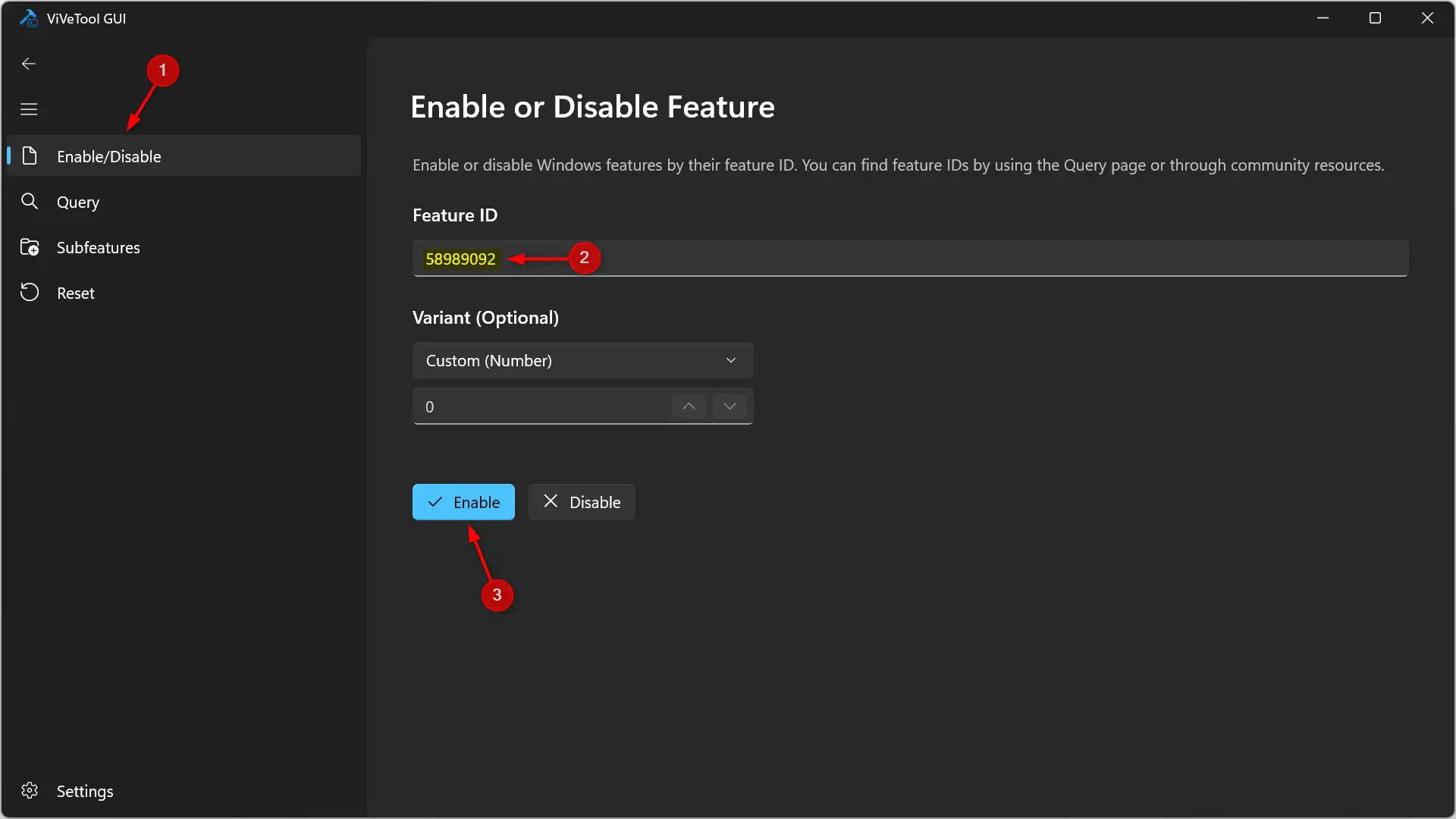
Si l’opération a réussi, un message « Définir avec succès la ou les configurations des fonctionnalités » s’affiche dans la partie inférieure de la fenêtre.
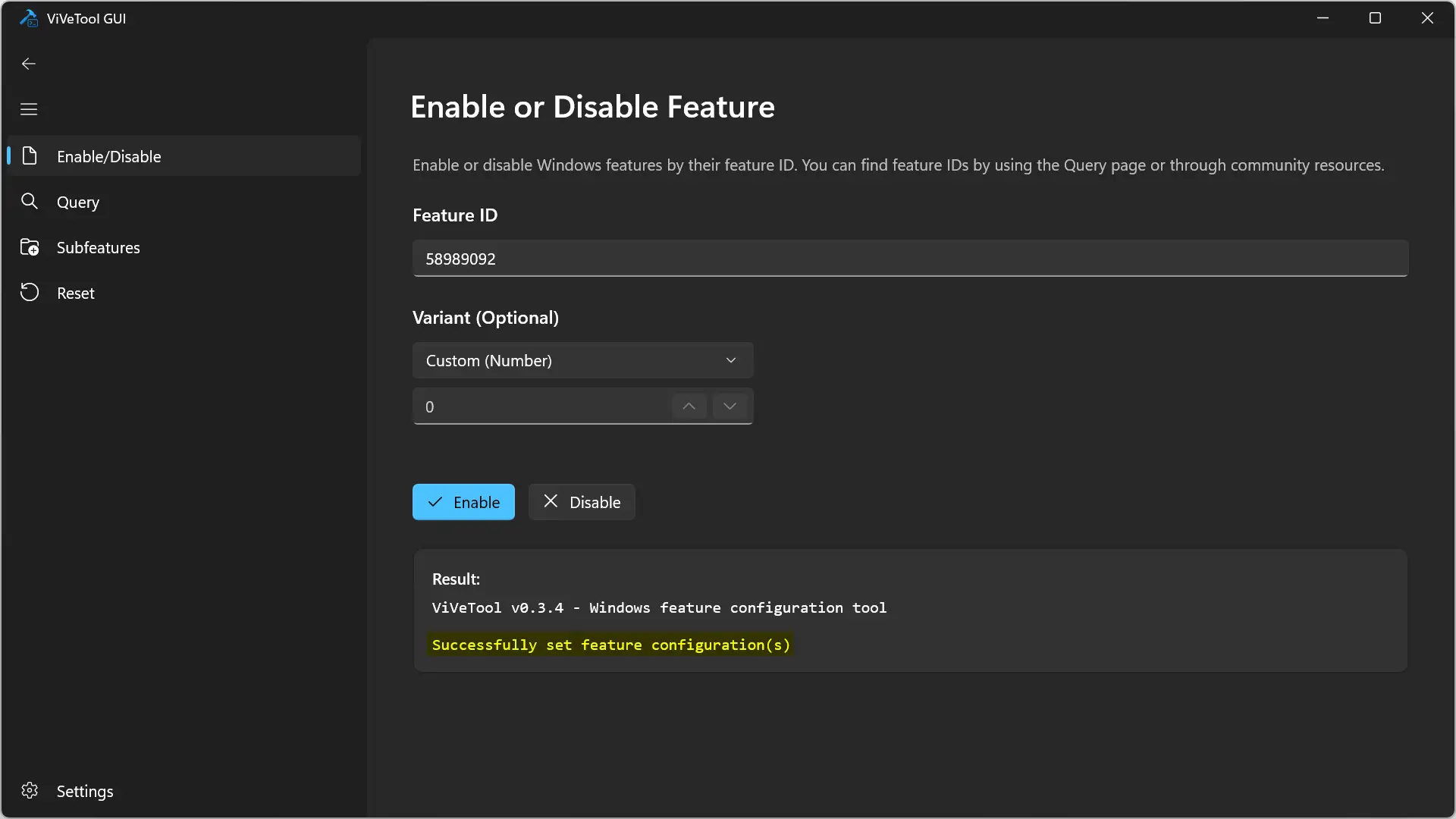
Il vous suffit de redémarrer votre ordinateur pour que la modification prenne effet.
Si vous souhaitez revenir en arrière, la procédure est quasiment identique.
Ouvrez le ” Activer / Désactiver », entrez le ID de fonctionnalité de la fonctionnalité concernée, puis sélectionnez « Désactiver ” au lieu de ” Activer “.
Si l’opération a réussi, un message de confirmation s’affiche en bas de la fenêtre.
Comme pour l’activation, un redémarrage de l’ordinateur est nécessaire pour que la modification prenne effet.