
Longtemps réservée aux utilisateurs Linux et macOS, la commande sudo a fait son entrée officielle dans Windows 11 avec la mise à jour 24H2. Mais attention, il ne s’agit pas d’un simple portage. Microsoft a développé sa propre version, construite à partir de zéro, publié en open source sous la licence MITet intégré directement dans le système.
Une « nouveauté » qui passera sans doute inaperçue auprès de la majorité des utilisateurs, mais qui change pas mal de choses pour ceux qui utilisent régulièrement le terminal ou qui ont besoin d’exécuter certaines commandes avec des privilèges élevés, sans forcément ouvrir une fenêtre en mode administrateur.
Dans cet article, nous vous expliquons ce qu’est la commande sudo sous Windows, à quoi elle sert réellement, et surtout comment l’activer sous Windows 11.
Qu’est-ce que sudo ?
Initialement, sudo est une commande du monde Unix/Linux. Son nom est la contraction de superutilisateur fairece qui pourrait être traduit par « exécuter en tant que superutilisateur ». Il permet simplement à un utilisateur disposant de droits limités de lancer occasionnellement une commande avec des privilèges élevés, sans avoir à changer de session ou ouvrir un terminal en mode administrateur.
A quoi sert sudo sous Windows ?
Sous Windows, le besoin est le même que sous Linux ou macOS. Certaines commandes ou outils nécessitent des droits d’administrateur pour fonctionner. Jusqu’à présent, la solution habituelle consistait à faire un clic droit sur le terminal et à choisir « Exécuter en tant qu’administrateur »qui ouvre une nouvelle fenêtre entièrement surélevée. Une solution loin d’être insurmontable, mais forcément pratique lorsque l’on souhaite juste exécuter une seule commande avec des droits élevés dans sa session en cours.
Windows avait déjà une commande similaire, runasmais son fonctionnement est différent : il permet d’exécuter un programme pour le compte d’un autre utilisateur, pas seulement en mode administrateur, et il peut demander un mot de passe depuis la ligne de commande. sudo sous Windows est beaucoup plus direct : il élève uniquement la commande ciblée, en s’appuyant sur l’UAC (User Account Control) pour confirmer l’opération.
Voici quelques exemples concrets d’utilisation :
sudo netstat -abpour afficher les connexions réseau actives avec les noms des processus associéssudo notepad C:\Windows\System32\drivers\etc\hostspour modifier le fichier hosts sans quitter votre terminalsudo diskpartpour lancer l’outil de gestion de disquesudo npm install -g nom-du-paquetpour installer un package Node.js globalement
Sudo est désactivé par défaut sur Windows 11. Pour l’activer, suivez ces quelques étapes :
- Ouvrez-les Paramètres de Windows (gagner + je).
- Allez sur « Système », puis dans « Avance « .
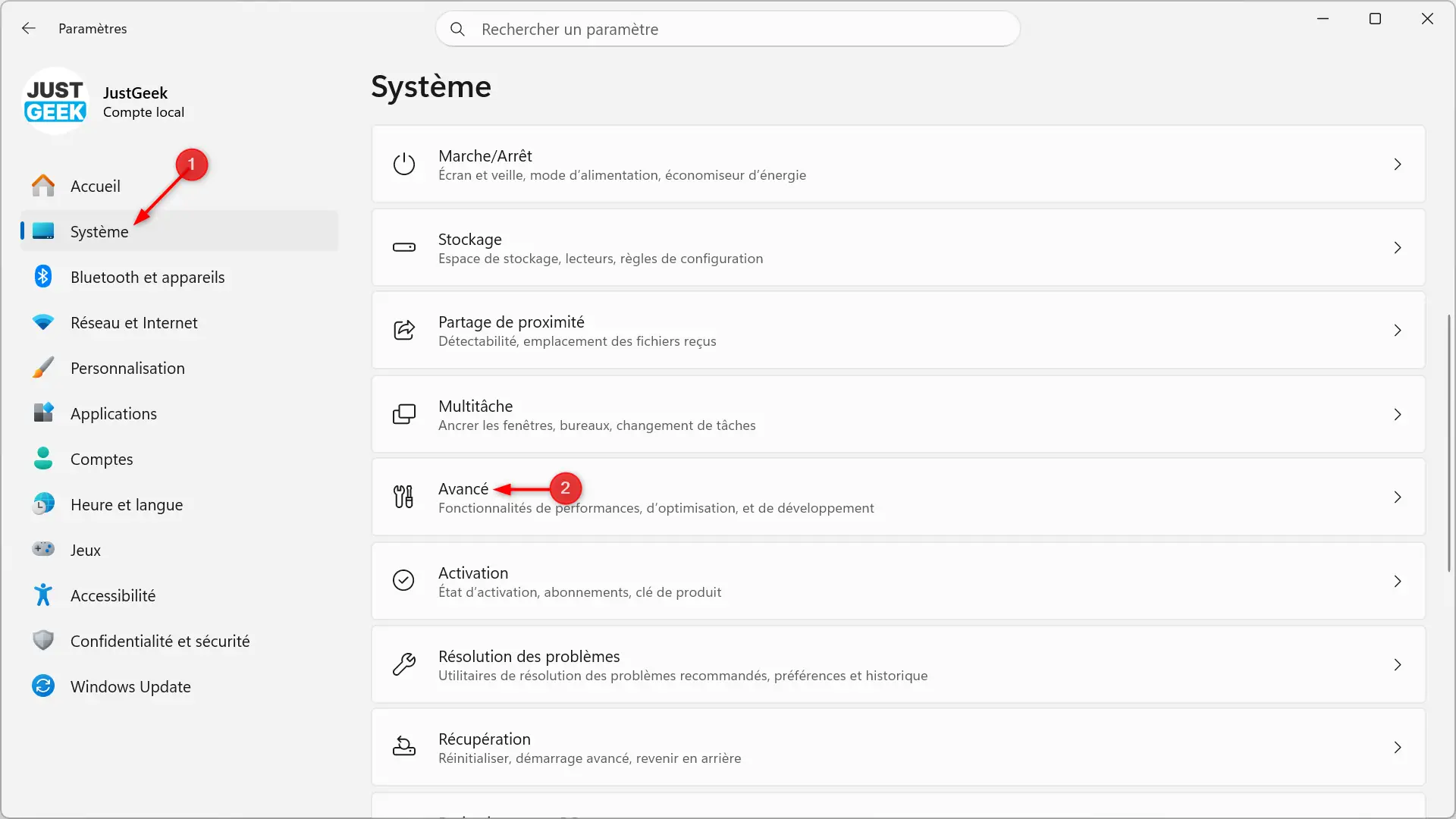 Avancé » classe= »wp-image-149383″ tailles= »auto, (largeur maximale : 1 920 px) 100 vw, 1 920 px »/>
- Basculez l’interrupteur » Activer sudo » sur » Activé « .
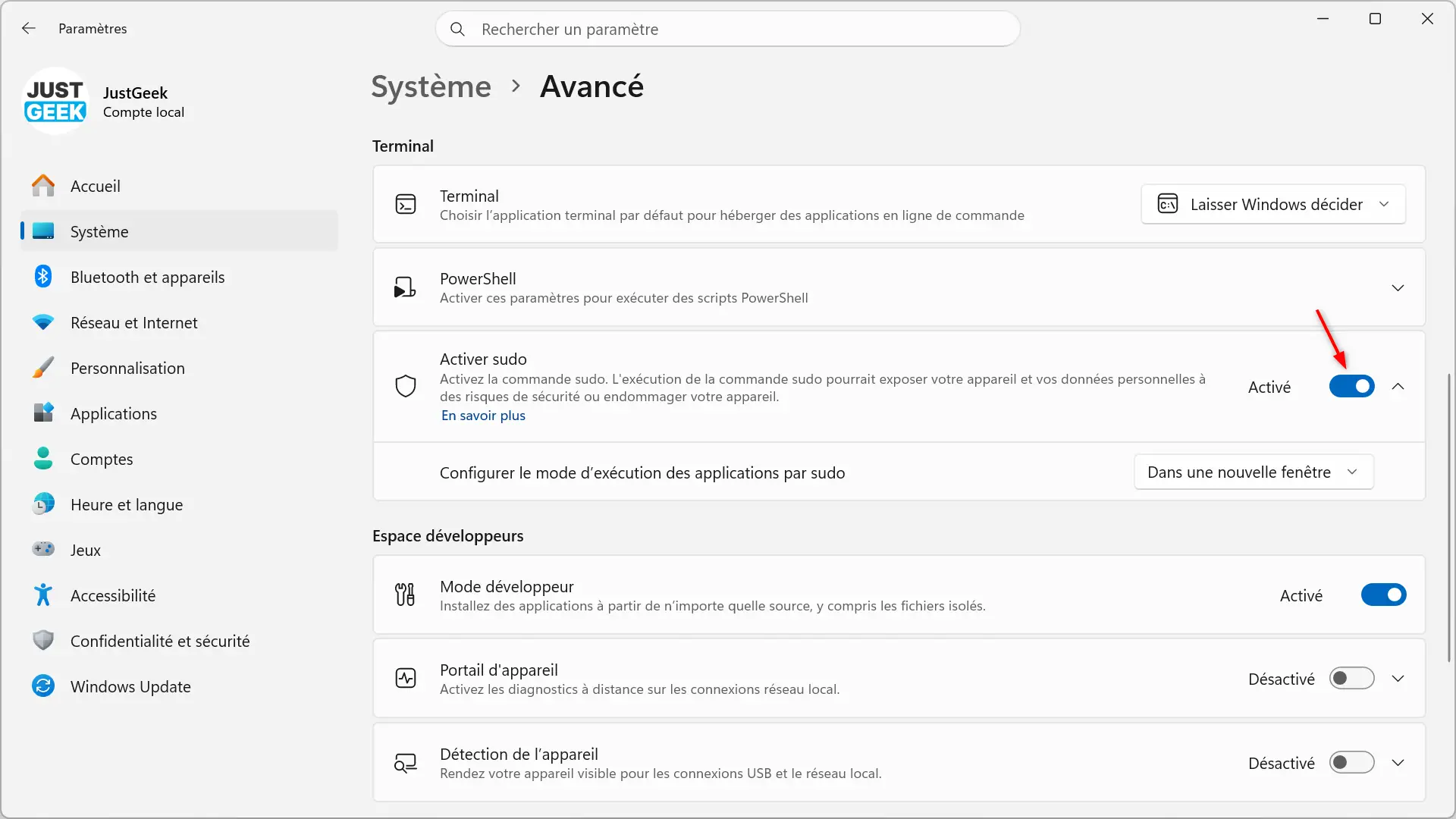
- Confirmez l’invite UAC qui apparaît.
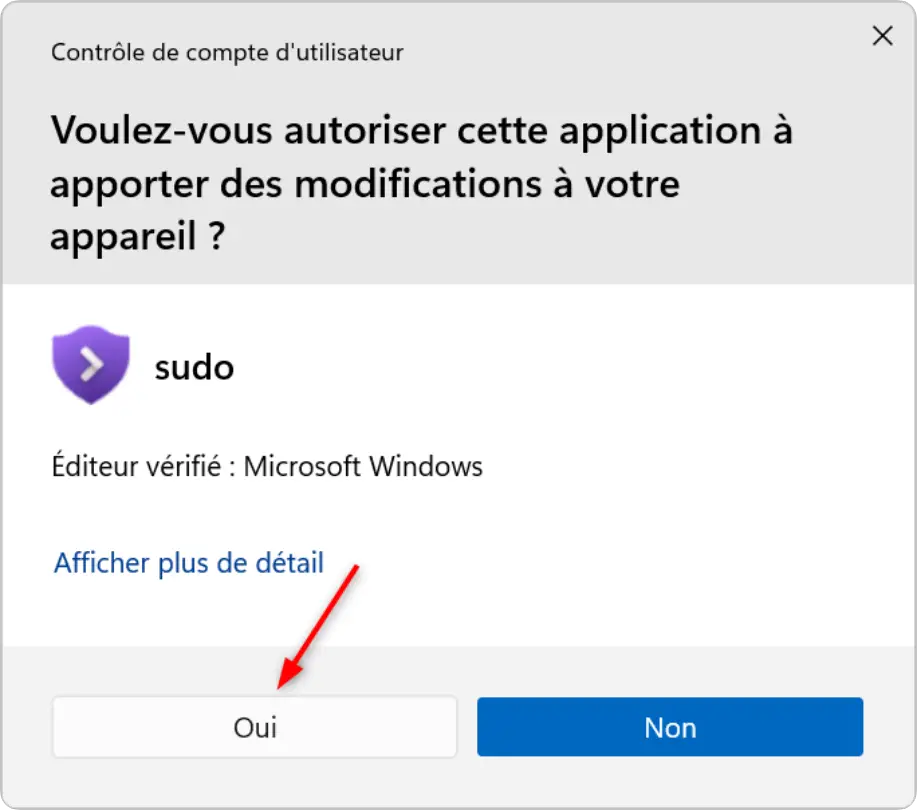
Il est également possible de l’activer directement depuis un terminal ouvert en mode administrateur, avec la commande suivante :
sudo config --enable forceNewWindowRemplacer forceNewWindow par le mode souhaité (voir section suivante).
Note : la fonctionnalité est réservée à Windows 11 en version 24H2 ou ultérieure. Si vous n’êtes pas encore sur cette version, une mise à jour est nécessaire.
Les trois modes de fonctionnement de sudo
Une fois sudo activé, vous pouvez configurer son comportement via le menu déroulant « Configurer le fonctionnement des applications via sudo »toujours dans Système > Avancé. Trois modes sont disponibles :
- Dans une nouvelle fenêtre (
forceNewWindow) : c’est le mode par défaut. La commande s’exécute dans une nouvelle fenêtre de terminal élevée, un peu comme avecrunas. C’est le mode le plus sûr et celui recommandé si vous débutez avec sudo. - Avec entrée désactivée (
disableInput) : la commande s’exécute dans la fenêtre active, mais le processus élevé ne peut pas recevoir d’entrée de la console actuelle. Un bon compromis entre praticité et sécurité. - En ligne (
normal) : le mode le plus proche du comportement de sudo sous Linux. La commande s’exécute directement dans la fenêtre active et peut interagir avec la session en cours. C’est le plus pratique, mais aussi le moins sécurisé des trois (nous y reviendrons dans la section suivante).
Vous pouvez également changer de mode en utilisant la ligne de commande depuis un terminal administrateur :
sudo config --enable normalSudo pour Windows est-il dangereux ?
Sudo est désactivé par défaut sur Windows 11, et ce n’est pas un hasard. Microsoft le précise dans son documentation : selon le mode choisi, sudo peut ouvrir la porte à des élévations de privilèges indésirables.
Le risque concerne surtout les modes » Avec entrée désactivée » Et » En ligne « . Dans ces configurations, un processus d’arrière-plan malveillant pourrait tenter d’interagir avec le processus élevé via la connexion entre sudo et la console actuelle.
Le mode « Avec entrée désactivée » limite ce risque en bloquant les entrées : le processus élevé ne peut pas recevoir les entrées de la fenêtre active. Le mode « En ligne « n’offre pas cette protection, puisqu’un processus non élevé peut envoyer des données au processus élevé dans la même fenêtre.
Autrement dit, si vous utilisez sudo sur un ordinateur personnel dans un environnement que vous contrôlez, le risque reste limité. Mais sur un poste professionnel ou partagé, mieux vaut s’en tenir au mode par défaut » Dans une nouvelle fenêtre « .