Pour améliorer votre confidentialité en ligne, le réseau Tor est l’une des meilleures options disponibles. Il permet à votre connexion Internet de passer par plusieurs relais pour masquer votre véritable adresse IP et rendre votre activité en ligne plus difficile à tracer.
Pour profiter de cette connexion sécurisée, la plupart des utilisateurs utilisent Tor Browser, le navigateur officiel du projet. En revanche, il ne protège que ce qui se passe dans ses onglets : le reste de vos applications continue de passer par votre connexion classique.
Avec OnionHop, vous n’avez plus cette limite. Ce logiciel gratuit et open source permet au trafic d’une application ou de l’ensemble de votre ordinateur de transiter par le réseau Tor. Voyons maintenant comment l’installer et l’utiliser.
Acheminez tout votre trafic via le réseau Tor
OnionHop est un logiciel gratuit et open source (GPL-3.0) disponible sur Windows, Linux et macOS. Il permet de faire transiter le trafic de vos applications, voire celui de l’ensemble de votre ordinateur, via le réseau Tor.
Le logiciel propose deux modes de connexion. Le premier, activé par défaut, utilise un proxy SOCKS pour acheminer le trafic des applications compatibles vers le réseau Tor. La seconde repose sur un tunnel réseau (mode TUN/VPN), comme un VPN, afin de faire passer automatiquement tout le trafic de votre ordinateur via le réseau Tor.
Le mode TUN/VPN prend également en charge le split tunneling, qui vous permet de choisir quelles applications passent par le réseau Tor et lesquelles continuent à utiliser votre connexion Internet habituelle.
Le logiciel inclut également « Smart Connect », activé par défaut. Cette fonctionnalité sélectionne automatiquement la meilleure méthode de connexion en fonction de votre réseau et de votre pays. Si Tor est bloqué, il peut essayer plusieurs stratégies puis réutiliser celle qui fonctionne sur les connexions suivantes.
Pour télécharger OnionHop, rendez-vous sur le site site officiel du projet Ou sur son dépôt GitHub. Le logiciel est disponible pour Windows, macOS et Linux.
Sous Windows, deux versions sont proposées :
- Configuration d’OnionHop : installe le logiciel sur votre ordinateur.
- OnionHop Portable : fonctionne sans installation et peut être lancé directement depuis le dossier de votre choix.
Une fois le téléchargement terminé, lancez l’installateur puis suivez les différentes étapes de l’assistant.
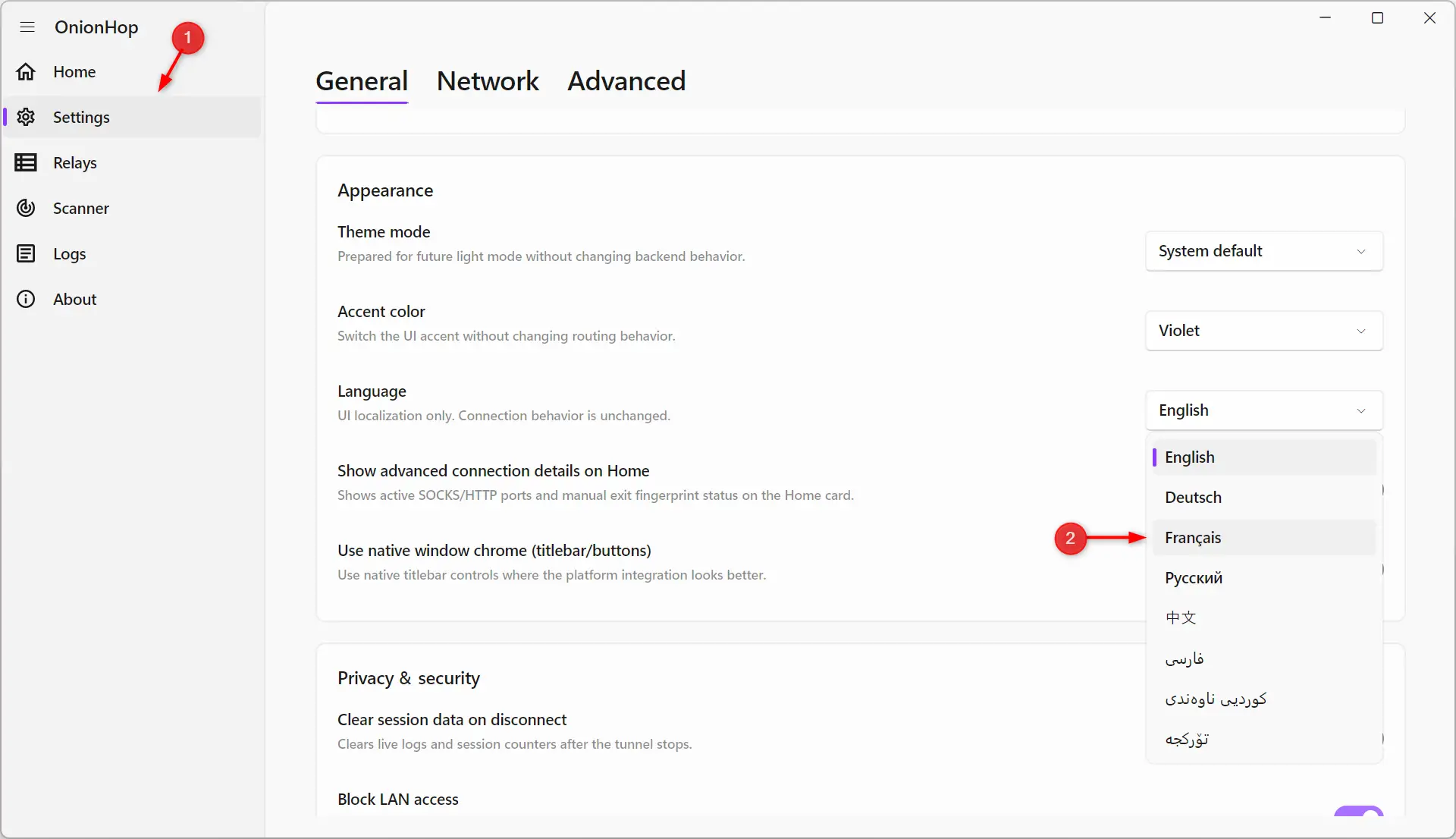
Au premier lancement, l’interface s’affiche en anglais. Si vous préférez utiliser le logiciel en français, ouvrez le « Paramètres », puis allez dans « Apparence « . Sélectionnez ensuite » Français » dans la liste « Langue « . L’interface est traduite immédiatement, sans qu’il soit nécessaire de redémarrer le logiciel.
Une fois l’interface en français, vous pourrez choisir le mode de connexion à utiliser. Par défaut, OnionHop fonctionne dans Mode proxy. Cela convient si vous souhaitez uniquement faire passer certaines applications compatibles via le réseau Tor.
Si vous souhaitez faire passer tout le trafic de votre ordinateur via le réseau Tor, sélectionnez simplement le Mode TUN/VPN dans la liste déroulante. Comme nous l’avons vu précédemment, ce mode crée un tunnel réseau pour rediriger automatiquement toutes les connexions via le réseau Tor.

Cliquez ensuite sur le bouton « Se connecter « . Lors de la première connexion en mode TUN/VPN, OnionHop vous demandera les droits d’administrateur afin de créer le tunnel réseau. Une fois la connexion établie, le logiciel affiche votre nouvelle adresse IP ainsi que diverses informations sur la session en cours.

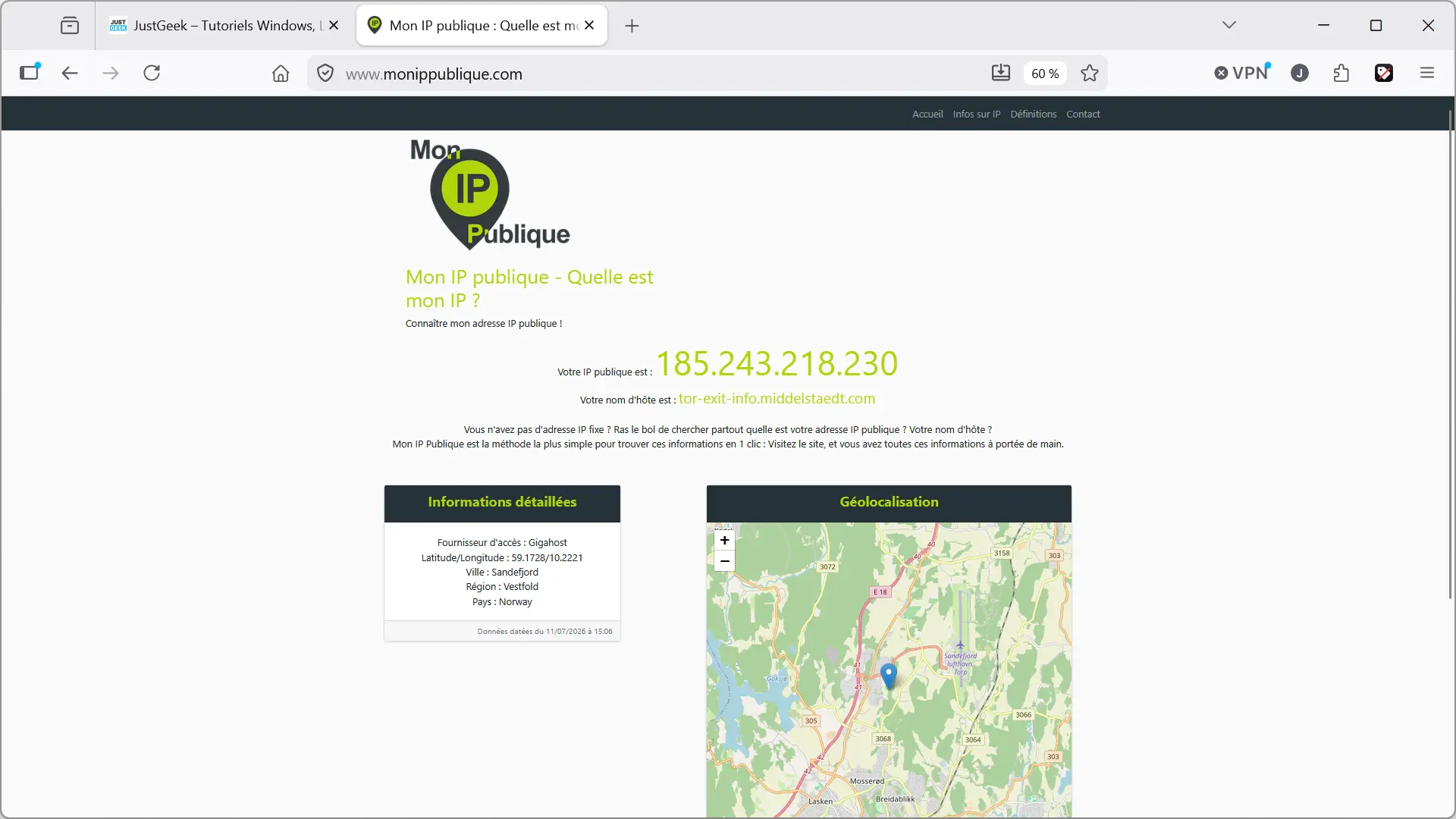
Pour vérifier que tout votre trafic passe par le réseau Tor, vérifiez simplement votre adresse IP publique sur un service comme « Mon IP publique ». Si tout fonctionne correctement, l’adresse IP affichée ne correspond plus à celle fournie par votre fournisseur d’accès Internet, mais à celle d’un nœud de sortie du réseau Tor. Vous constaterez peut-être également que la géolocalisation a changé.
Personnaliser les paramètres de connexion
Par défaut, OnionHop sélectionne automatiquement le pays de sortie le plus approprié. Si vous le souhaitez, vous pouvez toutefois choisir manuellement le pays par lequel votre connexion quittera le réseau Tor en utilisant le bouton « Emplacement de sortie « . Cela peut être utile si vous souhaitez apparaître connecté depuis un pays particulier.
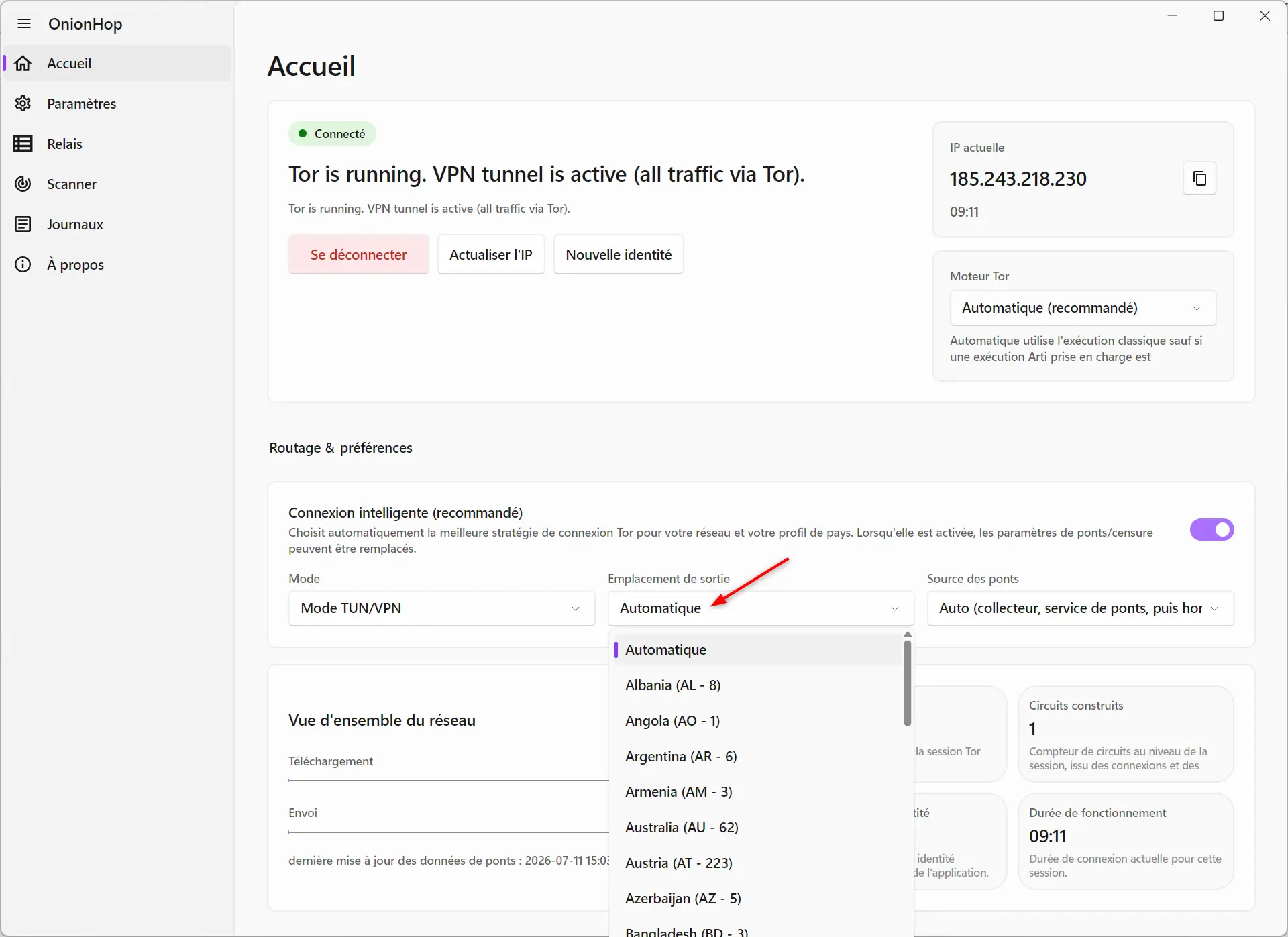
En ce qui concerne les ponts, je recommande de laisser le paramètre « Bridge Source » sur « Auto ». Dans ce mode, OnionHop récupère automatiquement les relais les plus adaptés afin d’établir une connexion au réseau Tor.
Si vous rencontrez des difficultés pour vous connecter, vous pouvez toutefois modifier ce paramètre. Le logiciel permet d’utiliser uniquement le service officiel des ponts Tor, le collecteur intégré à OnionHop ou encore une liste personnalisée que vous aurez préalablement configurée dans les paramètres.

Changez votre identité sur le réseau Tor
Une fois connecté, OnionHop vous permet également de changer rapidement d’identité sur le réseau Tor. Le » Actualiser l’adresse IP » demande un nouveau nœud de sortie afin d’obtenir une nouvelle adresse IP publique.
Le » Nouvelle identité » va plus loin en reconstruisant un nouveau circuit Tor. Cette option peut être utile si vous souhaitez repartir avec une nouvelle connexion ou si un site internet bloque le circuit actuellement utilisé.
Autres fonctionnalités d’OnionHop
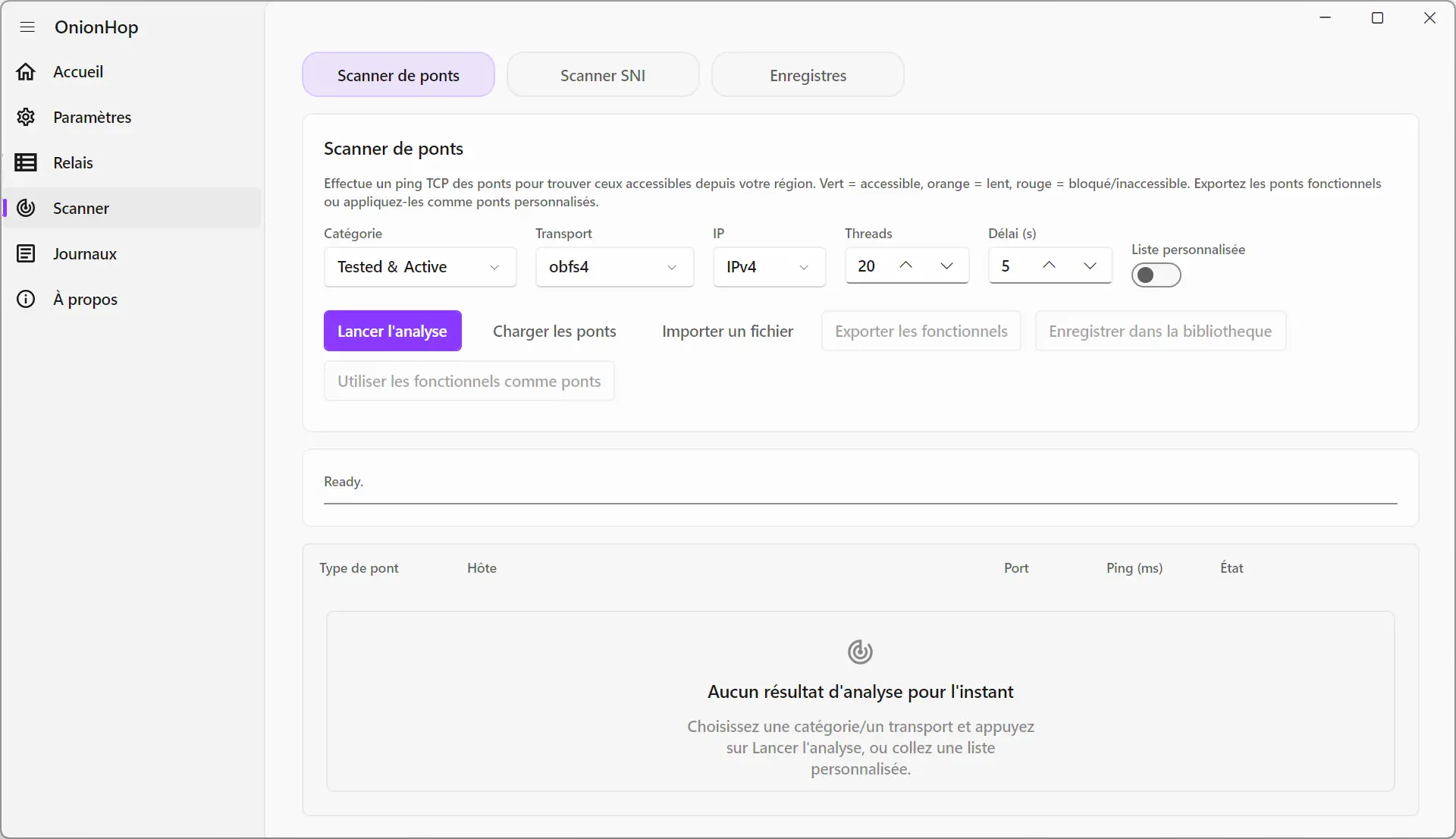
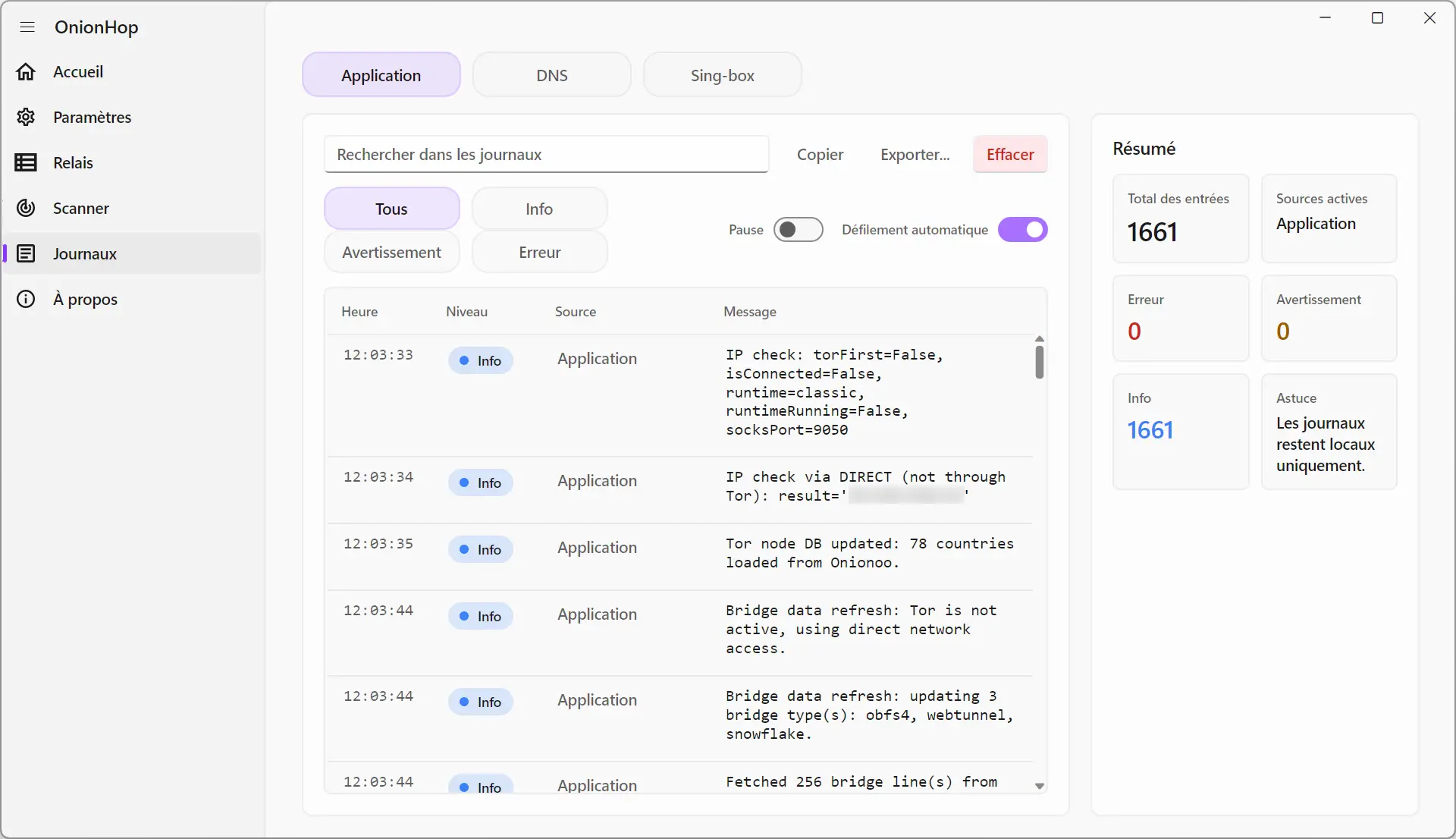
OnionHop propose également plusieurs outils supplémentaires. Le menu « Scanner » permet de tester les ponts Tor pour identifier ceux qui sont accessibles depuis votre réseau, ce qui est particulièrement utile sur les réseaux censurés. Le menu « Journaux » donne accès aux différents événements enregistrés par le logiciel afin de faciliter le diagnostic en cas de problème de connexion.
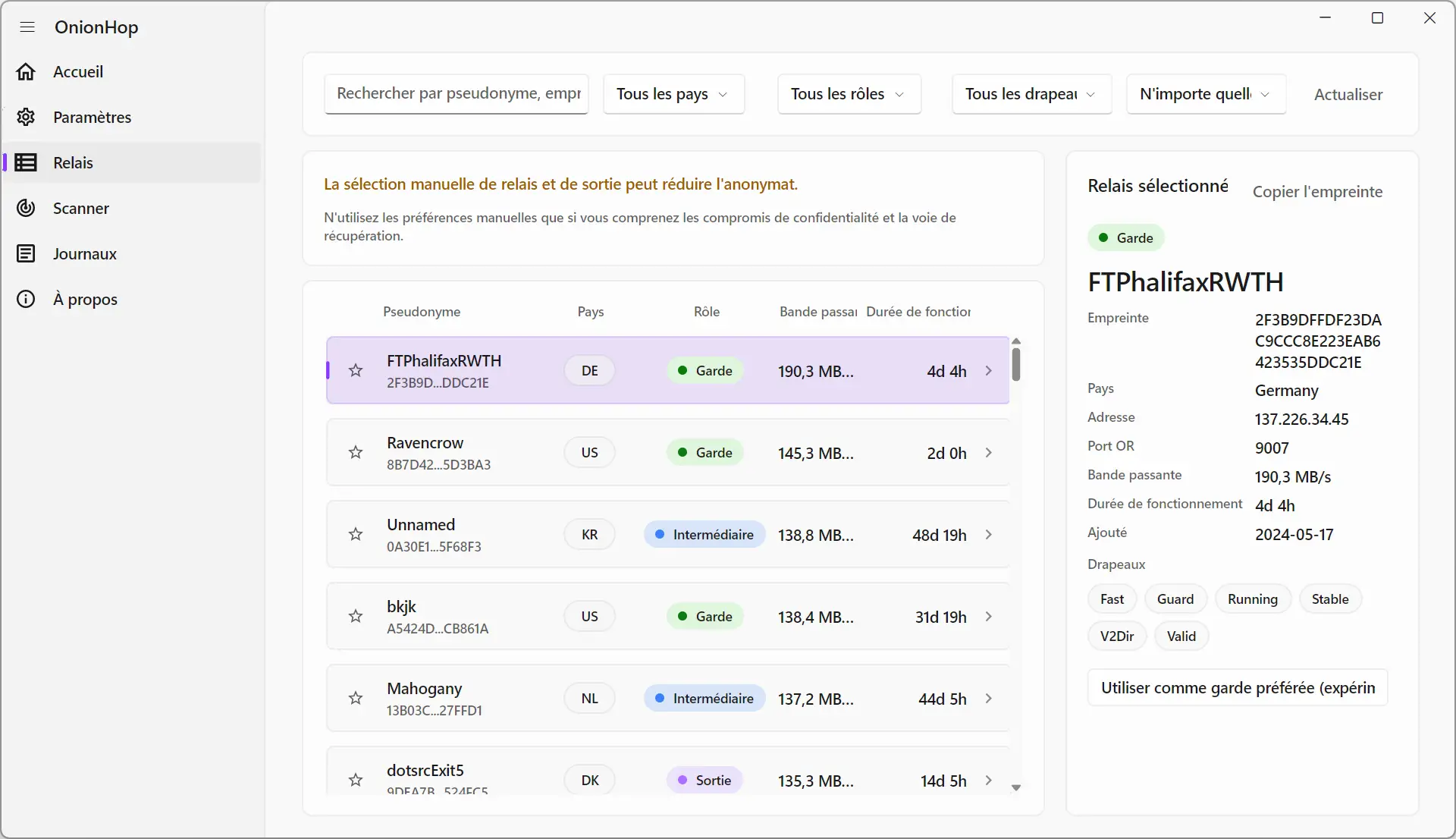
Enfin, la rubrique « Relais » affiche la liste des relais du réseau Tor. Là, vous pouvez rechercher un relais par pays, rôle ou bande passante et même définir un nœud d’entrée ou de sortie préféré. Attention cependant : la sélection manuelle des relais peut réduire l’anonymat, comme le souligne le logiciel lui-même.
Mon avis sur OnionHop
OnionHop est, selon moi, une très bonne surprise. Le logiciel est simple à utiliser, plutôt bien traduit en français, et il tient ses promesses : faire passer tout ou partie de votre trafic via Tor sans avoir à bricoler les fichiers de configuration.
Attention cependant, Tor reste Tor. La connexion est sensiblement plus lente que votre connexion habituelle, puisque votre trafic passe par plusieurs relais. Pour naviguer sur le web, cela ne pose pas de problème, mais pour du streaming ou des téléchargements volumineux, les performances peuvent s’avérer insuffisantes.
En dehors de cela, si vous recherchez un moyen simple d’utiliser le réseau Tor en dehors du navigateur Tor, OnionHop est un logiciel que je recommande.