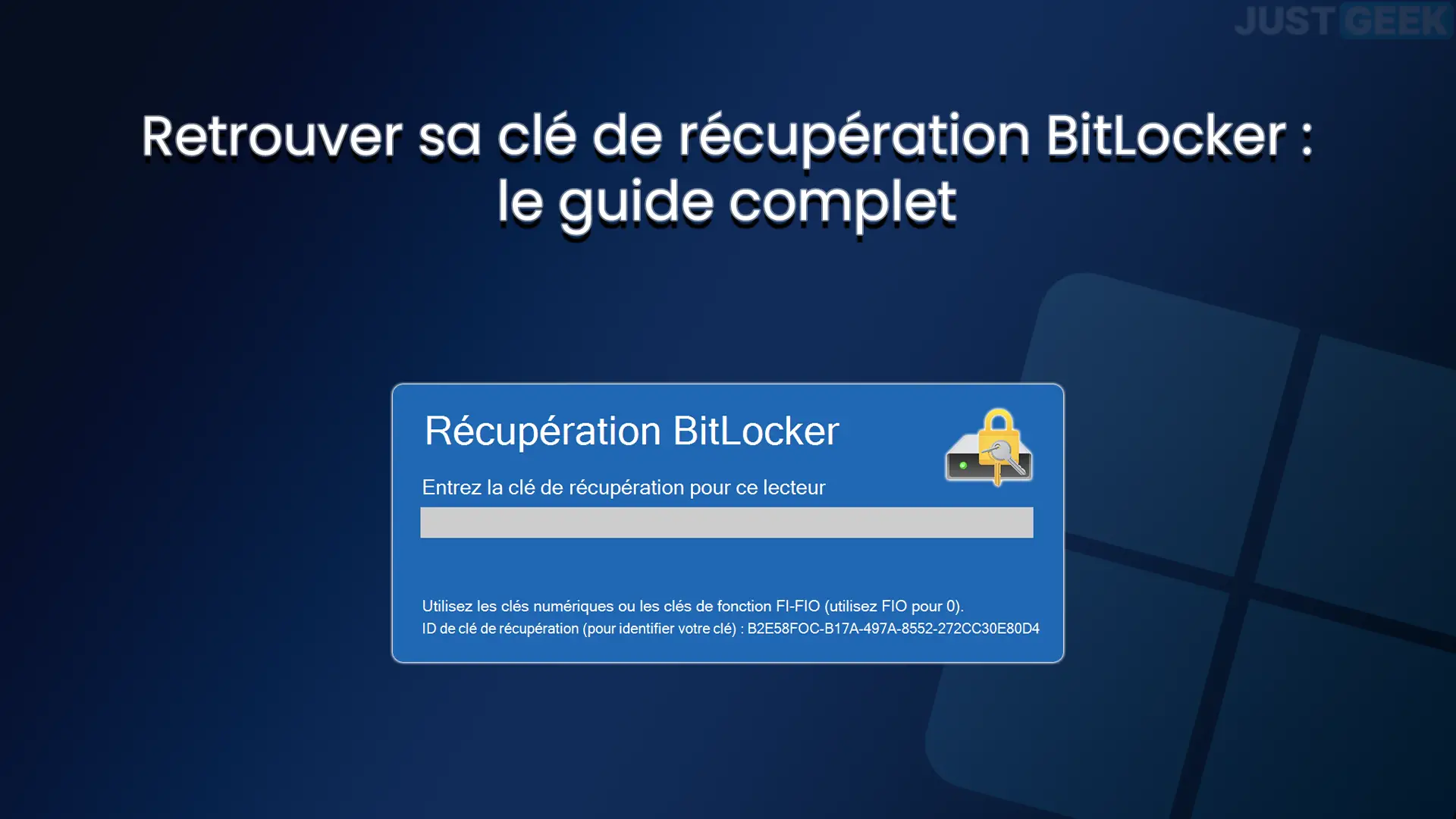
Il peut arriver que Windows vous demande une clé de récupération BitLocker au démarrage, sans avertissement. Cela se produit généralement après une mise à jour du BIOS, une modification de la configuration matérielle ou lorsque le système détecte un changement susceptible d’affecter la sécurité de l’ordinateur.
Mais rassurez-vous, cela ne signifie pas forcément que vos données sont perdues à jamais. Cette clé est créée lorsque BitLocker est activé et peut avoir été enregistrée automatiquement à différents emplacements.
Dans ce tutoriel, nous verrons où trouver votre clé de récupération BitLocker, comment identifier la bonne si plusieurs sont enregistrées et quelles solutions existent si vous ne la trouvez pas.
Pourquoi Windows demande-t-il une clé de récupération BitLocker ?
BitLocker est une fonctionnalité intégrée à Windows qui crypte le contenu d’un disque pour protéger les données qu’il contient. Lorsque tout fonctionne normalement, Windows déverrouille automatiquement le lecteur au démarrage.
Toutefois, si BitLocker détecte un changement qu’il considère comme inhabituel, il peut demander la clé de récupération avant de déverrouiller le lecteur. Cette demande peut apparaître notamment après :
- une mise à jour du BIOS ou de l’UEFI ;
- une modification de la configuration matérielle (carte mère, processeur, TPM, etc.) ;
- une modification des paramètres de sécurité, tels que Secure Boot ou TPM ;
- quelques mises à jour Windows ;
- déplacer le disque vers un autre ordinateur.
Cette demande vérifie que la personne essayant d’accéder au lecteur est autorisée à le faire. Une fois que vous aurez entré la clé de récupération, vous pourrez déverrouiller le lecteur et retrouver l’accès à vos données.
Lorsque BitLocker demande une clé de récupération, un identifiant appelé « ID de clé de récupération » s’affiche également à l’écran, ainsi qu’un champ permettant de saisir une clé de récupération à 48 chiffres.
Si plusieurs clés sont associées à votre compte Microsoft ou votre compte professionnel, cet identifiant vous permettra de retrouver celle qui correspond au disque verrouillé.
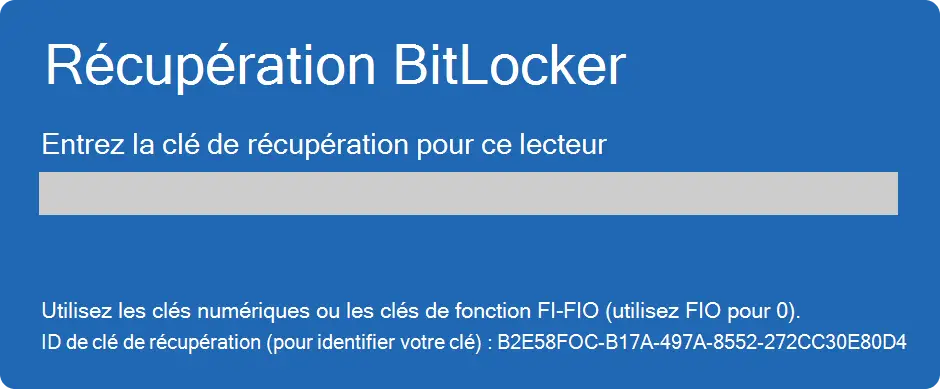
Nous vous conseillons donc de noter les premiers caractères de cette pièce d’identité ou de la prendre en photo avant de lancer votre recherche. Il vous sera utile d’identifier rapidement la bonne clé.
Recherchez votre clé de récupération BitLocker à partir de votre compte Microsoft
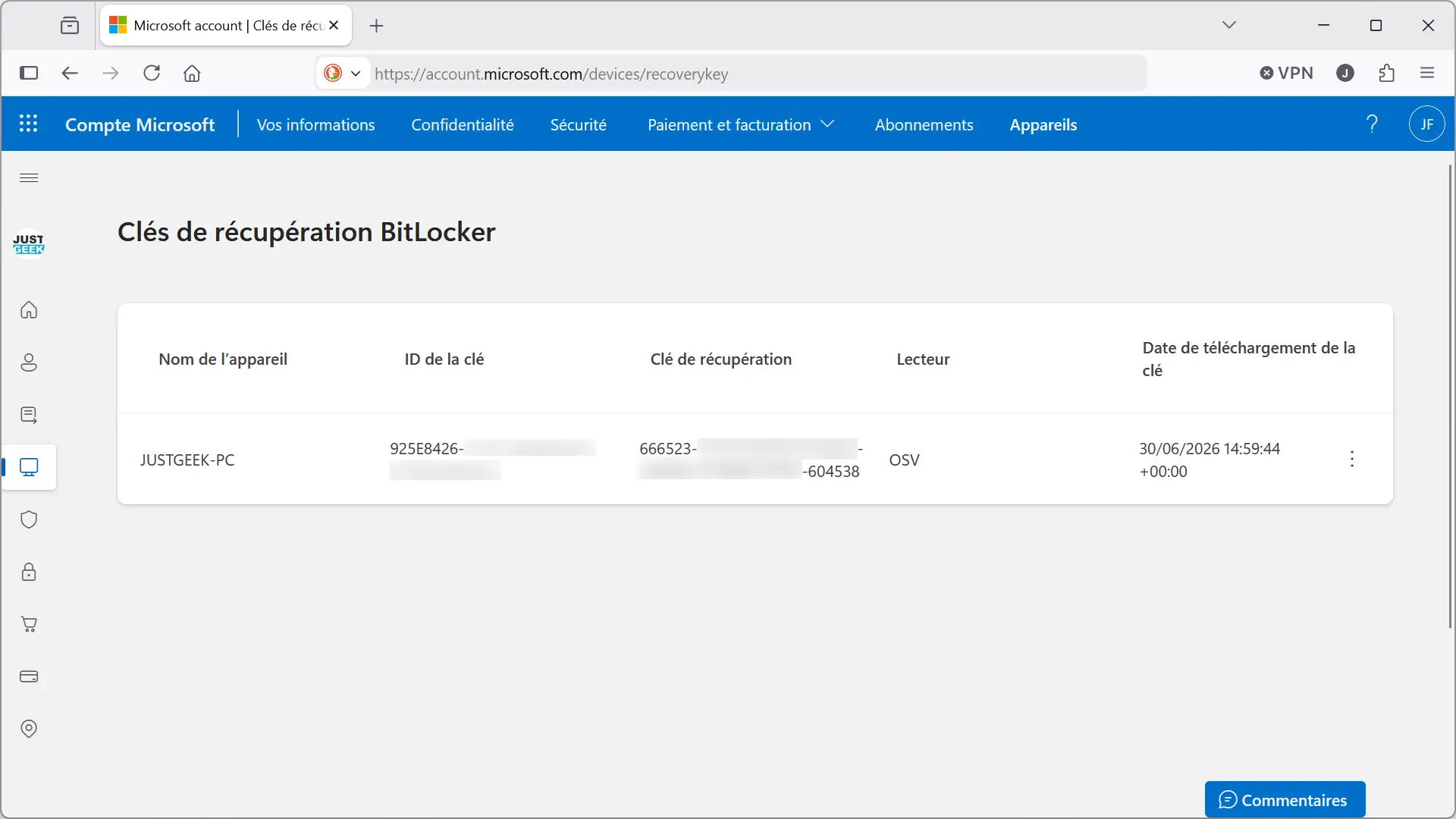
Si vous utilisez un compte Microsoft sur votre ordinateur, la clé de récupération BitLocker peut y avoir été enregistrée automatiquement lorsque le cryptage a été activé.
Pour le trouver :
- Depuis un autre ordinateur, smartphone ou tablette, rendez-vous à l’adresse suivante : https://aka.ms/myrecoverykey.
- Connectez-vous avec le compte Microsoft associé à l’ordinateur concerné.
- Si plusieurs clés sont affichées, comparez leurs identifiants avec ceux trouvés sur l’écran de récupération BitLocker.
- Une fois que vous avez identifié la bonne clé, entrez-la dans l’ordinateur pour déverrouiller le lecteur.
Trouvez votre clé de récupération BitLocker à partir d’un compte professionnel ou scolaire
Si votre ordinateur est fourni par votre entreprise, école ou autre organisation, la clé de récupération BitLocker peut être enregistrée sur votre compte professionnel ou scolaire plutôt que sur un compte Microsoft personnel.
Pour le trouver :
- Depuis un autre ordinateur, smartphone ou tablette, rendez-vous à l’adresse suivante : https://aka.ms/aadrecoverykey.
- Connectez-vous avec votre compte professionnel ou scolaire.
- Ouvrez la liste de vos appareils, puis sélectionnez celui qui vous intéresse.
- Affichez les clés BitLocker associées à l’appareil et comparez leur ID avec celui affiché sur l’écran de récupération.
- Entrez ensuite la clé de récupération correspondante pour déverrouiller le lecteur.
Si vous n’avez pas accès à votre compte ou si la clé ne s’affiche pas, contactez le service informatique de votre organisation. Ils pourront généralement retrouver la clé de récupération si elle a été enregistrée dans Microsoft Entra ID ou dans l’outil de gestion utilisé par votre entreprise.
Vérifiez si votre clé de récupération a été sauvegardée ailleurs
Lors de l’activation de BitLocker, il est possible d’enregistrer la clé de récupération à différents emplacements. Si vous ne le trouvez pas dans votre compte Microsoft ou dans votre compte professionnel ou scolaire, vérifiez également les emplacements suivants :
- Une impression papier : Vous avez peut-être imprimé la clé de récupération lors de l’activation de BitLocker. Vérifiez où vous conservez vos documents importants.
- Un fichier texte : La clé a peut-être été enregistrée dans un fichier texte. Si tel est le cas, ouvrez-le depuis un autre ordinateur, smartphone ou tablette pour récupérer la clé de récupération.
- Une clé USB ou autre support de stockage : Si vous avez enregistré le fichier contenant la clé sur une clé USB, un disque dur externe ou un autre support, branchez-le sur un autre appareil pour ouvrir le fichier et récupérer la clé.
Que faire si vous ne trouvez pas votre clé de récupération BitLocker ?
Si vous ne trouvez pas votre clé de récupération BitLocker, assurez-vous d’avoir examiné tous les emplacements où elle peut être enregistrée. Si vous possédez plusieurs comptes Microsoft, assurez-vous de vérifier chacun d’eux également, car la clé peut avoir été sauvegardée sur un autre compte.
Si votre ordinateur est géré par une entreprise ou une école, contactez votre service informatique. Ils pourront peut-être trouver la clé si elle a été enregistrée dans Microsoft Entra ID ou dans l’outil de gestion utilisé par votre organisation.
Si vos recherches ne donnent rien, il n’est malheureusement pas possible de récupérer ou de recréer une clé de récupération BitLocker. Microsoft le confirme dans sa documentation officielle.
Vous n’aurez alors d’autre choix que de réinitialiser votre ordinateur ou de réinstaller Windows. Attention, cette opération supprimera toutes les données du lecteur crypté. Nous espérons donc que vous disposez d’une sauvegarde de vos fichiers, sinon il ne sera malheureusement pas possible de les récupérer.
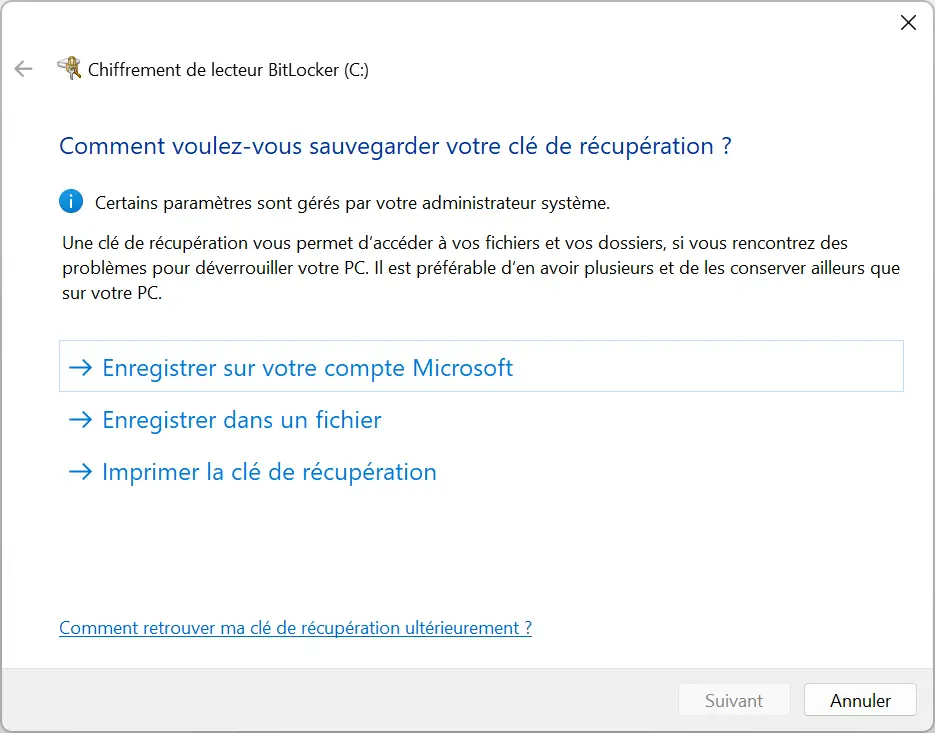
Si vous avez toujours accès à Windows, prenez quelques minutes pour sauvegarder votre clé de récupération BitLocker. Cela garantira que vous pourrez le trouver si Windows vous le demande un jour.
Pour sauvegarder votre clé de récupération BitLocker :
- Ouvrez-le Panneau de contrôle.
- Cliquez sur » Système et sécurité « .
- Sélectionner » Chiffrement de lecteur BitLocker « .
- À côté du lecteur concerné, cliquez sur « Sauvegardez votre clé de récupération « .
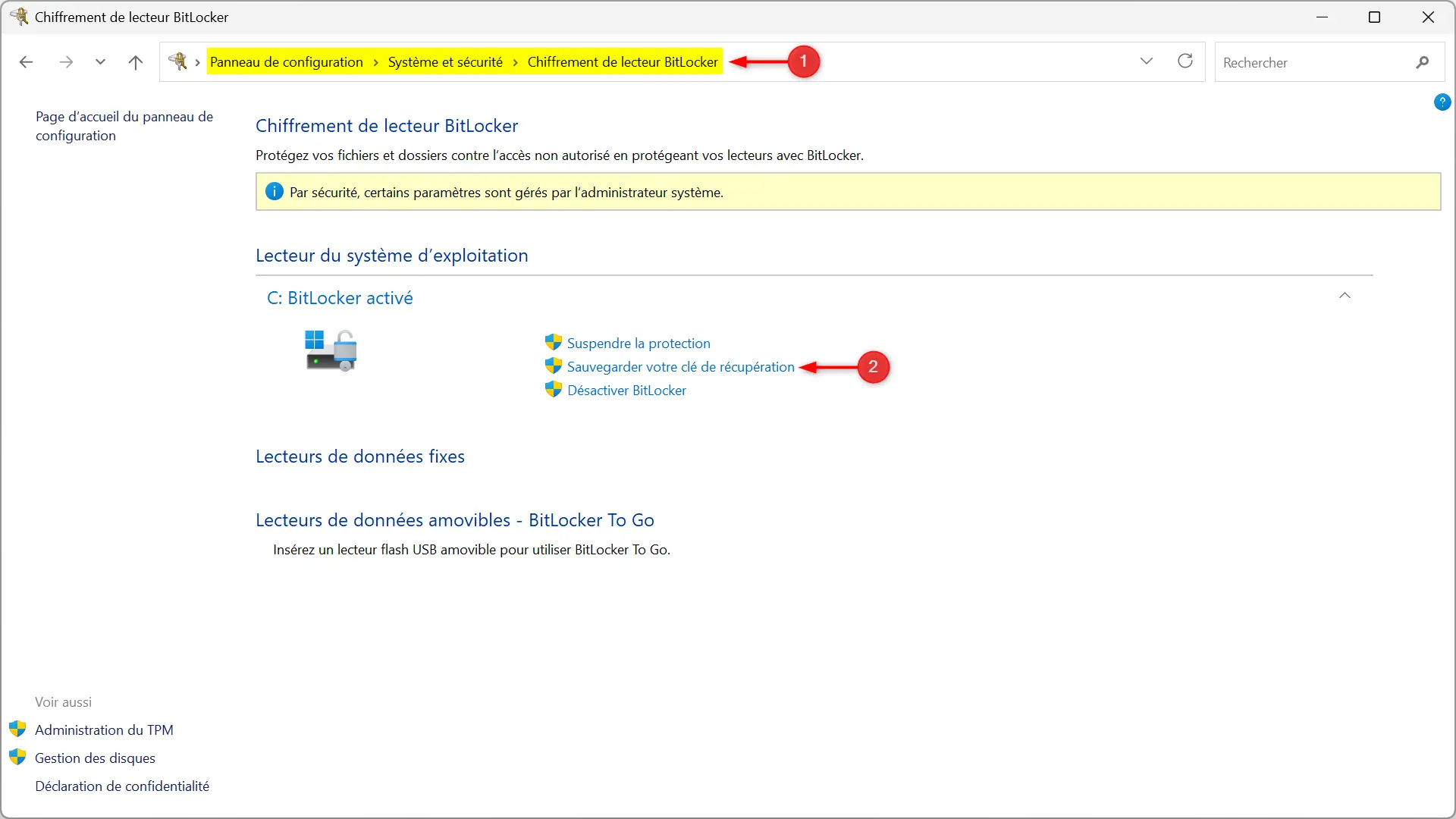
- Choisissez l’une des options proposées :
- Enregistrez sur votre compte Microsoft ;
- Enregistrer dans un fichier ;
- Imprimer la clé de récupération.
L’idéal est de conserver plusieurs copies de votre clé de récupération, par exemple dans votre compte Microsoft, mais aussi dans un fichier enregistré sur un support externe ou sous forme d’impression papier. Si l’une des sauvegardes n’est plus accessible, vous pouvez toujours en utiliser une autre copie.