Quelques jours après la sortie du Patch Tuesday de mai 2026, Microsoft a officiellement admis qu’une partie des utilisateurs de Windows 11 ne parvenait pas à installer la mise à jour KB5089549.
Le problème a rapidement commencé à faire parler de lui sur Reddit, les forums Microsoft et plusieurs communautés spécialisées dès le lendemain du Patch Tuesday. D’ailleurs plusieurs lecteurs nous avaient également signalé ce comportement dans les commentaires de notre article dédié aux mises à jour de mai 2026.
Microsoft a maintenant mis à jour sa page d’assistance avec une explication claire, deux solutions de contournement et la promesse d’un correctif permanent dans une future mise à jour.
KB5089549 échoue en raison d’un manque d’espace dans la partition EFI
Le problème touche les machines fonctionnant sous Windows 11 24H2 et 25H2 dont la partition EFI (également appelée ESP, pour EFI System Partition) dispose de moins de 10 Mo d’espace libre. Cette partition, généralement cachée et dont la taille varie de 100 Mo sur les anciens systèmes à 500 Mo sur les installations plus récentes, contient les fichiers nécessaires au démarrage de Windows. Lorsqu’il est plein, Windows Update ne peut pas y écrire les fichiers dont il a besoin lors de l’installation.
Ce que vivent les utilisateurs concernés est assez typique. La mise à jour se télécharge et commence à s’installer normalement, puis échoue au redémarrage après une progression de 35 à 36 %. Windows revient alors automatiquement en arrière et affiche le message bien connu : « Tout ne s’est pas passé comme prévu. Ne vous inquiétez pas, annulez les modifications. »
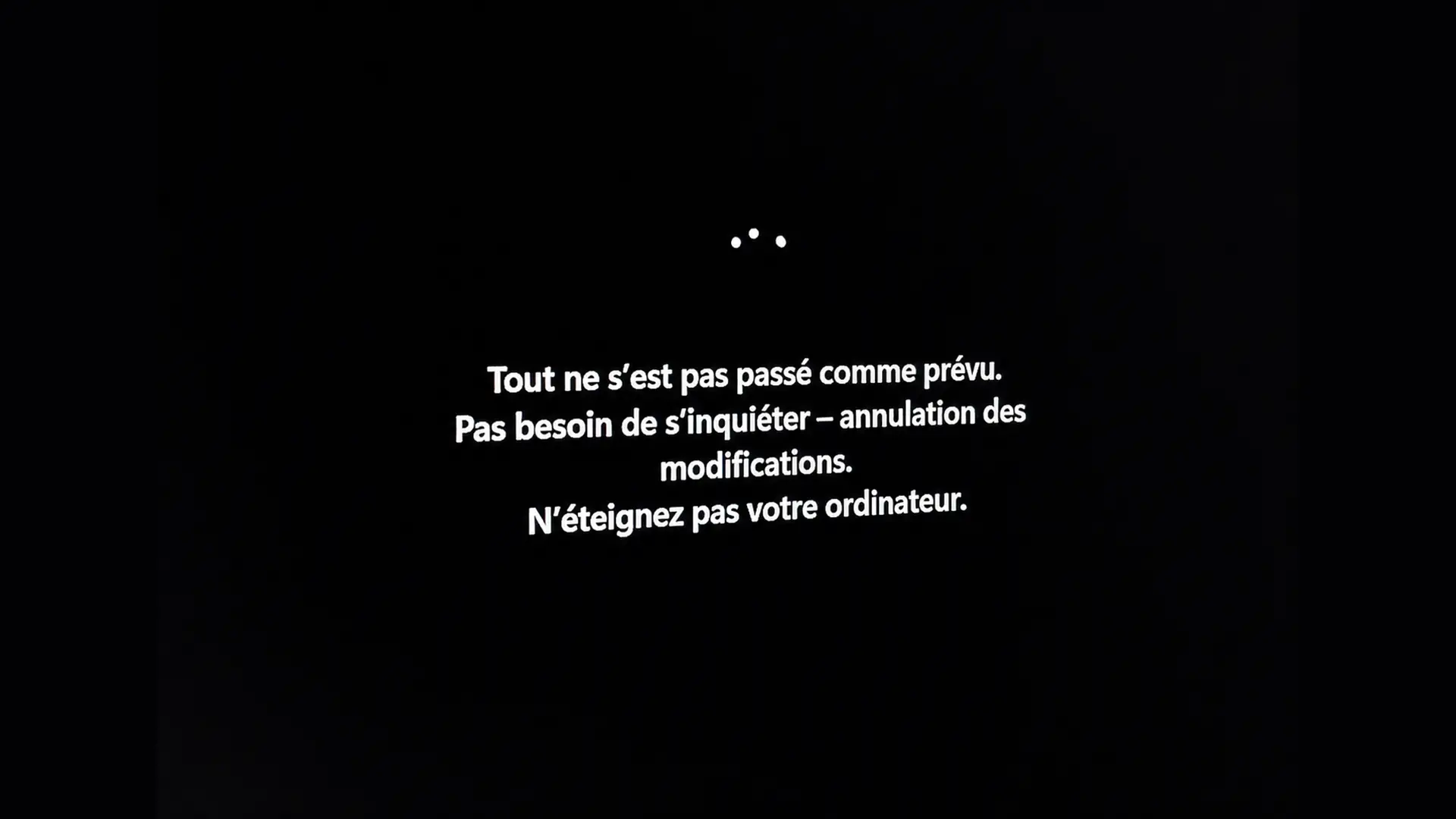
Le code d’erreur associé est 0x800f0922. Si vous regardez le fichier C:\Windows\Logs\CBS\CBS.log, vous trouverez des entrées comme celle-ci :
SpaceCheck: Insufficient free space
ServicingBootFiles failed. Error = 0x70
SpaceCheck:  used by third-party/OEM files outside of Microsoft boot directories
Ce dernier point est intéressant. Microsoft précise que les fichiers tiers ou OEM présents dans la partition EFI en dehors des répertoires de démarrage de Microsoft peuvent également contribuer à saturer l’espace disponible.
Microsoft propose une modification du registre
En attendant un correctif permanent, Microsoft recommande une première solution de contournement qui consiste à modifier une valeur de registre Windows pour réduire l’espace temporairement réservé lors de l’installation de la mise à jour.
Pour cela :
- Ouvrez l’invite de commande en tant qu’administrateur.
- Exécutez ensuite la commande suivante :
reg add "HKLM\SYSTEM\CurrentControlSet\Control\Bfsvc" /v EspPaddingPercent /t REG_DWORD /d 0 /f- Redémarrez votre PC.
- Redémarrez ensuite Windows Update.
Selon Microsoft, cette manipulation est suffisante dans certains cas pour permettre la bonne installation de KB5089549.
Une autre solution existe pour les entreprises
Pour les entreprises et les actifs informatiques gérés, Microsoft propose également une restauration des problèmes connus (KIR).
Cette solution permet aux administrateurs système d’appliquer une stratégie de groupe spécifique pour contourner temporairement le problème sur les machines concernées.
La stratégie à télécharger porte le nom suivant : KB5089549 260514_06221 Problème connu
Il est disponible pour Windows 11 24H2 et 25H2 via les modèles d’administration Microsoft.
Une fois la stratégie appliquée, un redémarrage des postes reste nécessaire.
Si KB5089549 refuse toujours de s’installer
Si malgré la modification du registre, la mise à jour continue d’échouer, il est probable que la partition EFI soit vraiment pleine.
Dans ce cas, la modification du registre réduit uniquement l’espace demandé par Windows Update, mais ne libère pas d’espace sur la partition elle-même.
Deux solutions existent alors :
- supprimez certains fichiers inutiles présents dans la partition EFI, notamment les polices situées dans le dossier EFI\Microsoft\Boot\Fonts ;
- ou agrandissez directement la partition EFI à l’aide d’un logiciel spécialisé comme MiniTool Partition Wizard.
Nous avons détaillé ces différentes méthodes dans notre tutoriel dédié aux problèmes d’installation de Windows Update, avec une section complète dédiée à la partition EFI.
A lire : 👉 Windows Update : que faire lorsqu’une mise à jour refuse de s’installer ?
Pour le moment, Microsoft indique travailler sur un correctif permanent qui sera intégré à une future mise à jour de Windows 11. La firme précise également que sa page d’assistance sera mis à jour dès qu’il sera disponible.