

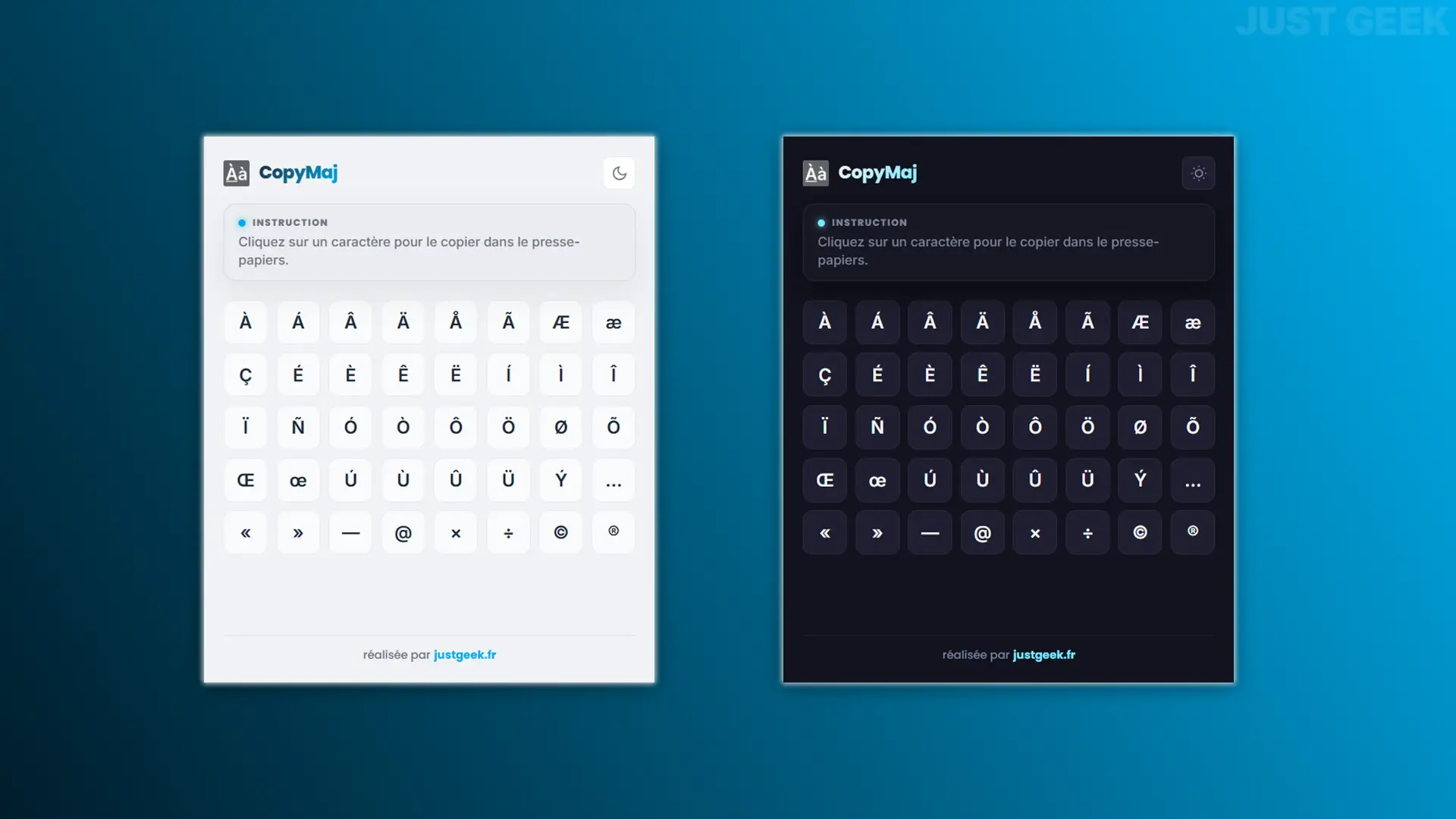
Les majuscules accentuées ont évidemment leur place dans la langue française, mais elles ne sont pas toujours faciles à saisir sur nos claviers AZERTY. De nombreux utilisateurs finissent par rechercher « Caps E » ou « Caps » sur Google pour copier-coller, tandis que d’autres tentent de mémoriser des raccourcis ALT parfois difficiles à retenir.
Pour vous faciliter la tâche, nous avons développé CopyMaj, une extension gratuite disponible sur Google Chrome et Mozilla Firefox. Il permet de copier les majuscules accentuées les plus courantes, mais aussi de nombreux caractères spéciaux, en un clic, directement depuis votre navigateur.
Majuscules accentuées et caractères spéciaux accessibles en un clic
CopyMaj regroupe les majuscules accentuées et les caractères spéciaux les plus utilisés dans une seule interface. Un simple clic sur l’un d’entre eux suffit pour le copier automatiquement dans le presse-papiers.
Vous pourrez ensuite le coller où vous le souhaitez : dans un document, un email, une publication sur les réseaux sociaux ou encore un formulaire en ligne.
L’extension propose notamment des majuscules accentuées françaises comme « É », « À », « Ç », « È » ou « Ù », mais aussi d’autres caractères fréquemment utilisés comme l’arobase (@), les points de suspension (…), le symbole de multiplication (×), les guillemets français (« »), le tiret cadratin (-), etc.
Pour les utilisateurs Windows, un survol de la souris affiche également le raccourci ALT associé à chaque caractère. En utilisant les mêmes caractères encore et encore, vous risquez de vous souvenir de leurs raccourcis et de ne plus avoir besoin d’ouvrir l’extension pour les saisir.
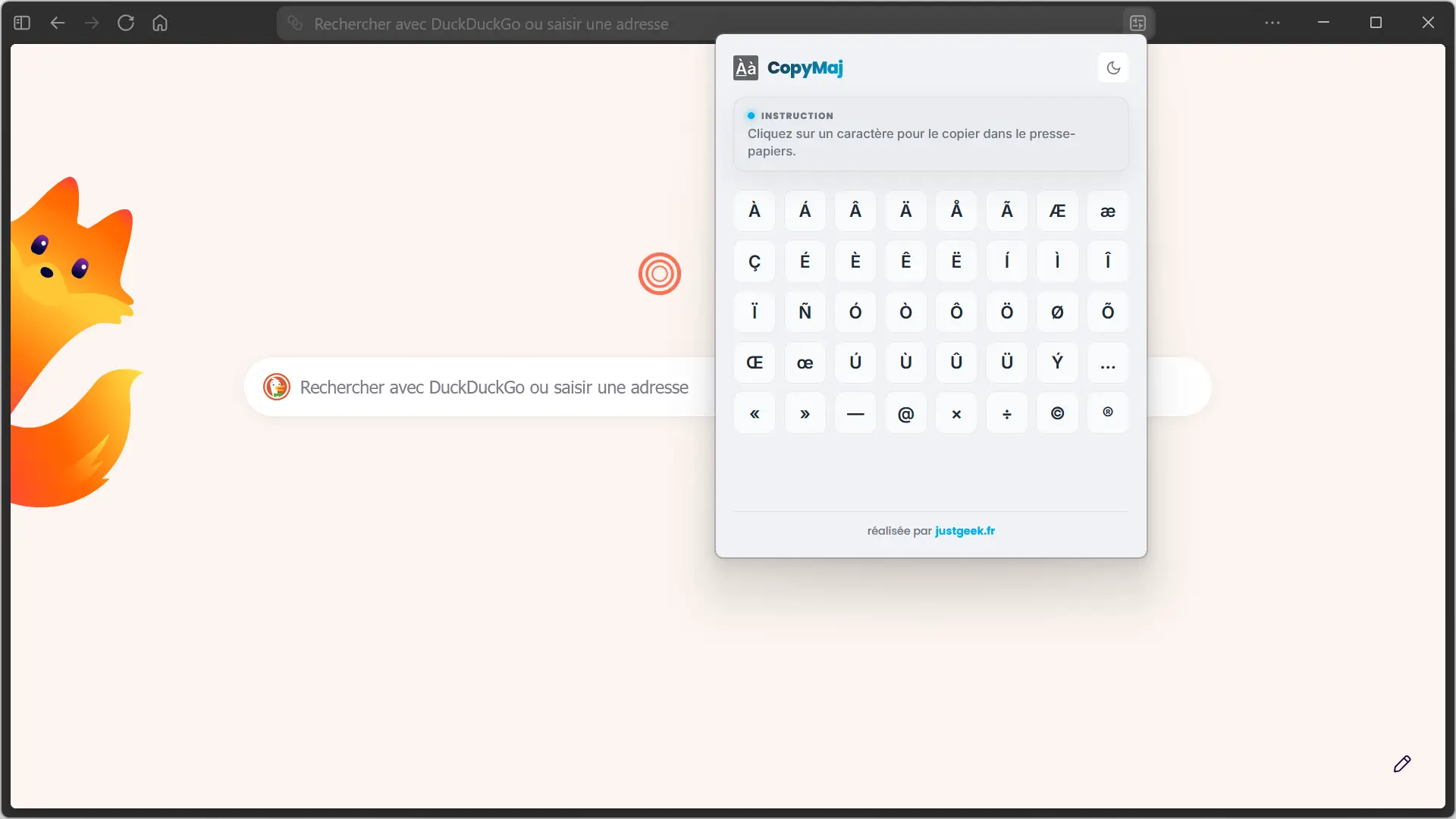
Si vous pensez que certains caractères spéciaux manquent, faites-le nous savoir dans les commentaires. Nous étudierons la possibilité de les ajouter dans une future version de CopyMaj. 😊
L’utilisation de CopyMaj ne prend que quelques secondes. Suivez ces quelques étapes :
Étape 1 : Installer l’extension CopyMaj
Commencez par télécharger et installer CopyMaj depuis le magasin d’extensions correspondant à votre navigateur :
Une fois l’installation terminée, l’icône CopyMaj apparaît dans la barre d’outils de votre navigateur.
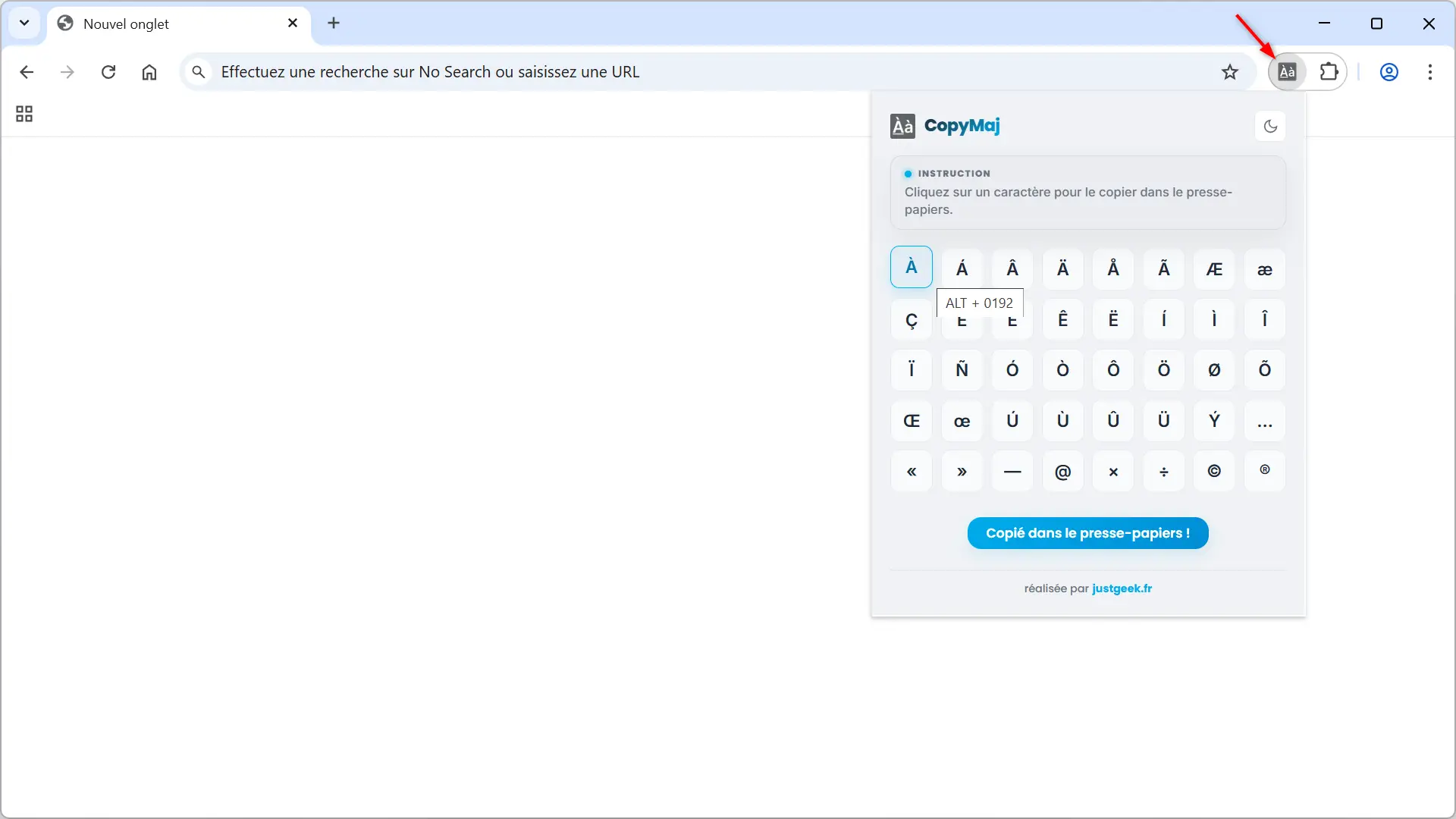
Étape 2 : ouvrez l’extension
Cliquez sur l’icône CopyMaj pour afficher la liste des lettres majuscules accentuées et des caractères spéciaux disponibles.
En fonction de votre navigateur, vous devrez peut-être d’abord cliquer sur le bouton des extensions pour épingler CopyMaj à la barre d’outils.
Étape 3 : Copiez le personnage de votre choix
Cliquez simplement sur le personnage que vous souhaitez utiliser. Ceci est immédiatement copié dans le presse-papiers.
Il ne vous reste plus qu’à le coller dans votre document, votre email ou toute autre application grâce au raccourci clavier Ctrl + V.


