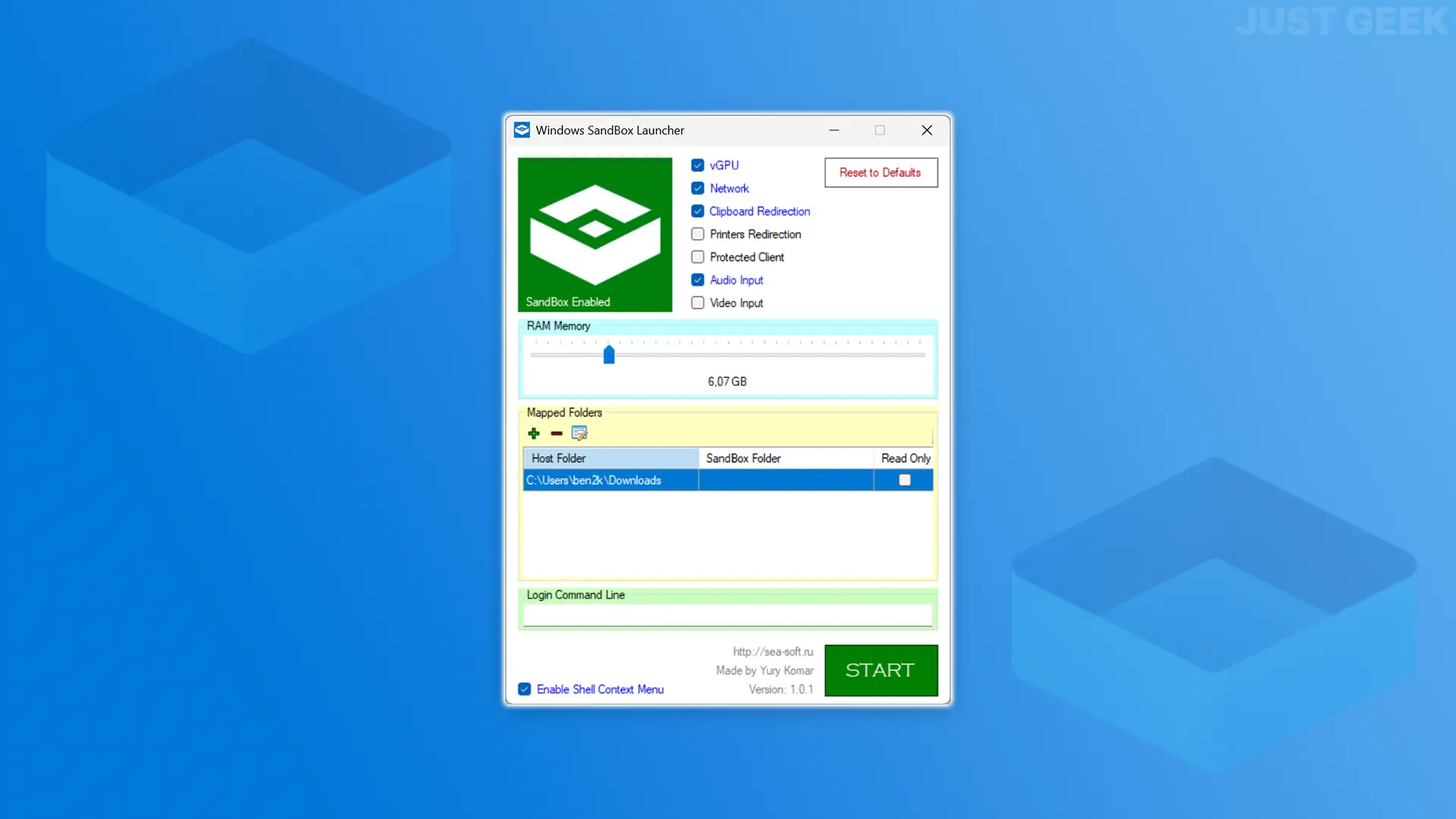
Windows Sandbox est une fonctionnalité intégrée à Windows qui vous permet de lancer un environnement Windows temporaire, complètement isolé de votre système. Vous pouvez ainsi tester des logiciels, ouvrir un fichier suspect ou effectuer diverses opérations sans que cela n’ait d’impact sur votre installation principale.
Par défaut, Windows Sandbox fonctionne avec ses paramètres d’origine. Si vous souhaitez allouer plus de mémoire RAM, partager un dossier avec votre PC ou encore désactiver l’accès au réseau, vous devez créer un fichier de configuration au format .wsb et le modifier manuellement. Windows Sandbox Launcher facilite les choses en proposant une interface graphique qui permet d’effectuer tous ces réglages en quelques clics seulement. Voyons comment l’utiliser.
Une interface graphique pour configurer Windows Sandbox
Développé par Yury Komar, Windows Sandbox Launcher est un utilitaire gratuit qui permet de configurer Windows Sandbox depuis une interface graphique. Vous n’avez donc plus besoin de créer ou de modifier un fichier de configuration au format .wsb : tous les paramètres sont accessibles directement depuis le logiciel.
Mémoire RAM, accès réseau, dossiers partagés, GPU virtualisé, périphériques ou encore commande exécutée au démarrage, les principales options de Windows Sandbox sont rassemblées dans une seule fenêtre. Voyons maintenant ce qu’ils peuvent faire.
Les différentes options de Windows Sandbox Launcher
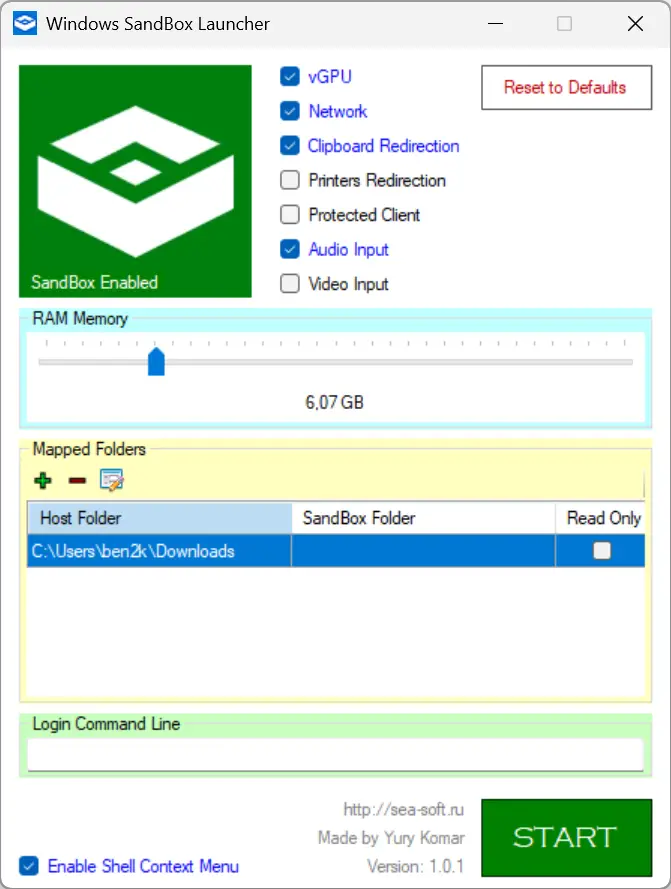
Malgré son interface uniquement disponible en anglais, Windows Sandbox Launcher est très simple à utiliser. Toutes les options sont regroupées dans une seule fenêtre. Cochez ou décochez simplement ceux que vous souhaitez utiliser, puis cliquez sur le bouton « Démarrer » pour lancer Windows Sandbox avec la configuration choisie.
Parmi les options disponibles, on retrouve :
- GPU virtuel : active ou désactive le GPU virtualisé Windows Sandbox.
- Réseau : Active ou désactive l’accès au réseau.
- Redirection du Presse-papiers : permet de partager le presse-papiers entre votre PC et Windows Sandbox
- Redirection des imprimantes : partage les imprimantes de votre ordinateur avec Windows Sandbox.
- Client protégé : applique les paramètres de sécurité améliorés à la session Windows Sandbox.
- Entrée audio : partage le microphone de votre ordinateur avec Windows Sandbox.
- Entrée vidéo : partage la webcam de votre ordinateur avec Windows Sandbox.
- Mémoire RAM : permet de définir la quantité de mémoire RAM allouée au Windows Sandbox.
- Dossiers mappés : permet de partager un ou plusieurs dossiers avec Windows Sandbox, en lecture seule ou en lecture/écriture.
- Ligne de commande de connexion : exécute automatiquement une commande au démarrage de Windows Sandbox.
- Activer le menu contextuel du shell : Ajoute l’entrée « Ouvrir dans Windows Sandbox » au menu contextuel classique de Windows.
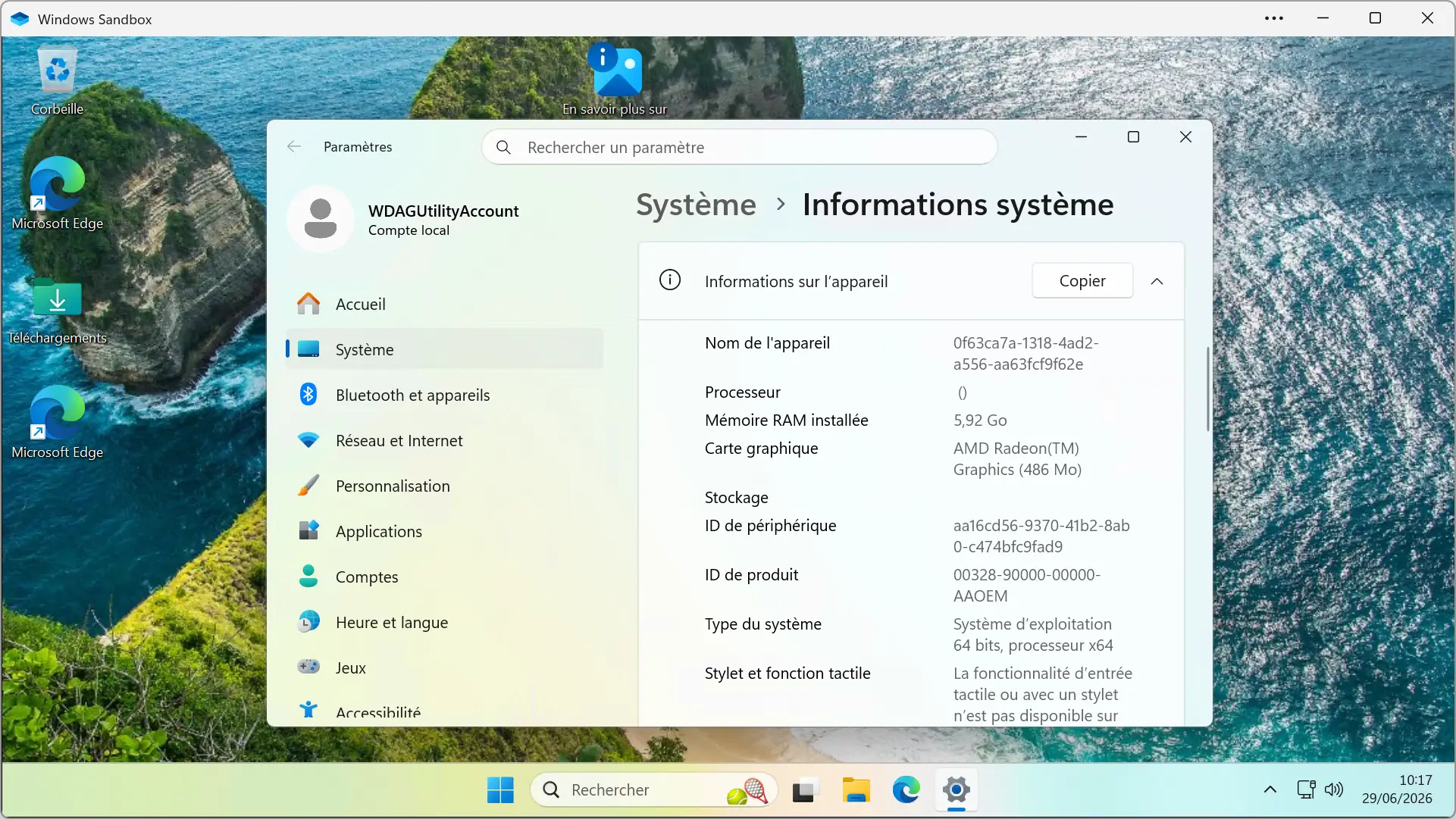
Télécharger le lanceur Windows Sandbox
Le lanceur Windows Sandbox est entièrement gratuit. Il se présente sous la forme d’une application portable, aucune installation n’est donc nécessaire. Téléchargez simplement l’archive ZIP, extrayez-la dans le dossier de votre choix, puis lancez l’exécutable.
Le logiciel est compatible avec Windows 10 et Windows 11. Cependant, il nécessite que la fonctionnalité Windows Sandbox soit installée et activée sur votre ordinateur. Si ce n’est pas encore le cas, nous vous invitons à consulter notre guide dédié :
Vous pouvez télécharger la dernière version de Windows Sandbox Launcher sur le site officiel du développeur :