


Microsoft Edge peut parfois rencontrer divers problèmes : il refuse de se lancer, plante au démarrage, affiche mal les pages ou devient particulièrement lent. Mais avant de le réinitialiser ou de le réinstaller complètement, Windows propose une fonctionnalité qui permet de réparer le navigateur en quelques clics seulement, sans supprimer vos favoris, vos mots de passe ou votre historique. Voici comment l’utiliser.
Microsoft Edge peut être réparé directement depuis Windows
Microsoft Edge est intégré à Windows 11 (et Windows 10). A ce titre, Microsoft vous permet de réparer le navigateur sans avoir à le désinstaller manuellement.
Fondamentalement, cette opération télécharge une nouvelle copie de Microsoft Edge à partir des serveurs de Microsoft, puis remplace tous les fichiers du navigateur susceptibles d’être corrompus ou endommagés. Vos favoris, mots de passe, historique, extensions et autres données personnelles sont conservés.
Cependant, une connexion Internet est requise, puisque les fichiers d’installation sont téléchargés lors de la réparation.
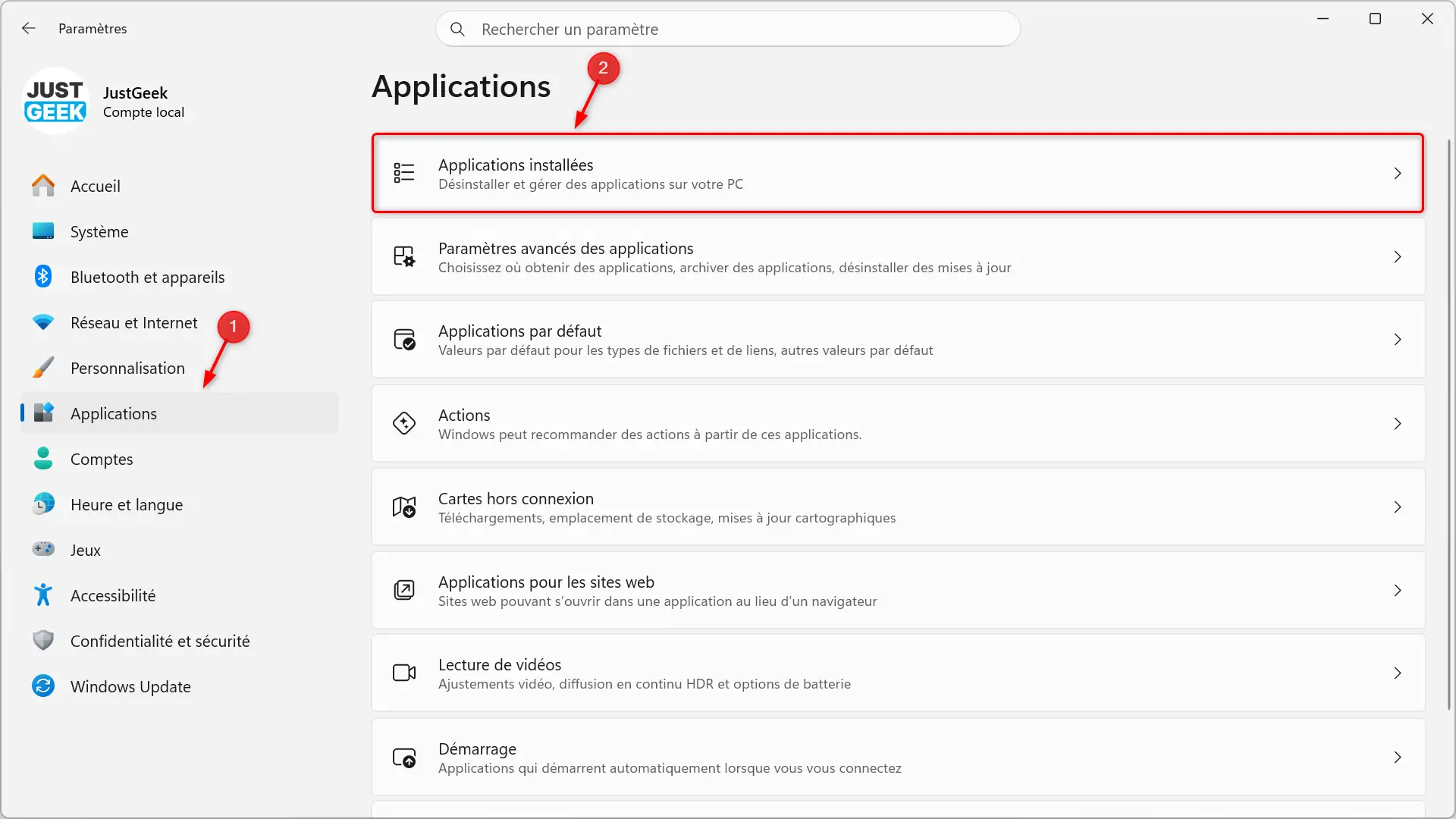
- Ouvrez le ” Paramètres » de Windows (raccourci clavier : Fenêtres + je).
- Cliquez sur ” Applications » dans le menu de gauche, puis sur « Applications installées “.
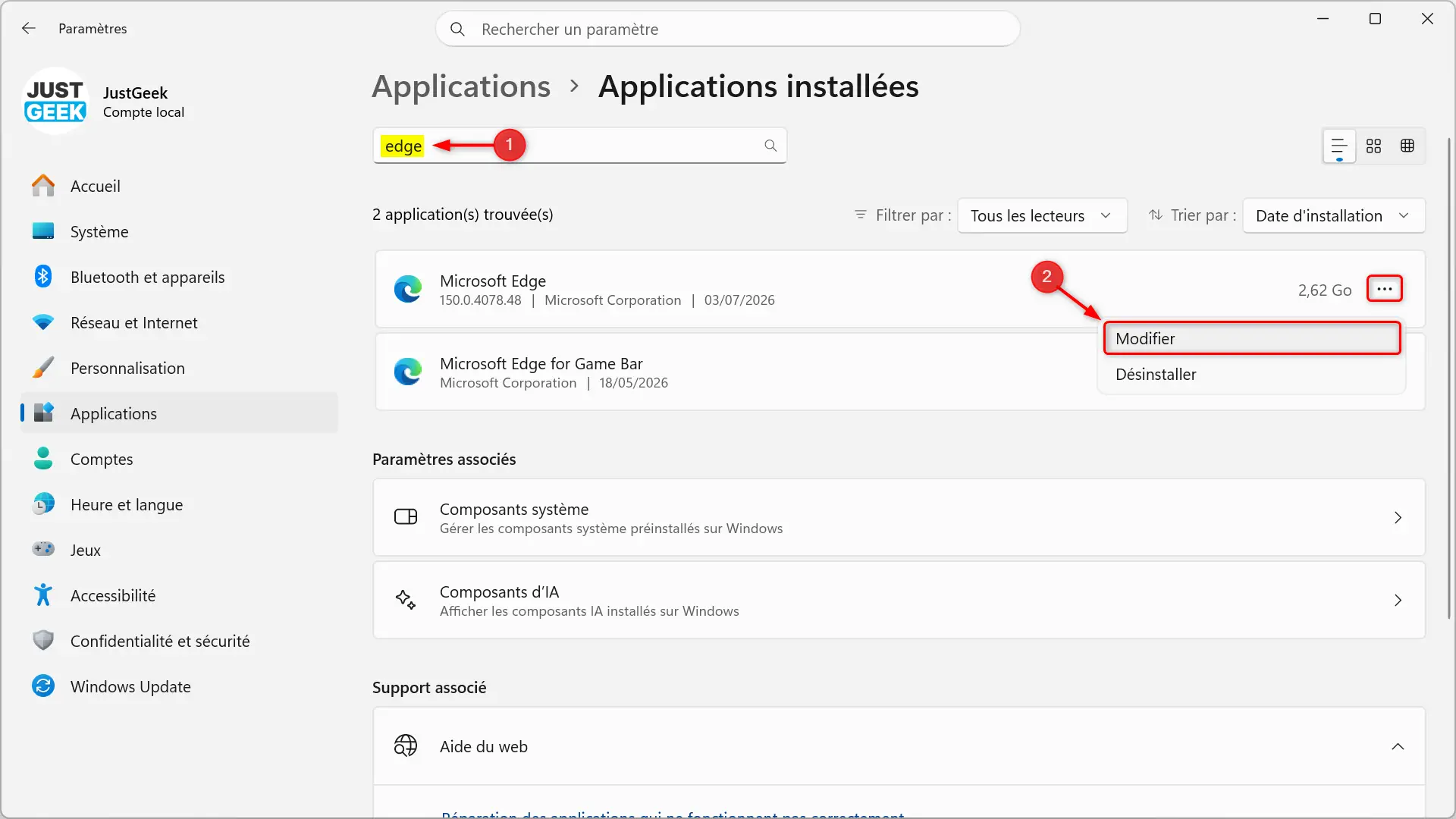
- Dans la zone de recherche, tapez « Bord » afin de retrouver rapidement Microsoft Edge.
- Cliquez sur les trois petits points situé à droite de « Microsoft Edge », puis sur « Pour modifier “.
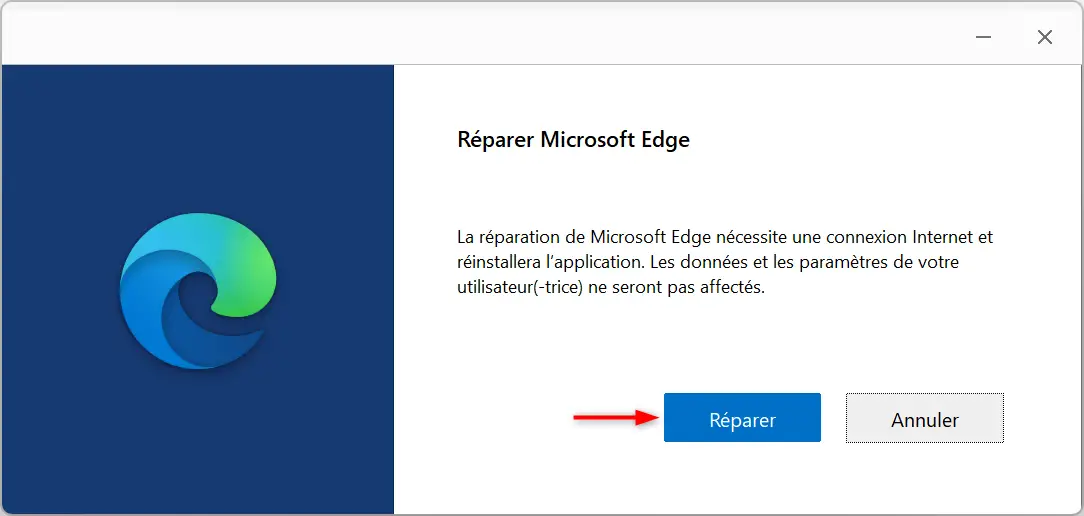
- Une fenêtre s’ouvrira alors vous demandant de réparer le navigateur. Cliquez sur le bouton « Réparer “.
- Windows télécharge automatiquement la dernière version de Microsoft Edge, puis commence à l’installer. Attendez quelques instants jusqu’à ce que l’opération soit terminée.
- Une fois la réparation terminée, Microsoft Edge s’ouvrira automatiquement. Vous pourrez alors vérifier que le problème a été résolu.
Que faire si Microsoft Edge ne fonctionne toujours pas après réparation ?
Si le problème persiste après la réparation, redémarrez d’abord votre ordinateur, puis vérifiez que Windows est à jour. Vous pouvez également désactiver temporairement vos extensions si vous parvenez à ouvrir le navigateur, car l’une d’elles pourrait être à l’origine du dysfonctionnement.
Si aucune de ces solutions ne fonctionne, vous pouvez essayer de réinitialiser Microsoft Edge à partir de ses paramètres ou d’exécuter les outils SFC et DISM pour vérifier et réparer les fichiers système Windows.
Donc ! Vous savez maintenant comment réparer Microsoft Edge sans supprimer vos favoris, mots de passe ou autres données. Si le problème venait des fichiers du navigateur, cette opération devrait suffire à le remettre en état de marche.


