

Si vous utilisez Google Chrome et avez remarqué une mystérieuse baisse de votre espace disque disponible, vous ne rencontrez peut-être pas de bug.
Depuis Chrome 147, le navigateur de Google télécharge en silence un fichier de près de 4 Go sur votre ordinateur, sans vous demander votre avis. Ce fichier contient Gemini Nano, le modèle léger d’intelligence artificielle de Google, destiné à exécuter certaines fonctions d’IA directement sur votre machine.
L’information a été repérée par le chercheur en sécurité Alexander Hanff dans un article publié sur le site. Ce gars de la confidentialité.
Une pratique qui, évidemment, pose de sérieuses questions de transparence, et qui pourrait même être illégale en Europe. Nous vous expliquons ce qui se passe exactement, comment vérifier si vous êtes concerné, et surtout comment vous en débarrasser.
Que télécharge Chrome exactement ?
Le fichier téléchargé par Chrome s’appelleweights.bin. Il est stocké dans un dossier appelé OptGuideOnDeviceModel, un nom particulièrement inconnu de l’utilisateur moyen. Difficile, voyant cela, de comprendre qu’il s’agit en réalité d’un modèle d’intelligence artificielle de Google.
Selon votre système d’exploitation, ce dossier se trouve ici :
Sous Windows
%LOCALAPPDATA%\Google\Chrome\User Data\OptGuideOnDeviceModel\Sous macOS
~/Library/Application Support/Google/Chrome/OptGuideOnDeviceModel/Sous Linux
~/.config/google-chrome/OptGuideOnDeviceModel/Ce fichier contient les « poids » Gemini Nano, c’est à dire toutes les données dont le modèle a besoin pour fonctionner.
Google utilise Gemini Nano notamment pour certaines fonctions intégrées à Chrome, telles que :
- aide à la rédaction dans les champs de texte;
- certaines suggestions automatiques ;
- détecter les escroqueries ou les sites potentiellement dangereux.
En revanche, le « AI Mode » visible dans la barre d’adresse de Chrome ne repose pas sur ce modèle local. Les demandes sont envoyées directement aux serveurs de Google. Gemini Nano est donc principalement utilisé pour les fonctions secondaires du navigateur, parfois cachées dans des menus expérimentaux que de nombreux utilisateurs n’utilisent jamais.
Le téléchargement du modèle s’effectue en arrière-plan, sans notification et dure une quinzaine de minutes. Et si vous supprimez le fichier manuellement, Chrome le retéléchargera automatiquement la prochaine fois que vous le lancerez.
Etes-vous concerné ?
Tous les utilisateurs de Chrome ne sont pas concernés par ce téléchargement automatique. Avant d’installer Gemini Nano, le navigateur vérifie si votre machine répond à plusieurs critères techniques.
D’après la documentation de Googlevotre ordinateur doit avoir :
- Windows 10 ou Windows 11, macOS Ventura minimum ou ChromeOS ;
- au moins 22 Go d’espace disque libre ;
- 16 Go de RAM minimum ;
- un processeur quad-core ;
- un GPU avec au moins 4 Go de VRAM.
Autrement dit, Google cible principalement les machines relativement récentes et suffisamment puissantes pour exécuter localement certaines fonctions d’IA.
Par ailleurs, si vous êtes en France ou plus largement en Europe, vous n’êtes a priori pas concerné pour le moment. Gemini dans Chrome n’est pas encore officiellement disponible ici, le déploiement du modèle semble actuellement bloqué dans notre région. Google anticipe peut-être les contraintes liées au RGPD et à la directive ePrivacy.
En tout cas, de mon côté, rien n’a été téléchargé sur ma machine de test.
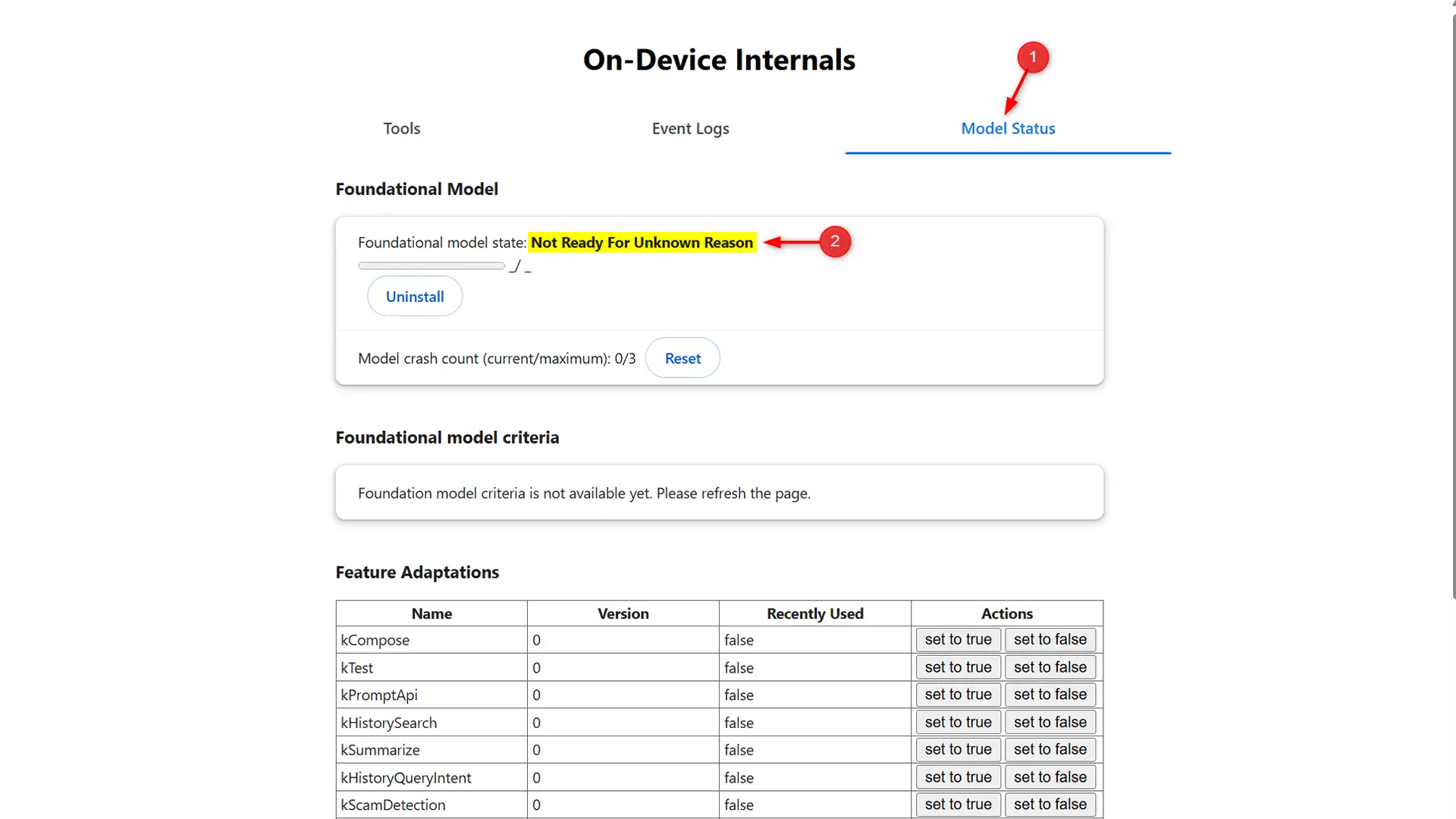
Pour vérifier si Gemini Nano est installé sur Chrome sur votre PC, il n’est pas nécessaire de fouiller dans les dossiers système. Le navigateur propose une page interne qui permet de voir immédiatement l’état du modèle.
Vérifiez si Gemini Nano est installé dans Chrome
- Ouvrez Google Chrome.
- Tapez l’adresse suivante dans la barre d’adresse puis appuyez sur Entrée :
chrome://on-device-internals/- Ensuite, allez dans le « Statut du modèle “.
Si le modèle est présent sur votre machine, Chrome affichera diverses informations techniques ainsi que l’emplacement exact du fichier sur votre disque.
A l’inverse, si vous voyez l’un des messages suivants, cela signifie que votre PC n’est (en théorie) pas concerné :
- Non éligible
- Pas prêt pour une raison inconnue
- Aucune fonctionnalité sur l’appareil utilisée
La simple suppression du dossier OptGuideOnDeviceModel ne suffit pas. Si la fonctionnalité reste activée, Chrome téléchargera automatiquement Gemini Nano la prochaine fois que vous lancerez le navigateur.
Il faut donc commencer par désactiver les options liées au modèle IA, puis supprimer les fichiers présents sur le disque.
Sous Windows
- Ouvrez Google Chrome.
- Tapez l’adresse suivante dans la barre d’adresse puis appuyez sur Entrée :
chrome://flags- Dans la zone de recherche, tapez :
optimization-guide-on-device-model- Passez l’option de « Défaut ” a ” Désactivé “.
- Faites ensuite la même chose avec :
prompt-api-for-gemini-nano- Cliquez sur ” Relance » pour redémarrer Chrome.
- Fermez complètement le navigateur.
- Ensuite, ouvrez l’Explorateur de fichiers et collez le chemin suivant dans la barre d’adresse :
%LOCALAPPDATA%\Google\Chrome\User Data\- Supprimez le dossier OptGuideOnDeviceModel.
Sous macOS
- Ouvrez Google Chrome.
- Taper:
chrome://flags- Rechercher:
optimization-guide-on-device-model- Basculez l’option sur « Désactivé “.
- Faites ensuite la même manipulation avec :
prompt-api-for-gemini-nano- Cliquez sur ” Relance “.
- Fermez complètement Chrome.
- Dans le Finder, cliquez sur Aller > Aller au dossier puis collez ce chemin :
~/Library/Application Support/Google/Chrome/- Supprimez le dossier OptGuideOnDeviceModel.
Sous Linux
- Ouvrez Google Chrome.
- Taper:
chrome://flags- Rechercher:
optimization-guide-on-device-model- Basculez l’option sur « Désactivé “.
- Faites ensuite la même chose avec :
prompt-api-for-gemini-nano- Cliquez sur ” Relance » puis fermez complètement Chrome.
- Ouvrez votre gestionnaire de fichiers ou terminal et accédez au dossier suivant :
~/.config/google-chrome/- Supprimez le dossier OptGuideOnDeviceModel.
Empêcher définitivement le retéléchargement sous Windows
Les options désactivées dans chrome://flags peuvent être réinitialisées après certaines mises à jour de Chrome. Si vous voulez être sûr que Gemini Nano ne sera jamais retéléchargé sur votre PC, il existe une méthode plus radicale via le registre Windows.
Cette manipulation oblige Chrome à désactiver complètement le téléchargement du modèle d’IA local.
- Presse Fenêtres + R.tapez regedit et appuyez sur Entrée.
- Accédez à la clé suivante :
HKEY_LOCAL_MACHINE\SOFTWARE\Policies\Google\Chrome- Si les dossiers Google et Chrome n’existent pas, créez-les : faites un clic droit sur Politiques, choisissez Nouveau > Clé, nommez-le Google. Répétez l’opération pour créer Chrome à l’intérieur.
- Cliquez avec le bouton droit sur la touche Chrome, choisissez Nouveau > Valeur DWORD (32 bits).
- Nommez-le :
GenAILocalFoundationalModelSettings- Double-cliquez dessus et donnez-lui la valeur 1.
- Cliquez sur ” D’accord » et redémarrez votre ordinateur.
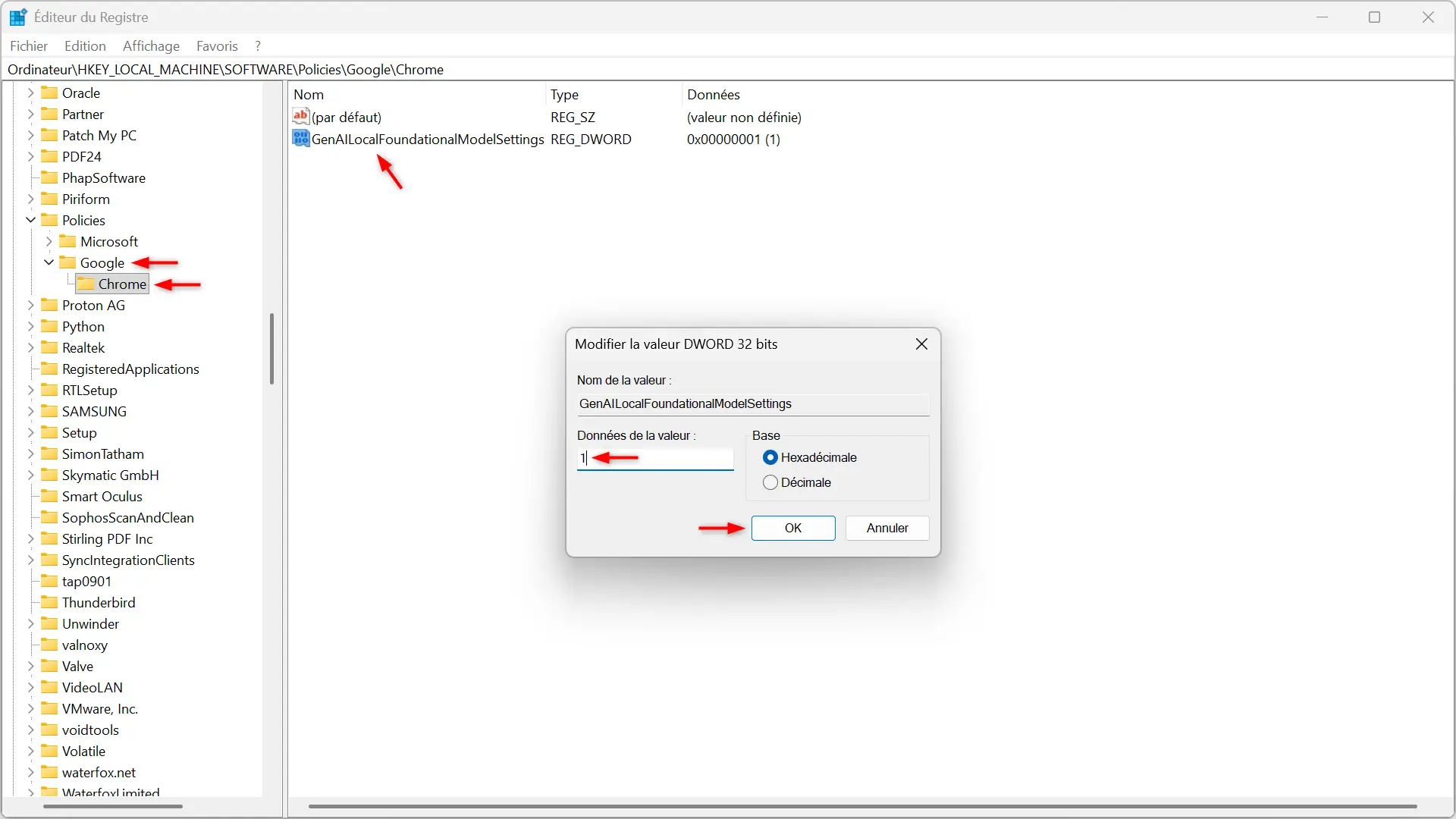
Une fois cela fait, Chrome ne téléchargera plus jamais Gemini Nano sur votre machine, et supprimera le modèle s’il était déjà présent.


