Si votre ordinateur est connecté au téléviseur du salon, vous n’aurez probablement pas envie de vous lever du canapé à chaque fois que vous souhaitez mettre une vidéo en pause, baisser le volume ou démarrer un autre film. Et je te comprends.
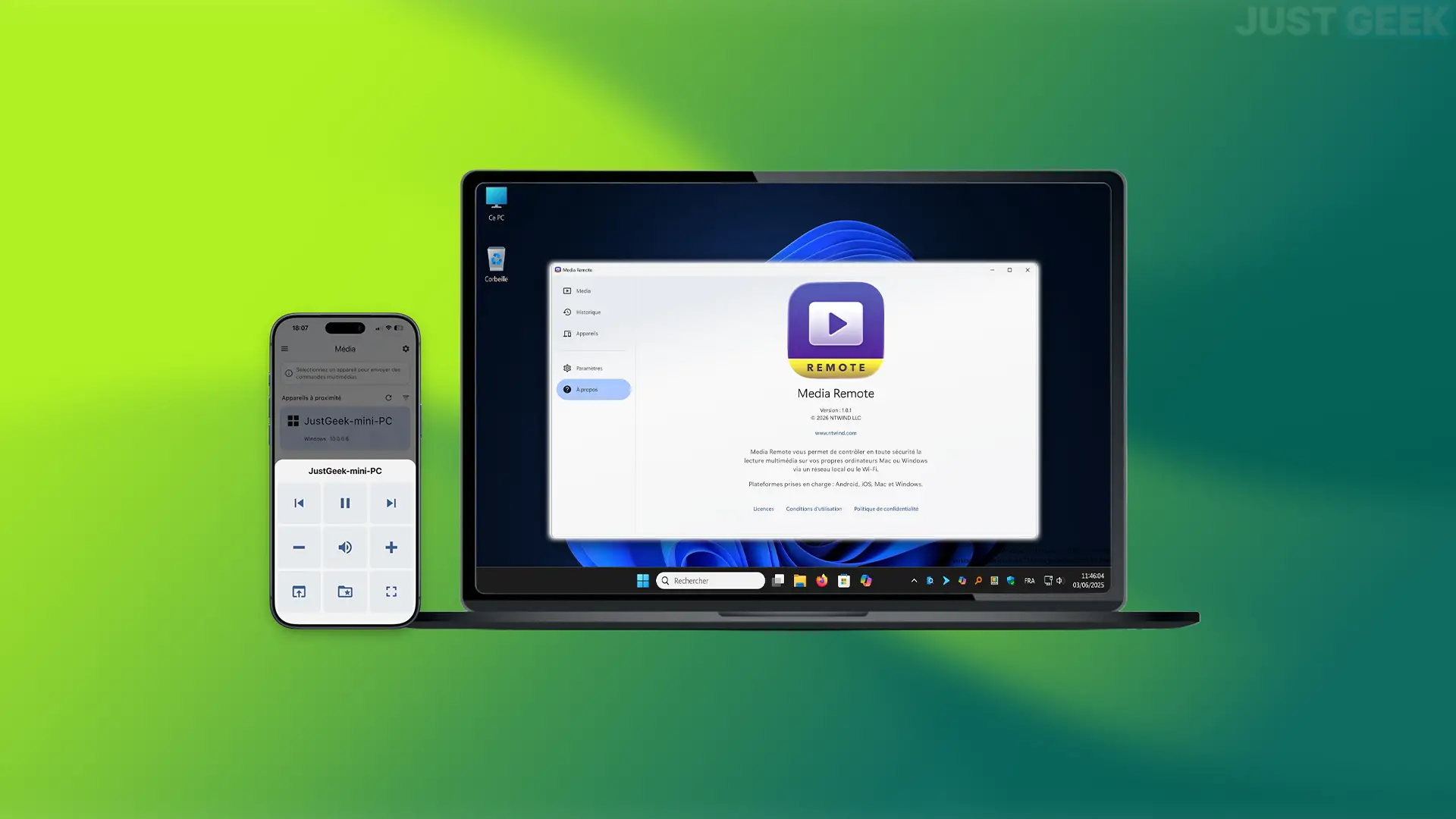
Alors Media Remote pourrait vraiment vous intéresser. Ce logiciel gratuit transforme votre smartphone en télécommande pour contrôler la lecture multimédia sur votre PC ou Mac. Voici comment l’installer et l’utiliser.
Media Remote est un logiciel gratuit disponible sur Windows, macOS, Android, iPhone et iPad. Il a été développé par NTWind Software, le même éditeur que Upload Remote, un logiciel que nous vous avions déjà présenté sur JustGeek.
Avec lui, votre smartphone ou tablette fait office de télécommande pour contrôler la lecture multimédia de votre PC ou Mac. Vous pouvez mettre une vidéo en pause, régler le volume, passer en plein écran, ouvrir une vidéo YouTube à partir d’un lien ou encore lancer un fichier audio ou vidéo à distance.
En revanche, n’espérez pas prendre le contrôle de votre ordinateur comme vous le feriez avec un logiciel de bureau à distance. Media Remote est uniquement conçu pour contrôler les fonctions multimédia et fonctionne directement sur votre réseau local, sans compte ni service en ligne.
Pour utiliser Media Remote, vous devrez installer l’application sur au moins deux appareils. Votre ordinateur (Windows ou macOS) fera office de récepteur, tandis que votre smartphone ou tablette (Android, iPhone ou iPad) fera office de télécommande.
Commencez par téléchargez Media Remote sur votre ordinateur à partir du site Web officiel de NTWind Software, puis installez-le comme n’importe quel autre logiciel.
Installez ensuite l’application sur votre smartphone ou votre tablette depuis le Google Play Store Ou Apple App Store. Une fois l’installation terminée sur vos deux appareils, assurez-vous qu’ils sont connectés au même réseau Wi-Fi.
Associez votre smartphone à votre ordinateur
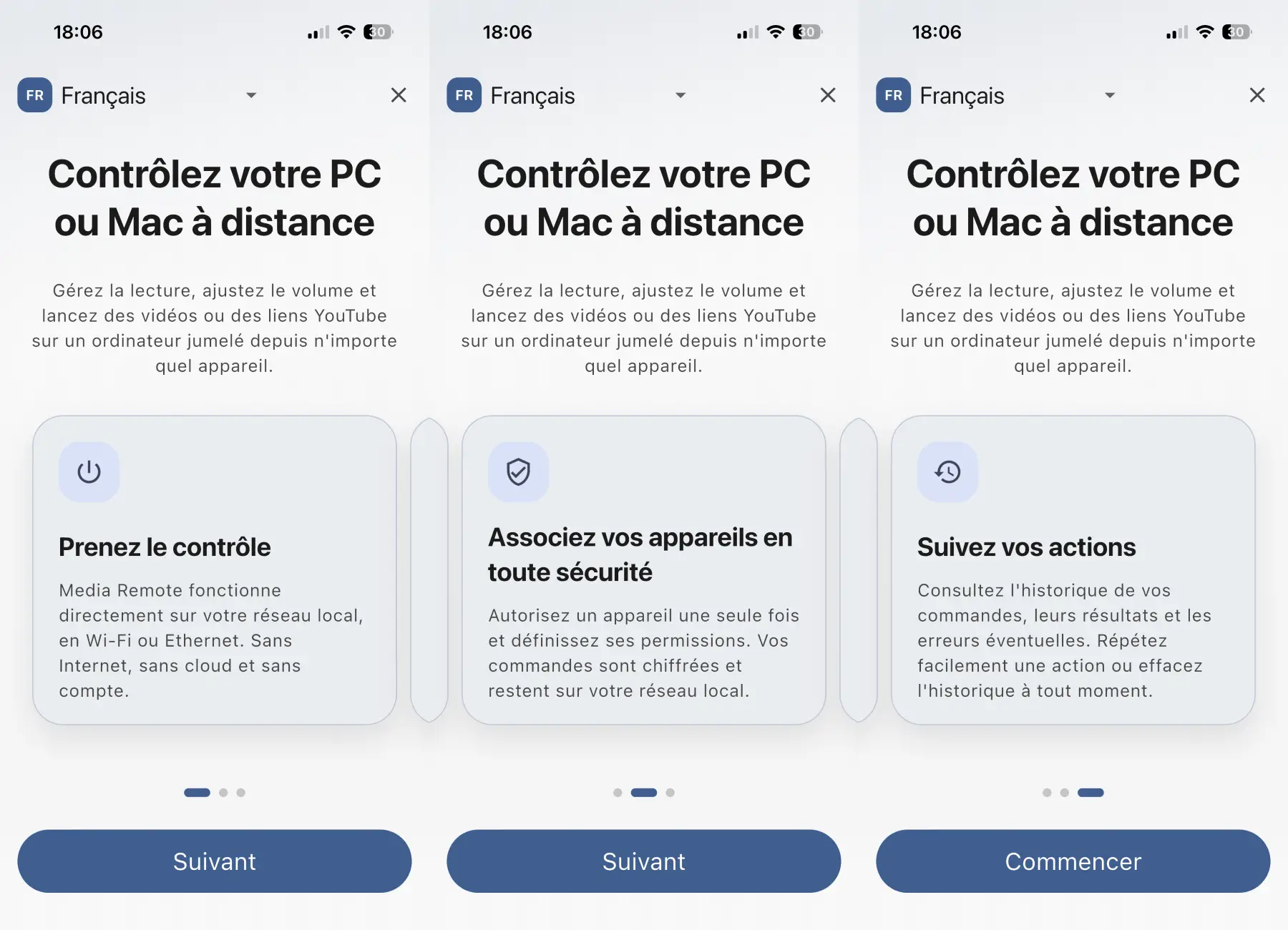
Au premier lancement, Media Remote recherche automatiquement les ordinateurs compatibles sur votre réseau local. Si tout est correctement configuré, votre PC ou Mac apparaîtra dans la liste des appareils disponibles.
Appuyez simplement sur l’appareil que vous souhaitez utiliser, puis appuyez sur le bouton » Envoyer une demande de correspondance « .
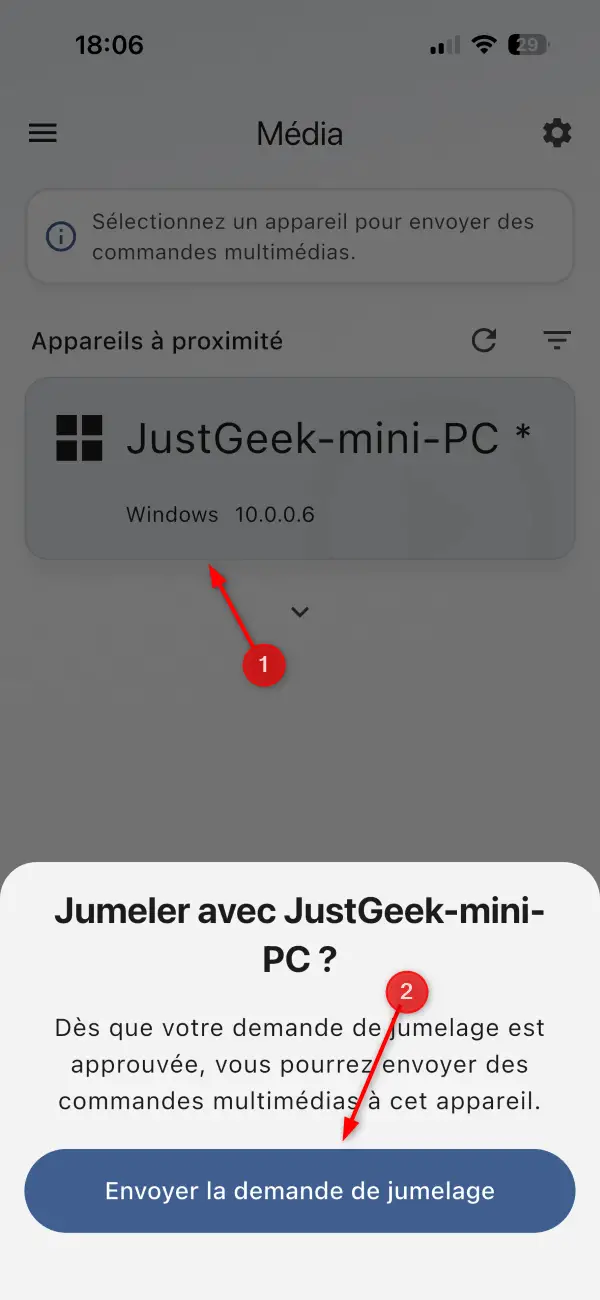
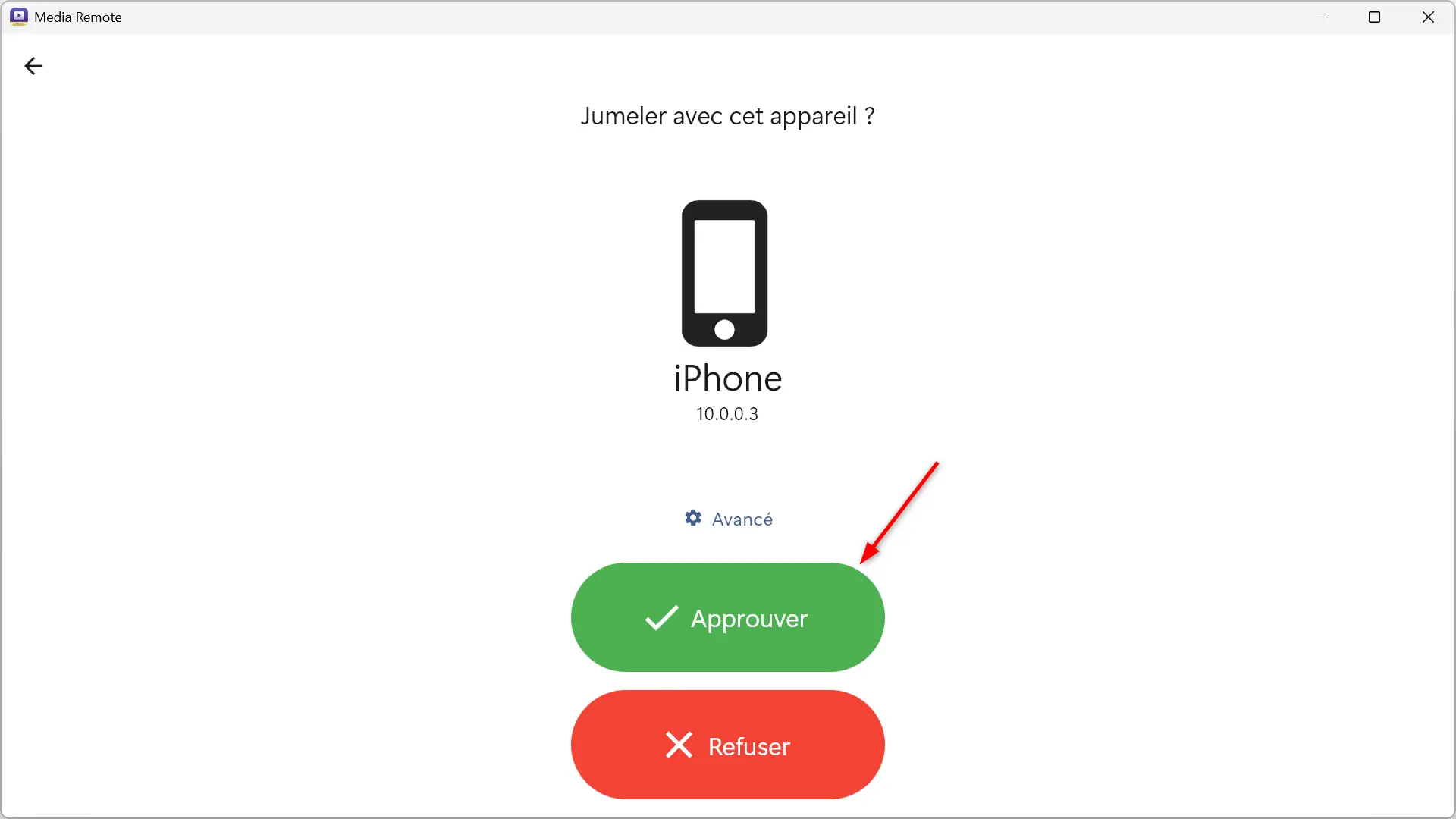
Une demande d’association apparaîtra alors sur votre ordinateur. Cliquez sur le bouton « Approuver » pour autoriser la connexion entre les deux appareils.
Une fois le couplage terminé, votre ordinateur apparaîtra comme connecté dans l’application. Vous pouvez alors utiliser votre smartphone comme télécommande.
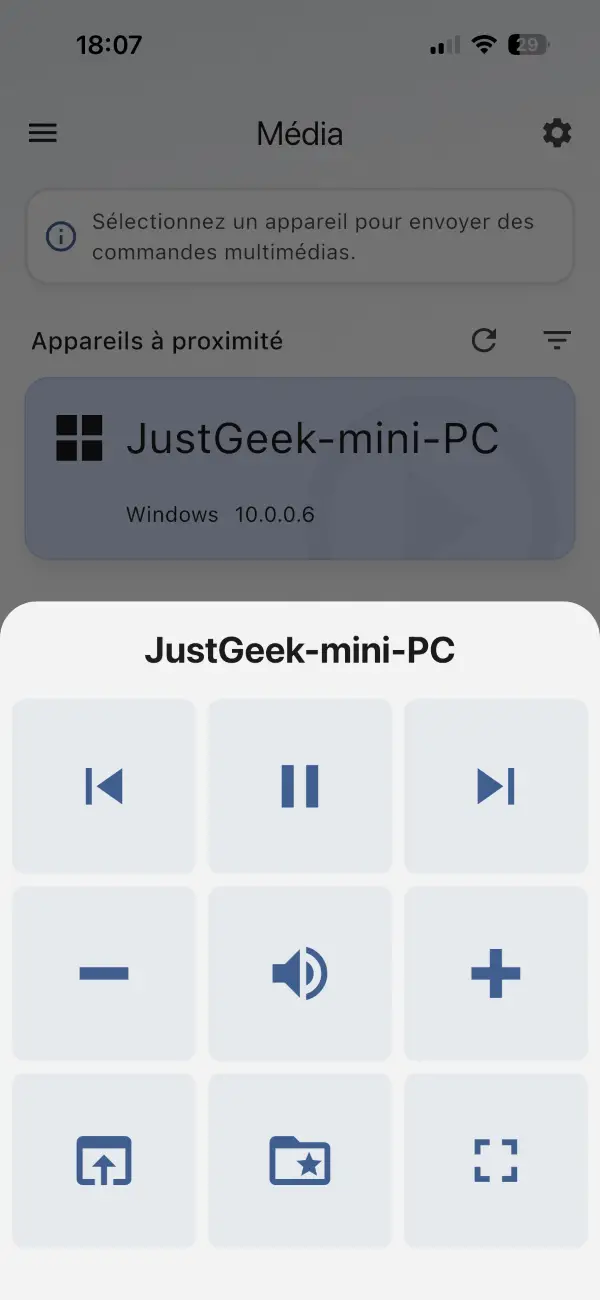
L’interface est minimaliste, mais toutes les fonctions essentielles sont accessibles. Vous pouvez mettre en pause ou reprendre la lecture, passer à la piste suivante ou précédente, augmenter ou diminuer le volume, couper le son ou même passer en mode plein écran.
Lors de mes tests, ces commandes ont parfaitement fonctionné avec VLC, YouTube, Netflix, Prime Video et Spotify. Il y a donc de fortes chances qu’ils fonctionnent avec la plupart des applications et services prenant en charge les commandes multimédias Windows ou macOS.
Media Remote permet également d’ouvrir directement une vidéo YouTube depuis son URL, mais aussi de parcourir les dossiers média que vous avez autorisés afin de lancer un fichier audio ou vidéo à distance.
Media Remote propose également plusieurs options de personnalisation pour adapter son fonctionnement à vos besoins.
Depuis les paramètres, vous pouvez ajouter ou supprimer des dossiers multimédias qui seront accessibles depuis votre smartphone. Par défaut, le logiciel utilise le dossier « Vidéos » de Windows, mais rien ne vous empêche d’en ajouter d’autres si vous stockez vos films, séries ou musiques ailleurs.
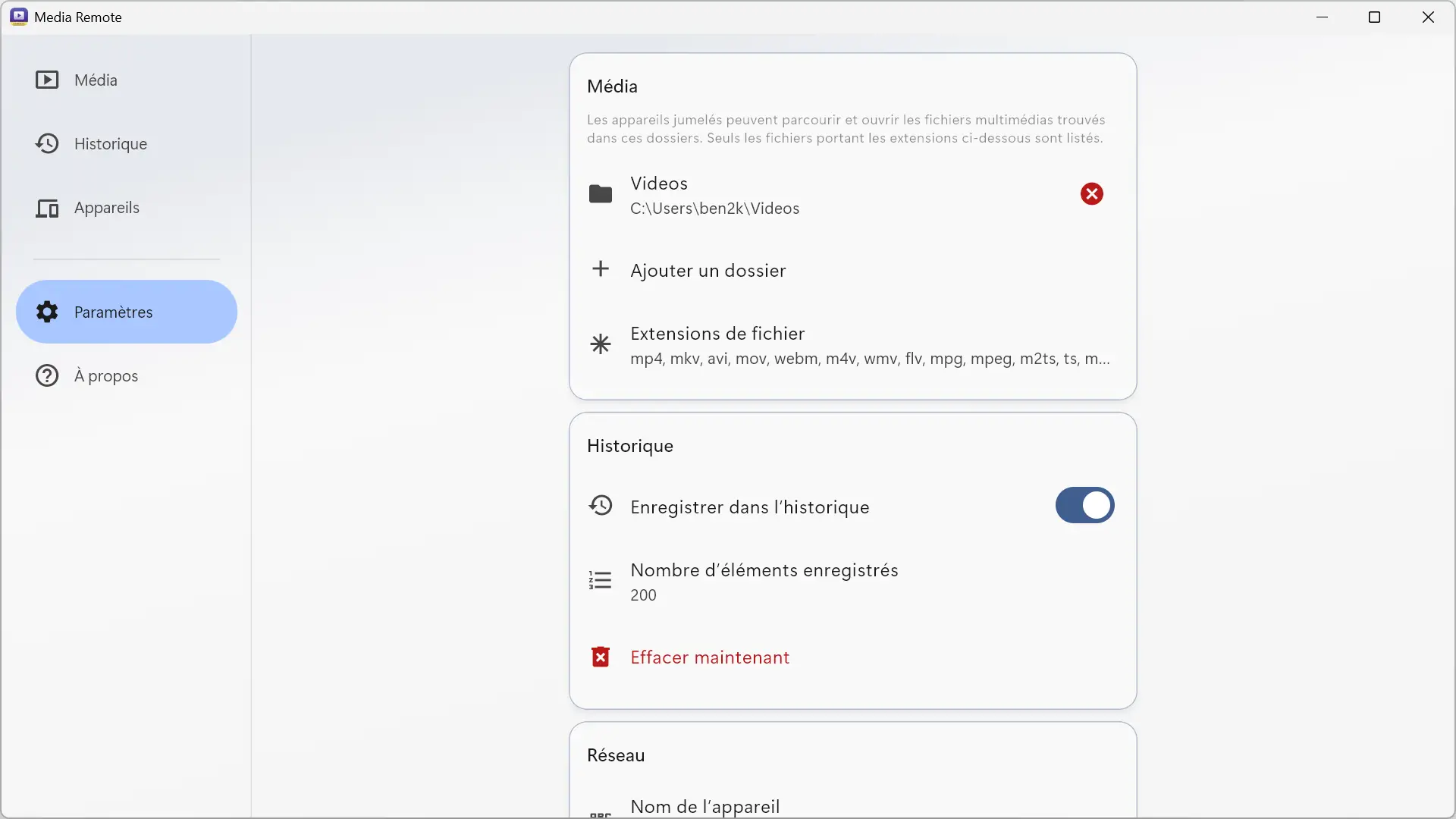
Vous pouvez également activer ou désactiver l’historique des commandes, changer le nom de votre ordinateur pour le retrouver plus facilement sur votre réseau local ou encore choisir le thème de l’application. Il est également possible de lancer automatiquement Media Remote au démarrage de Windows et de le laisser fonctionner en arrière-plan pour qu’il reste disponible à tout moment.
Afficher l’historique des commandes
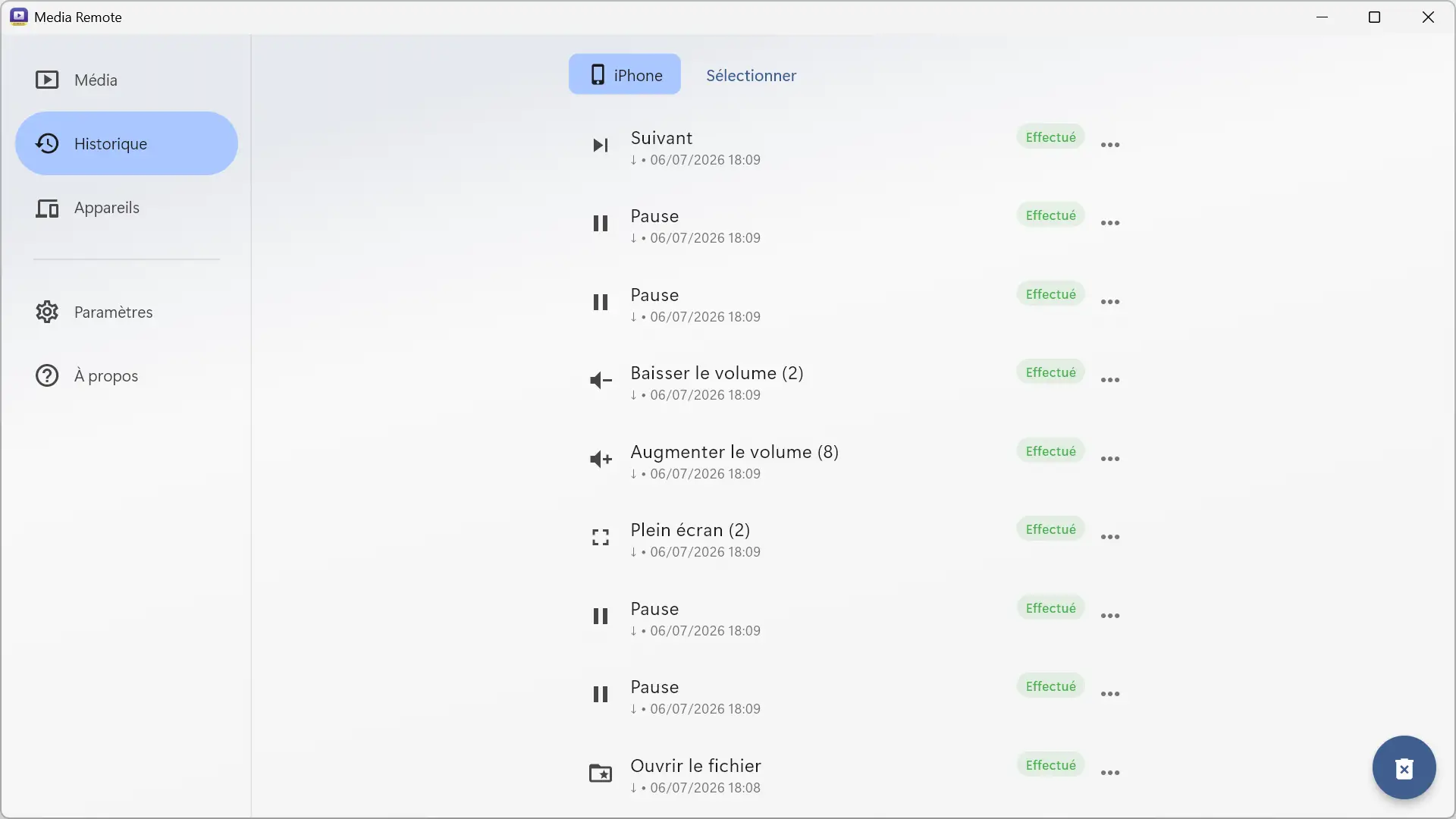
Media Remote comprend un historique qui enregistre les différentes commandes envoyées depuis votre smartphone. Vous pouvez vérifier si une action a été réalisée, connaître sa date et son heure ou encore retrouver rapidement une commande récente.
Il est également possible de réitérer une commande d’un simple clic. Je ne vous cacherai pas que cette fonction ne m’a pas semblé indispensable lors de mes tests, mais elle reste un petit plus qui peut toujours s’avérer utile dans certains cas. Bien entendu, vous pouvez effacer l’historique à tout moment depuis les paramètres du logiciel.
Gérez vos appareils couplés
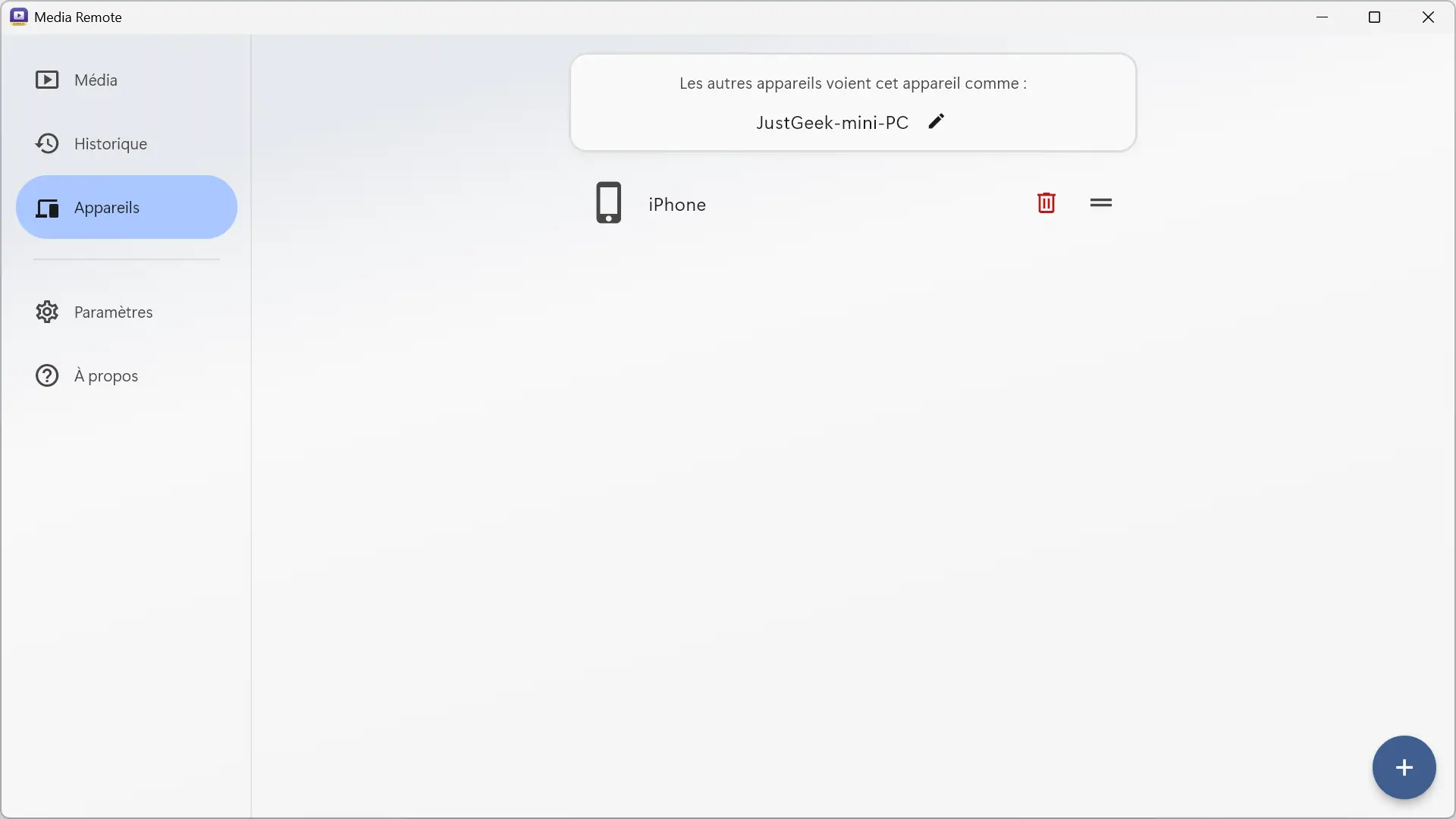
L’onglet « Appareils » vous permet de gérer tous les appareils que vous avez couplés à votre ordinateur. Vous pouvez notamment modifier leur nom, supprimer ceux qui ne sont plus utilisés ou ajouter un nouvel appareil.
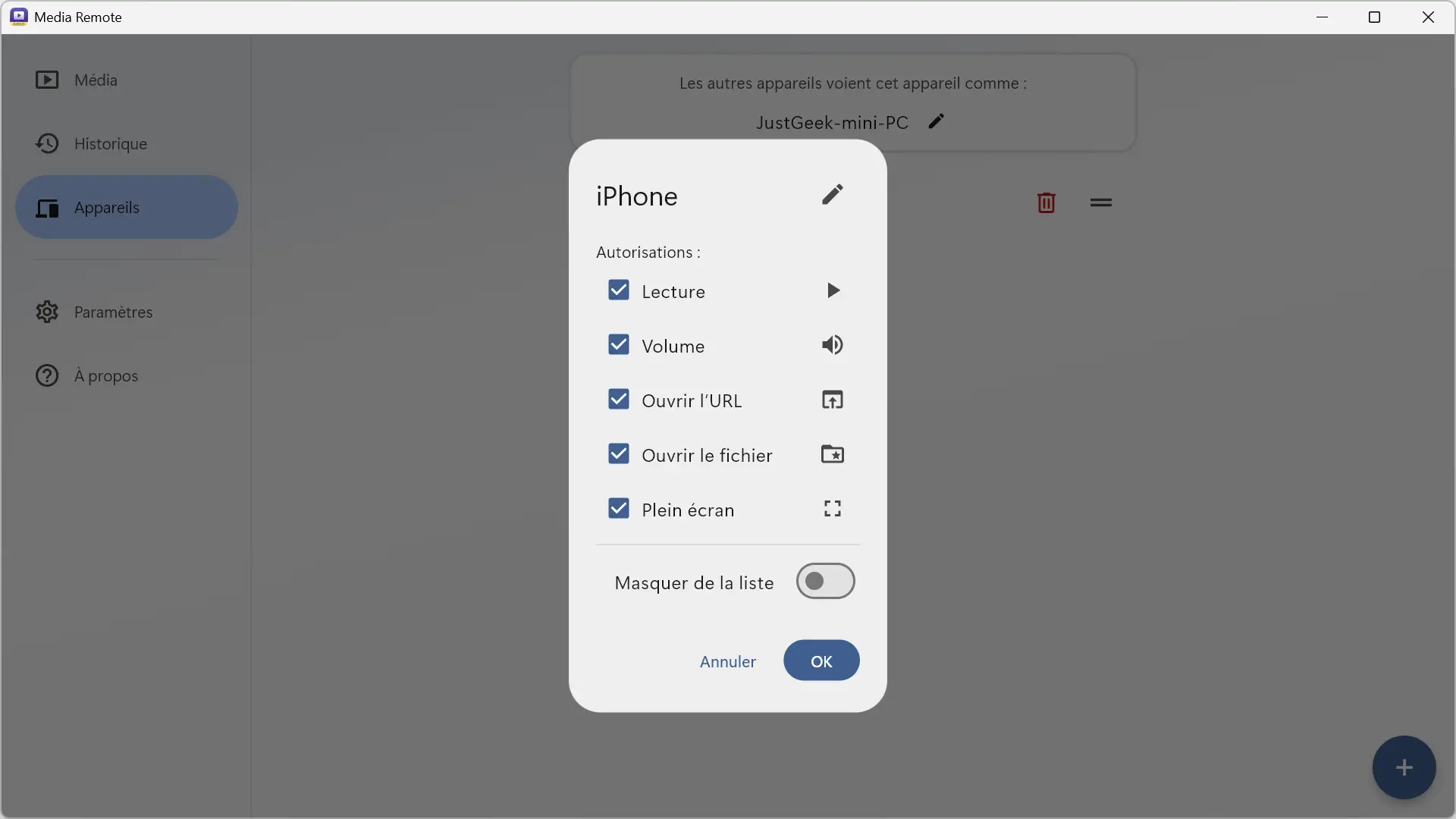
Chaque appareil peut également avoir ses propres autorisations. Vous êtes donc libre d’autoriser uniquement le contrôle du volume, la lecture, l’ouverture de fichiers, les liens web ou encore le mode plein écran. Une option pratique si plusieurs personnes utilisent Media Remote sur le même ordinateur.
Enfin, vous pouvez masquer un appareil de la liste ou renommer votre ordinateur pour le retrouver plus facilement sur votre réseau local.