Microsoft nécessite normalement l’utilisation d’un compte Microsoft pour rejoindre le programme Windows Insider et tester les futures versions de Windows 11 avant leur déploiement auprès du grand public. Une obligation qui ne plaît pas à tous les utilisateurs, certains préférant conserver un compte local sur leur ordinateur.
Il existe cependant une solution pour contourner cette contrainte. Grâce à un script gratuit et open source appelé OfflineInsiderEnroll, il est possible d’accéder aux différents canaux Insider sans associer de compte Microsoft à Windows.
Nous avons testé cette méthode sur un PC en utilisant uniquement un compte local, et les builds Insider ont ensuite été proposées via Windows Update.
OfflineInsiderEnroll : un script pour accéder aux builds Insider sans compte Microsoft
Hors ligneInsiderInscrivez-vous est un script gratuit et open source qui vous permet d’inscrire un ordinateur au programme Windows Insider sans utiliser de compte Microsoft.
Développé par un développeur indépendant, il configure directement les paramètres nécessaires dans Windows pour donner accès aux différents canaux de prévisualisation proposés par Microsoft.
On retrouve donc le canal Release Preview, qui permet de tester les prochaines mises à jour avant leur déploiement général, le canal Beta, destiné aux fonctionnalités encore en phase de validation, ainsi que plusieurs canaux Expérimentaux réservés aux versions les plus avancées de développement de Windows 11.
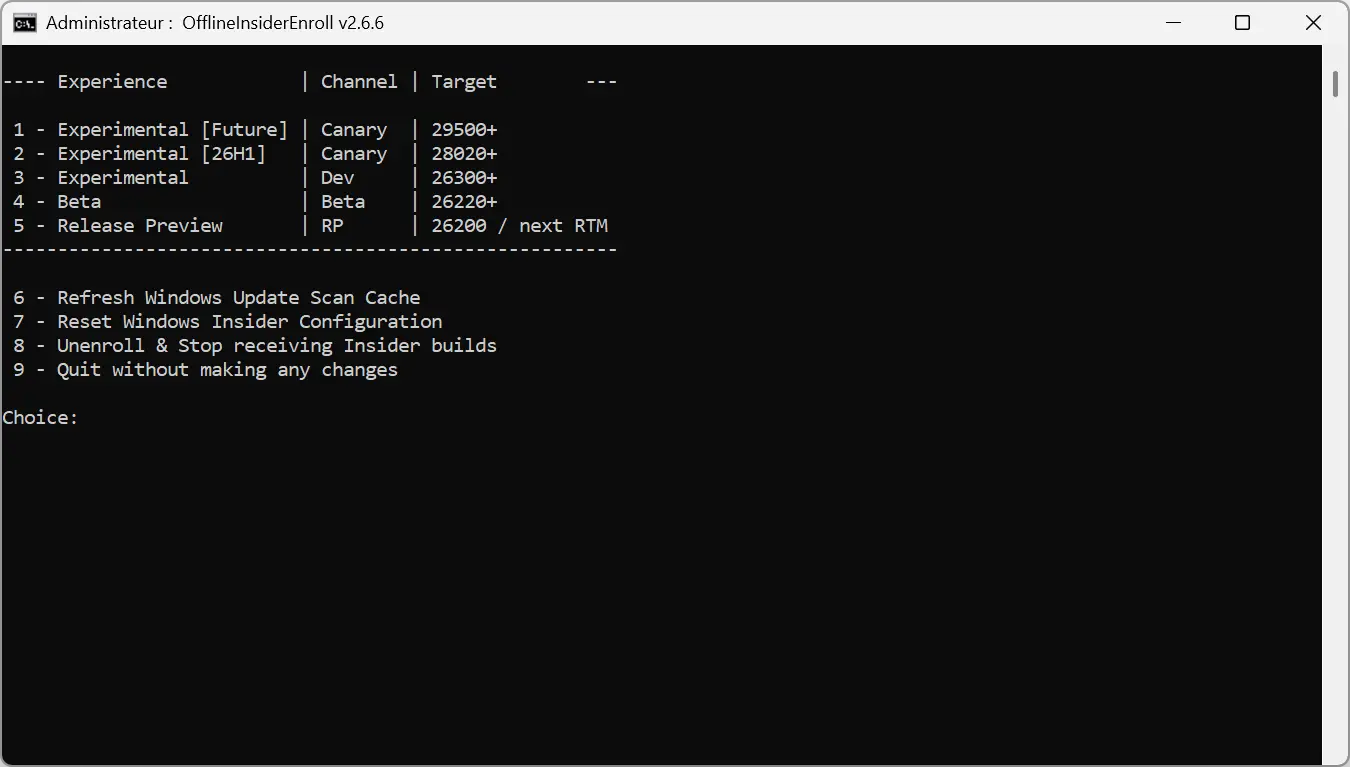
Mais contrairement à la méthode officielle, qui nécessite de se connecter avec un compte Microsoft pour rejoindre le programme Insider, OfflineInsiderEnroll fonctionne parfaitement sur un PC en utilisant uniquement un compte local.
Une fois le canal sélectionné, les futures builds Insider sont ensuite distribuées normalement via Windows Update. L’utilisateur continue donc de recevoir des mises à jour en avant-première comme s’il avait rejoint le programme Insider par la voie traditionnelle.
Voici comment inscrire votre ordinateur à l’une des chaînes Insider sans avoir à utiliser un compte Microsoft.
Étape 1 : Téléchargez et extrayez OfflineInsiderEnroll
Pour commencer, rendez-vous sur page GitHub officielle du projet puis téléchargez la dernière version disponible de Hors ligneInsiderInscrivez-vous au format ZIP.
Une fois le téléchargement terminé, faites un clic droit sur l’archive puis sélectionnez « Extraire tout… » afin de décompresser son contenu dans le dossier de votre choix.
Vous y trouverez le fichier Hors ligneInsiderEnroll.cmdqui vous permet d’inscrire votre ordinateur au programme Windows Insider sans compte Microsoft.
Étape 2 : Exécutez OfflineInsiderEnroll en tant qu’administrateur
Ouvrez le dossier dans lequel vous avez extrait l’archive ZIP, puis faites un clic droit sur le fichier Hors ligneInsiderEnroll.cmd et sélectionnez « Exécuter en tant qu’administrateur « .
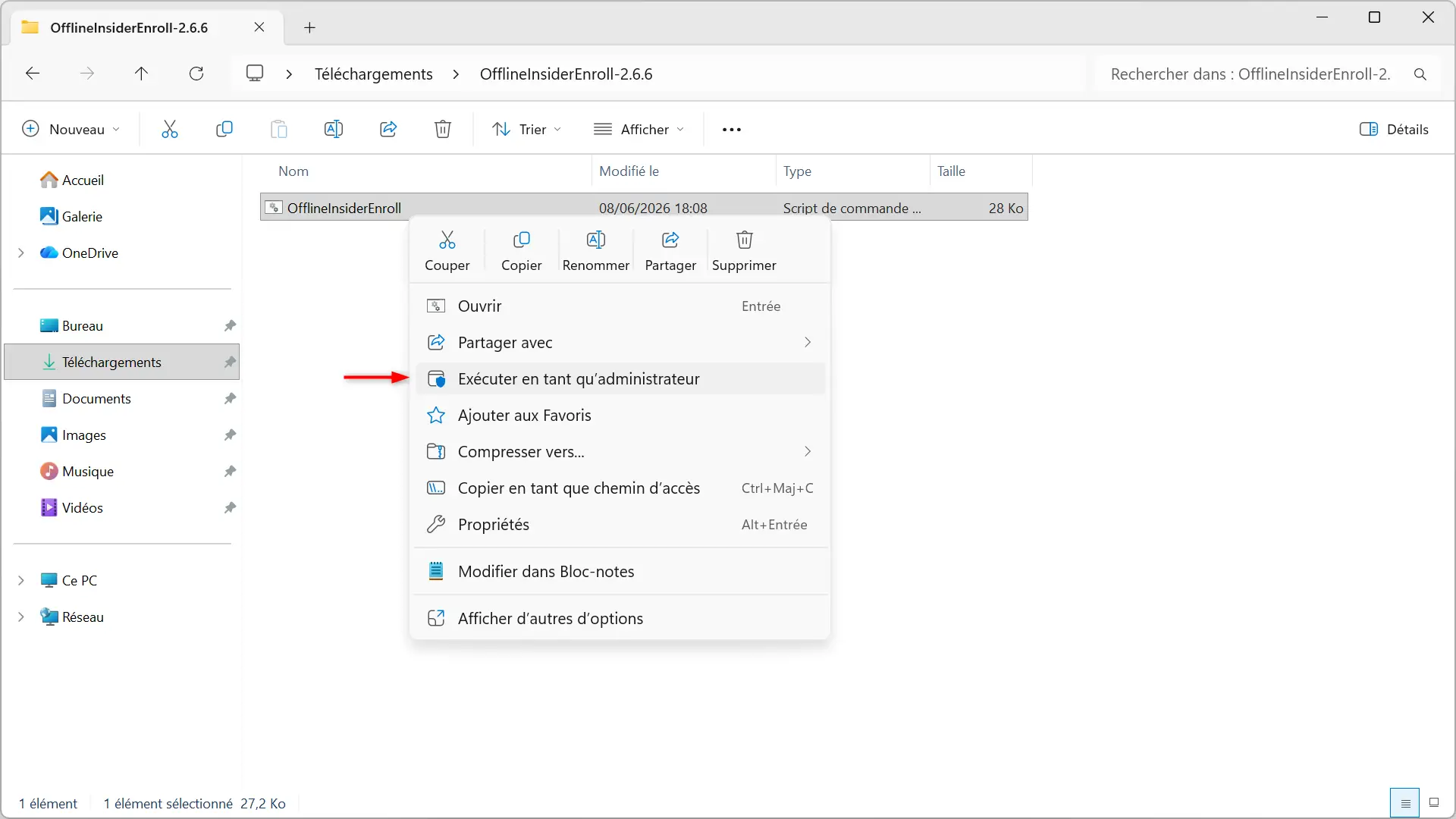
Si une fenêtre de contrôle de compte d’utilisateur (UAC) apparaît, cliquez sur Oui » pour autoriser l’exécution du script.
Cette étape est essentielle car OfflineInsiderEnroll doit modifier certains paramètres Windows pour permettre l’inscription au programme Insider.
Étape 3 : Choisissez un canal Insider et redémarrez l’ordinateur
Après quelques secondes, une fenêtre d’invite de commande s’ouvre et affiche les différents canaux Insider disponibles.
Entrez simplement le numéro correspondant à la chaîne souhaitée, par exemple 1puis appuyez sur la touche Entrée.
Dans notre exemple, nous avons choisi le canal Expérimental [Future]qui donne accès aux versions les plus récentes actuellement en développement.
Une fois votre choix validé, le script applique automatiquement la configuration nécessaire puis vous demande si vous souhaitez redémarrer l’ordinateur. Entrez simplement la lettre oui puis appuyez sur Entrée pour démarrer le redémarrage.
Après le redémarrage, votre appareil sera inscrit au canal Insider précédemment sélectionné.
Étape 4 : Vérifier l’inscription au programme Windows Insider
Une fois Windows redémarré, ouvrez le Paramètres puis allez sur :
Windows Update > Programme Windows Insider
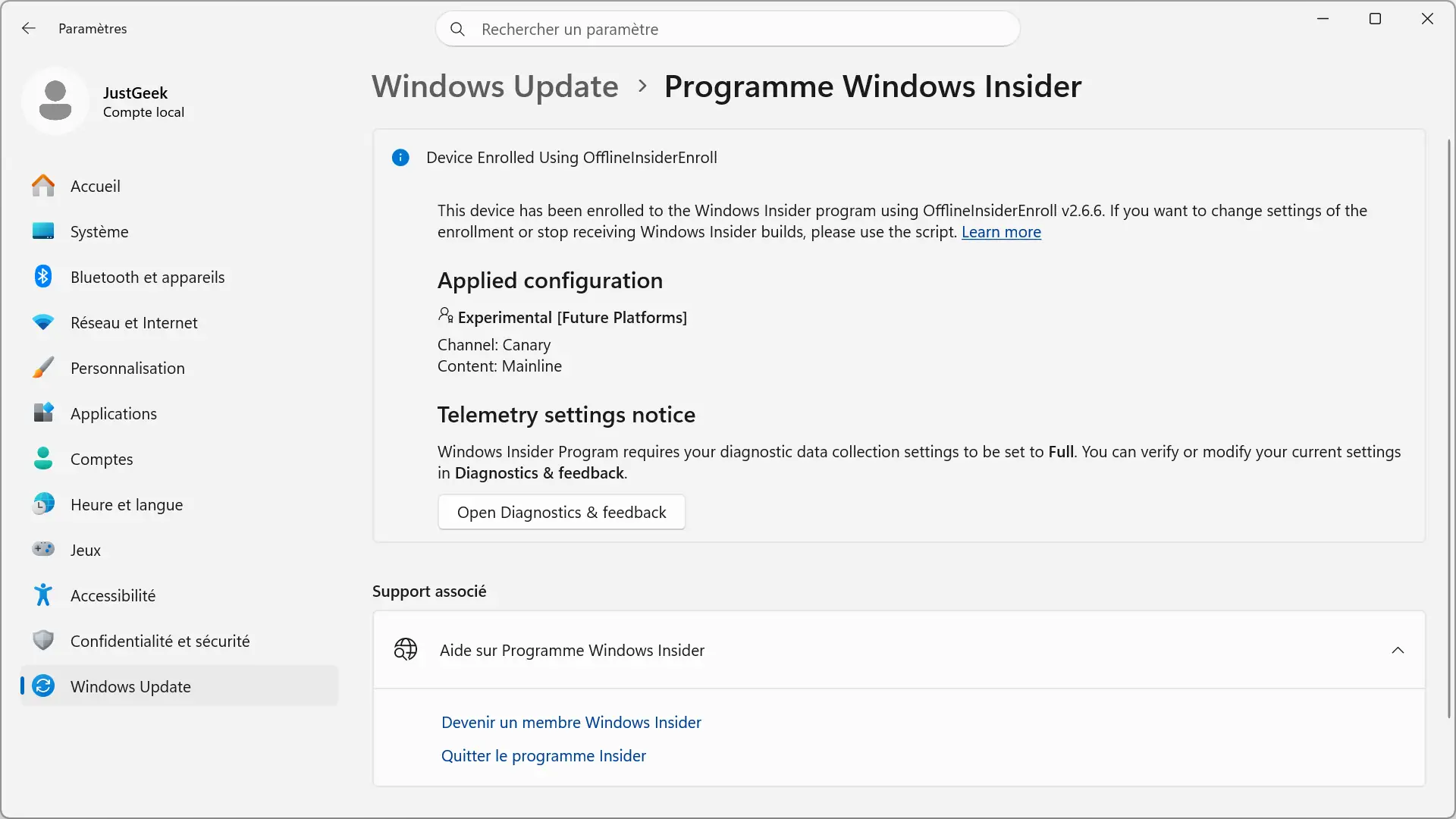
Vous devriez alors voir un message indiquant que l’appareil a été inscrit au programme Insider via Hors ligneInsiderInscrivez-vous. Le canal sélectionné à l’étape précédente est également affiché.
Dans notre cas, Windows indique que l’ordinateur est enregistré sur le canal Expérimental [Future Platforms].
Étape 5 : Rechercher les mises à jour Insider dans Windows Update
Pour terminer, revenons à Paramètres > Windows Updatepuis cliquez Vérifier les mises à jour.
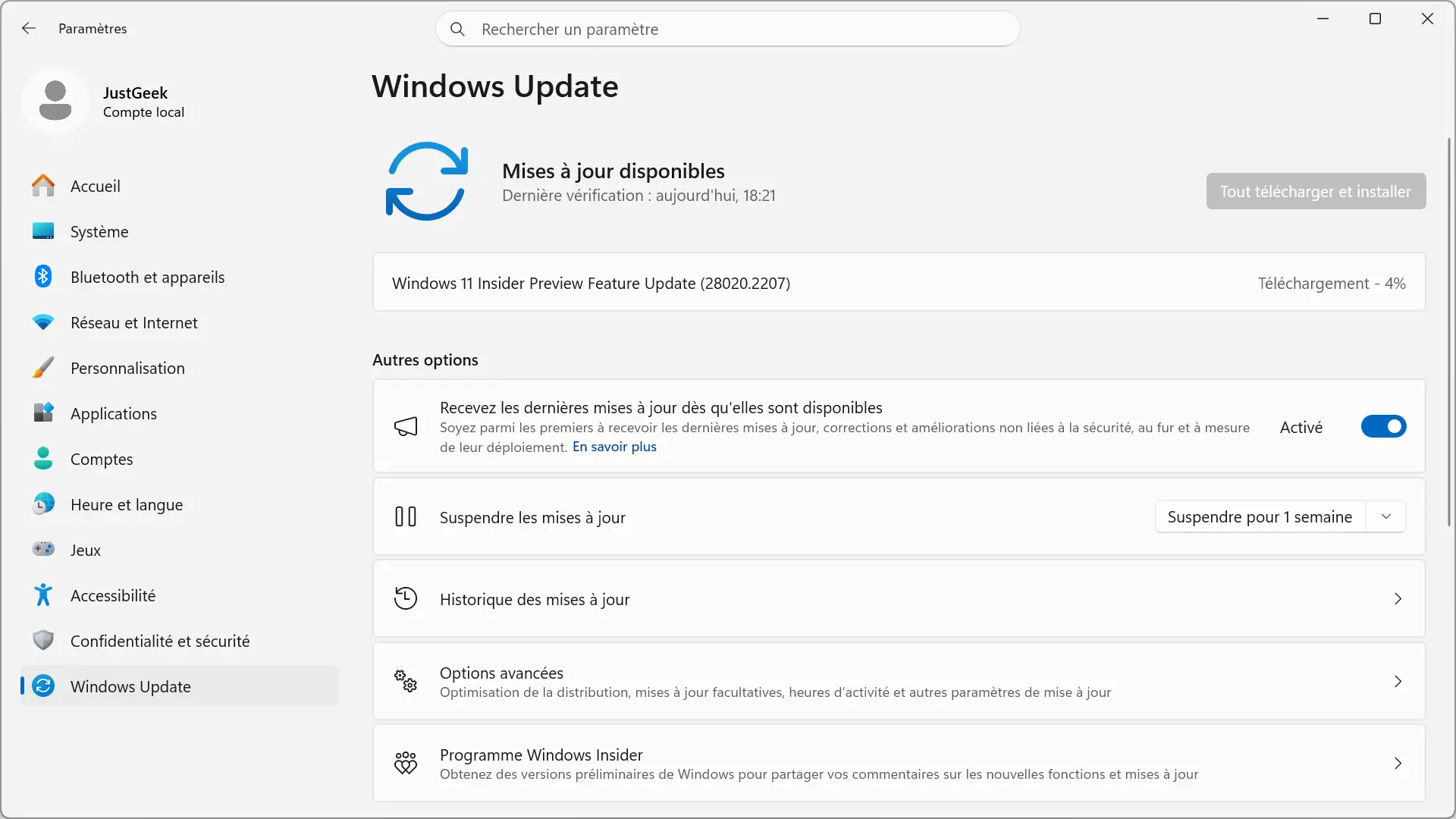
Si l’inscription au programme Insider s’est terminée avec succès, Windows devrait alors proposer une version préliminaire correspondant au canal précédemment sélectionné.
Lors de notre test, une mise à jour Mise à jour de la fonctionnalité Windows 11 Insider Preview a été immédiatement détecté et téléchargé via Windows Update, confirmant que la méthode fonctionnait correctement sur un PC en utilisant uniquement un compte local.
Encore une fois, un grand merci à Laurent, lecteur JustGeek, qui nous a fait découvrir cet outil. 😊