Lorsque vous effectuez une recherche à partir du menu Démarrer de Windows 11, le système affiche bien plus que les applications, les fichiers et les paramètres de votre ordinateur. Il peut également proposer des résultats issus du Web via Bing, le moteur de recherche de Microsoft.
Pour certains utilisateurs, cette intégration ne fait pas grand-chose et peut même rendre les résultats de recherche moins pertinents. Si vous utilisez principalement le menu Démarrer pour lancer des applications ou rechercher des fichiers, il peut être intéressant de désactiver cette fonctionnalité.
Dans ce didacticiel, nous verrons comment supprimer les résultats Bing de la recherche Windows afin d’obtenir uniquement des résultats locaux sur votre PC.
Qu’est-ce que la recherche Web (Bing) dans le menu Démarrer ?
Depuis plusieurs années, Microsoft intègre son moteur de recherche Bing directement dans Windows. Ainsi, lorsque vous effectuez une recherche à partir du menu Démarrer, Windows peut interroger Internet en plus de rechercher des fichiers, des applications ou des paramètres sur votre ordinateur.
Concrètement, si vous saisissez le nom d’un logiciel, d’un site internet ou encore une question, Windows peut afficher des résultats issus du web et vous proposer d’ouvrir ces résultats dans votre navigateur.
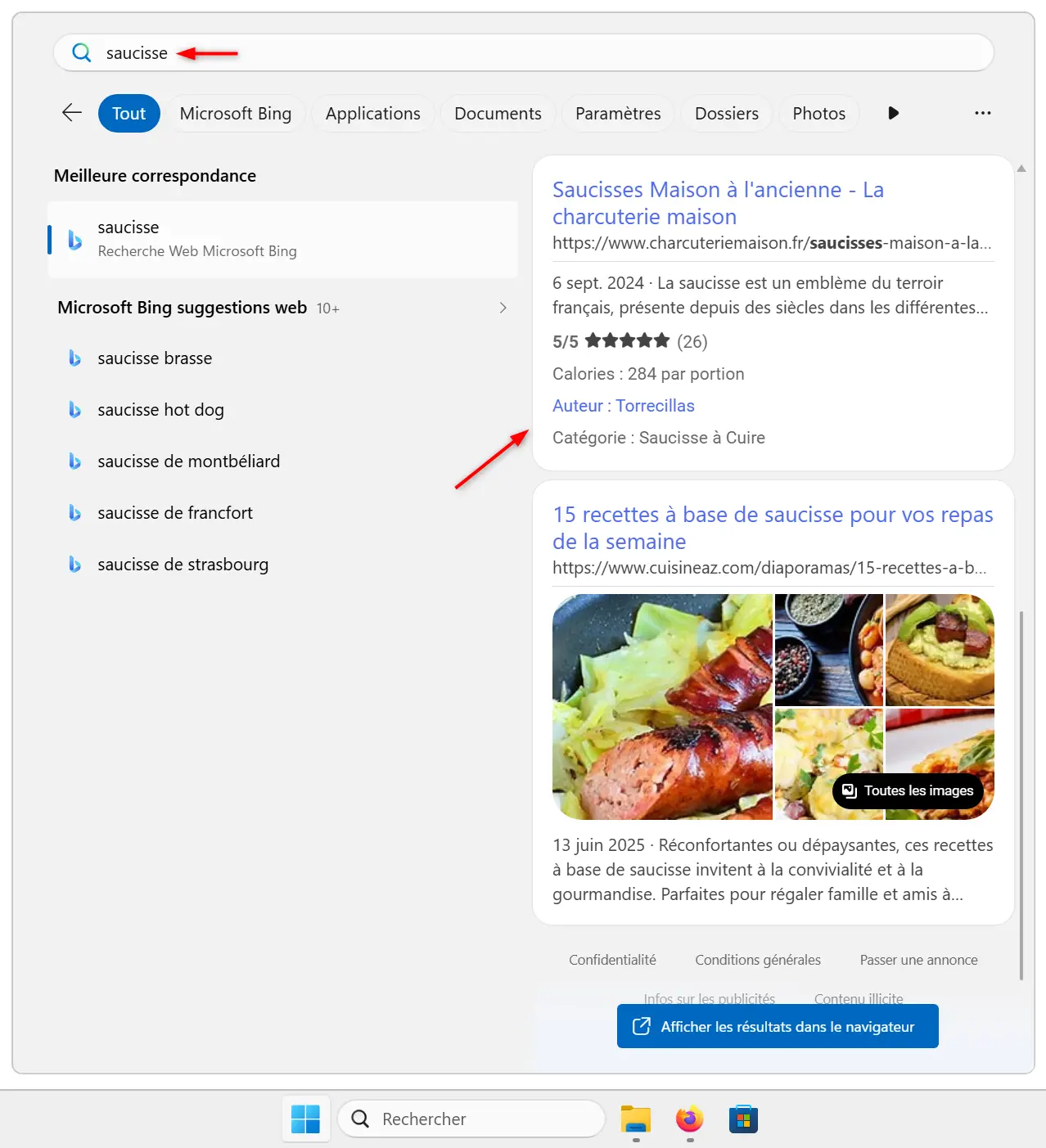
Cette fonctionnalité signifie également que les recherches effectuées à partir du menu Démarrer de Windows pour les résultats Web sont transmises aux services en ligne de Microsoft. Si vous utilisez un compte Microsoft, vous pouvez afficher levotre historique de recherche à partir du tableau de bord de confidentialité de l’entreprise.
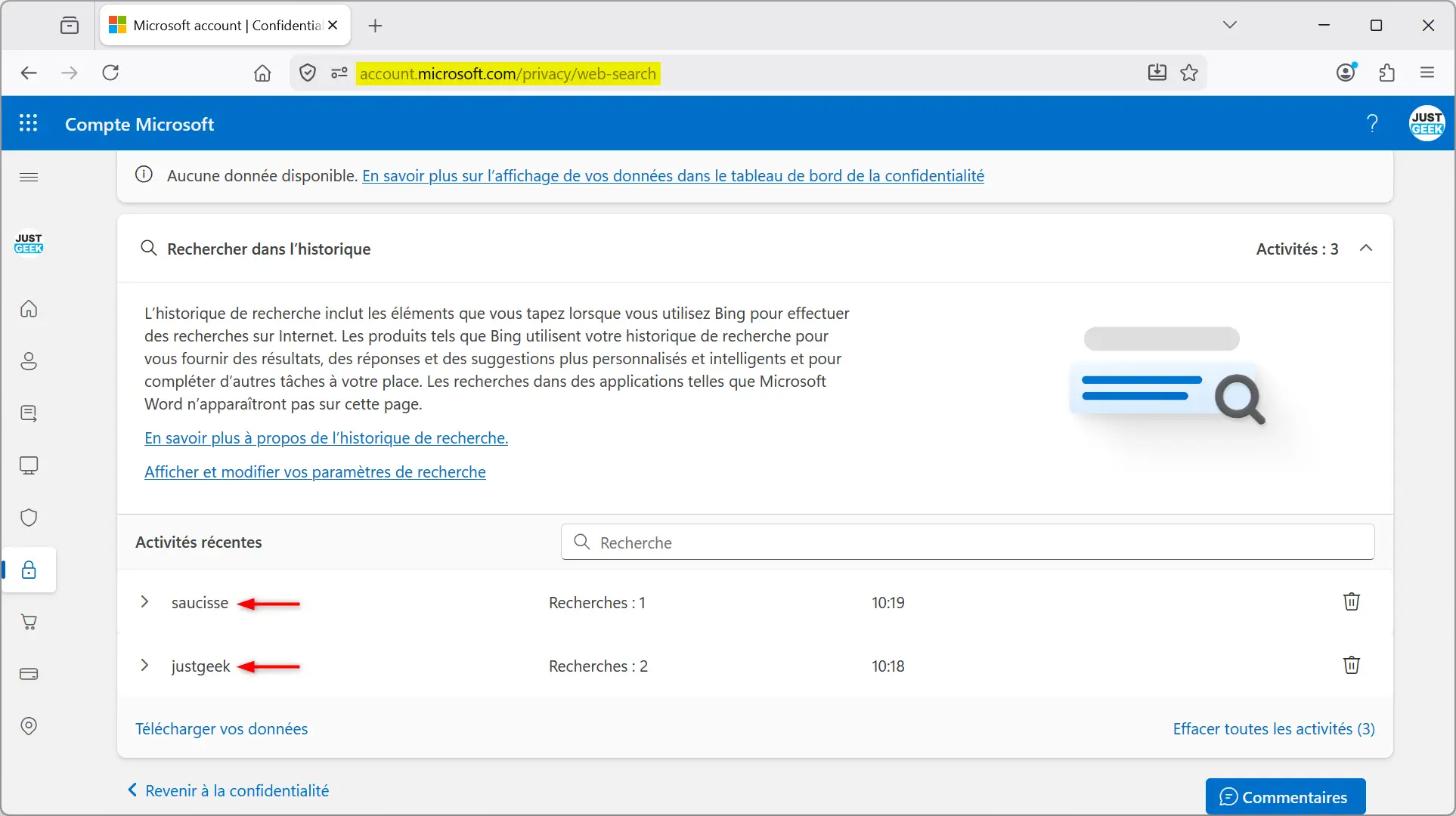
Si vous préférez limiter l’échange de données avec Microsoft ou obtenir uniquement les résultats de recherche locale, vous pouvez désactiver l’intégration Bing dans le menu Démarrer. Nous vous expliquons tout de suite comment procéder.
Désactivez la recherche Bing dans le menu Démarrer de Windows 11
Méthode 1 : via le registre Windows
Microsoft ne propose actuellement pas d’option dans les paramètres de Windows 11 pour désactiver complètement les résultats Web Bing dans le menu Démarrer.
Pour ce faire, il est nécessaire de modifier le registre Windows.
Commencez par ouvrir l’éditeur de registre. Pour ce faire, utilisez le raccourci clavier Fenêtres + R.entrer regedit puis cliquez sur » D’accord « .
Accédez ensuite à la clé suivante :
HKEY_CURRENT_USER\Software\Policies\Microsoft\Windows\Explorer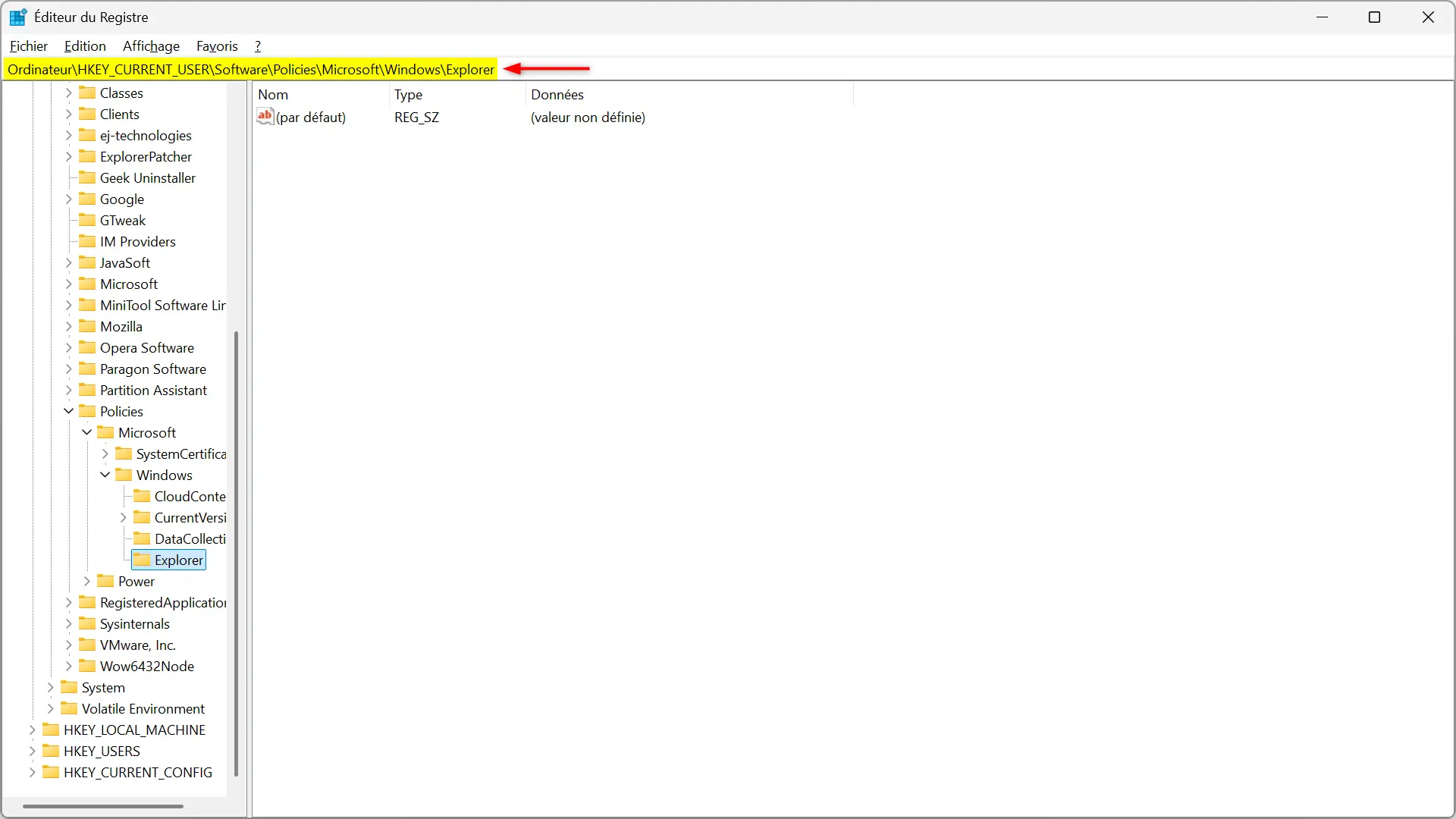
Si la clé Explorer n’existe pas, créez-le en faisant un clic droit sur Fenêtrespuis en sélectionnant Nouveau > Clé.
Dans le volet de droite, cliquez avec le bouton droit dans un espace vide et sélectionnez Nouveau > Valeur DWORD (32 bits).
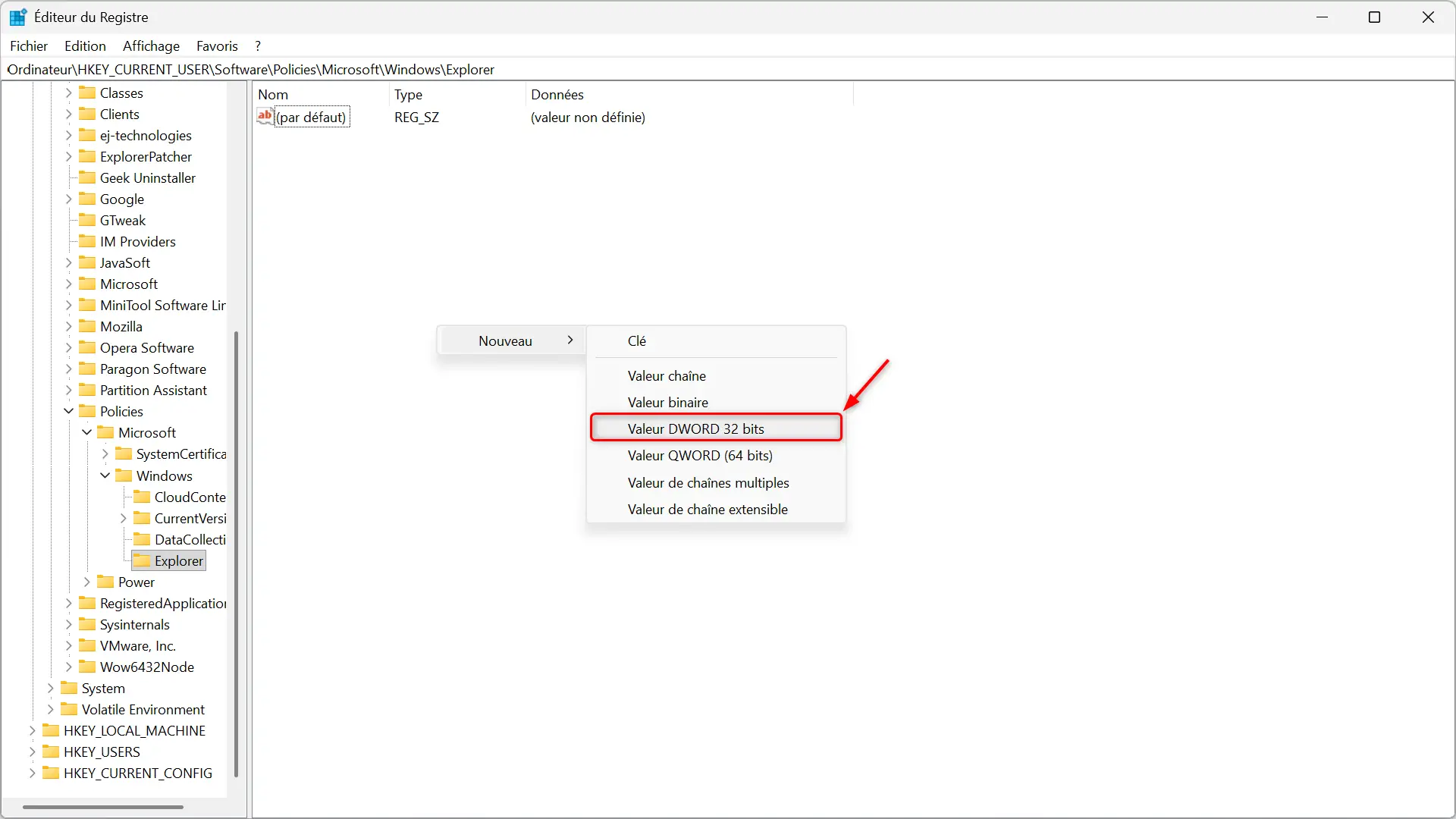
Nommez cette nouvelle valeur :
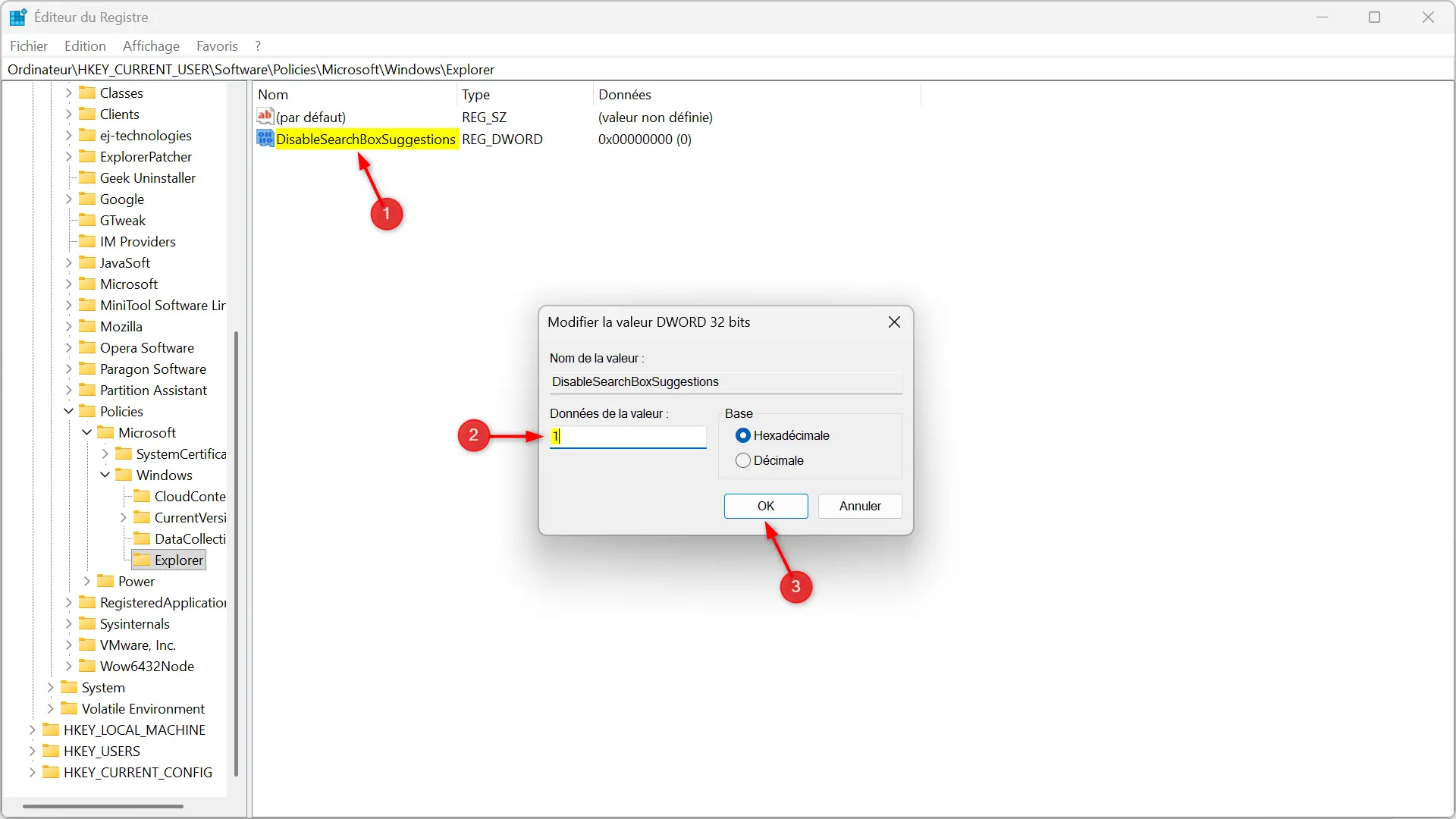
DisableSearchBoxSuggestionsDouble-cliquez ensuite dessus et donnez-lui la valeur :
1Cliquez sur » D’accord », puis redémarrez l’Explorateur Windows ou redémarrez votre ordinateur.
Désormais, les recherches du menu Démarrer n’afficheront plus les résultats du Web. Seuls les fichiers, applications et paramètres présents sur votre ordinateur seront proposés.
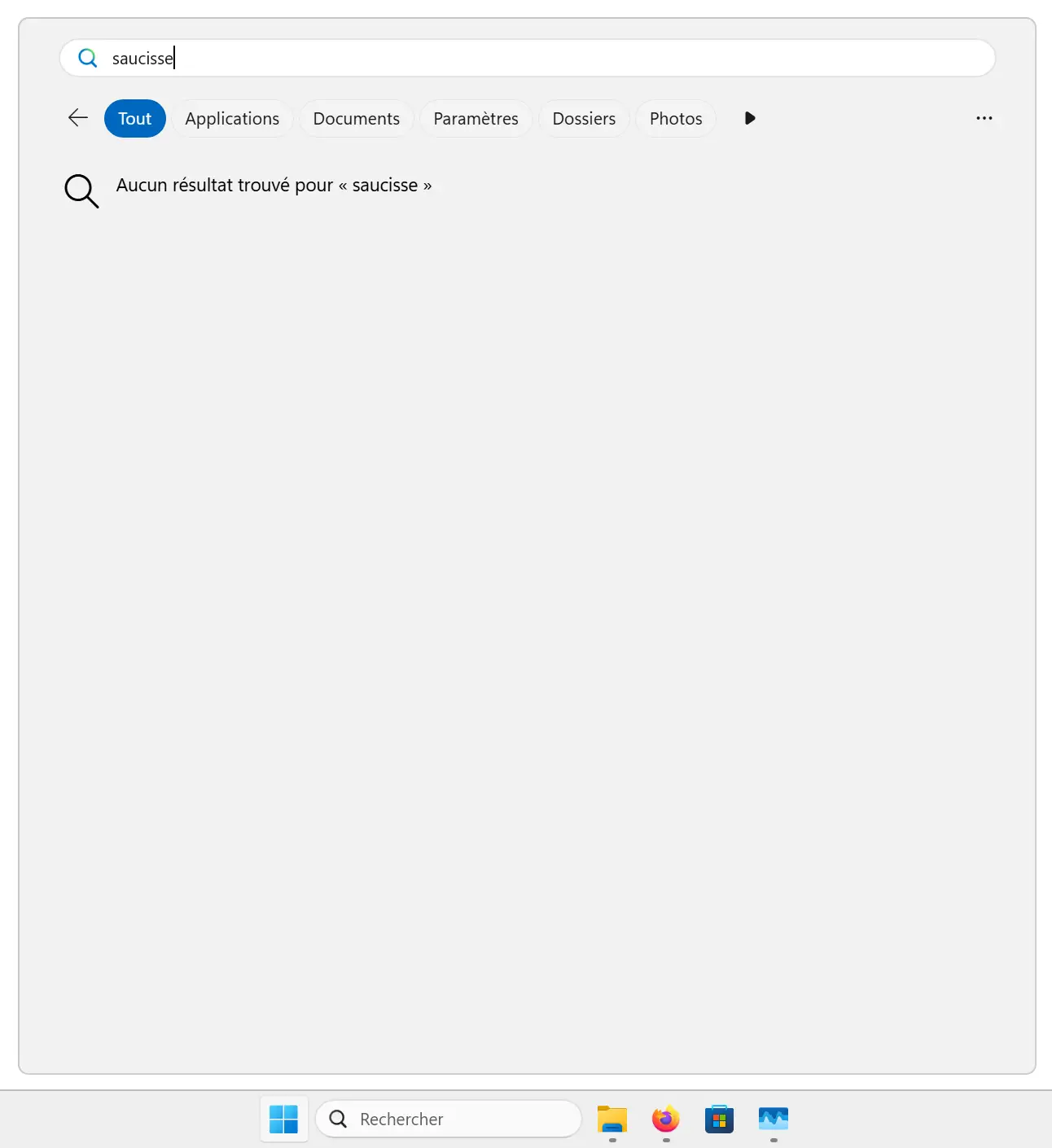
Pour réactiver la recherche Bing
Si vous souhaitez restaurer les résultats Web dans le menu Démarrer, supprimez simplement la valeur Suggestions Désactiver la boîte de recherche ou attribuez-lui la valeur 0puis redémarrez l’Explorateur Windows.
Téléchargez des fichiers REG prêts à l’emploi
Si vous n’êtes pas à l’aise avec l’Éditeur du Registre ou si vous souhaitez simplement gagner du temps, nous mettons également à votre disposition une archive ZIP contenant deux fichiers prêts à l’emploi :
- Activer la recherche Bing.reg
- Désactiver la recherche Bing.reg
Téléchargez simplement l’archive, extrayez son contenu puis double-cliquez sur le fichier correspondant à l’action souhaitée.
👉 Téléchargez les archives ZIP
La déconnexion de votre session Windows ou le redémarrage de l’ordinateur sont nécessaires pour que la modification prenne effet.
Méthode 2 : via l’éditeur de stratégie de groupe local
Cette méthode est disponible uniquement sur les éditions Professionnel, affaires et éducation de Windows 11. Si vous utilisez Windows 11 Home, utilisez la méthode précédente.
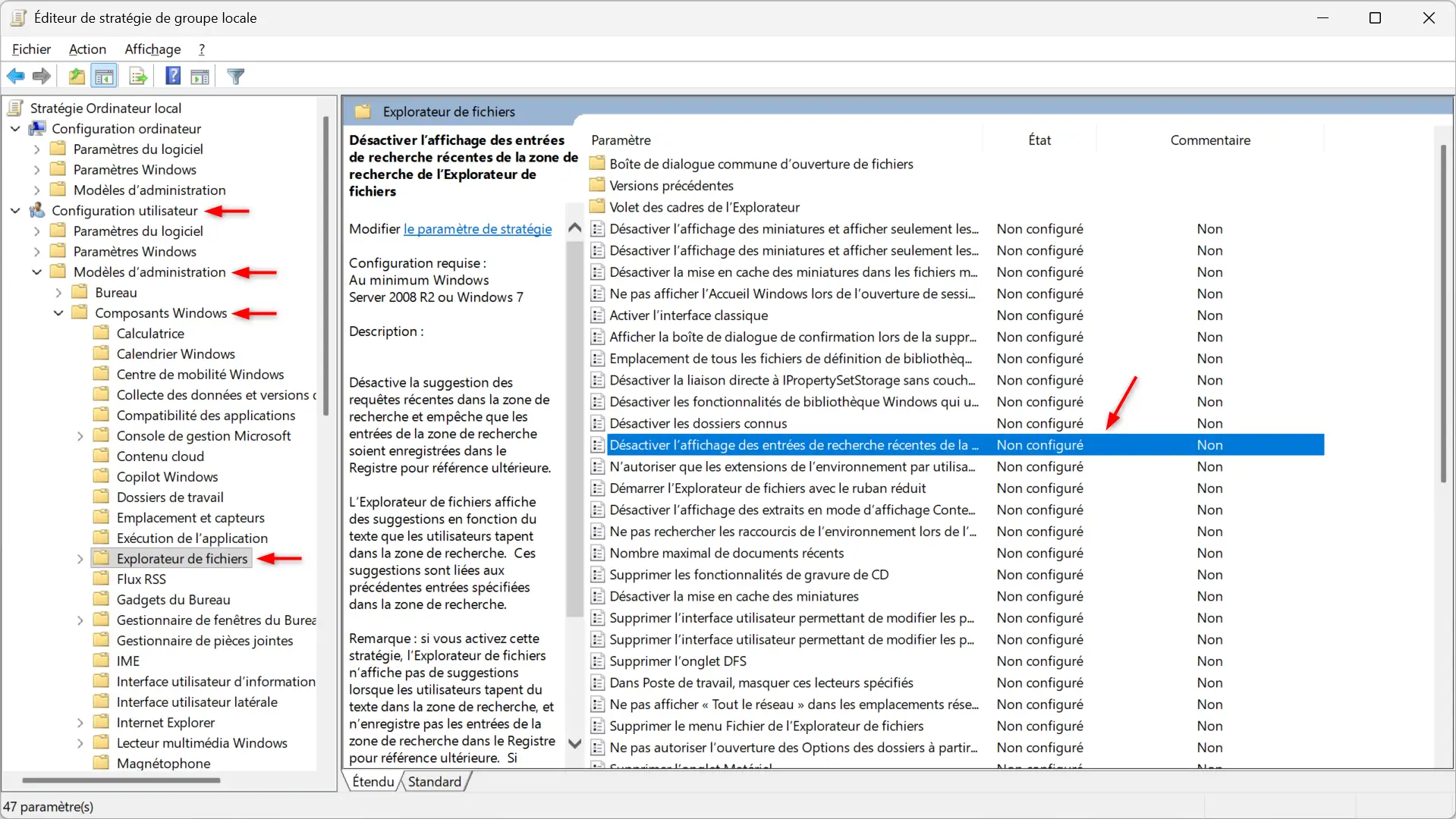
Commencez par utiliser le raccourci clavier Fenêtres + R.entrer gpedit.msc puis cliquez sur » D’accord « .
Accédez ensuite à l’emplacement suivant :
Configuration utilisateur
└ Modèles d'administration
   └ Composants Windows
      └ Explorateur de fichiers
Dans le volet de droite, double-cliquez sur la stratégie :
» Désactiver l’affichage des entrées de recherche récentes dans la zone de recherche de l’Explorateur de fichiers »
Sélectionnez ensuite l’option » Activé », puis cliquez sur « Appliquer » et sur « D’accord « .
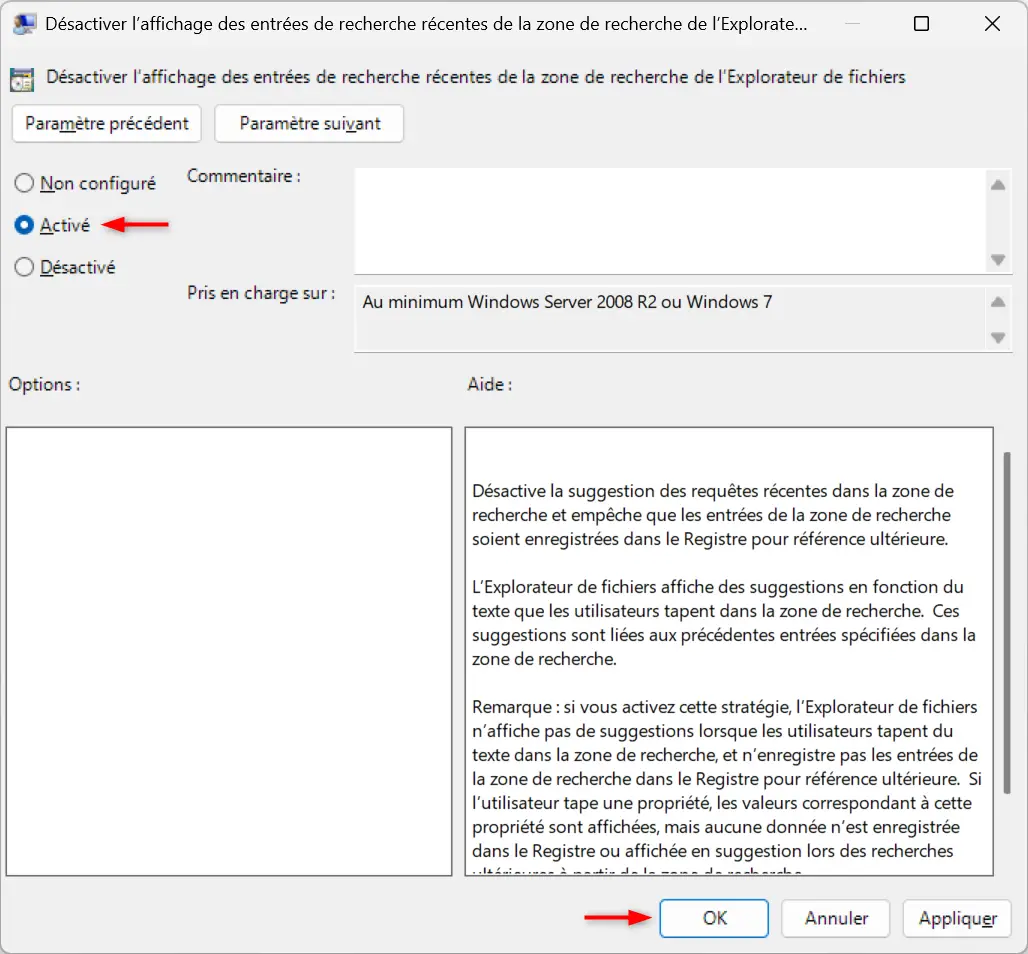
Une fois la modification terminée, redémarrez votre session Windows ou votre ordinateur.
Les résultats Web Bing ne seront alors plus affichés lors d’une recherche à partir du menu Démarrer.
Méthode 3 : Utilisation du programme Désactiver les suggestions de zone de recherche
Si vous préférez éviter les modifications manuelles du registre, vous pouvez utiliser Désactiver les suggestions du champ de rechercheun petit utilitaire gratuit et open source développé par KilLo.
Cet outil ajoute ou supprime automatiquement la valeur de registre nécessaire pour activer ou désactiver la recherche Web Bing dans le menu Démarrer de Windows.
Vous pouvez le télécharger depuis le page GitHub du projet.
Une fois le programme téléchargé, faites un clic droit DésactiverSearchBoxSuggestions.exe puis sélectionnez « Exécuter en tant qu’administrateur.
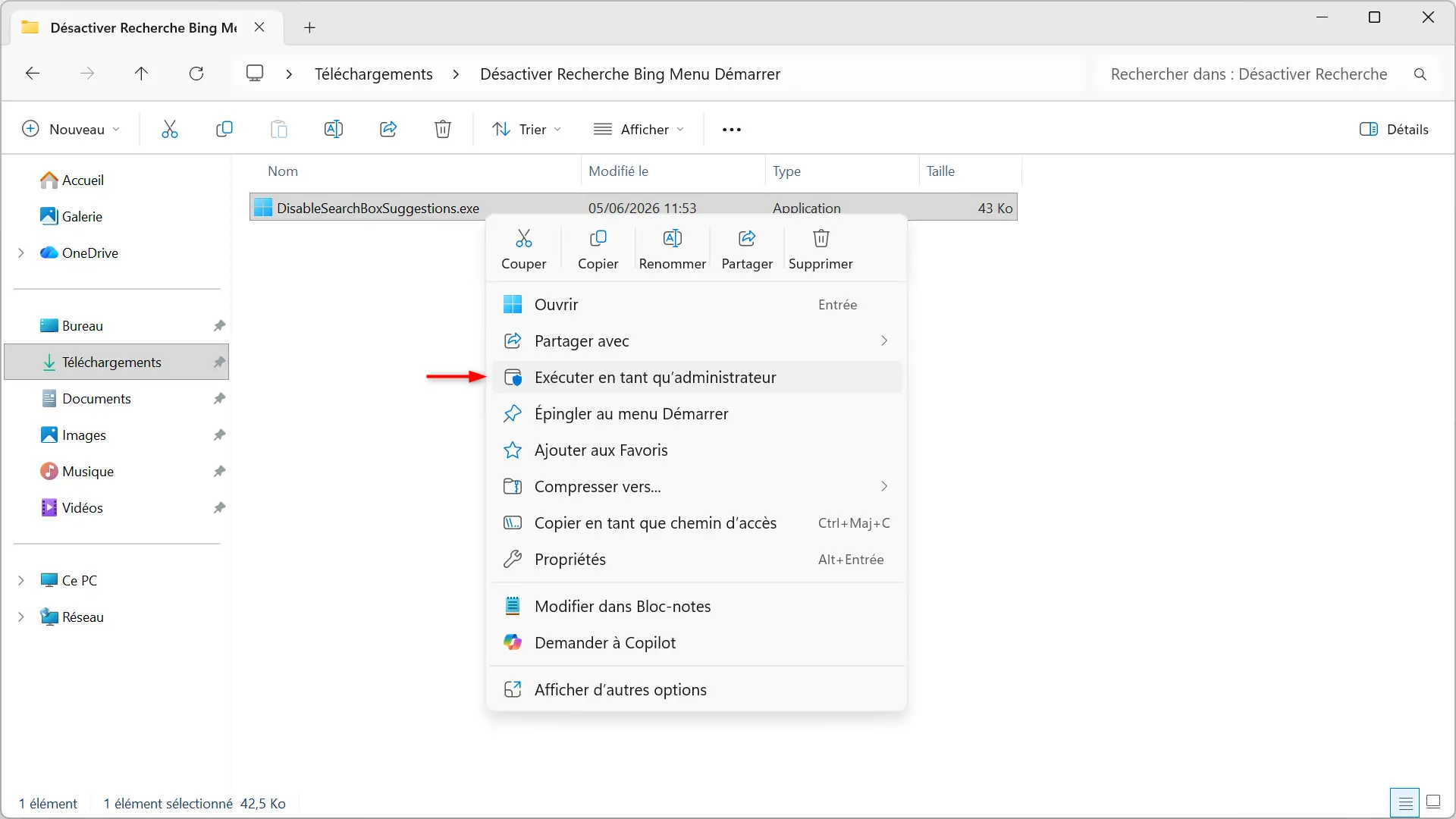
Dans la fenêtre qui s’ouvre, tapez simplement 1 puis appuyez sur Entrée pour désactiver la recherche Bing dans le menu Démarrer.
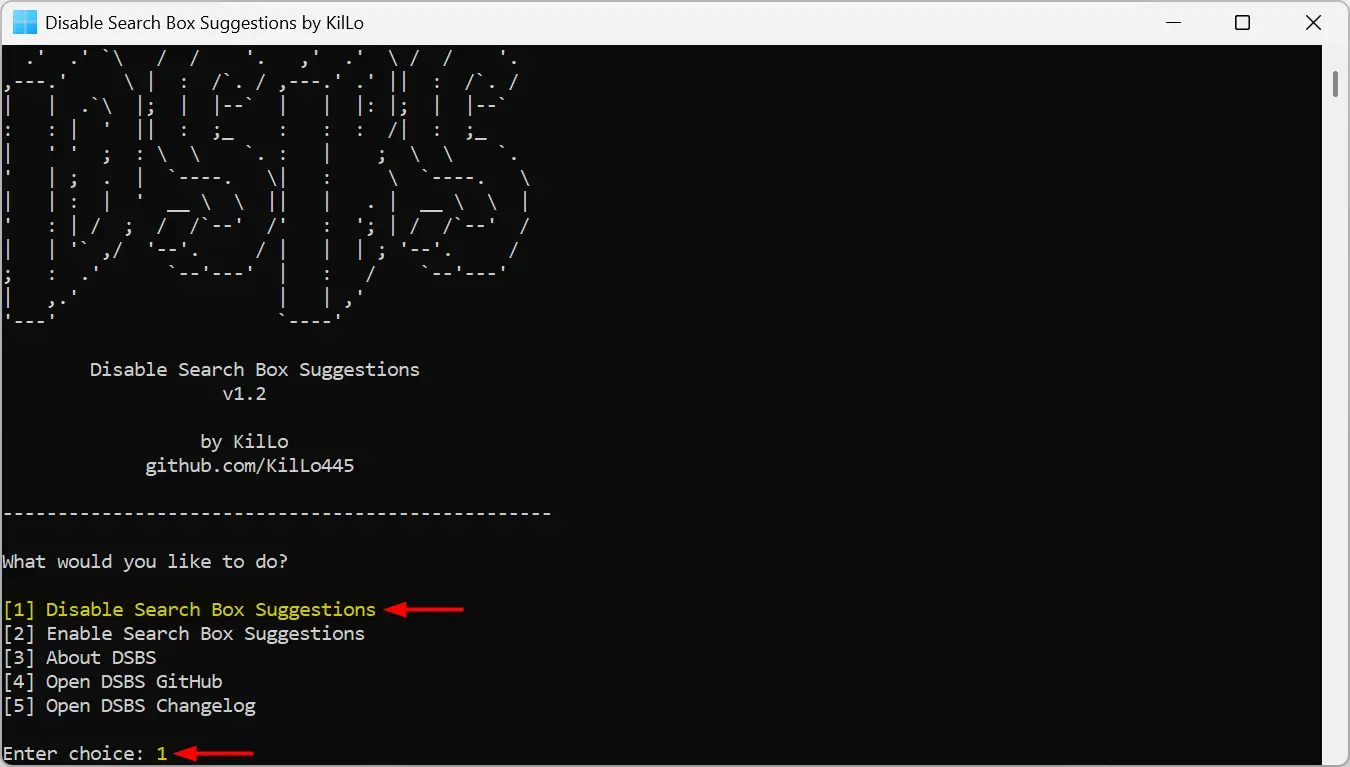
L’outil applique automatiquement la modification, redémarre l’Explorateur Windows et la modification prend effet immédiatement.
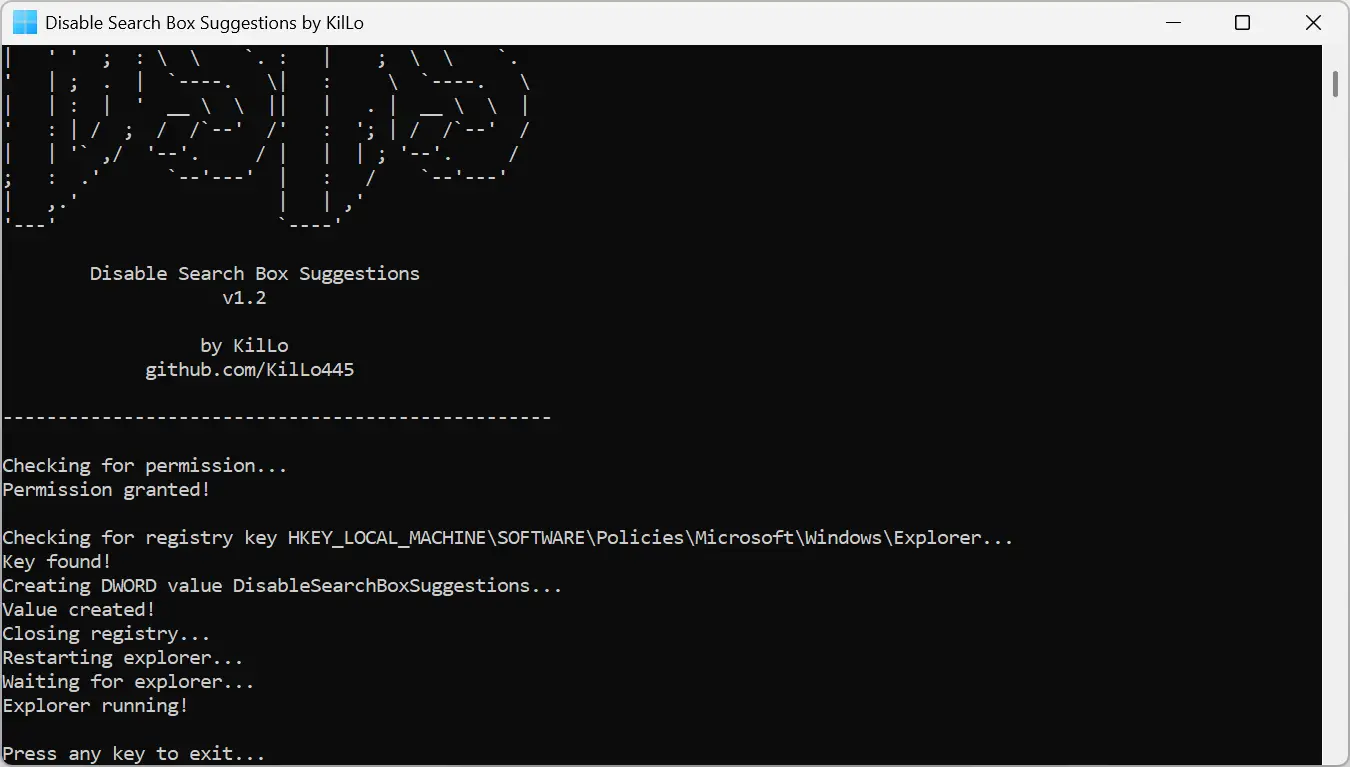
Si vous souhaitez réactiver la recherche sur le Web ultérieurement, relancez simplement le programme, puis choisissez l’option 2.
Et voilà, voilà ! Quelle que soit la méthode choisie, le résultat sera le même. Les recherches du menu Démarrer restent locales et les résultats Web Bing ne sont plus affichés. Cela vous permet de conserver un menu Démarrer plus simple et plus rapide, davantage axé sur la recherche de fichiers, d’applications et de paramètres sur votre ordinateur.