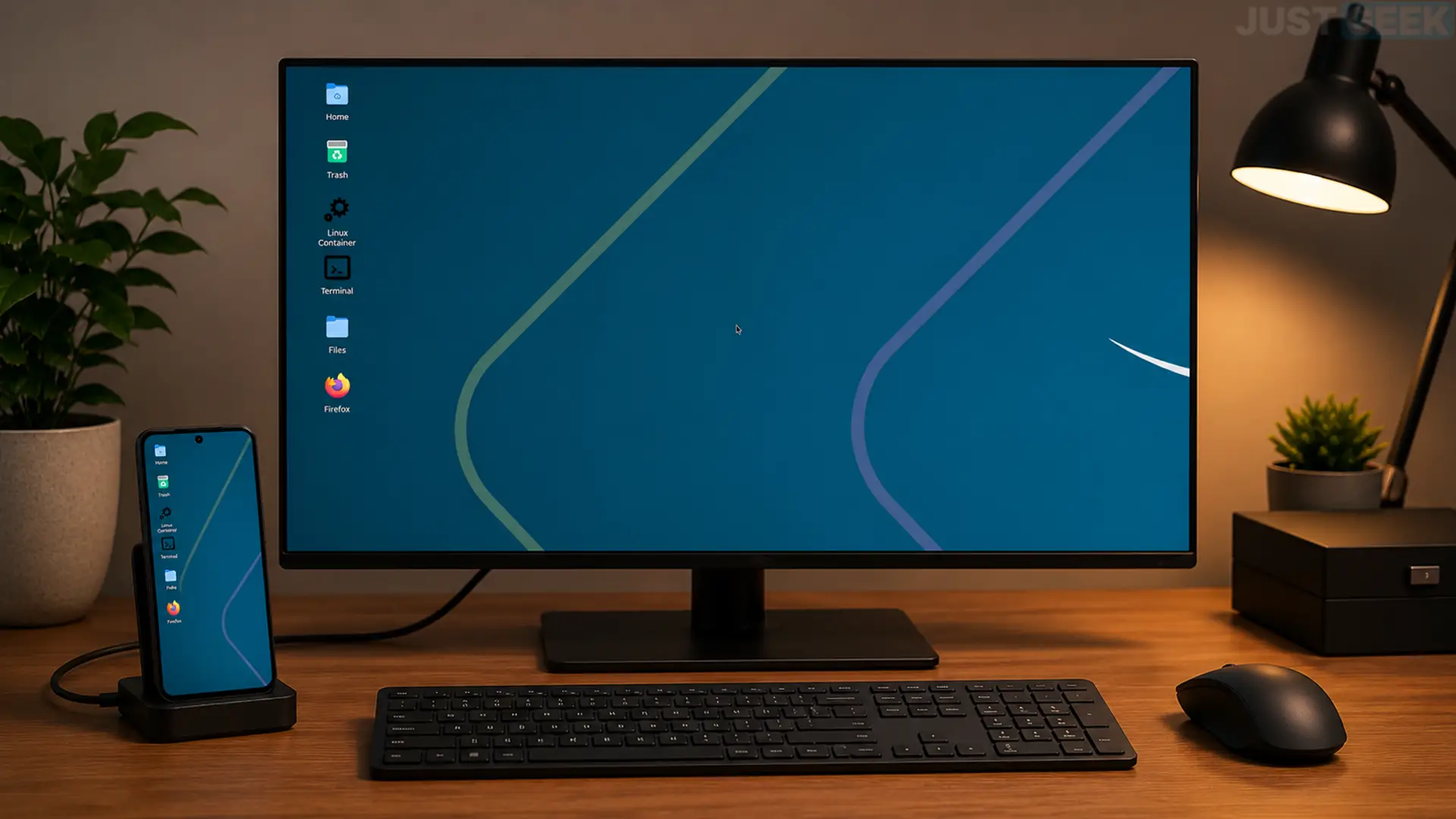
Nous avons déjà vu pas mal de projets pour exécuter Linux sur Android. Souvent cela se limite à un terminal, une interface minimaliste ou un environnement assez limité. Avec DroidDesk, l’idée est différente : vous pouvez transformer un simple smartphone Android en un véritable PC Linux, sans root et avec une simple commande.
Le projet permet de lancer un environnement de bureau XFCE directement sur un téléphone Android avec des applications comme LibreOffice, Firefox, VS Code, Claude Code, Blender ou encore Wireshark.
La meilleure partie est que si votre téléphone prend en charge la sortie vidéo USB-C, branchez-le simplement sur un moniteur et vous aurez une sorte de mini PC Linux de poche.
DroidDesk s’appuie sur Termux et Termux-X11
Bureau droïde repose principalement sur deux outils bien connus des utilisateurs de hacking Android : Termux et Termux-X11.
Pour faire simple, Termux permet d’exécuter un environnement Linux directement sur Android, tandis que Termux-X11 permet d’afficher une véritable interface graphique avec fenêtres, menu d’application, navigateur web et bureau complet.
Le projet automatise ensuite la quasi-totalité de l’installation avec un simple script. Celui-ci configure automatiquement un environnement XFCE, installe plusieurs applications et peut même créer un conteneur Ubuntu, Debian ou Kali pour installer d’autres logiciels avec apt.
L’auteur précise également que le tout fonctionne sans machine virtuelle complète ni émulation lourde, puisque le projet utilise directement le noyau Android Linux. Sur mon test Google Pixel 6, le résultat est étonnamment fluide.
VS Code, Blender, Wireshark… ça marche vraiment ?
L’auteur du projet affirme avoir testé plusieurs logiciels directement depuis son smartphone Android. Parmi eux, on retrouve LibreOffice, Firefox, VS Code, Claude Code, Wireshark et Metasploit.
Même Blender fonctionne, même si les performances sont évidemment limitées sur un smartphone. L’auteur précise également que le rendu peut être assez lent selon le matériel utilisé.
Le projet prend également en charge l’accélération GPU sur certains smartphones équipés de puces Qualcomm Snapdragon utilisant les pilotes Turnip. Sur d’autres appareils, DroidDesk passe automatiquement à un rendu logiciel plus traditionnel.
Une autre chose intéressante est qu’il est possible d’exécuter des modèles d’IA localement directement depuis le téléphone. Le projet évoque même des performances dépassant les 5 tokens par seconde sur certains modèles légers.
Quels smartphones Android sont compatibles ?
DroidDesk fonctionne sur les smartphones Android ARM64, ce qui représente aujourd’hui la grande majorité des appareils récents.
Pour visualiser l’interface directement sur le téléphone, installez simplement Termux et Termux-X11. En revanche, si vous souhaitez utiliser un écran externe, votre smartphone doit prendre en charge la sortie vidéo via USB-C DisplayPort.
Et c’est justement là que ça se complique un peu. De nombreux smartphones milieu de gamme limités à l’USB 2.0 ne prennent pas en charge la sortie vidéo.
Pour contourner cette limitation, l’auteur du projet propose une solution assez originale : utiliser un Raspberry Pi Zero 2W comme passerelle. Le smartphone partage ensuite son interface Linux avec le Raspberry Pi via le partage de connexion USB, puis le Raspberry affiche le bureau Linux sur un moniteur via VNC.
Un projet impressionnant… mais encore assez expérimental
Même si DroidDesk fonctionne étonnamment bien, il reste un projet destiné principalement aux utilisateurs qui aiment bricoler Android et Linux.
L’installation nécessite plusieurs opérations, certaines applications restent limitées par la puissance du smartphone et tout ne sera pas forcément parfaitement stable selon les appareils utilisés.
Cela dit, le projet est toujours cool et montre à quel point les smartphones Android modernes sont devenus puissants.
Ce dont vous avez besoin avant de commencer
Avant de commencer, vous devez installer deux applications sur votre smartphone Android.
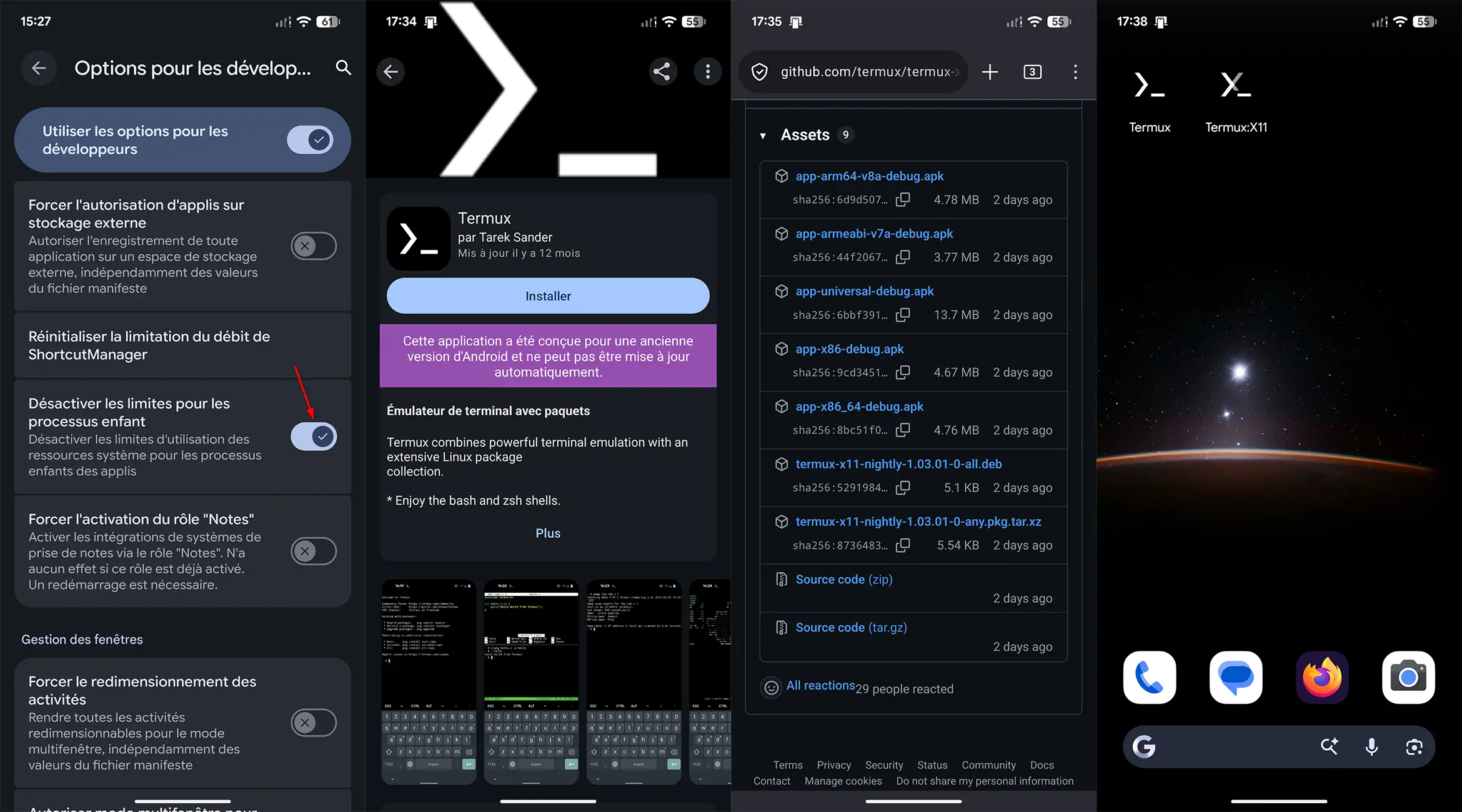
Le premier est Termux. Attention, vous devez le télécharger depuis F-Droid et non depuis le Google Play Store. La version disponible sur le Play Store n’est plus maintenue correctement et pose des problèmes sur ce type de projet.
La deuxième application est Termux-X11disponible sur GitHub. Téléchargez simplement le fichier app-arm64-v8a-debug.apk puis installez-le sur le téléphone.
Une fois les deux applications installées, pensez également à vérifier un paramètre important dans Android. Allez dans « Options pour les développeurs » puis activez l’option « Désactiver les limites pour les processus enfants « . Sans cette option, Android peut fermer Termux en arrière-plan et couper complètement la session Linux.
Installation de DroidDesk
Une fois Termux installé, ouvrez l’application puis saisissez la commande suivante :
curl -sL https://raw.githubusercontent.com/orailnoor/DroidDesk/main/termux-linux-setup.sh -o setup.sh && bash setup.sh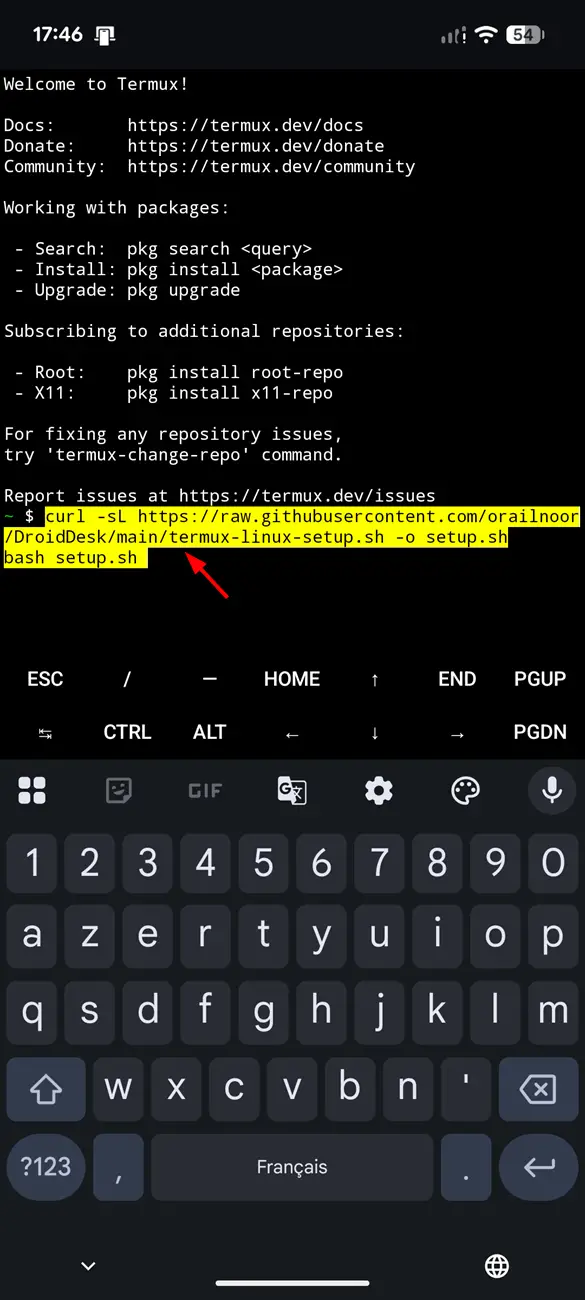
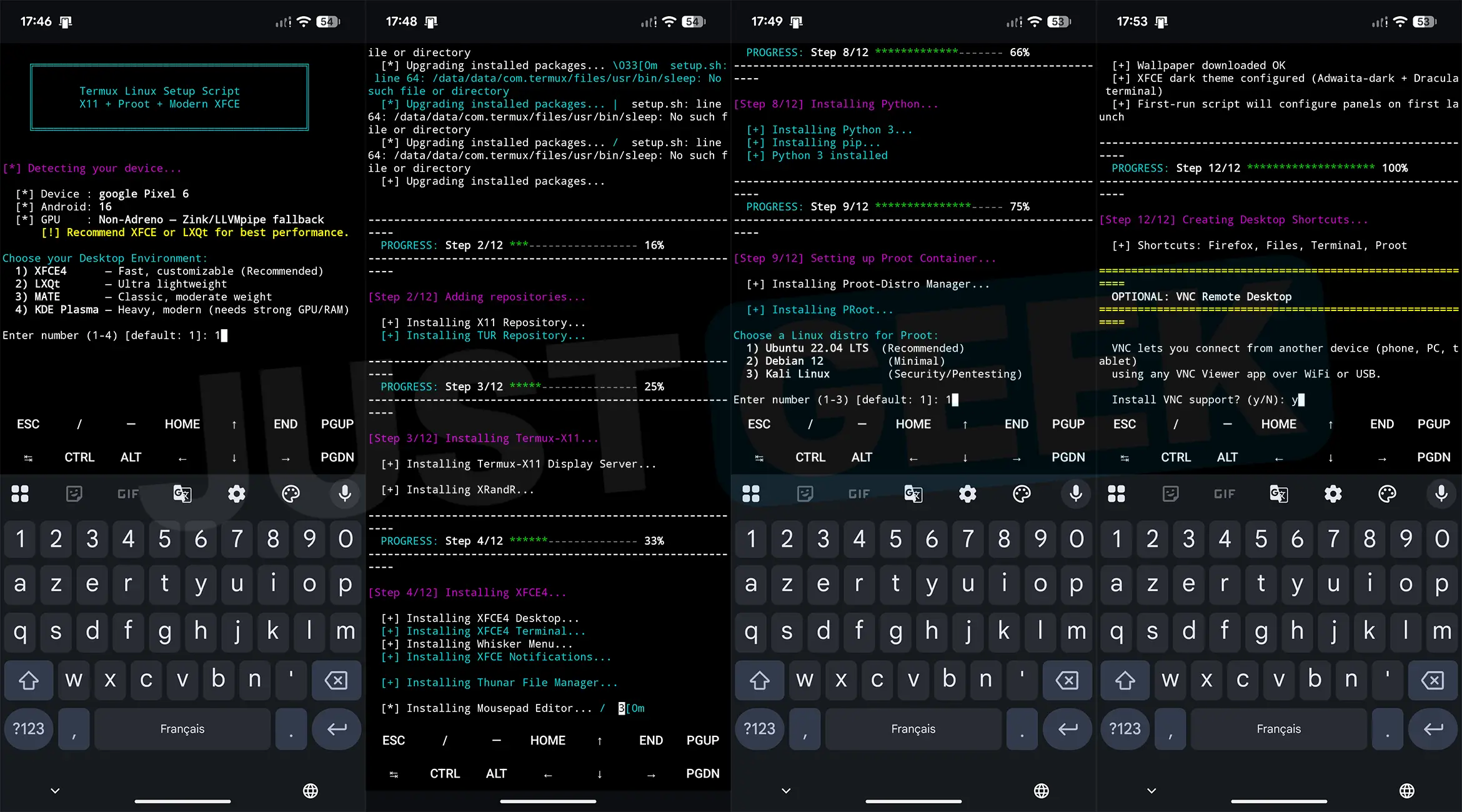
Le script se lance et détecte automatiquement votre appareil. Il vous pose ensuite deux questions.
Le premier concerne l’environnement de bureau. Quatre choix sont proposés : XFCE4, LXQt, MATE et KDE Plasma. XFCE4 est notamment recommandé pour avoir quelque chose de fluide sur un smartphone.
La seconde concerne la distribution Linux à installer dans le conteneur Proot : Ubuntu 22.04, Debian 12 ou Kali Linux. Ubuntu est le choix par défaut et convient à la plupart des applications.
L’installation se lance alors automatiquement et se déroule en 12 étapes. Selon votre connexion Internet et la puissance du smartphone, cela peut prendre plusieurs minutes.
Une fois l’installation terminée, le script propose également d’installer VNC Remote Desktop (TigerVNC). Cette option permet d’accéder au bureau Linux depuis un autre appareil via le réseau local, mais aussi d’afficher l’interface sur un moniteur externe avec un Raspberry Pi si votre smartphone ne prend pas en charge la sortie vidéo USB-C.
Lancer le bureau Linux
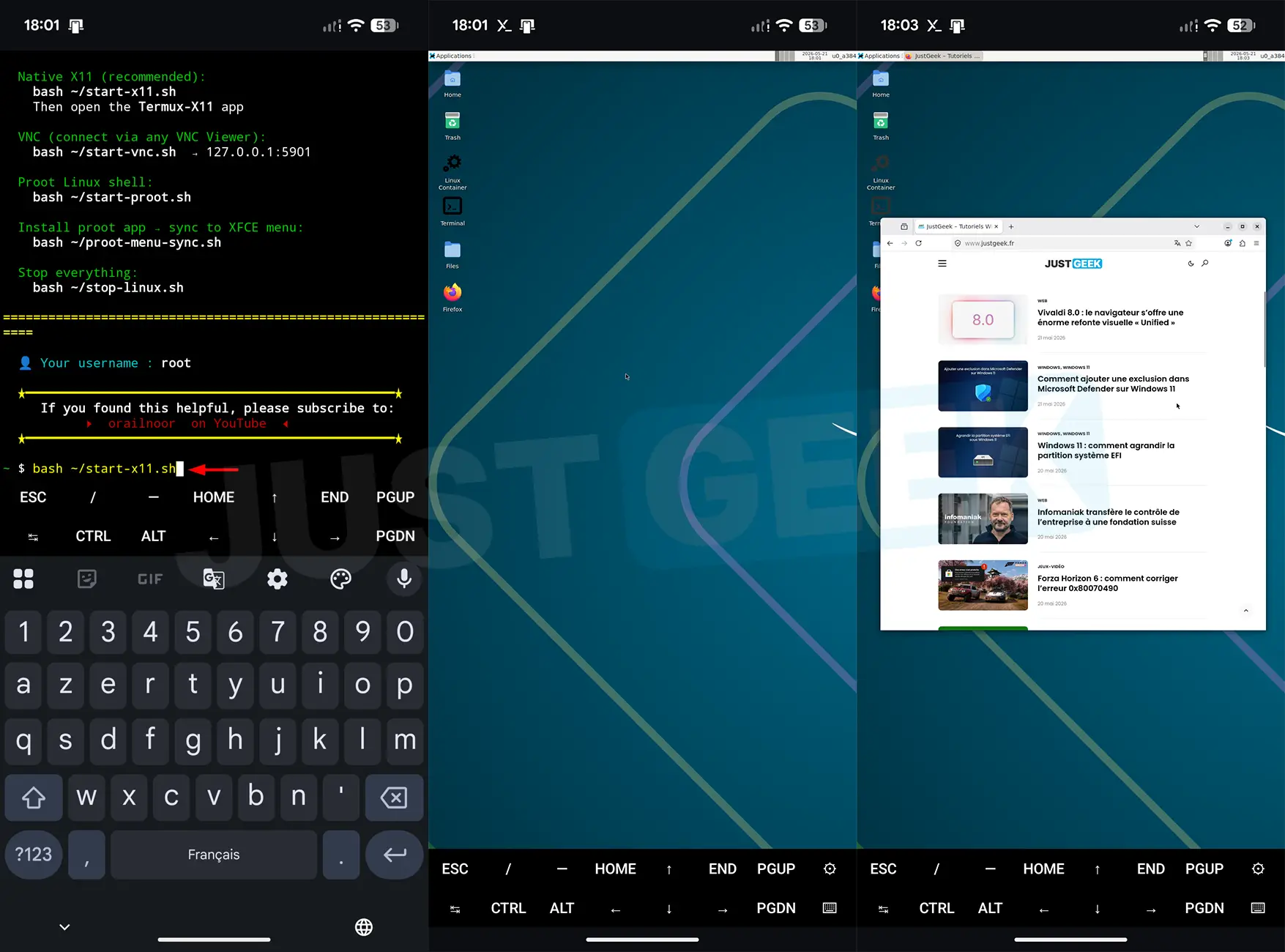
Une fois l’installation terminée, lancez le bureau avec la commande suivante dans Termux :
bash ~/start-x11.shEnsuite, ouvrez l’application Termux-X11 sur votre téléphone. Le bureau XFCE apparaît directement à l’écran, avec les raccourcis Firefox, Terminal, Fichiers et Linux Container déjà présents sur le bureau.
Installer un logiciel supplémentaire
Le bureau de base XFCE comprend déjà Firefox, un terminal et un gestionnaire de fichiers. Pour aller plus loin et installer des applications comme LibreOffice, VS Code, Wireshark ou Metasploit, vous devez passer par le conteneur Proot.
Ouvrez un terminal depuis le bureau XFCE ou revenez à Termux et saisissez :
bash ~/start-proot.shVous vous retrouvez alors dans un shell Ubuntu. Ensuite, installez n’importe quelle application avec apt :
apt install libreofficeUne fois l’installation terminée, tapez exit pour sortir du conteneur, puis lancer la synchronisation :
bash ~/proot-menu-sync.shL’application apparaît automatiquement dans le menu XFCE, précédée du préfixe [P] pour indiquer qu’il s’exécute à partir du conteneur Proot.
Arrêtez le bureau Linux
Pour arrêter correctement toutes les sessions en cours, une seule commande suffit dans Termux :
bash ~/stop-linux.shCela arrête le serveur X11, le bureau XFCE, PulseAudio et toutes les sessions actives en même temps.