CCleaner est depuis longtemps la référence incontestée pour nettoyer un PC Windows. Racheté en 2017 par Avast, le logiciel s’est progressivement alourdi de publicités, d’offres payantes et de fonctionnalités douteuses, jusqu’à devenir l’exact opposé de ce qui l’avait rendu populaire.
C’est ce constat qui a poussé Belim (alias Builtbybel), développeur indépendant déjà connu pour des outils comme FlyOOBE ou CrapFixer, à créer FluentCleaner, logiciel de nettoyage minimaliste, gratuit et open source pour Windows, construit sur les fondations communautaires qui ont fait le succès de l’ancien CCleaner.
Un projet open source qui utilise les fondamentaux de CCleaner
FluentCleaner repose sur le format winapp2.iniune base de données communautaire maintenue depuis plus de 15 ans qui répertorie les règles de nettoyage de milliers d’applications Windows : quels dossiers temporaires cibler, quels caches vider, quelles clés de registre supprimer. C’est cette même base qui faisait la force de CCleaner à ses débuts, et que Piriform a fini par abandonner avec CCleaner 7.
Belim a donc écrit son propre interprète pour ce format, indépendant de tout ce qui a été développé par l’éditeur original. L’interface est construite avec WinUI 3, le framework d’interface natif de Microsoft, qui donne à FluentCleaner une apparence parfaitement intégrée à Windows 11.
L’interface et les fonctionnalités
FluentCleaner est structuré autour de trois sections accessibles depuis le menu latéral : « Nettoyant », « Terminal » et « Outils ».
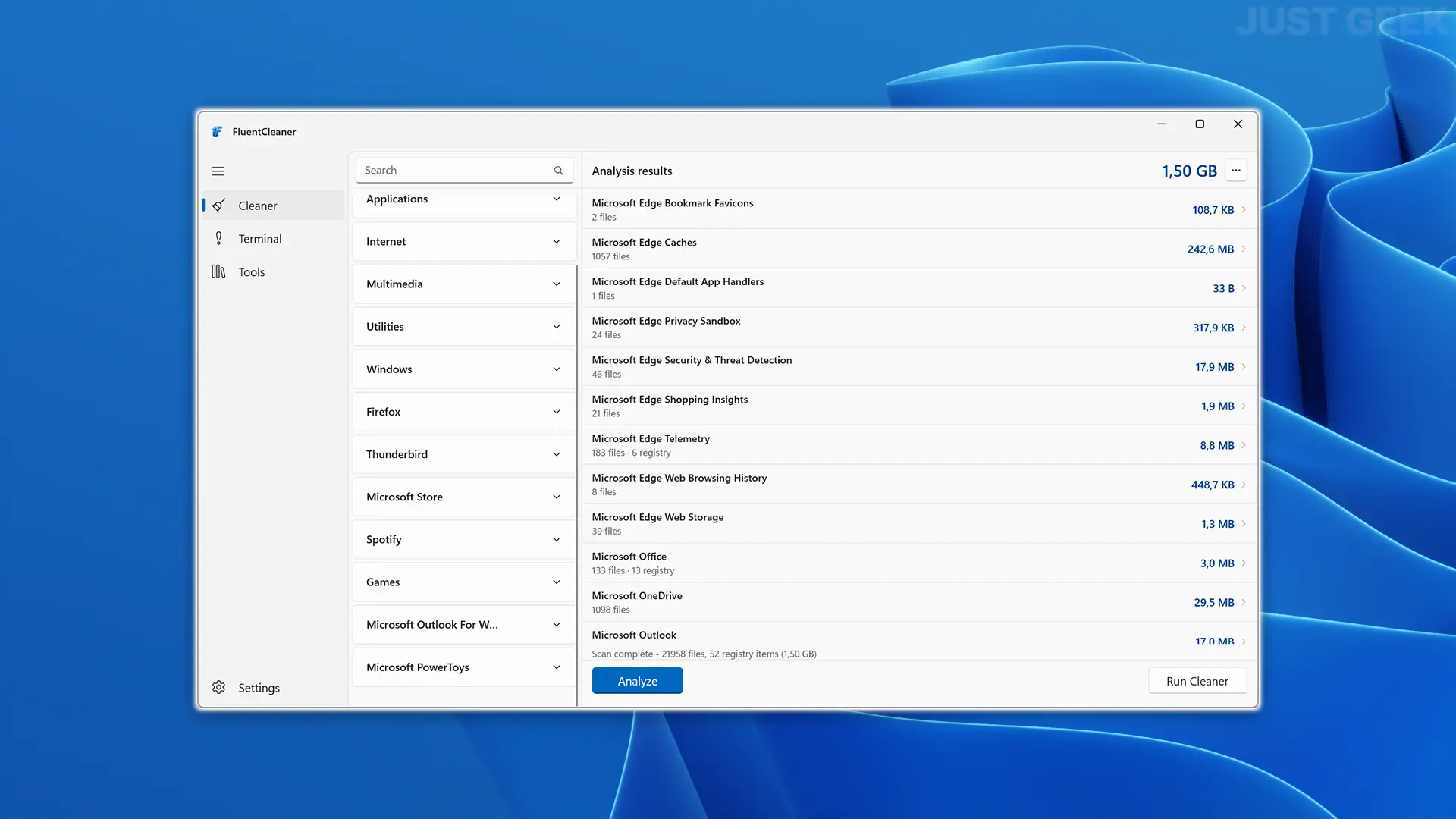
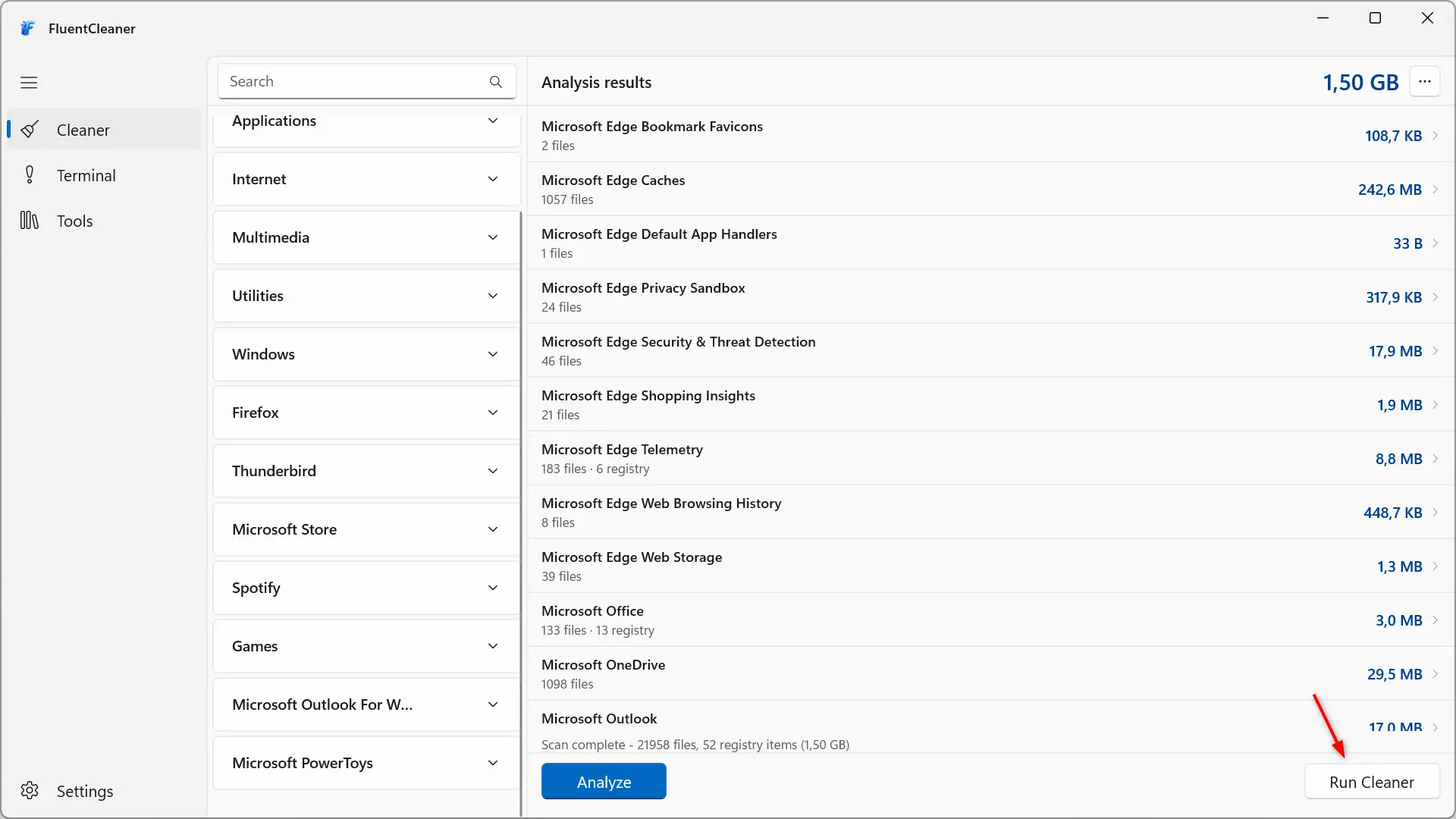
La section « Nettoyant » est évidemment la plus importante. Il répertorie toutes les applications détectées sur le système, regroupées par catégories : Microsoft Edge, Applications, Internet, Multimédia, Utilitaires, Windows, Firefox, Thunderbird, etc. Pour chaque application, il est possible d’élargir la liste et de cocher ou décocher précisément ce que l’on souhaite nettoyer : caches, historique de navigation, données de télémétrie, fichiers temporaires, etc. Une fois la sélection effectuée, un clic sur « Analyser » lance l’analyse et affiche le détail de ce qui sera supprimé, avec la taille correspondante.
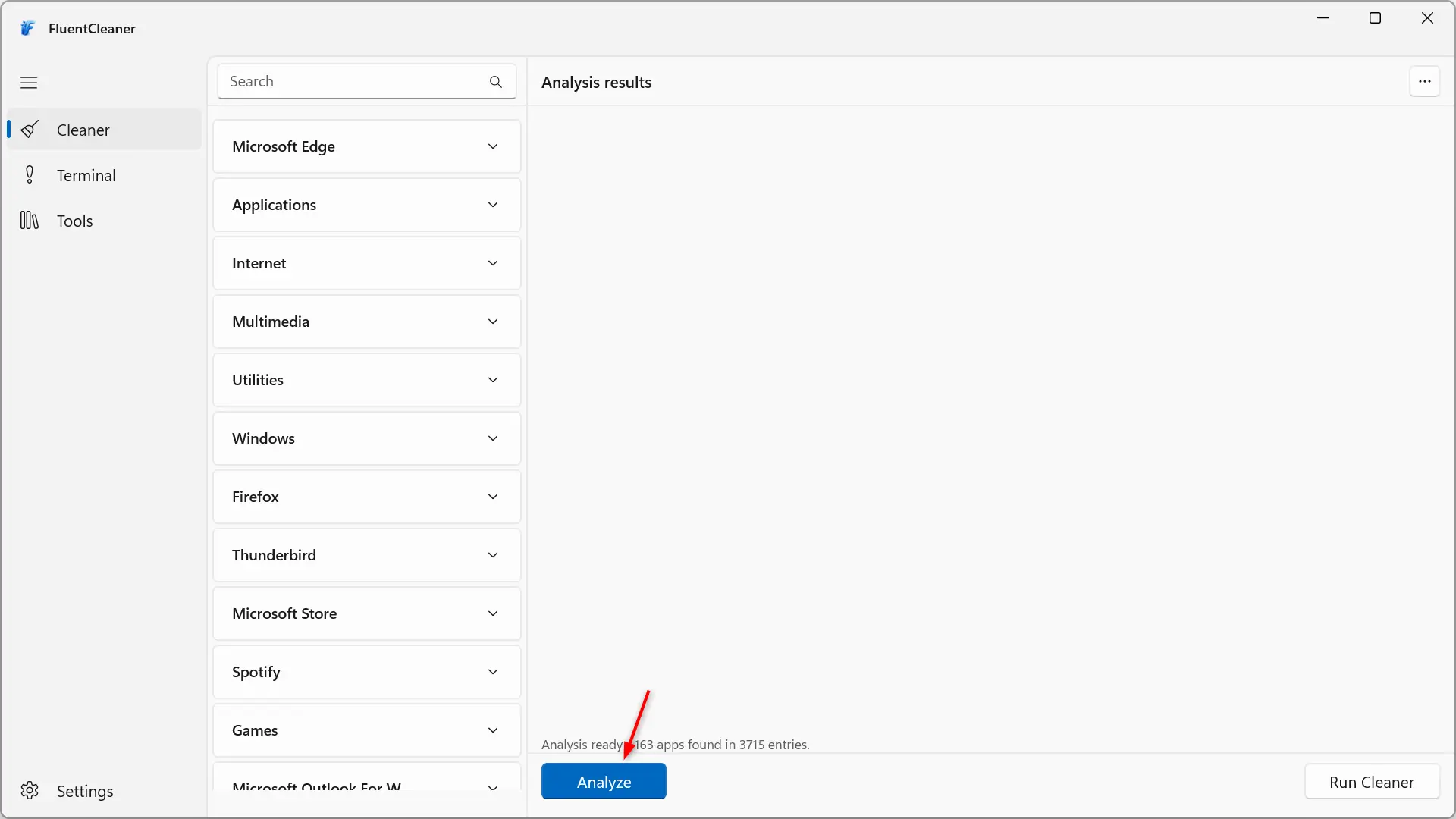
Sur mon PC de test, l’outil a détecté 21 958 fichiers et 52 entrées de registre pour un total de 1,50 Go à récupérer. Cliquez ensuite simplement sur « Run Cleaner » pour lancer le nettoyage.
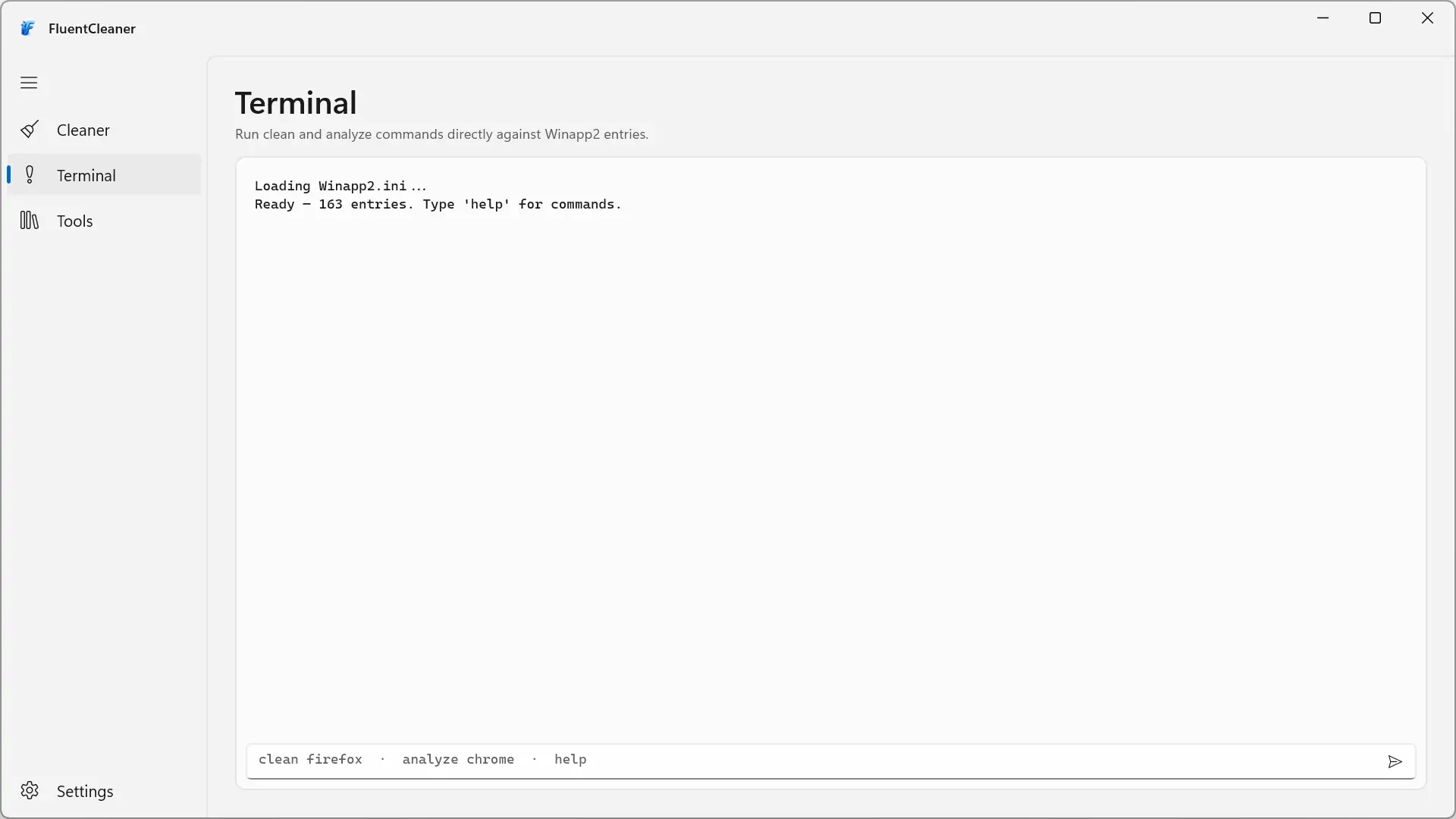
La section « Terminal » permet de lancer des commandes de nettoyage ou d’analyse directement depuis la ligne de commande, à la manière d’un terminal classique. Par exemple, vous pouvez taper « nettoyer Firefox » ou « analyser Chrome » pour cibler une application spécifique, ou « aide » pour afficher la liste des commandes disponibles.
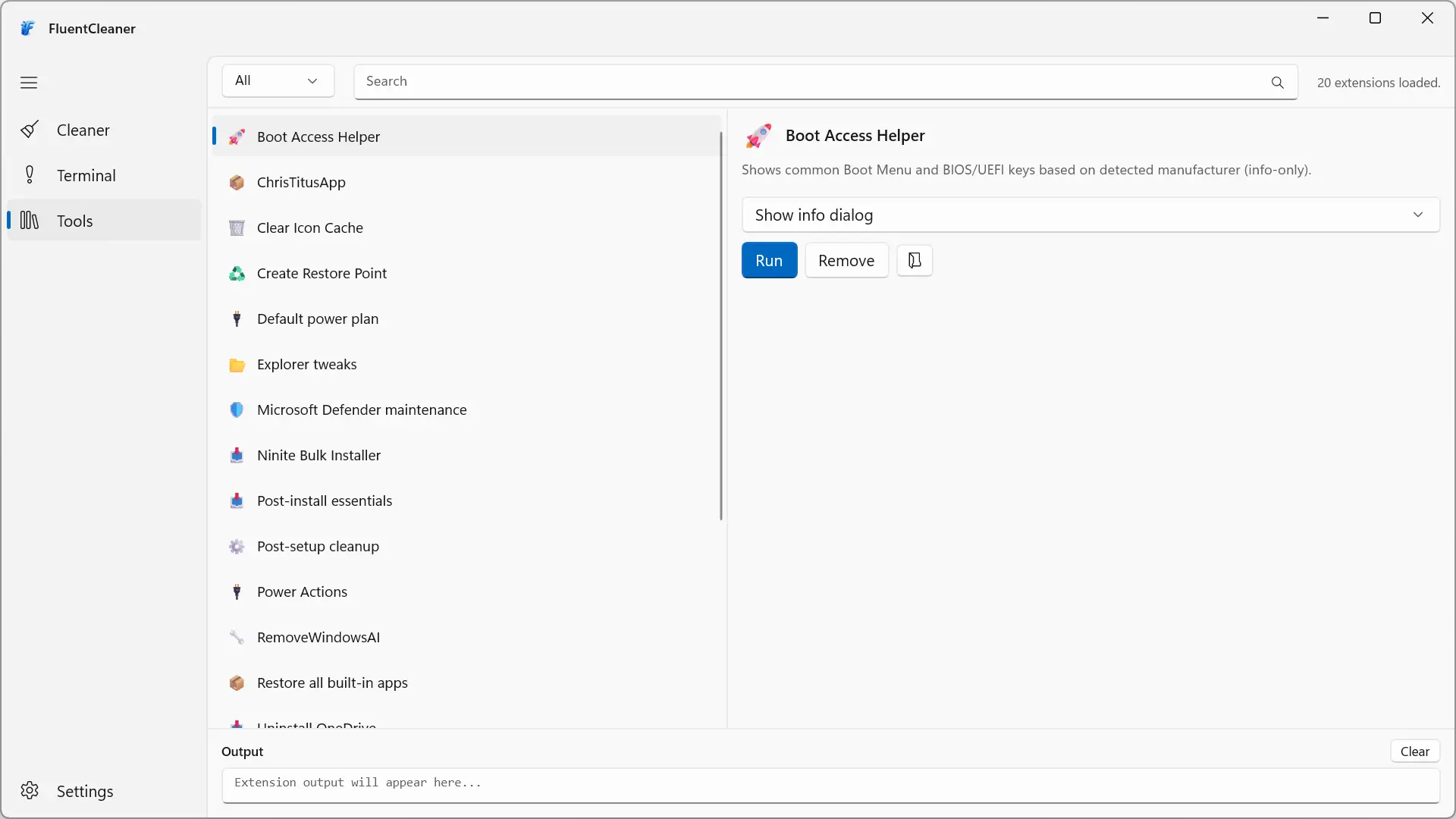
Enfin, la section « Outils » nécessite une petite manipulation. Par défaut, il est vide : vous devez télécharger le fichier « Extensions.zip » depuis le dépôt GitHub du projet, puis décompresser son contenu dans le dossier d’installation de FluentCleaner pour accéder aux extensions.
Une vingtaine d’outils sont alors disponibles : « RemoveWindowsAI », « Uninstall OneDrive », « Win11Debloat », « ViVeTool-Bridge », « WinUtil by Chris Titus Tech » ou encore « Ninite Bulk Installer ». Quelque chose qui va au-delà du simple nettoyage.
Limites à connaître
FluentCleaner est encore en phase de prévisualisation, et cela se voit. L’interface n’est disponible qu’en anglais, ce qui peut ralentir certains utilisateurs.
Plus ennuyeux encore, les entrées de nettoyage ne montrent aucune description détaillée de ce qui est réellement supprimé. Des titres comme « Mozilla Firefox Synced Tabs » ou « Microsoft Office Unsaved Files », parfois cochés par défaut, peuvent légitimement poser question, notamment pour les utilisateurs peu habitués à ce type de nettoyage.
Et si l’on souhaite vraiment revoir tout ce qui est coché par défaut avant de lancer le ménage, cela peut vite prendre beaucoup de temps.
FluentCleaner est disponible en téléchargement gratuit depuis le dépôt GitHub officiel du projet. Il se présente sous la forme d’une archive ZIP que vous décompressez simplement à l’emplacement de votre choix.
Aucune installation n’est requise, c’est un logiciel portable : il suffit de lancer le fichier « Fluentr.exe » présent dans le dossier pour démarrer le logiciel.
Veuillez noter que le code source n’est pas encore disponible pour le moment. Le développeur finalise actuellement le choix de la licence, mais sa publication devrait avoir lieu prochainement.