Trouver un outil PDF gratuit, sans limitations et respectant la vie privée n’est pas toujours facile. De nombreux services proposent de fusionner, compresser ou convertir des PDF, mais ils nécessitent généralement l’envoi des fichiers vers des serveurs distants.
Après Just Converter, son logiciel de conversion de fichiers lancé en début d’année, l’éditeur Osenpa revient avec Osenpa PDF Tools. Cette nouvelle application gratuite pour Windows vous permet de fusionner, organiser, diviser, compresser ou convertir des PDF directement sur votre ordinateur. Il comprend également un module OCR, une gestion des filigranes, une protection par mot de passe ainsi que plusieurs outils de nettoyage de documents.
Comme avec Just Converter, toutes les opérations sont effectuées localement sur votre machine. Vos fichiers ne quittent jamais votre ordinateur et aucun compte n’est requis pour utiliser le logiciel.
Une boîte à outils complète pour gérer vos PDF
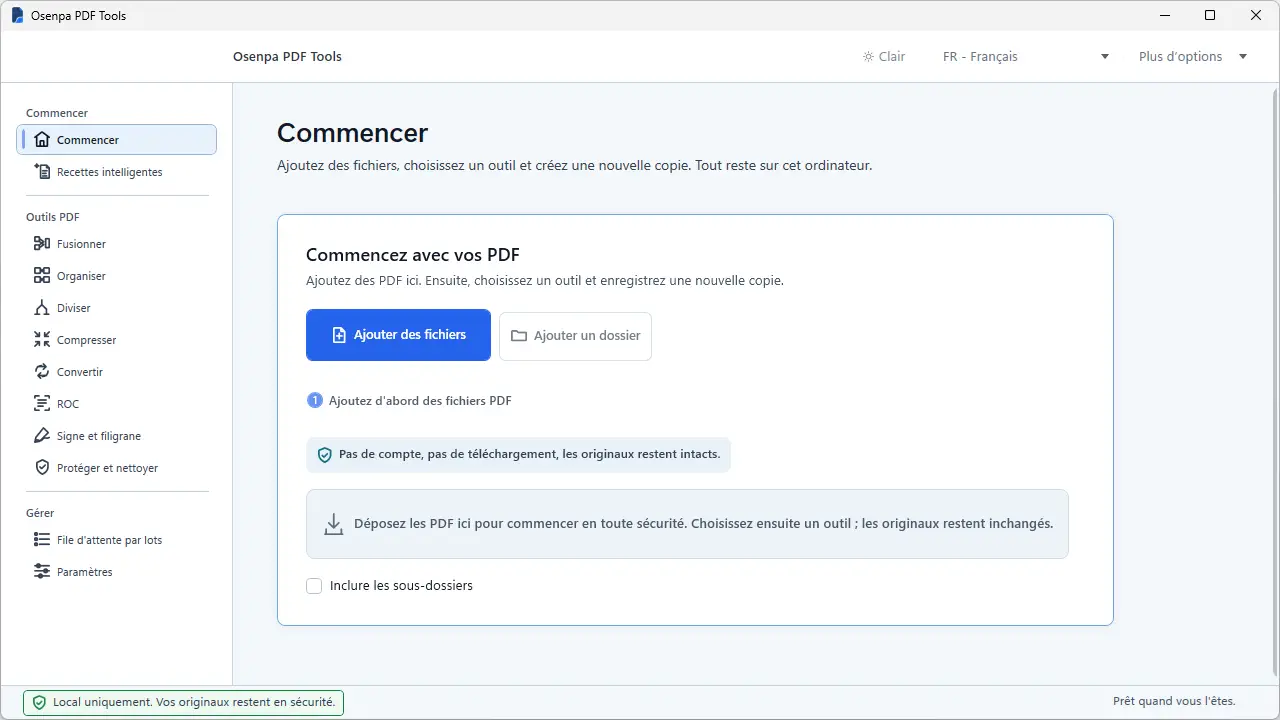
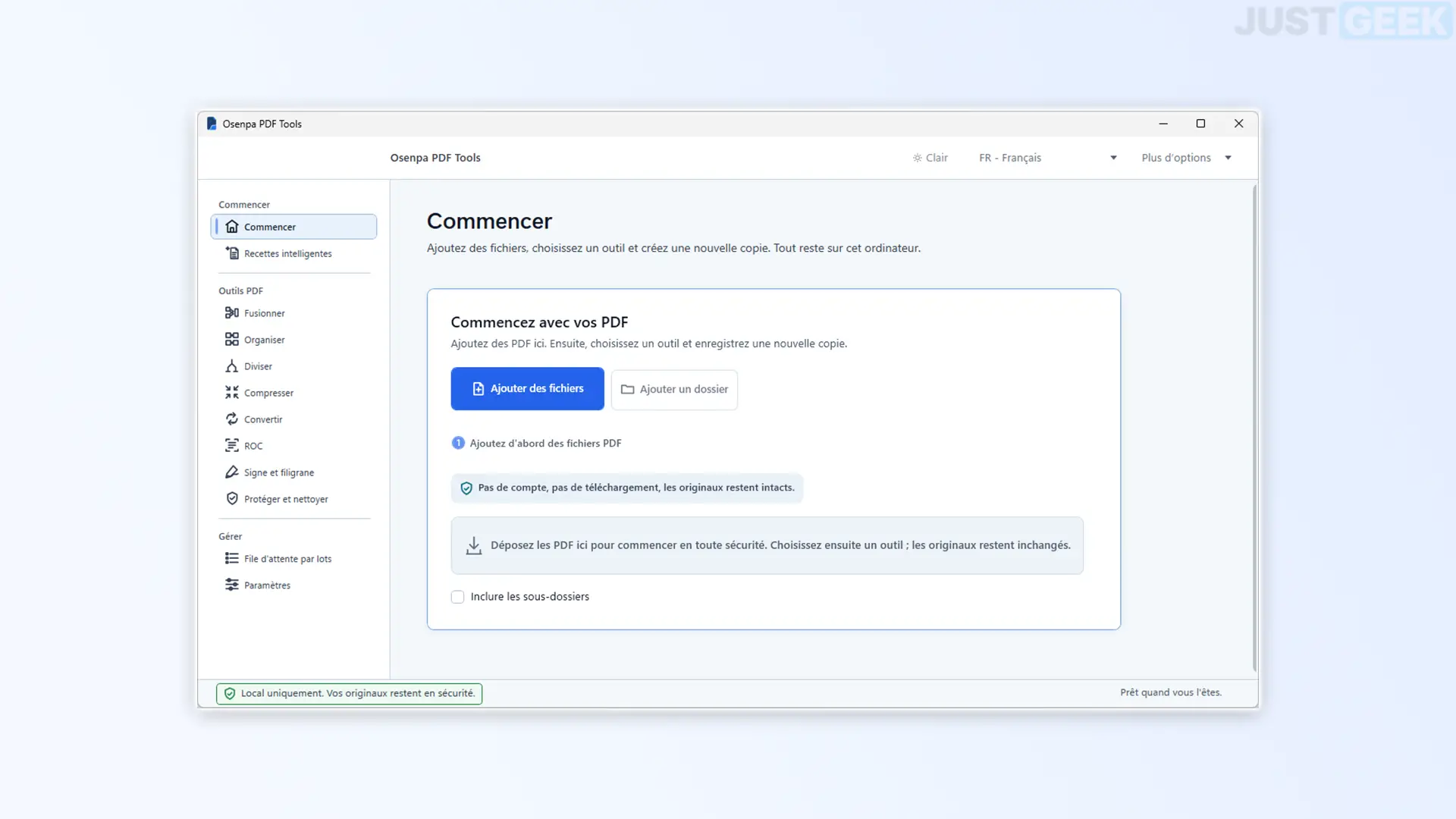
Outils PDF Osenpa propose une interface moderne et particulièrement simple à utiliser. Les différentes fonctions sont regroupées dans une barre latérale située à gauche de la fenêtre.
Parmi les fonctionnalités proposées, on retrouve bien sûr la fusion de plusieurs PDF en un seul document, la division d’un PDF en plusieurs fichiers, ainsi qu’un outil permettant de réorganiser les pages par simple glisser-déposer. Il est également possible d’extraire certaines pages, de les faire pivoter ou encore de créer un nouveau document PDF à partir des pages sélectionnées.
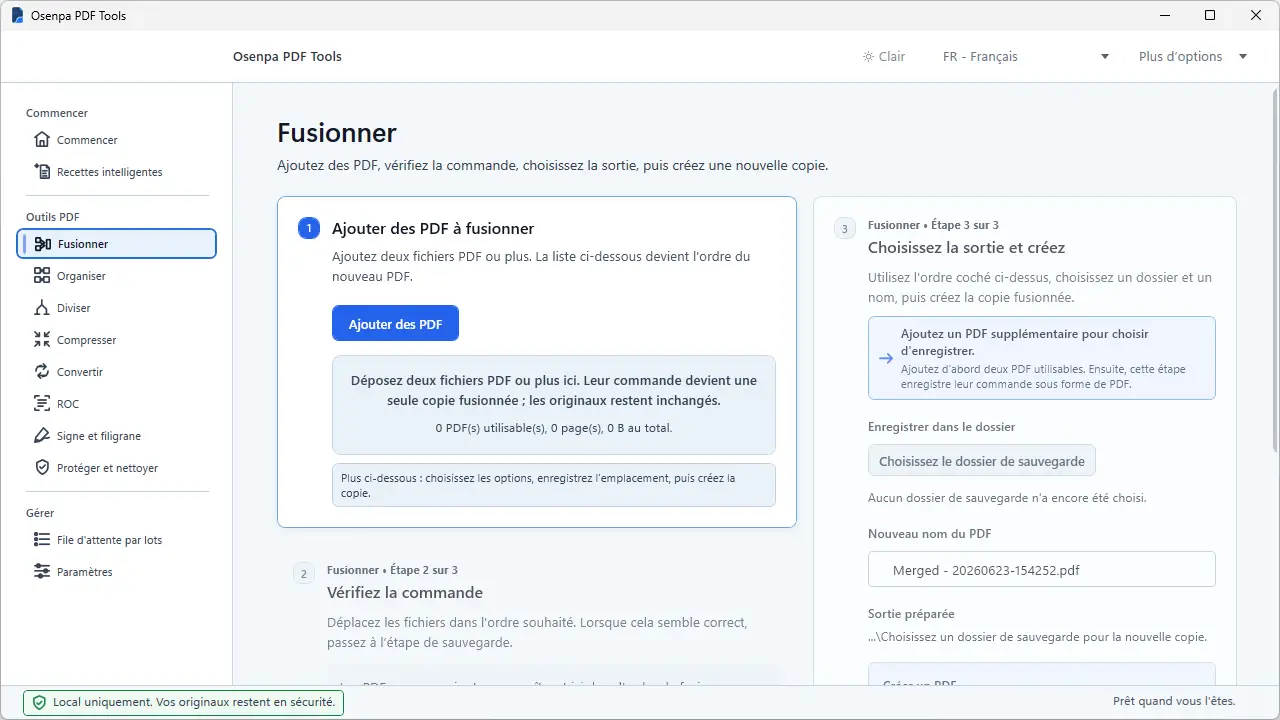
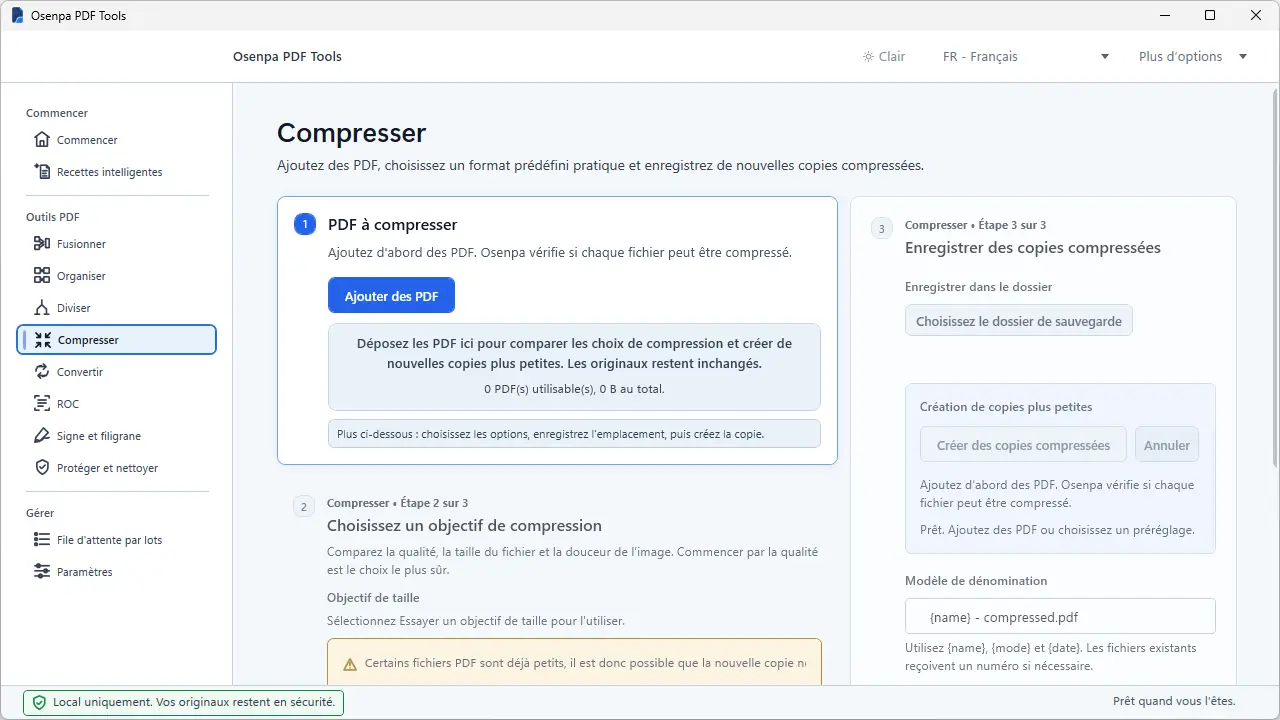
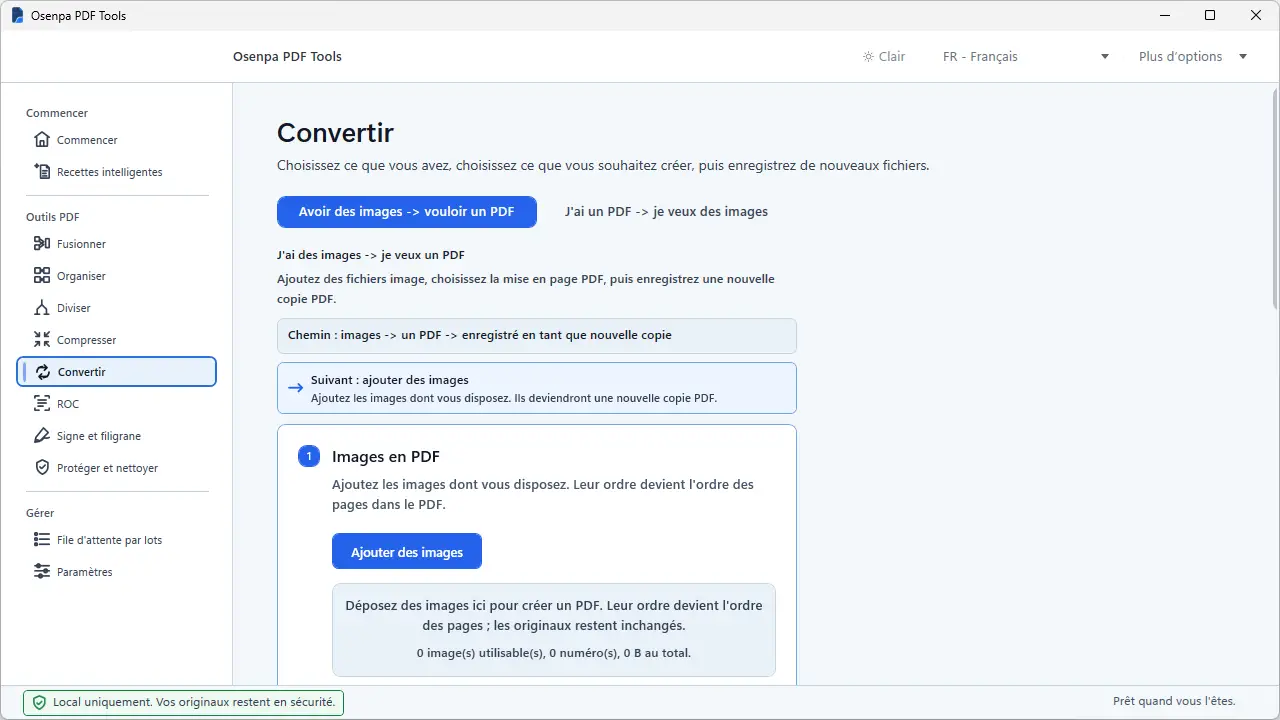
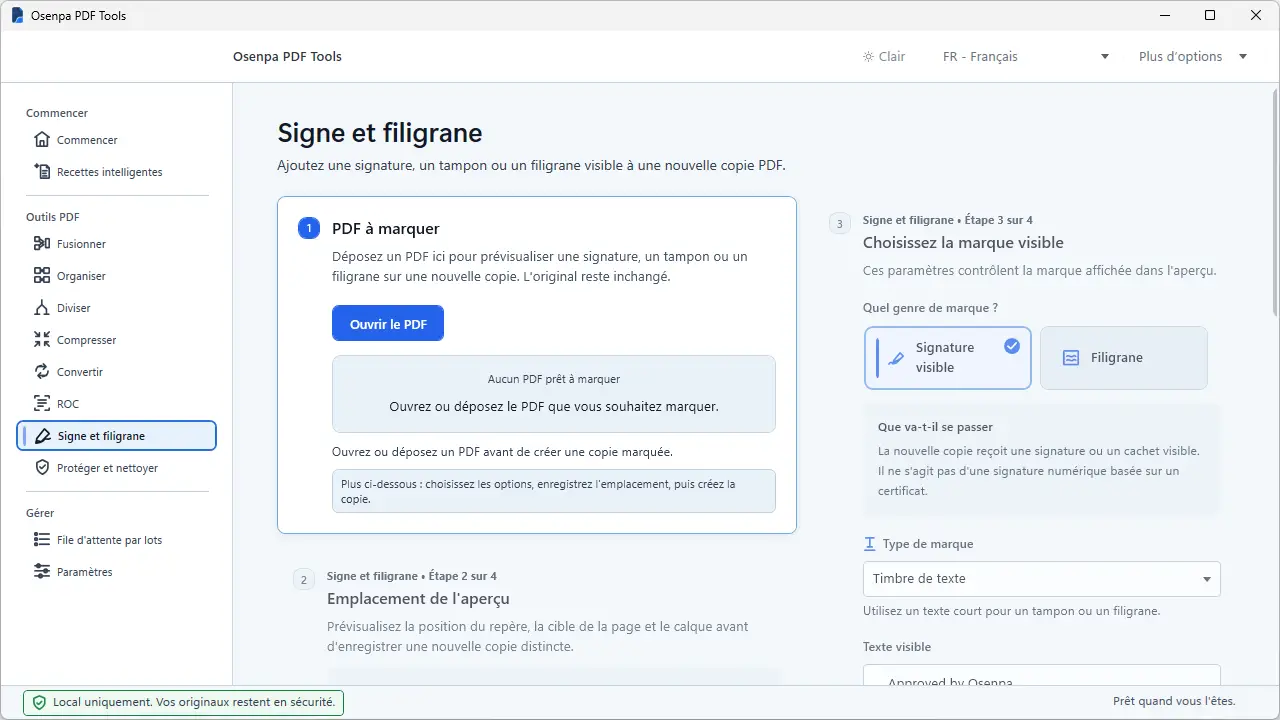
Osenpa PDF Tools permet également de compresser des PDF pour réduire leur taille, de convertir un PDF en images (PNG, JPG ou WEBP) ou à l’inverse de créer un PDF à partir de plusieurs images. Plusieurs niveaux de compression sont disponibles pour réduire plus ou moins la taille du document.
Enfin, le logiciel intègre plusieurs outils destinés à finaliser ou sécuriser vos documents. Vous pouvez ajouter un filigrane, un cachet visuel, protéger par mot de passe un PDF ou encore supprimer certaines métadonnées et informations intégrées dans le document avant de le partager.
Recettes prêtes à l’emploi pour les tâches les plus courantes
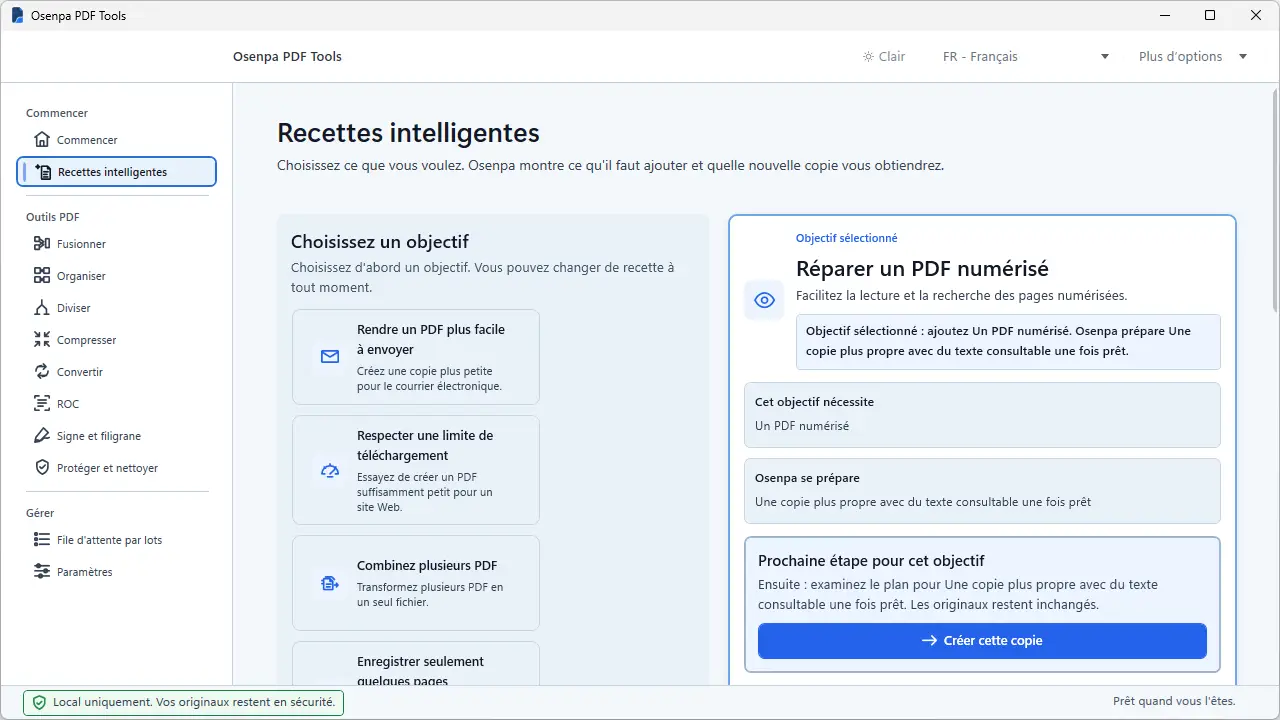
Osenpa PDF Tools propose également un système de « Smart Recipes » regroupant plusieurs opérations préconfigurées. Le but est de permettre aux utilisateurs d’effectuer rapidement certaines tâches sans avoir à naviguer dans les différents outils du logiciel.
Parmi les recettes disponibles, on retrouve par exemple la possibilité de réduire la taille d’un PDF pour l’envoyer par e-mail, de fusionner plusieurs documents, d’extraire certaines pages ou encore de réparer un PDF numérisé afin de rendre son contenu plus facile à consulter et à rechercher.
D’autres recettes permettent également de supprimer certaines informations cachées présentes dans les métadonnées d’un document ou de préparer rapidement un PDF au partage.
Un module OCR pour récupérer le texte des documents numérisés
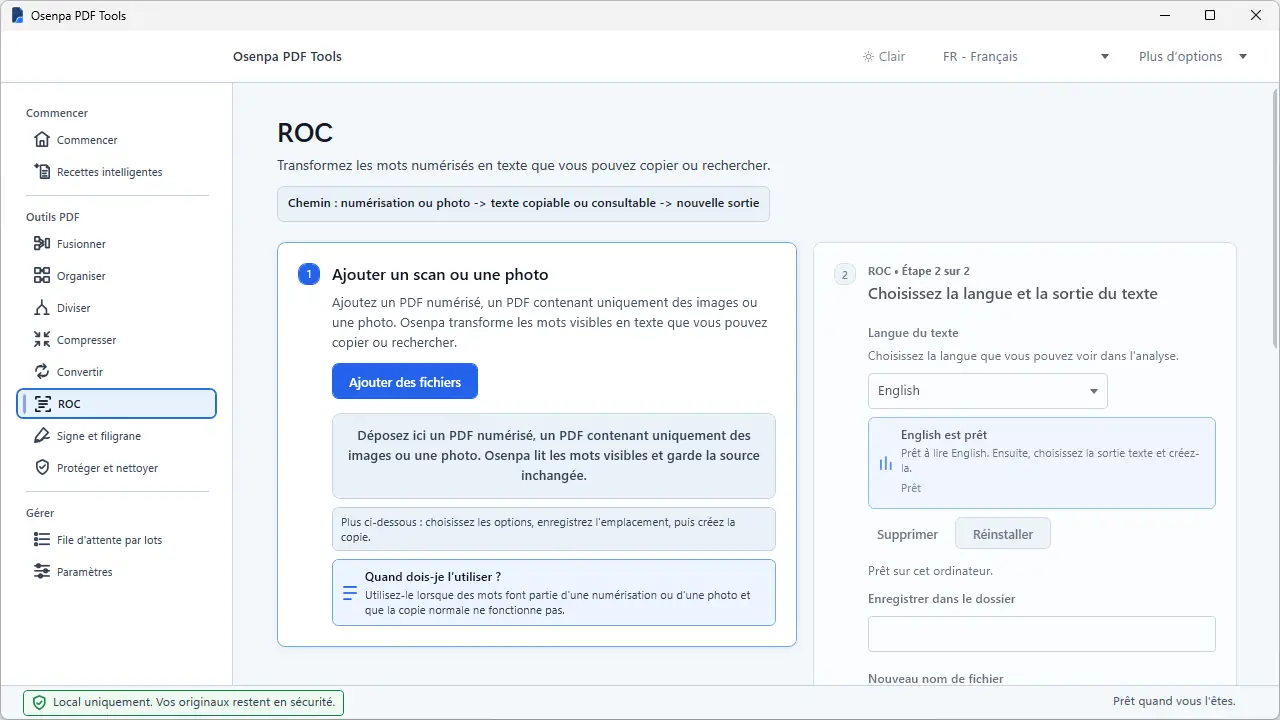
Osenpa PDF Tools comprend également un outil OCR (reconnaissance optique de caractères) capable d’extraire le texte présent dans un document numérisé ou dans un PDF composé uniquement d’images.
Concrètement, cela permet par exemple de récupérer le contenu d’un document numérisé afin de le copier dans un traitement de texte ou d’effectuer des recherches directement dans le PDF. Le logiciel peut également générer un PDF dans lequel le texte devient sélectionnable et consultable.
L’outil affiche un aperçu du texte détecté avant l’exportation et permet d’enregistrer le résultat dans différents formats. Comme pour les autres fonctions du logiciel, le traitement est effectué localement sur l’ordinateur.
Osenpa PDF Tools est disponible gratuitement sur le Microsoft Store. Le logiciel est compatible avec Windows 10 (version 19041 ou supérieure) ainsi qu’avec Windows 11.
L’application est disponible en français et ne nécessite aucun compte pour être utilisée. Cependant, la traduction n’est pas parfaite et quelques erreurs se sont glissées dans l’interface. Par exemple, le menu permettant d’accéder à la fonction OCR est affiché sous le nom « OCR ». Rien de vraiment gênant, mais je tenais quand même à le souligner.