Il n’est pas toujours facile de savoir quels logiciels communiquent avec Internet ou à quels serveurs ils se connectent. Cependant, ces informations peuvent être utiles pour comprendre l’activité réseau de votre PC, vérifier le comportement d’un logiciel ou simplement résoudre un doute.
TCPView est un utilitaire gratuit de Microsoft qui affiche en temps réel toutes les connexions TCP et UDP ouvertes sur votre ordinateur. Il permet de voir quels programmes utilisent le réseau, les adresses auxquelles ils sont connectés, les ports utilisés ou encore de fermer une connexion si nécessaire.
Dans ce tutoriel, nous allons voir comment utiliser TCPView et découvrir ses principales fonctionnalités.
Téléchargez et lancez TCPView
TCPView est un utilitaire portable. Il ne nécessite donc aucune installation sur votre ordinateur.
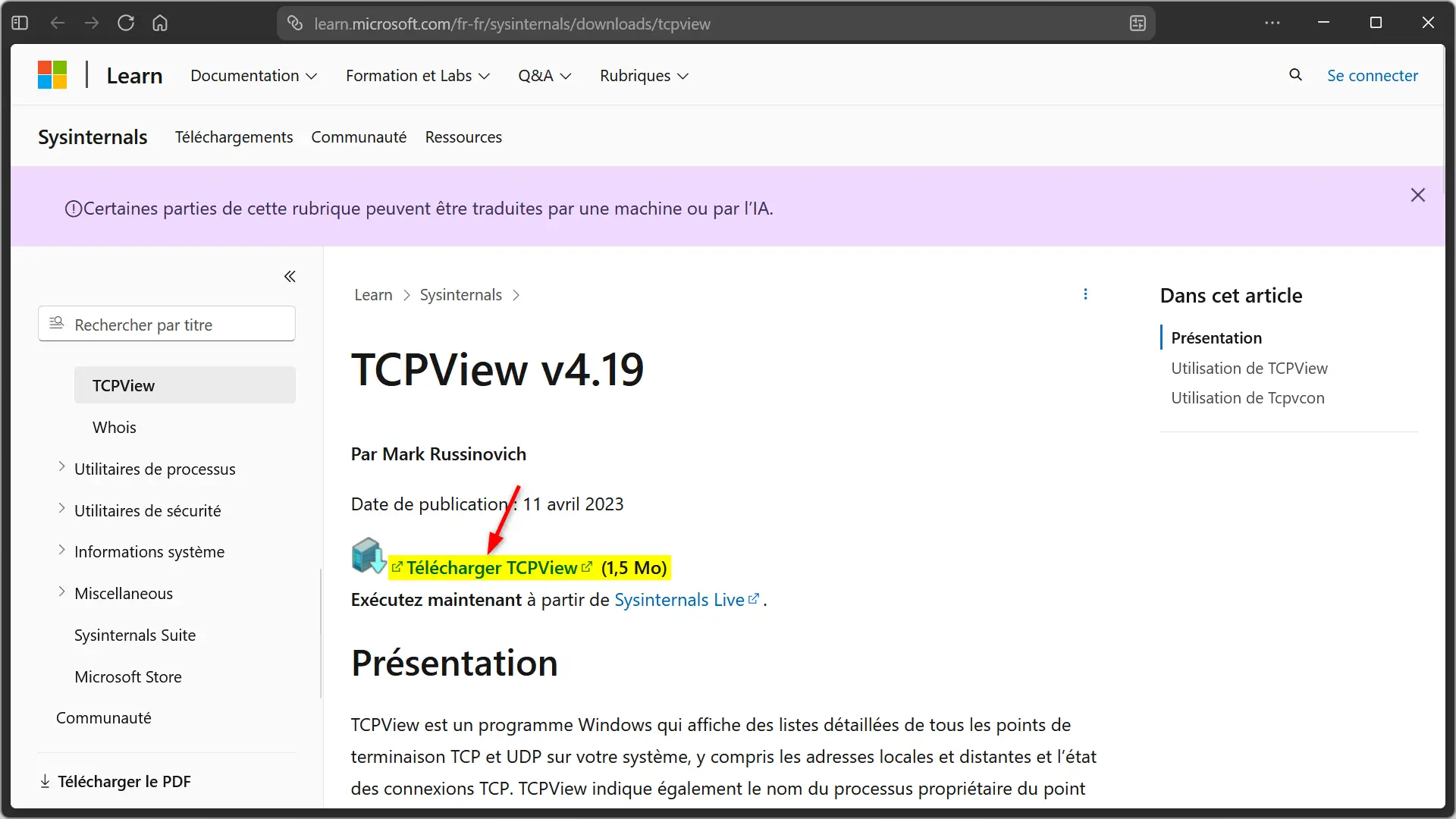
Commencez par téléchargez l’archive ZIP depuis le site officiel de Microsoft Sysinternals. Une fois le téléchargement terminé, décompressez son contenu dans le dossier de votre choix.
Vous y trouverez plusieurs fichiers exécutables. Si vous utilisez une version 64 bits de Windows, lancez tcpview64.exe. Si vous utilisez toujours une version 32 bits, exécutez tcpview.exe.
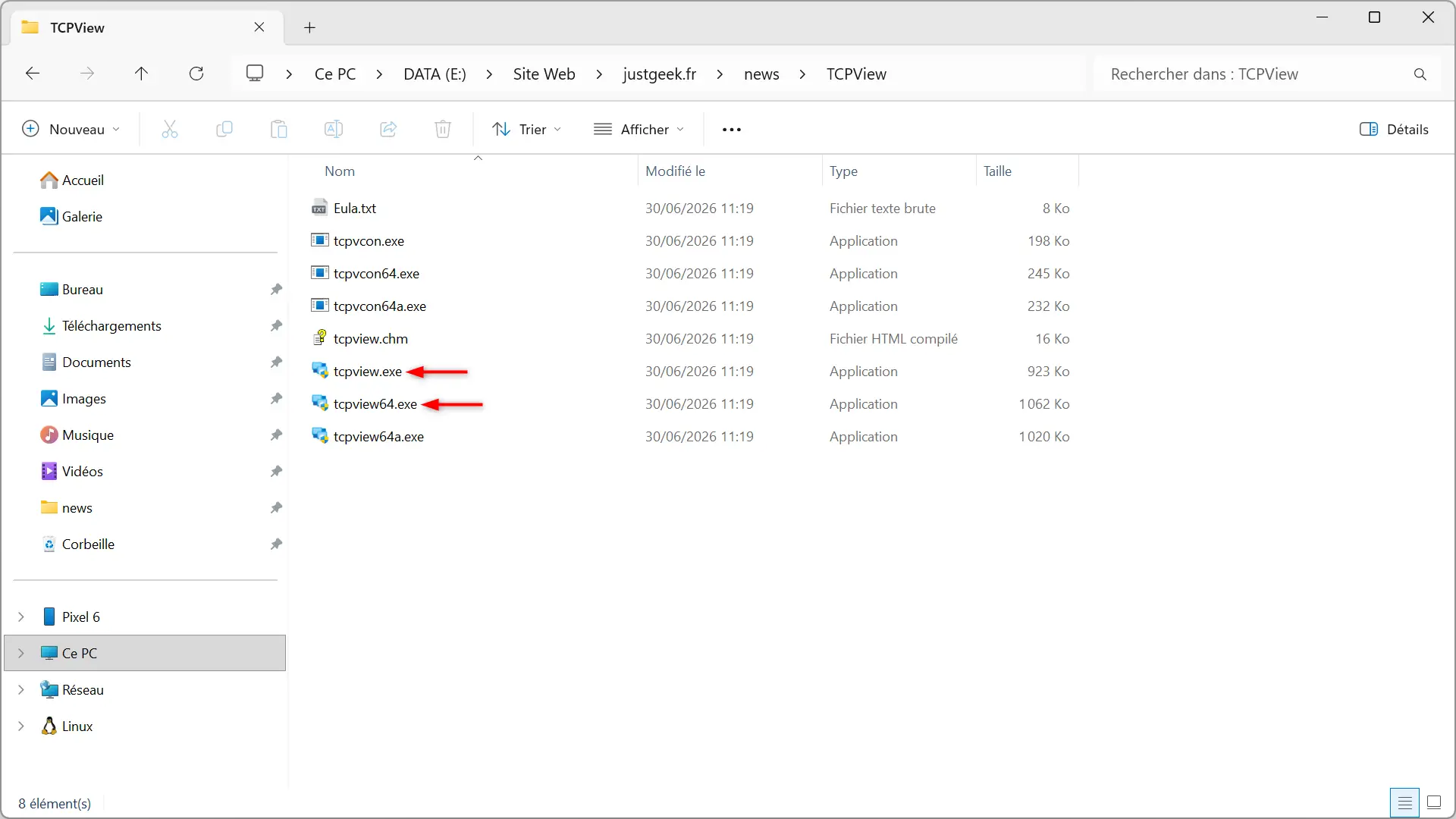
Une fois le logiciel démarré, la liste des connexions réseau actives s’affiche automatiquement. Vous pouvez alors voir en temps réel quels programmes utilisent le réseau et les connexions qu’ils établissent.
Découvrez l’interface TCPView
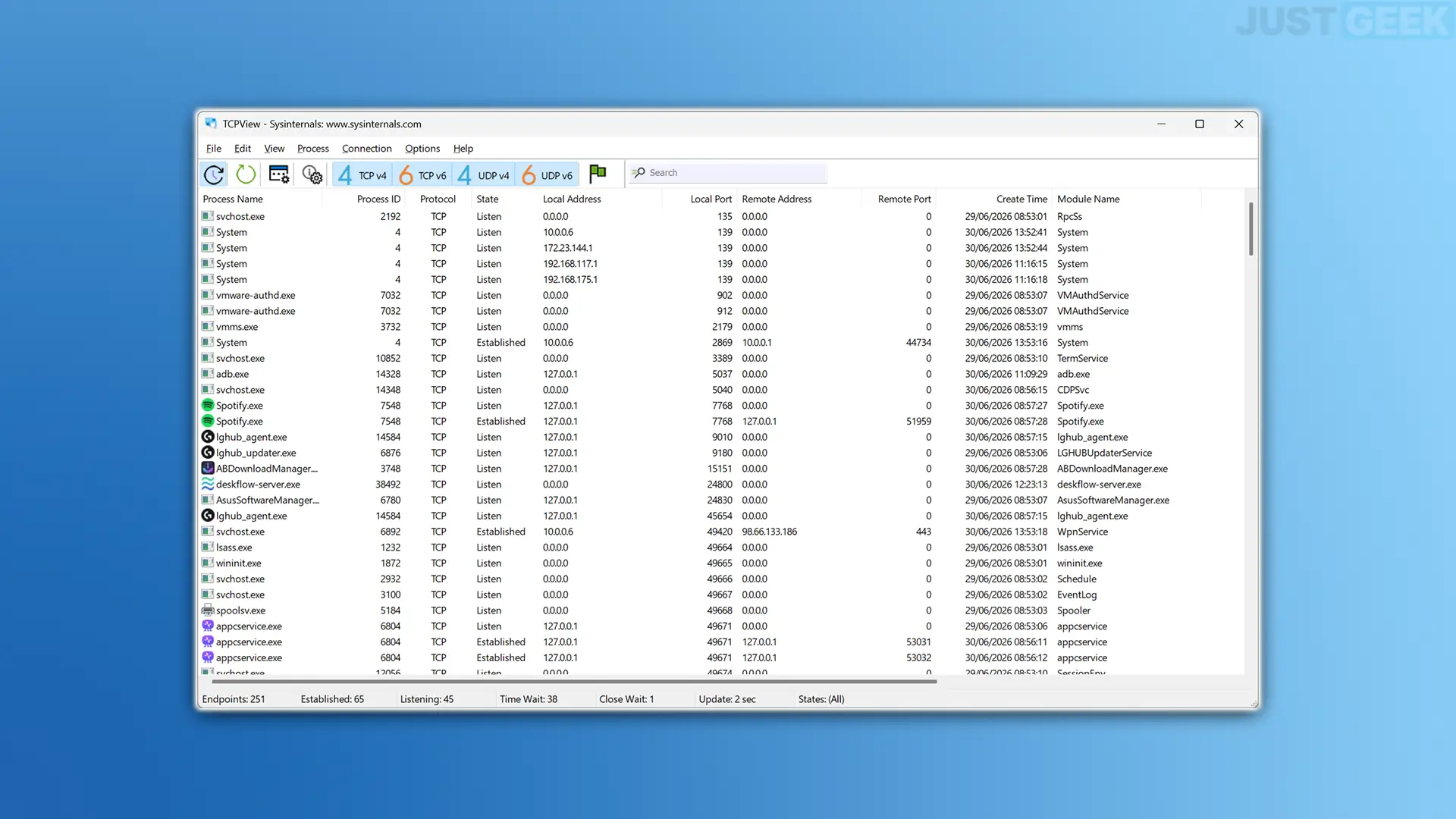
Une fois lancé, TCPView affiche automatiquement toutes les connexions réseau actives sur votre ordinateur. Chaque ligne correspond à une connexion TCP ou UDP utilisée par le logiciel.
En haut de la fenêtre, les boutons « TCP v4 », « TCP v6 », « UDP v4 » et « UDP v6 » permettent de filtrer les connexions selon le protocole utilisé. À leur droite, le champ « Rechercher » permet de rechercher rapidement un logiciel, une adresse IP, un numéro de port ou un processus.
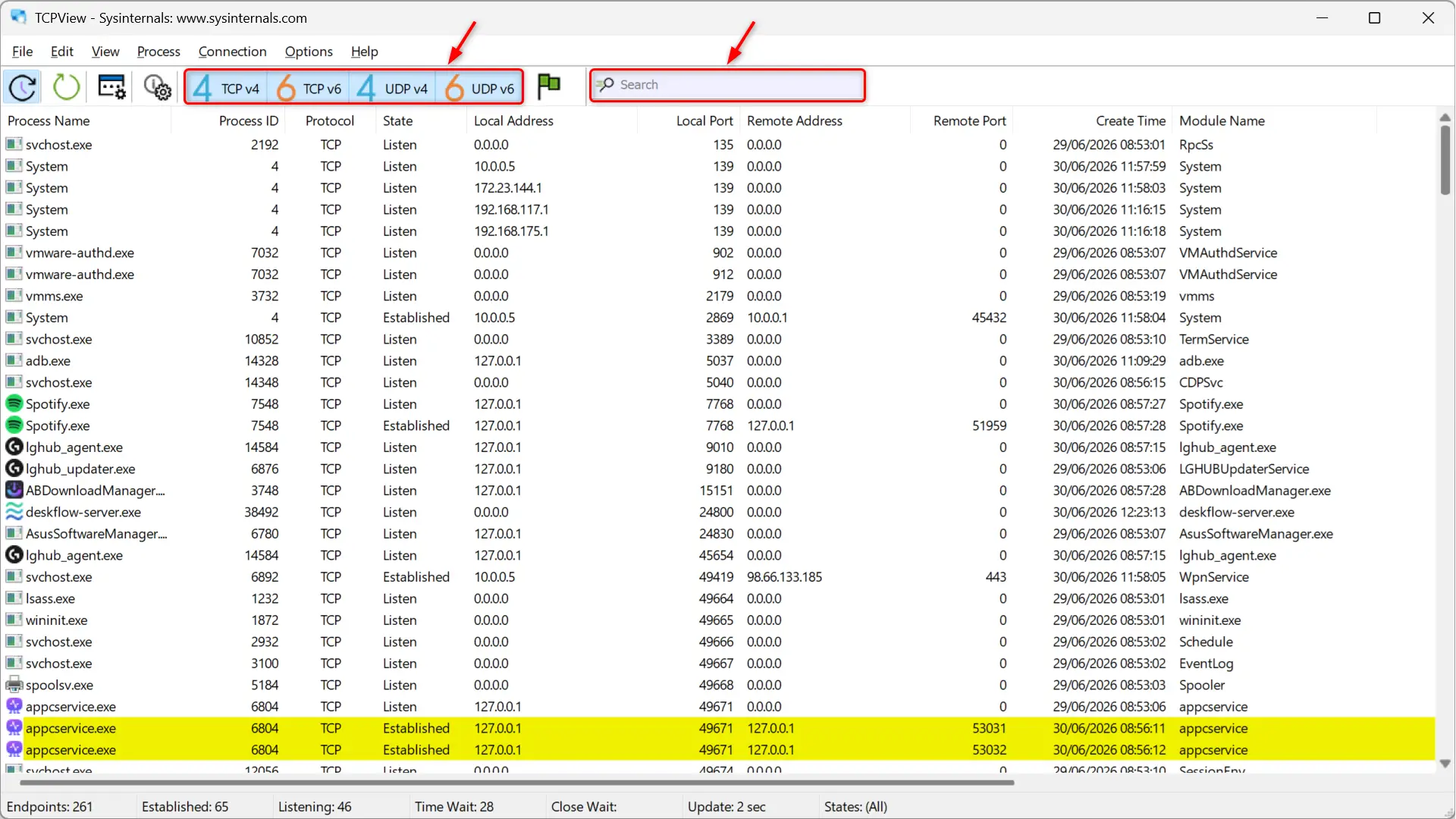
Les informations sont automatiquement mises à jour toutes les deux secondes par défaut. TCPView utilise également un code couleur pour signaler les modifications en temps réel :
- Vert : une nouvelle connexion vient d’être créée.
- JAUNE : Une connexion existante a été modifiée.
- Rouge : une connexion vient d’être fermée et disparaîtra de la liste quelques instants plus tard.
Ce code couleur permet d’identifier facilement l’activité réseau des logiciels.
Comprendre les informations affichées
Chaque connexion est accompagnée de plusieurs informations qui permettent d’identifier rapidement le logiciel concerné et son activité sur le réseau.
- Nom du processus : nom du logiciel ou du processus.
- ID de processus : identifiant (PID) du processus sous Windows.
- Protocole : protocole utilisé (TCP ou UDP, en IPv4 ou IPv6).
- État : état actuel de la connexion (Écoute, Établie, Temps d’attente, etc.).
- Adresse locale : Adresse IP de votre ordinateur utilisée pour la connexion.
- Port local : port local utilisé par le logiciel.
- Adresse distante : Adresse IP du serveur ou de l’ordinateur distant.
- Port distant : port utilisé sur le serveur distant.
- Créer du temps : date et heure de création de la connexion.
- Nom du module : nom du module ou service associé à la connexion.
- Paquets envoyés : nombre de paquets envoyés.
- Paquets reçus : nombre de paquets reçus.
- Octets envoyés : quantité de données envoyées.
- Octets de réception : quantité de données reçues.
Parmi ces colonnes, les plus utiles sont généralement « Nom du processus », « État », « Adresse distante » et « Port distant ». Ils permettent de savoir quel logiciel communique, avec quelle adresse et sur quel port.
Comprendre les principaux états de connexion
La colonne « État » indique l’état de chaque connexion TCP. Les plus courants sont :
- Écouter : le logiciel attend une connexion entrante.
- Établi : Une connexion est actuellement établie entre votre ordinateur et un autre appareil ou serveur.
- Temps d’attente : La connexion a été fermée et Windows attend quelques instants avant de la supprimer définitivement.
- Fermer Attendre : La connexion est en cours de fermeture.
- Syn Envoyé : Une demande de connexion a été envoyée et attend une réponse du serveur distant.
Lorsque vous utilisez TCPView, vous verrez le plus souvent les états « Écouter » et « Établi ». Les autres apparaissent généralement pendant quelques secondes lors de l’ouverture ou de la fermeture d’une connexion.
Rechercher une connexion ou un logiciel
Lorsque de nombreuses connexions sont ouvertes, il peut être difficile de trouver celle qui vous intéresse. Pour faciliter la recherche, TCPView inclut un champ « Rechercher » situé dans le coin supérieur droit de la fenêtre.
Entrez simplement un nom de logiciel, une adresse IP, un numéro de port ou un processus pour filtrer les résultats au fur et à mesure que vous tapez.
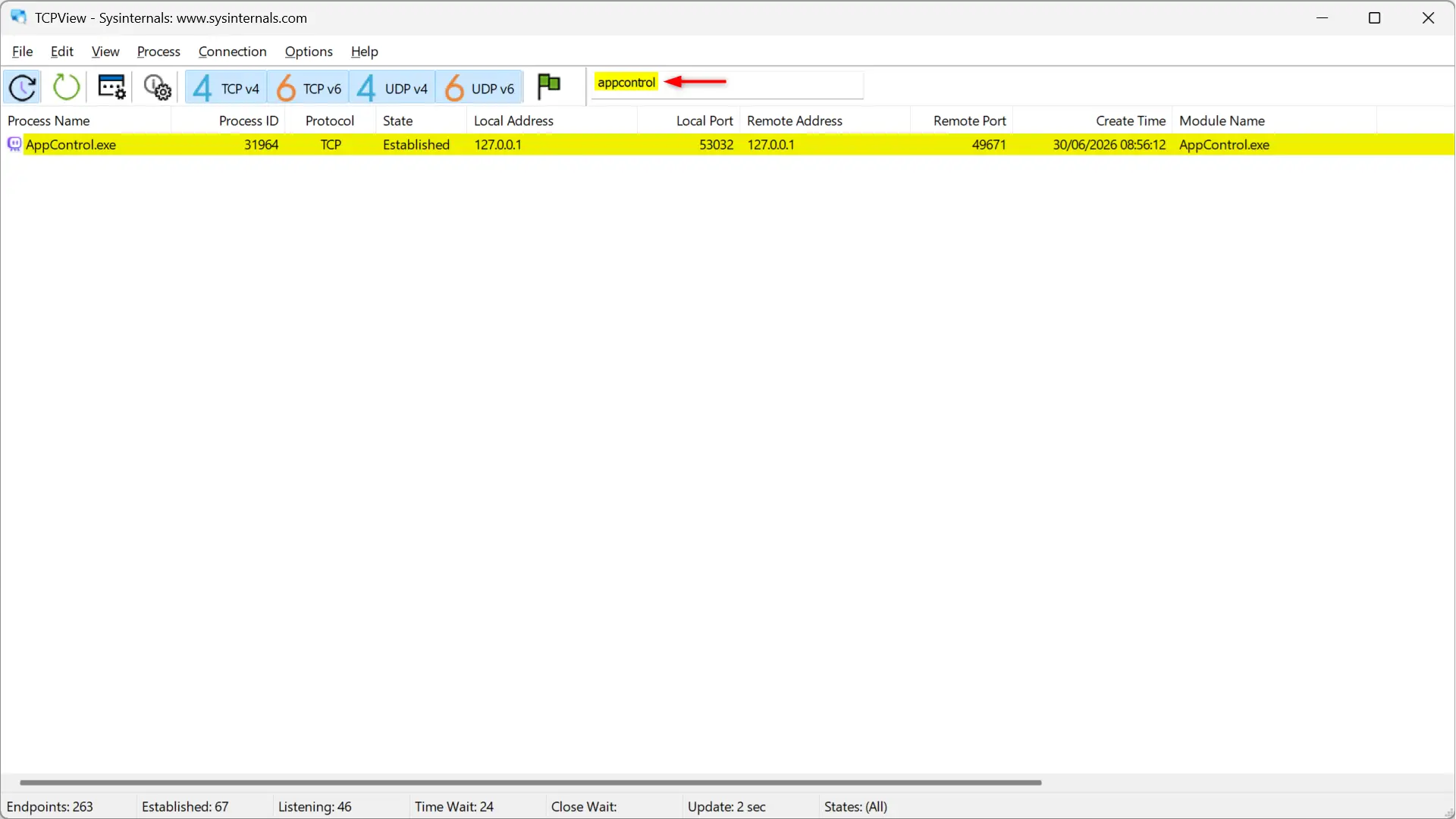
Par exemple, vous pouvez rechercher le nom d’un navigateur, d’un jeu ou d’une autre application pour voir uniquement les connexions qui y sont associées.
Fermer une connexion ou arrêter un processus
TCPView permet également d’agir directement sur une connexion ou sur le logiciel qui TCPView permet de fermer une connexion réseau ou d’arrêter le logiciel qui l’utilise. Pour cela, faites un clic droit sur la connexion de votre choix.
Vous retrouverez notamment les options suivantes :
- Fermer la connexion : ferme uniquement la connexion sélectionnée. Le logiciel continue de fonctionner.
- Processus de mise à mort : Ferme complètement le logiciel ou le processus associé à la connexion.
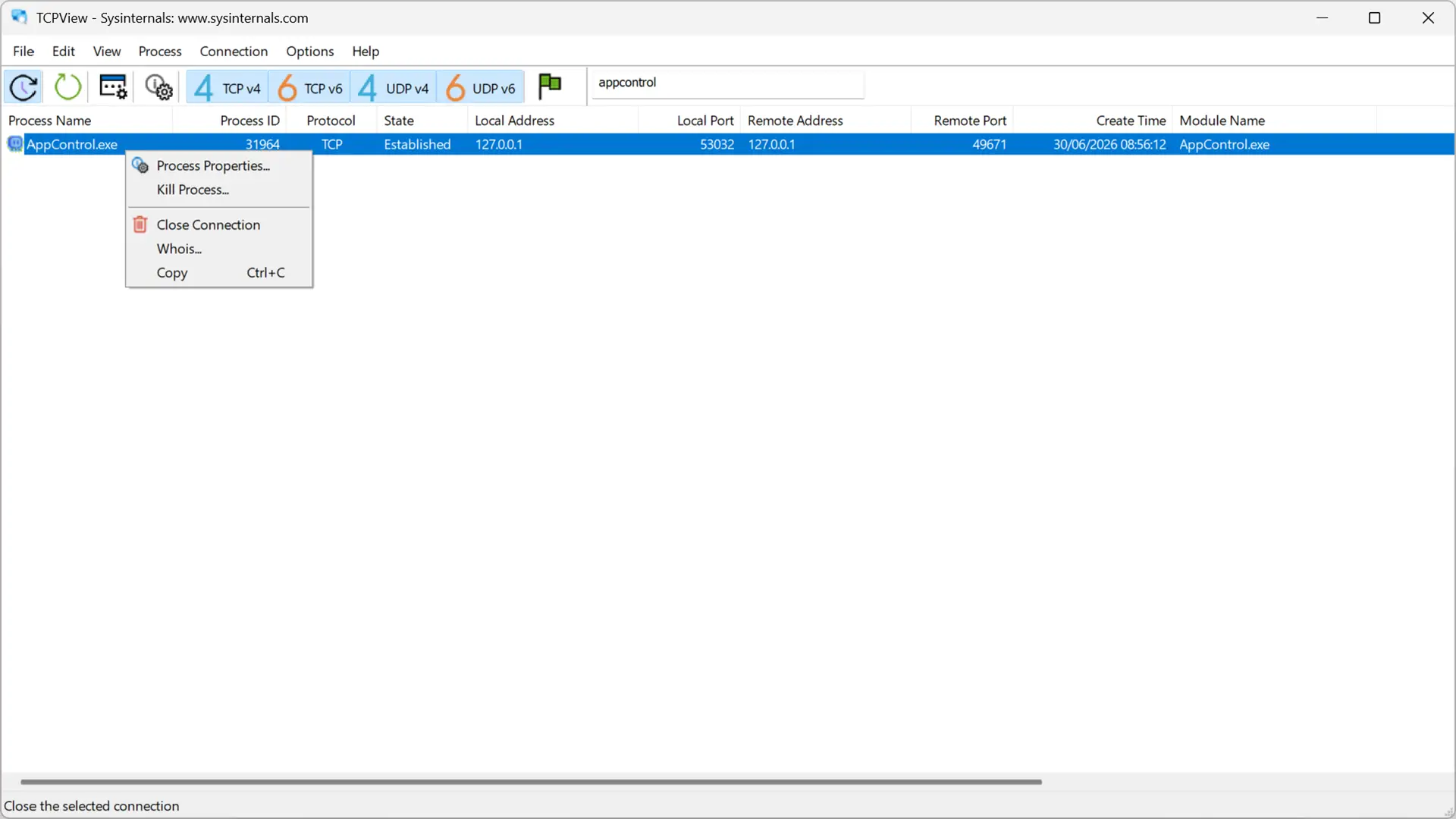
Si vous souhaitez simplement fermer une connexion réseau, utilisez d’abord « Fermer la connexion ». En revanche, si vous souhaitez arrêter complètement le logiciel, choisissez « Kill Process ».
Bien entendu, évitez de fermer une connexion ou un processus système si vous ne savez pas de quoi il s’agit. Cela pourrait perturber le fonctionnement de Windows ou des logiciels utilisés.
Identifier le propriétaire d’une adresse IP
TCPView propose une option « Whois » accessible par clic droit sur une connexion. Il permet d’interroger un service Whois pour obtenir des informations sur le propriétaire d’une adresse IP ou d’un nom de domaine.
Toutefois, en fonction de la connexion sélectionnée, cette fonctionnalité peut renvoyer des résultats différents. Si vous choisissez une adresse locale (par exemple 127.0.0.1), TCPView affichera un message indiquant qu’aucune information n’est disponible. Il arrive également que certains serveurs Whois ne répondent pas ou ne renvoient aucune donnée.
Lorsque la recherche réussit, TCPView affiche les informations disponibles sur le propriétaire du nom de domaine ou de la plage d’adresses IP en question. Par exemple, vous pouvez vérifier si une connexion est associée à Google, Microsoft, Cloudflare, Amazon Web Services ou à un autre fournisseur. C’est un peu plus intéressant, même si les résultats ne sont pas toujours disponibles.