Lorsque je fais des captures d’écran pour illustrer mes tutoriels, j’essaie toujours d’obtenir un rendu cohérent avec des fenêtres de même taille. Le problème est que Windows ne permet pas de définir facilement une largeur et une hauteur précises. Vous devez donc les redimensionner manuellement, ce qui nécessite de procéder à plusieurs ajustements avant d’obtenir le résultat souhaité.
Après quelques recherches, j’ai découvert Sizer. Ce logiciel gratuit vous permet de redimensionner n’importe quelle fenêtre ouverte sous Windows avec les dimensions de votre choix. Voyons comment l’installer et le configurer.
Des fenêtres toujours à la bonne taille
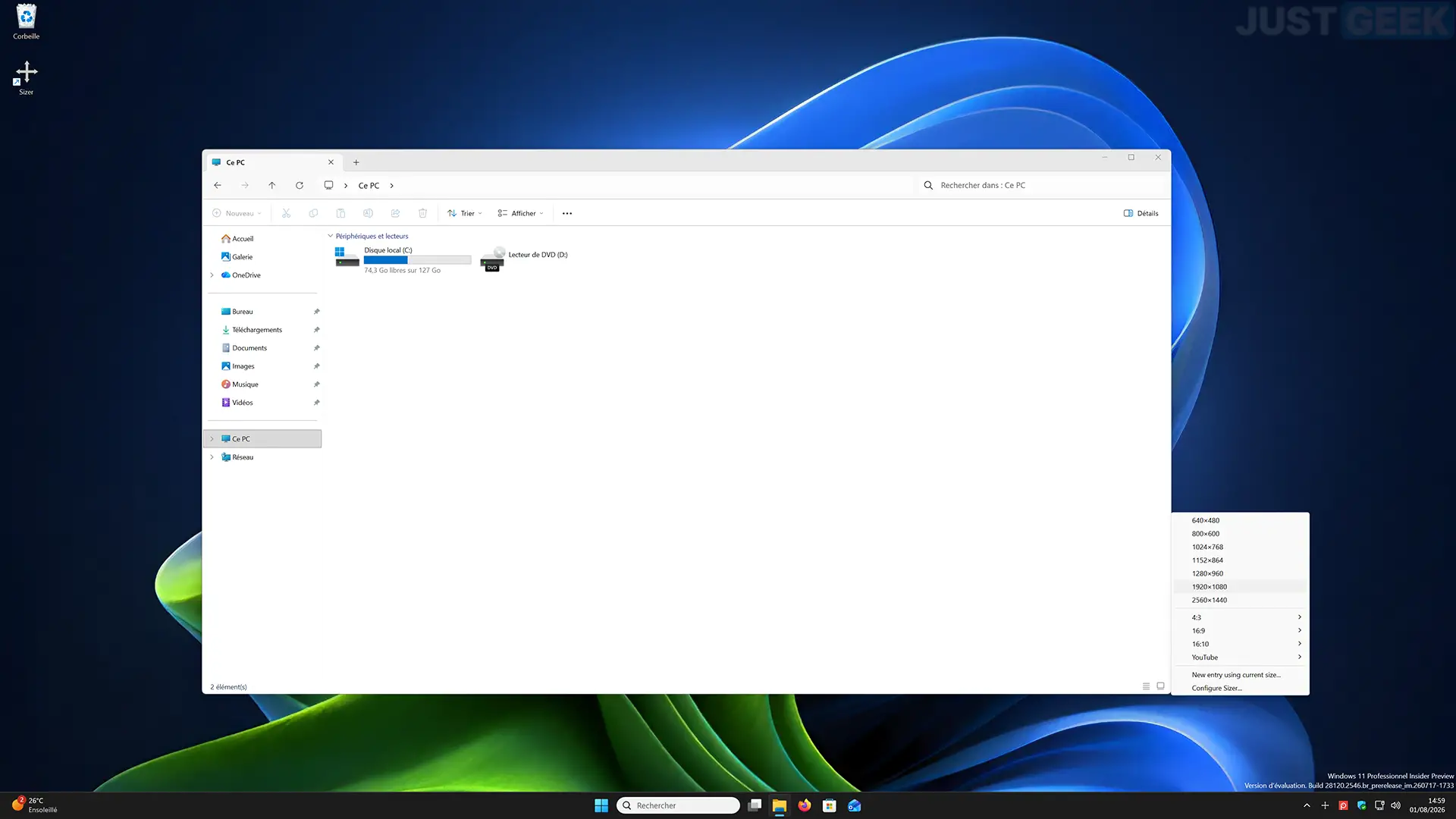
Sizer est un logiciel gratuit pour Windows qui peut redimensionner n’importe quelle fenêtre avec une largeur et une hauteur précises. Plusieurs dimensions sont proposées par défaut et vous pouvez en ajouter autant que vous le souhaitez.
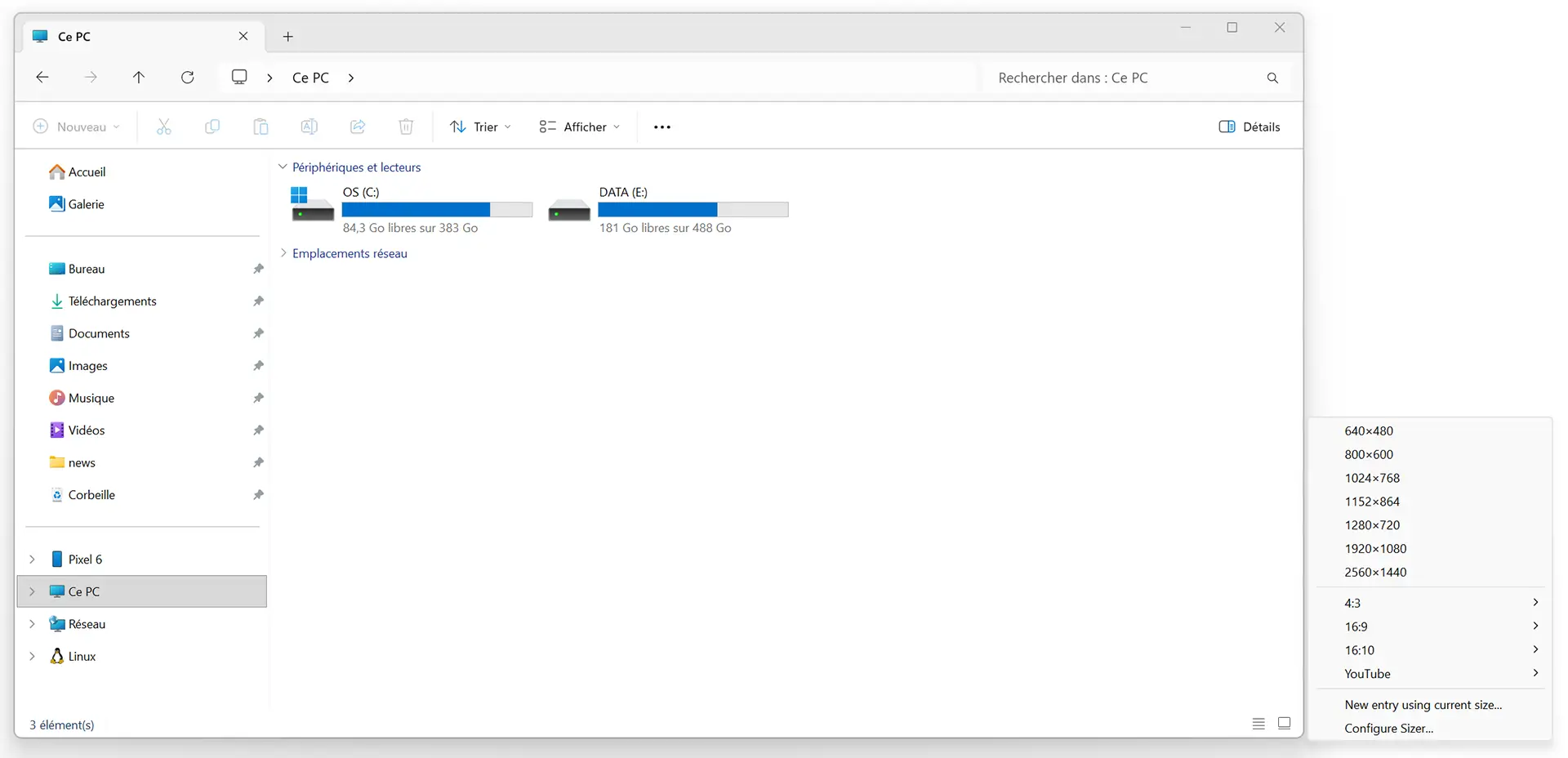
Une fois la configuration terminée, il suffit de faire un clic droit sur un des coins de la fenêtre pour afficher le menu Sizer, puis de sélectionner le format souhaité. Le logiciel permet également d’afficher ce menu à l’aide d’un raccourci clavier personnalisable (par défaut : Ctrl + gagner + Z).
Téléchargez et installez Sizer
Sizer est disponible gratuitement sur le site officiel de Brian Apps. Deux versions sont disponibles en téléchargement : Calibreur 3.34qui n’a pas été mis à jour depuis 2012, et Taille 4compatible avec les versions récentes de Windows. Pour ce tutoriel, nous utiliserons évidemment Sizer 4.
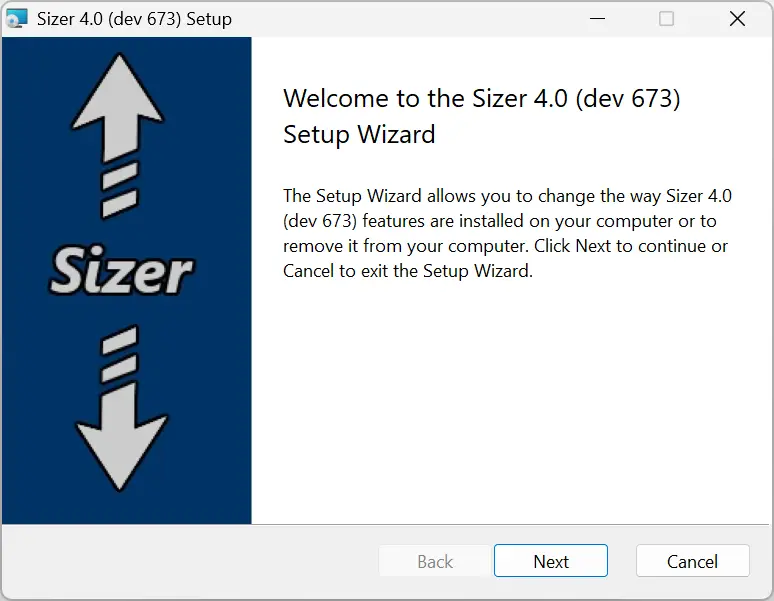
Une fois le fichier téléchargé, lancez-le puis suivez les différentes étapes de l’assistant d’installation. Rien de compliqué ici.
Créez vos premières dimensions personnalisées
Lors de son premier lancement, Sizer propose déjà plusieurs dimensions prédéfinies. Vous pouvez les utiliser tels quels, les modifier, les supprimer ou en ajouter de nouveaux selon vos besoins.
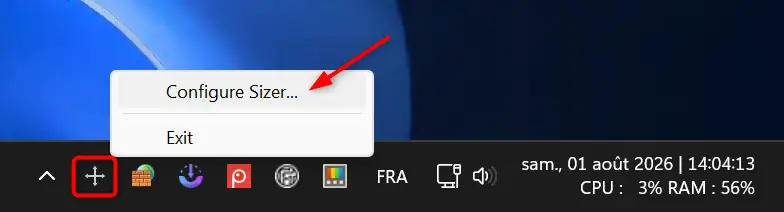
Pour accéder à la configuration du logiciel, faites un clic droit sur son icône dans la barre d’état système, puis sélectionnez « Configurer le dimensionneur… « .
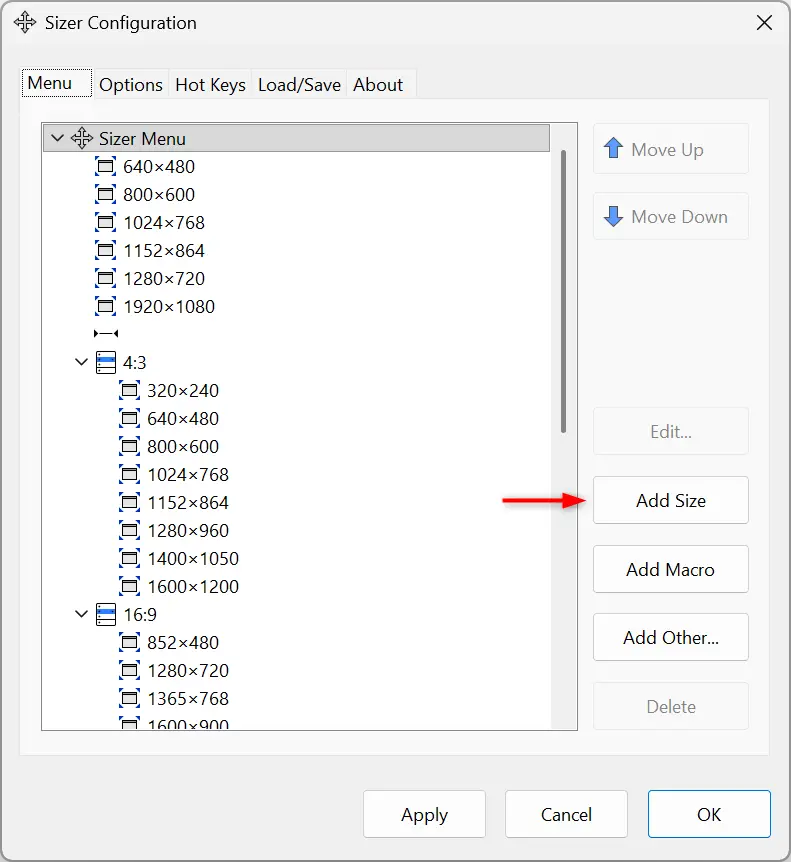
La fenêtre de configuration du Sizer s’ouvre alors. C’est à partir de là que vous pourrez gérer toutes les dimensions proposées par le logiciel. Pour créer un nouveau profil, cliquez sur le bouton « Ajouter une taille « .
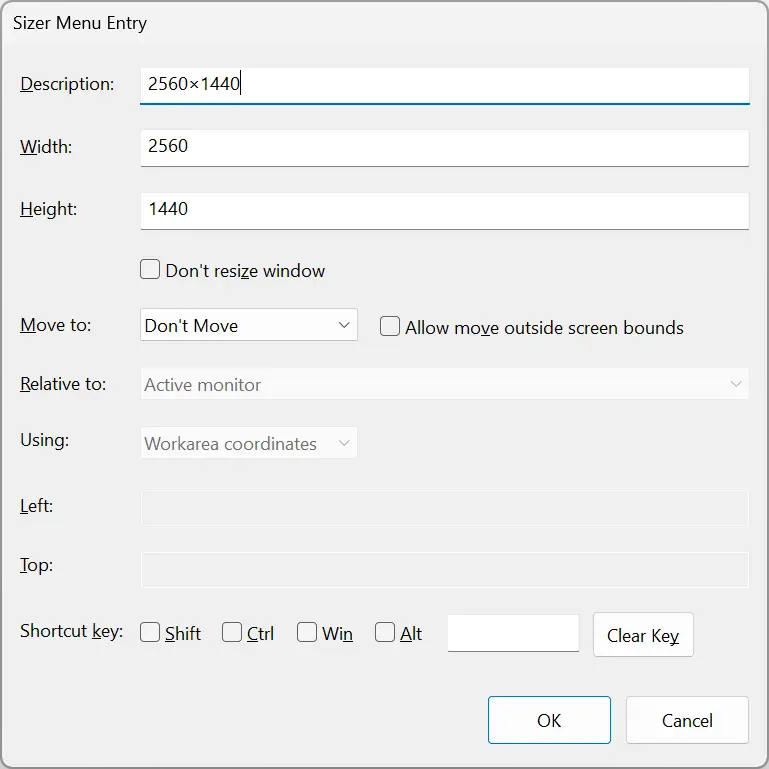
Commencez par saisir un nom dans le champ « Description ». Ceci sera affiché dans le menu contextuel Sizer. Vous pouvez par exemple indiquer directement les dimensions choisies, comme « 2560 × 1440 » ou « 1920 × 1080 ».
Saisissez ensuite la largeur dans le champ « Largeur » et la hauteur dans le champ « Hauteur ». Si vous n’avez pas besoin de modifier le comportement de la fenêtre, vous pouvez laisser les autres options à leurs valeurs par défaut. Cliquez enfin sur « D’accord » pour enregistrer cette nouvelle dimension.
Répétez simplement pour créer autant de dimensions que nécessaire. Vous pouvez également modifier, supprimer ou réorganiser les profils à tout moment depuis la fenêtre de configuration.
Quelques options à connaître
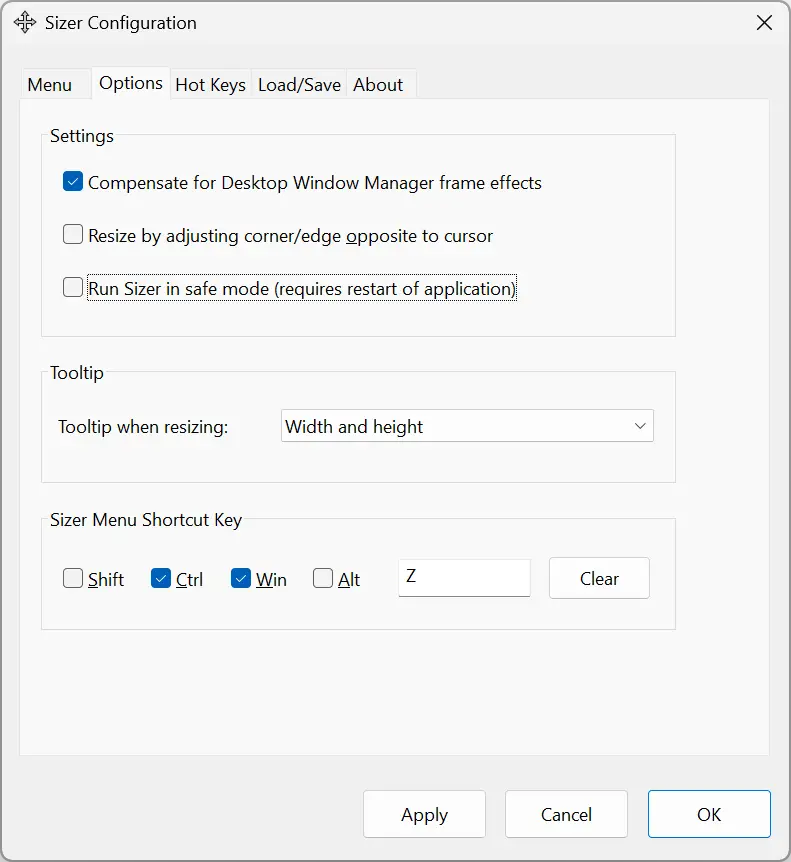
Sizer fonctionne parfaitement avec sa configuration par défaut. Vous pouvez néanmoins personnaliser certains paramètres depuis le menu « Possibilités « . Je vous conseille notamment de conserver l’option » Compenser les effets de cadre de Desktop Window Manager » activé, car il permet de prendre en compte les bordures des fenêtres afin d’obtenir des dimensions plus précises.
Si vous utilisez régulièrement Sizer, vous pouvez également définir un raccourci clavier pour afficher son menu contextuel sans avoir à cliquer avec le bouton droit sur un coin de la fenêtre. Par défaut, le logiciel utilise la combinaison Ctrl + gagner + Zmais vous pouvez le modifier à tout moment selon vos préférences.
Redimensionner une fenêtre en quelques clics
Une fois Sizer configuré, il est très simple à utiliser. Faites un clic droit sur l’un des coins de la fenêtre que vous souhaitez redimensionner pour afficher le menu contextuel du logiciel. Sélectionnez ensuite la dimension de votre choix pour que la fenêtre soit automatiquement redimensionnée.
Si vous le souhaitez, vous pouvez également afficher ce menu à l’aide du raccourci clavier préalablement configuré. C’est aussi simple que cela.