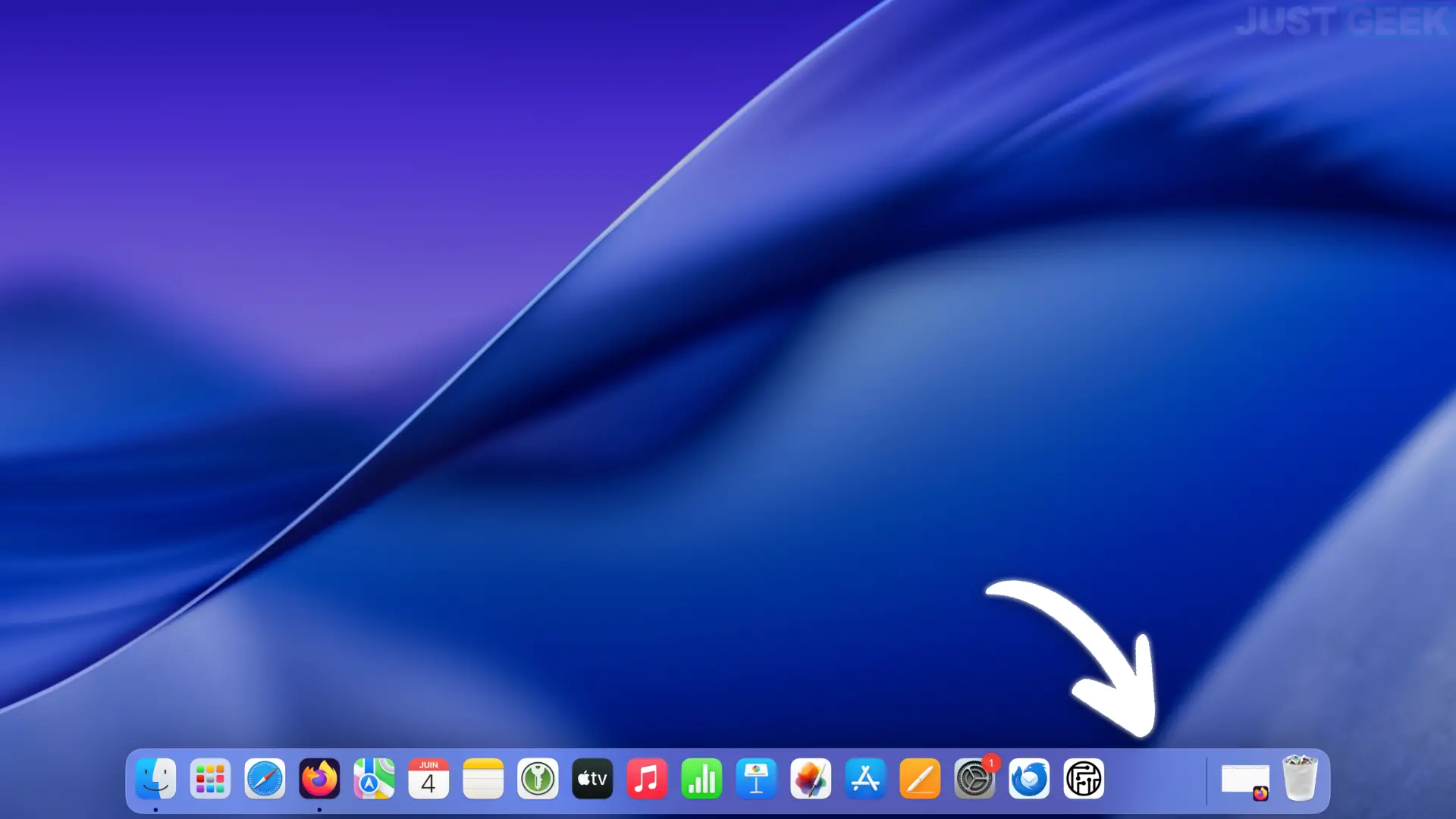
Le Dock macOS vous permet d’accéder rapidement à vos applications et dossiers préférés. Il arrive cependant parfois que des espaces vides apparaissent à la place d’une icône, sans qu’il soit possible de savoir exactement à quoi ils correspondent.
Dans certains cas, il s’agit simplement d’une application qui a laissé une icône invisible après un crash ou un arrêt anormal. Plus rarement, le problème peut être lié à un dysfonctionnement du Dock lui-même.
Dans ce tutoriel, nous verrons plusieurs méthodes pour supprimer ces espaces vides et retrouver un Dock parfaitement fonctionnel.
Méthode 1 : supprimer l’icône fantôme du Dock
Lorsqu’un espace vide apparaît dans le Dock, il ne s’agit pas forcément d’un bug macOS. Une application peut parfois laisser une icône invisible après avoir été supprimée, déplacée ou fermée de manière inattendue.
Commencez par faire un clic droit sur l’espace vide en question.
Si un menu contextuel apparaît contenant l’option « Supprimer du Dock », cliquez simplement dessus.
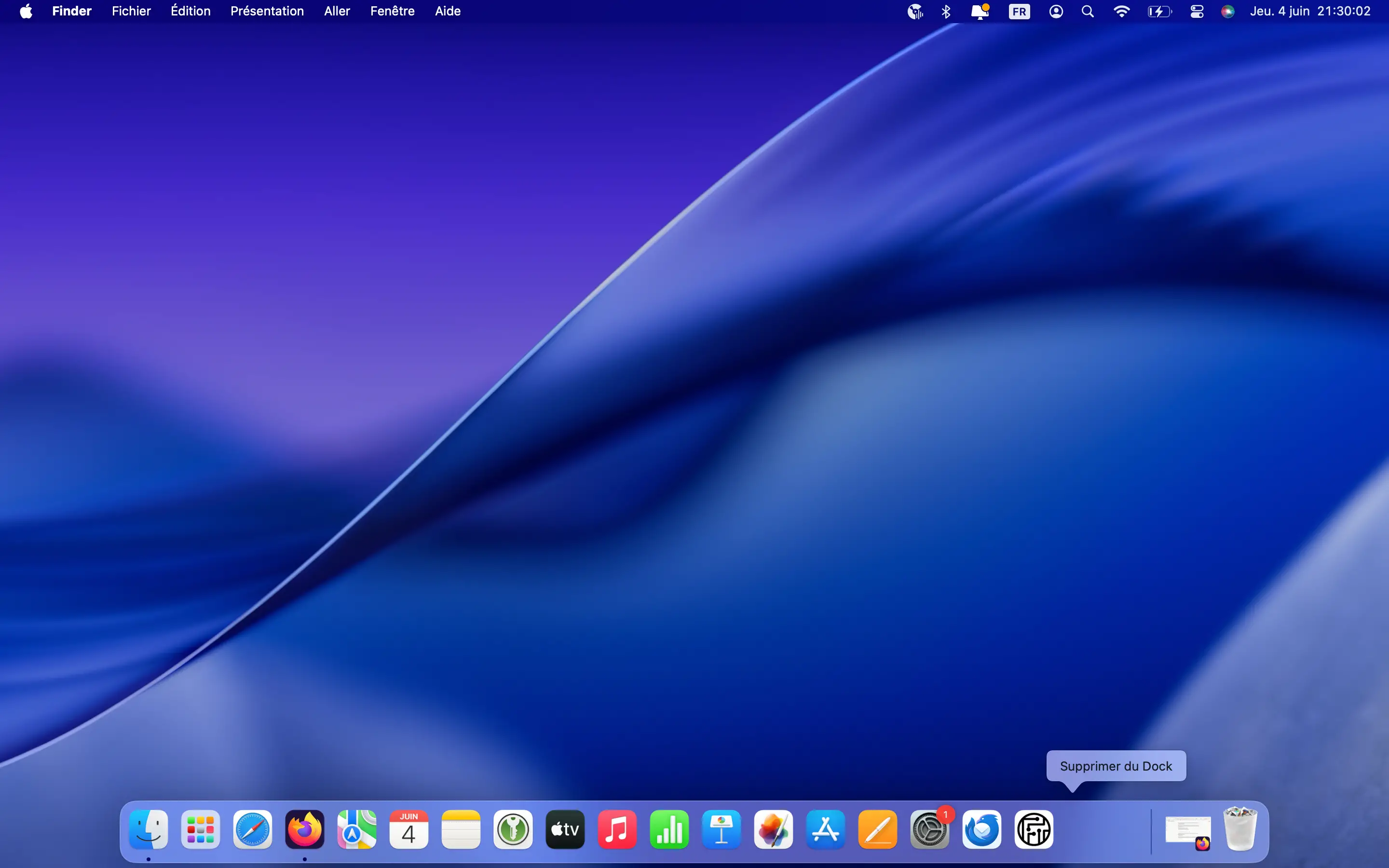
L’élément est alors supprimé du Dock et l’espace vide disparaît immédiatement.
Mais si aucun menu ne s’affiche ou s’il reste un espace vide, passez à la méthode suivante.
Méthode 2 : redémarrer le Dock
Si l’espace vide est toujours présent, il peut s’agir d’un problème temporaire avec le Dock lui-même.
Pour le redémarrer, ouvrez l’application Terminal. Vous pouvez le lancer depuis Applications > Utilitaires ou en utilisant Spotlight (⌘ + Espace).
Entrez ensuite la commande suivante puis validez avec la touche Entrée :
killall Dock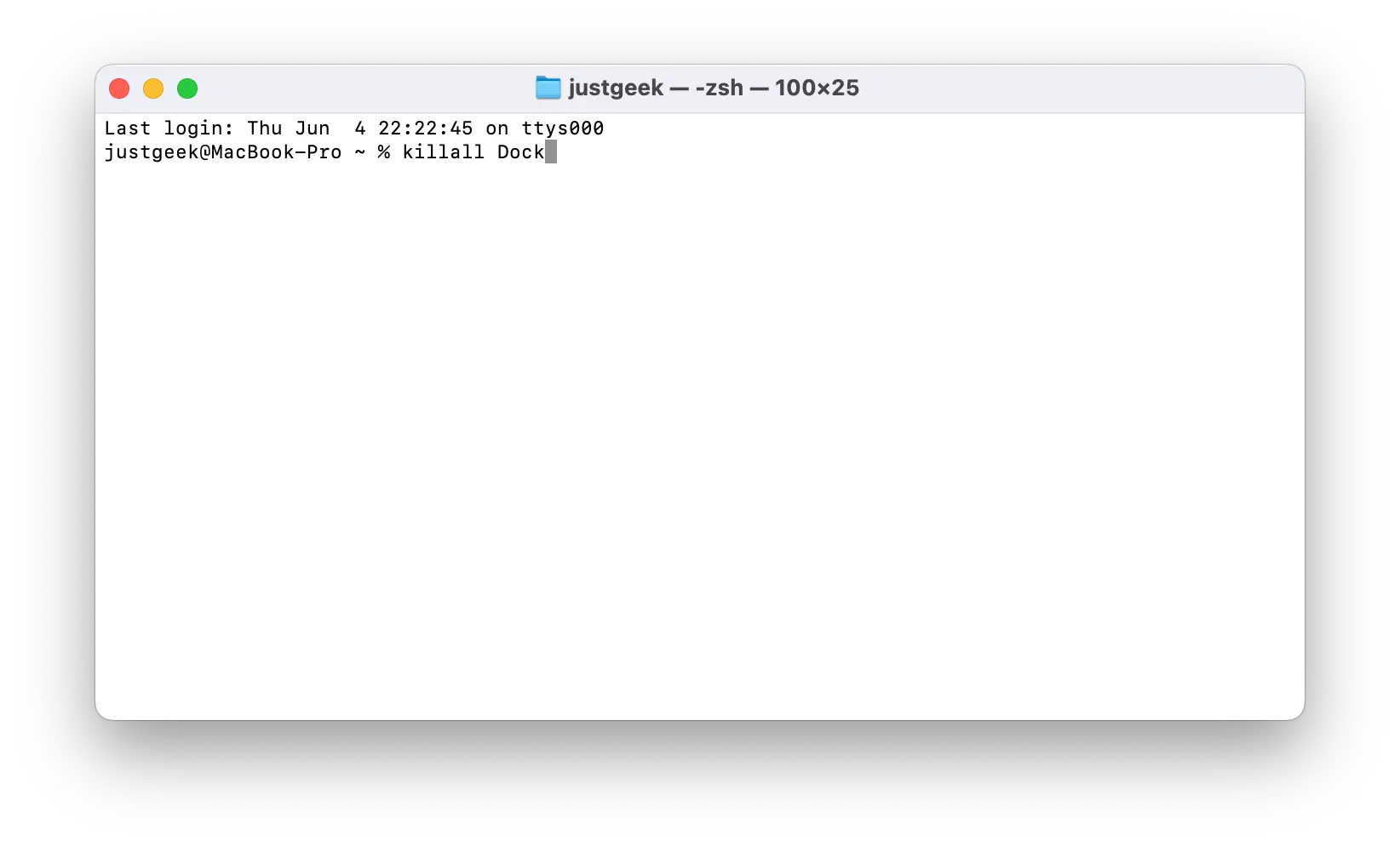
Le Dock disparaît ensuite quelques secondes avant de redémarrer automatiquement.
Cette simple opération suffit souvent à corriger les problèmes d’affichage et à supprimer les espaces vides encore présents dans le Dock.
Si le problème persiste après le redémarrage du Dock, essayez la méthode suivante.
Méthode 3 : réinitialiser complètement le Dock
Si les espaces vides sont toujours présents malgré le redémarrage du Dock, vous pouvez réinitialiser sa configuration.
⚠️ Attention : Cette opération ramène le Dock à son état par défaut. Les applications que vous avez épinglées seront supprimées et devront être à nouveau ajoutées.
Ouvrez l’application Terminal.
Entrez ensuite les commandes suivantes puis validez avec la touche Entrée :
defaults delete com.apple.dock; killall Dock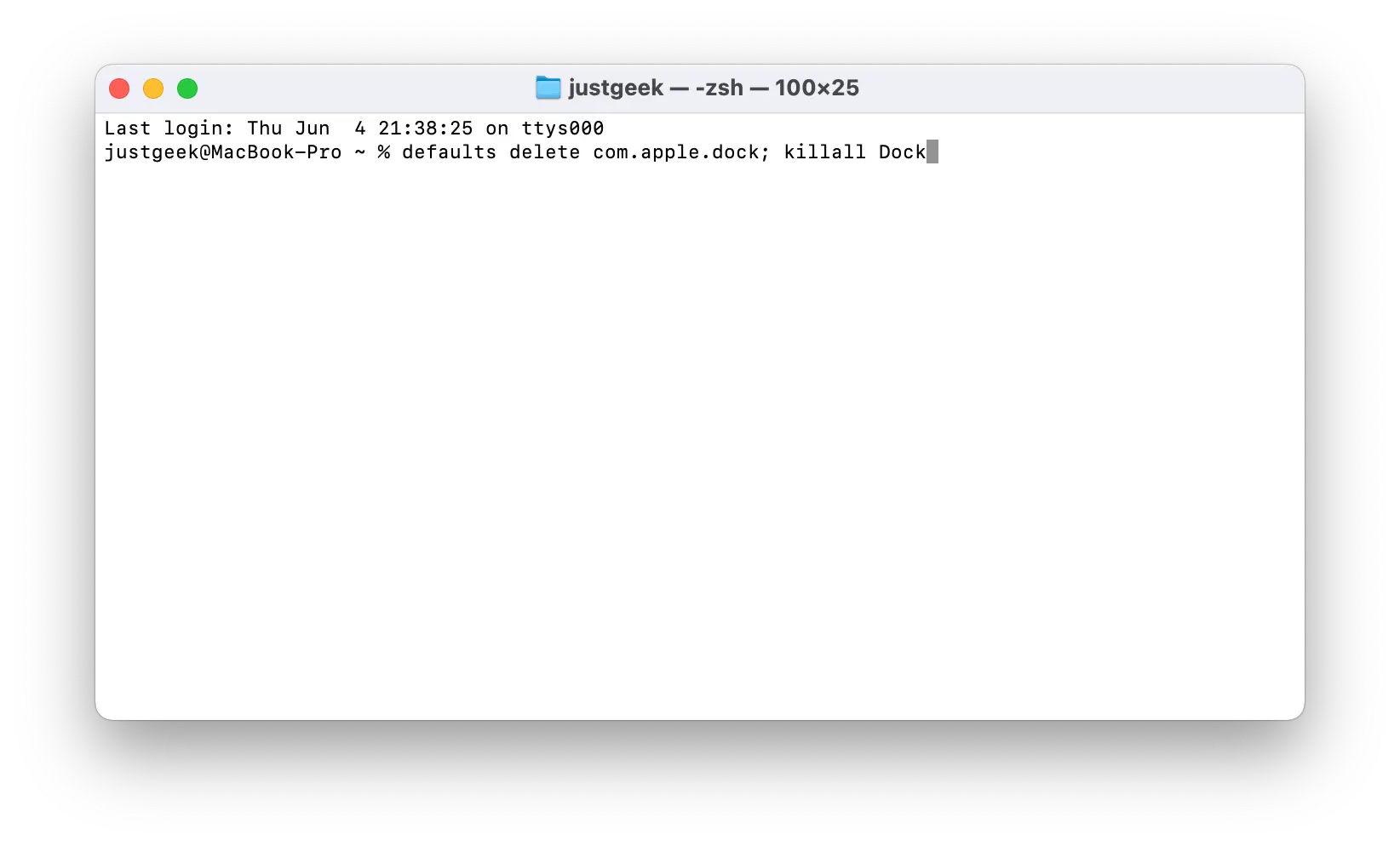
Le Dock redémarrera automatiquement avec sa configuration d’origine, et normalement le problème aura complètement disparu.
Si le problème persiste, un redémarrage complet du Mac peut également être tenté. Mais l’une des trois méthodes présentées résout généralement le problème.