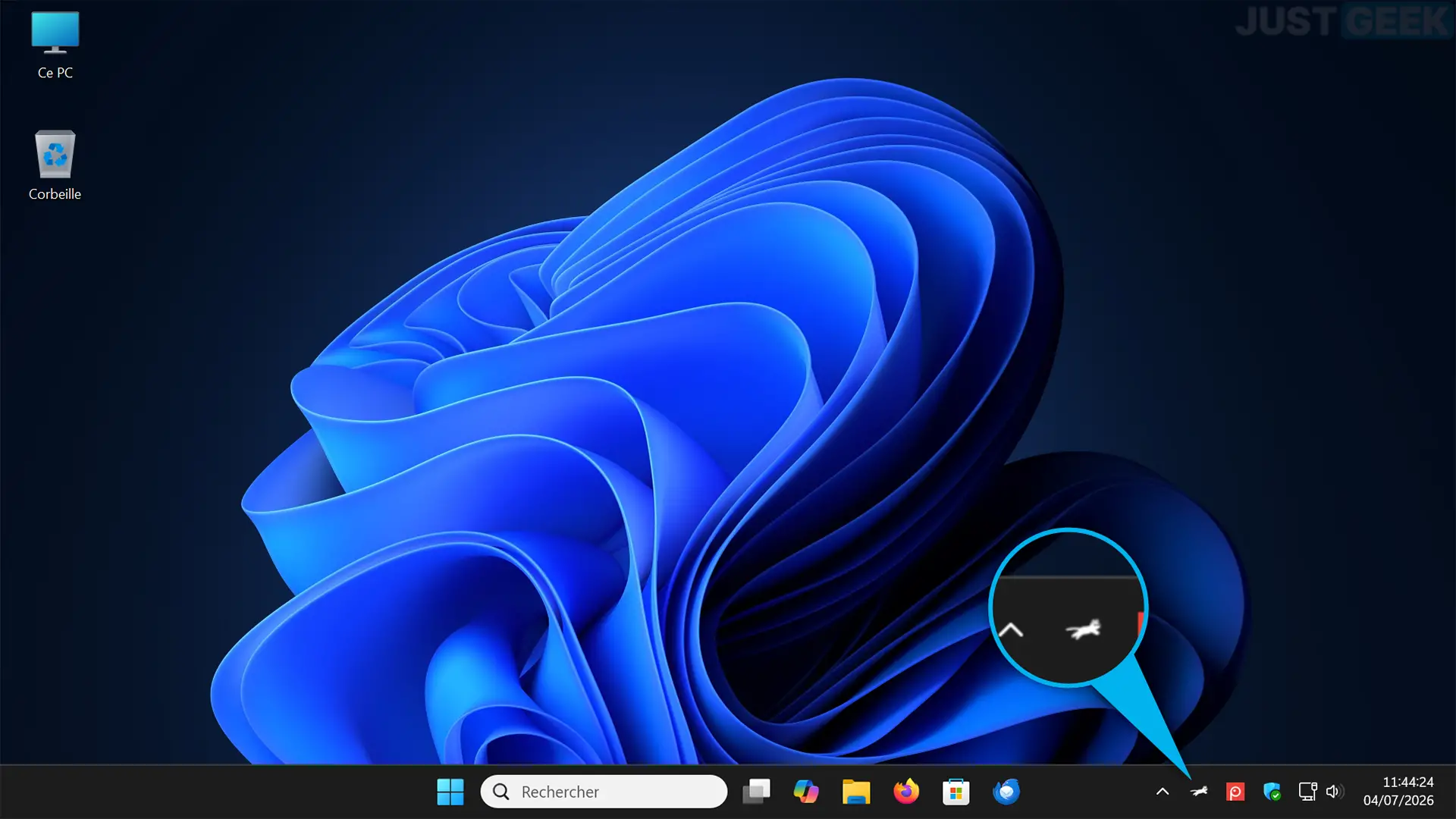
Il existe de nombreux logiciels permettant de surveiller les performances d’un PC, mais rares sont ceux qui le font de manière aussi originale que RunCat 365. Cet utilitaire gratuit et open source affiche un petit chat animé dans la barre des tâches Windows. Plus votre processeur est utilisé, plus il fonctionne vite. Mais au-delà de son côté ludique, RunCat 365 permet également d’afficher différentes informations sur votre ordinateur, comme l’utilisation du CPU, de l’utilisation du GPU, de la mémoire, du stockage et même de l’activité réseau.
Un petit chat qui traverse votre barre des tâches
Une fois installé, RunCat 365 se trouve dans la zone de notification Windows, à côté de l’horloge. Son fonctionnement est très simple : le petit chat accélère ou ralentit son fonctionnement en fonction de l’utilisation de votre processeur. Plus la charge du processeur est élevée, plus il fonctionne rapidement.
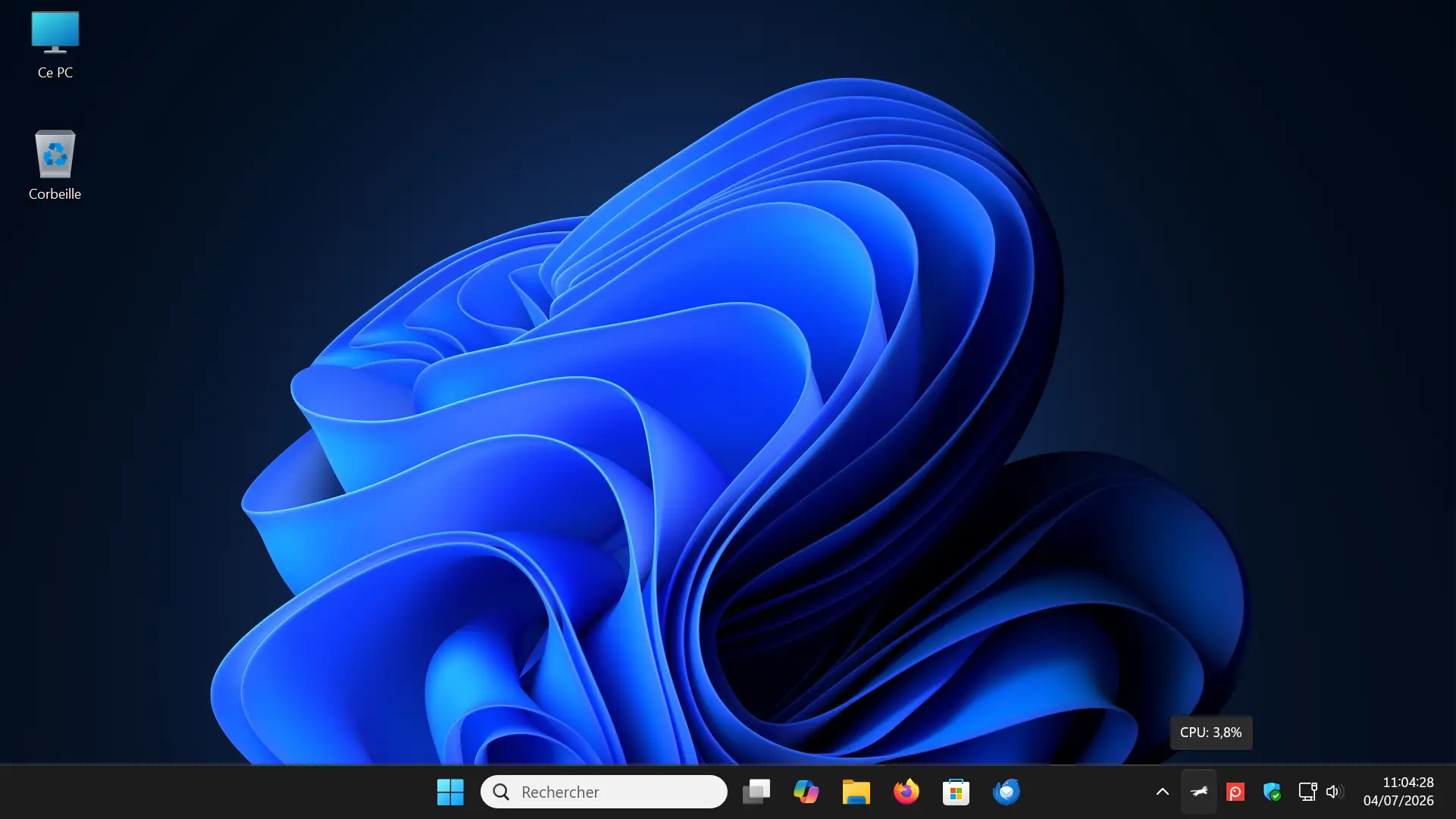
Cette animation vous permet de savoir rapidement si votre ordinateur est fortement sollicité, sans avoir à ouvrir le Gestionnaire des tâches.
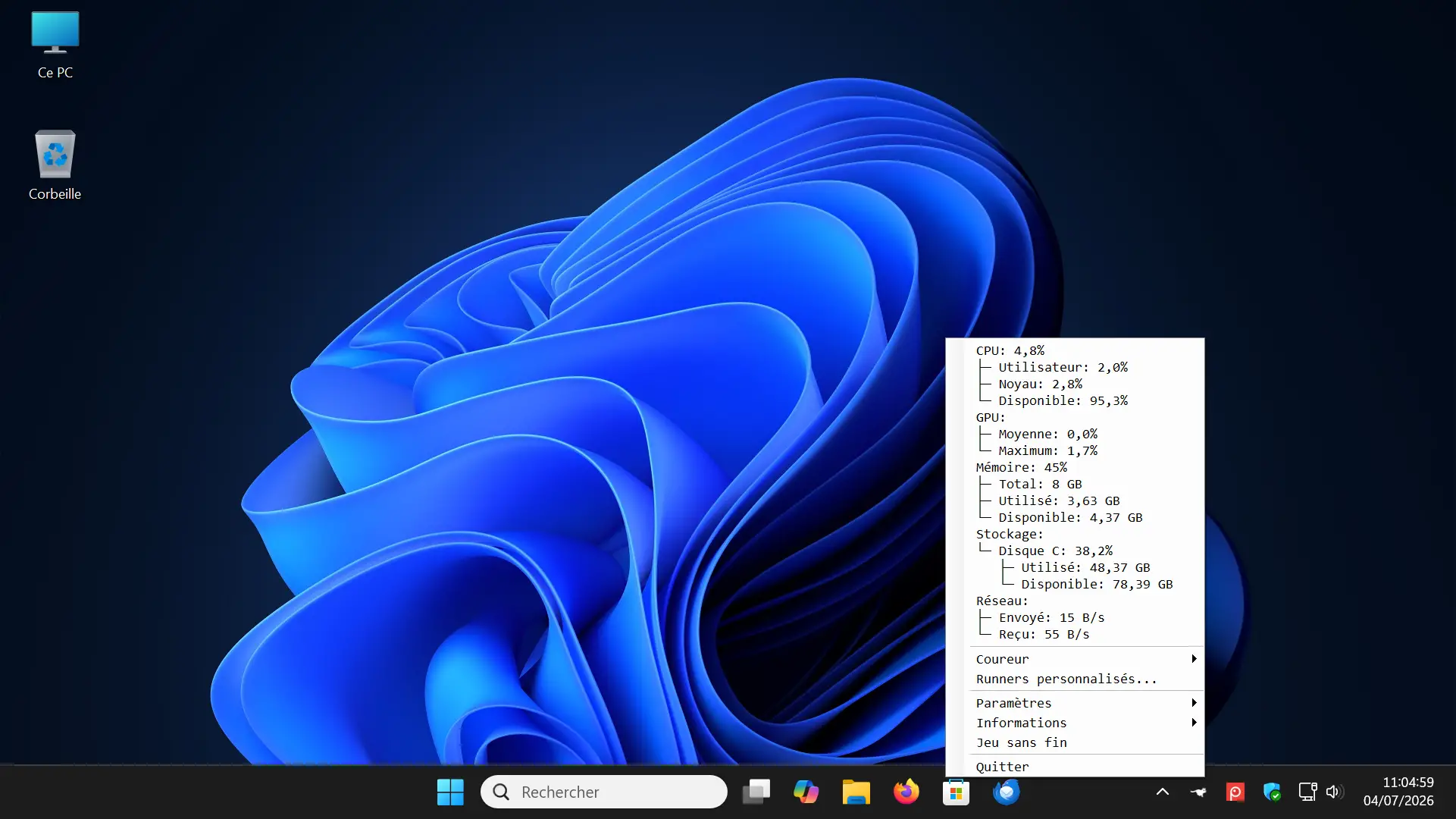
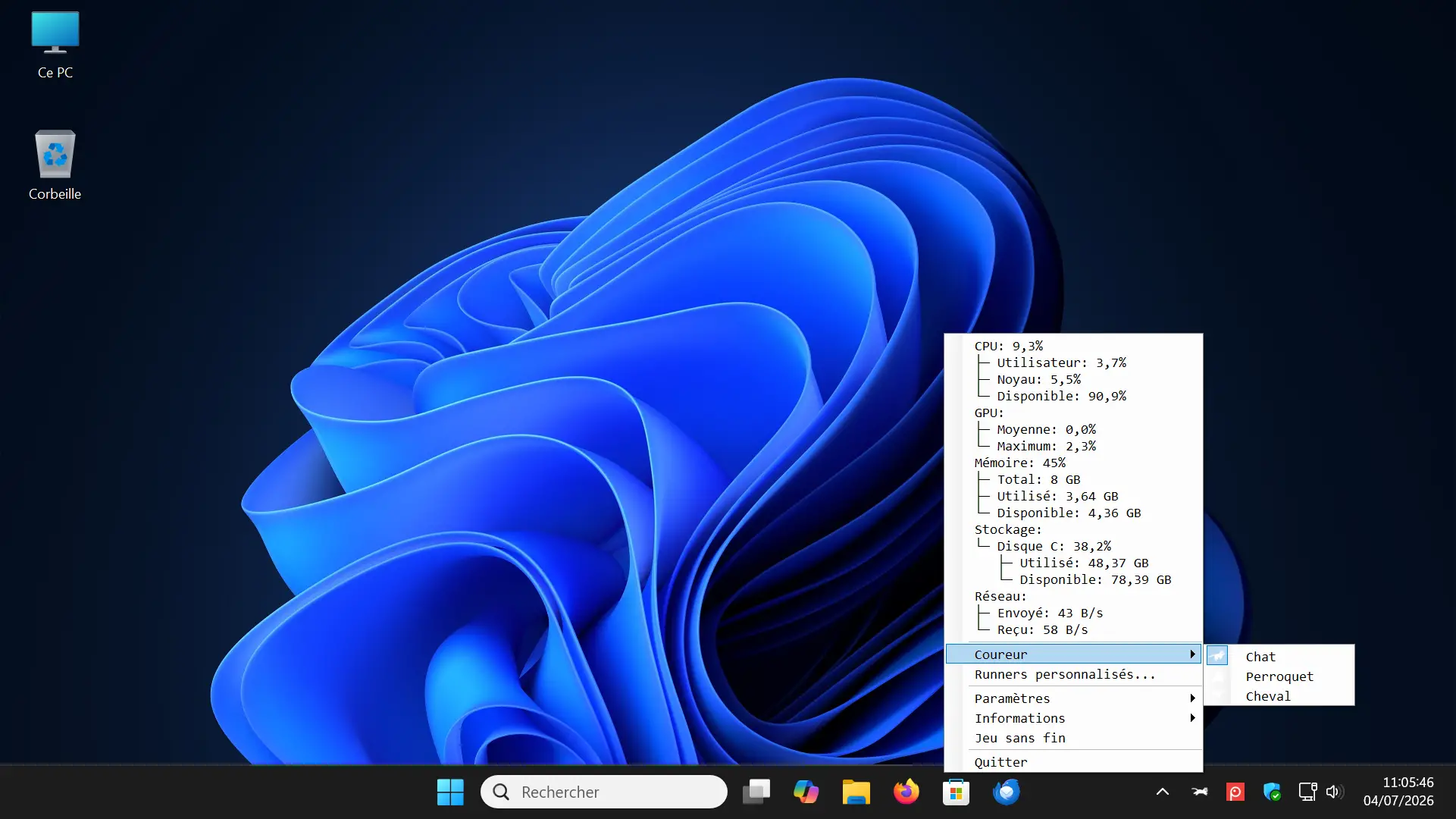
Mais ce n’est pas tout ! Si vous faites un clic droit sur son icône dans la zone de notification, vous pouvez également obtenir des informations telles que l’utilisation du GPU, la mémoire, la température de la machine, l’espace de stockage disponible et même l’activité du réseau.
Le logiciel propose également plusieurs animaux pour remplacer le chat, comme un perroquet ou un cheval. Il est même possible de créer vos propres animations personnalisées pour afficher le personnage de votre choix dans la barre des tâches.
RunCat 365 est disponible gratuitement sur le Microsoft Store. Cliquez simplement sur le bouton « Télécharger » pour commencer à l’installer sur votre ordinateur.
Le projet est également disponible sur GitHuboù le développeur met à disposition le code source de l’application.
Une fois l’installation terminée, RunCat 365 démarrera automatiquement et affichera son petit chat dans la barre des tâches Windows. Un clic droit sur son icône permet alors d’accéder aux différentes options du logiciel, de choisir les informations à afficher ou encore de changer d’animal.
Quelques options de personnalisation
RunCat 365 propose plusieurs options de personnalisation. Vous pourrez notamment choisir l’animal affiché dans la barre des tâches, limiter la vitesse de l’animation à 10, 20, 30 ou 40 images par seconde ou encore sélectionner l’unité de température utilisée.
Le logiciel vous permet également de créer vos propres animations. Pour cela, utilisez simplement une série d’images au format PNG de 32 × 32 pixels pour remplacer le chat par le personnage de votre choix.
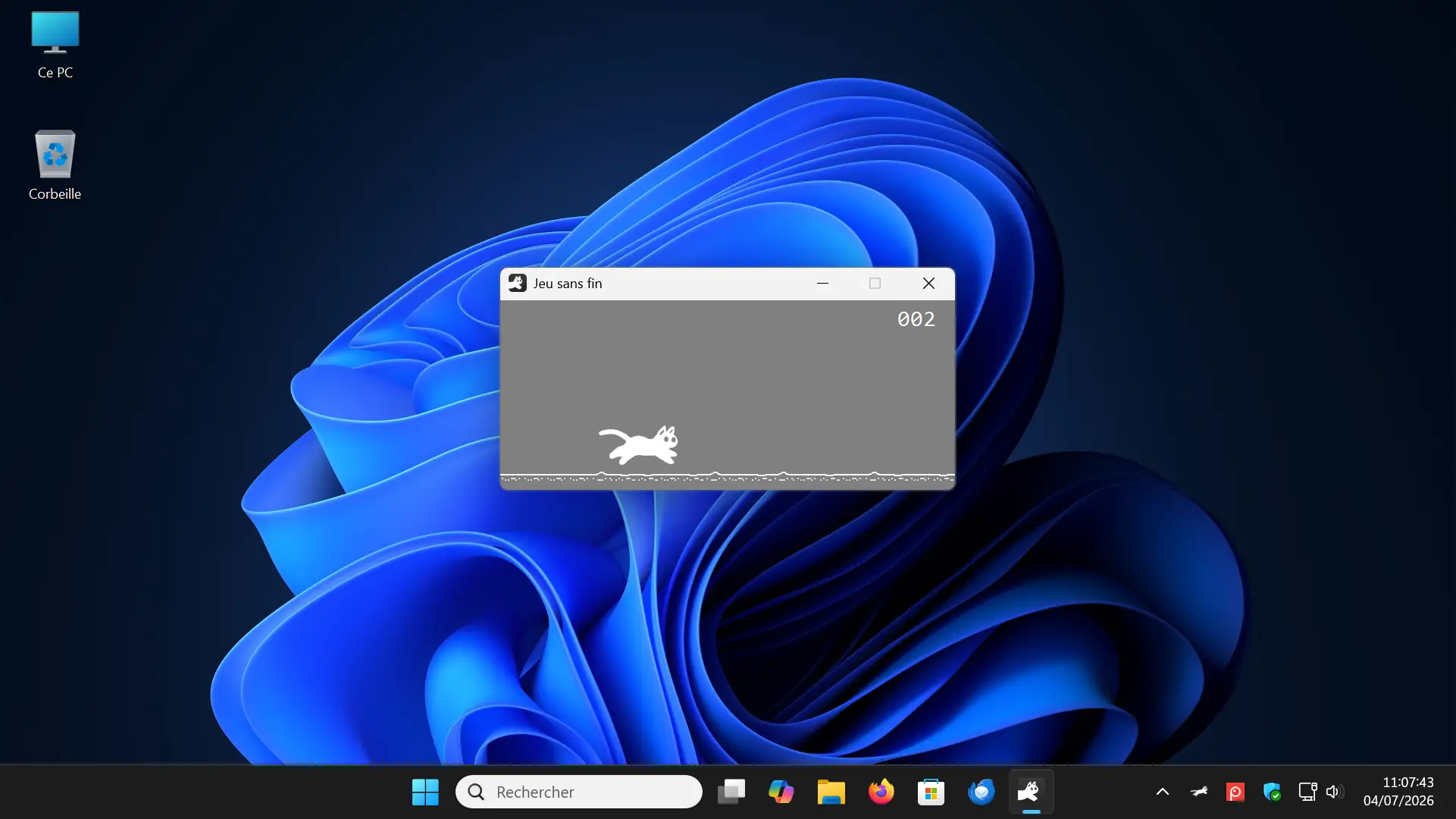
Enfin, si vous souhaitez faire une petite pause, RunCat 365 intègre un mini-jeu accessible depuis son menu. Il s’agit d’un jeu sans fin très simple dans lequel il vous suffit d’appuyer sur la barre d’espace pour faire sauter le chat et éviter les obstacles. Un concept qui n’est pas sans rappeler le célèbre jeu de dinosaures de Google Chrome.