Une imprimante que vous n’utilisez plus, un changement de matériel ou encore un problème de pilote… Plusieurs raisons peuvent vous amener à supprimer une imprimante de Windows 11. Cette opération permet notamment de supprimer un périphérique devenu inutile ou de repartir avec une nouvelle installation en cas de dysfonctionnement.
Dans ce tutoriel, nous vous montrons comment désinstaller et supprimer une imprimante sous Windows 11 en utilisant les différentes méthodes disponibles. Vous découvrirez également comment supprimer complètement son driver si cela s’avère nécessaire.
Pour supprimer une imprimante sous Windows 11, le plus simple est de passer par Paramètres. Cette méthode vous permet de supprimer rapidement une imprimante que vous n’utilisez plus ou que vous souhaitez réinstaller.
- Ouvrez-les Paramètres de Windows 11 (raccourci clavier Fenêtres + je).
- Dans le menu de gauche, cliquez sur « Bluetooth et appareils », puis sur « Imprimantes et scanners « .
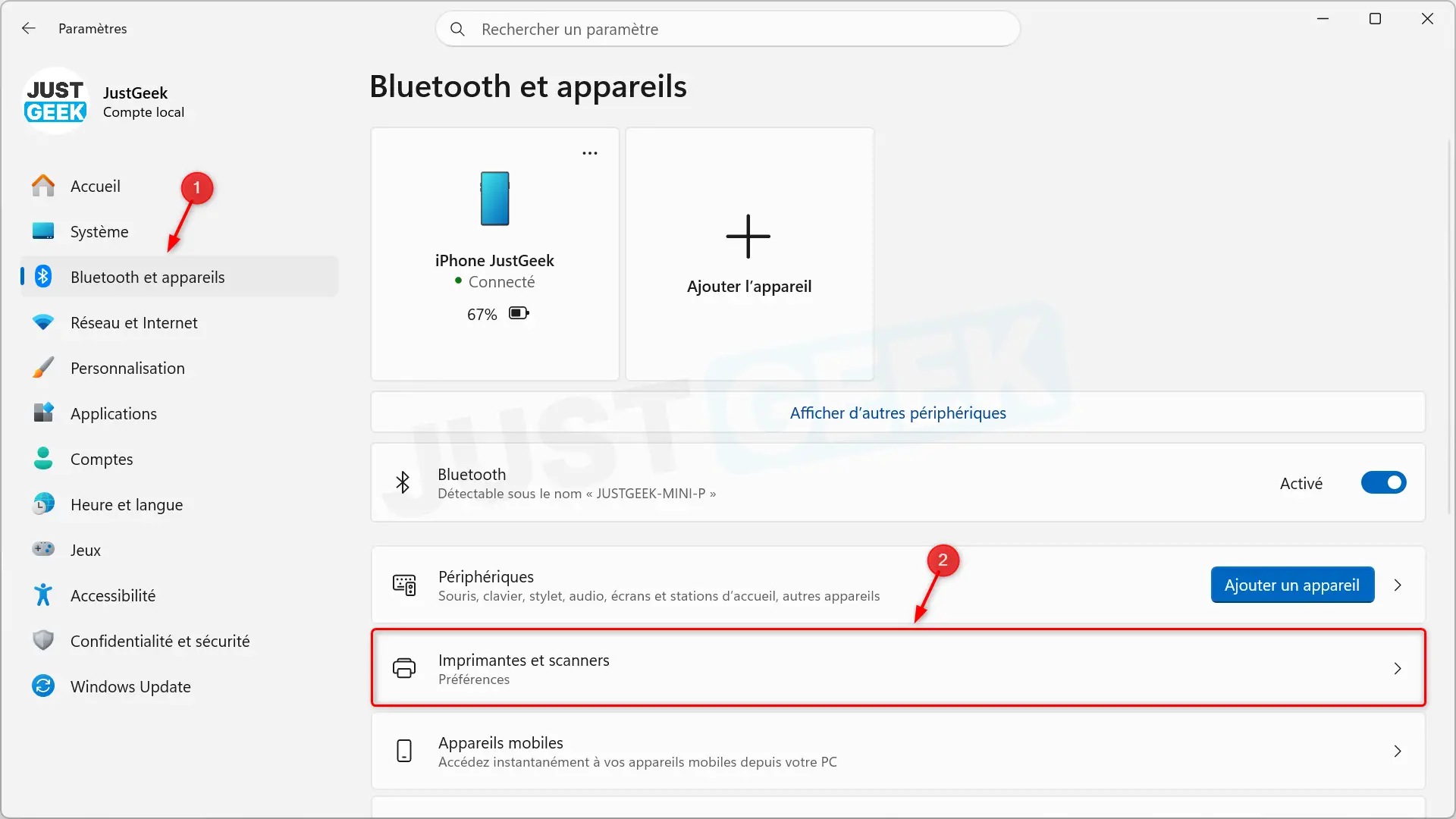
- Sélectionnez l’imprimante que vous souhaitez supprimer.
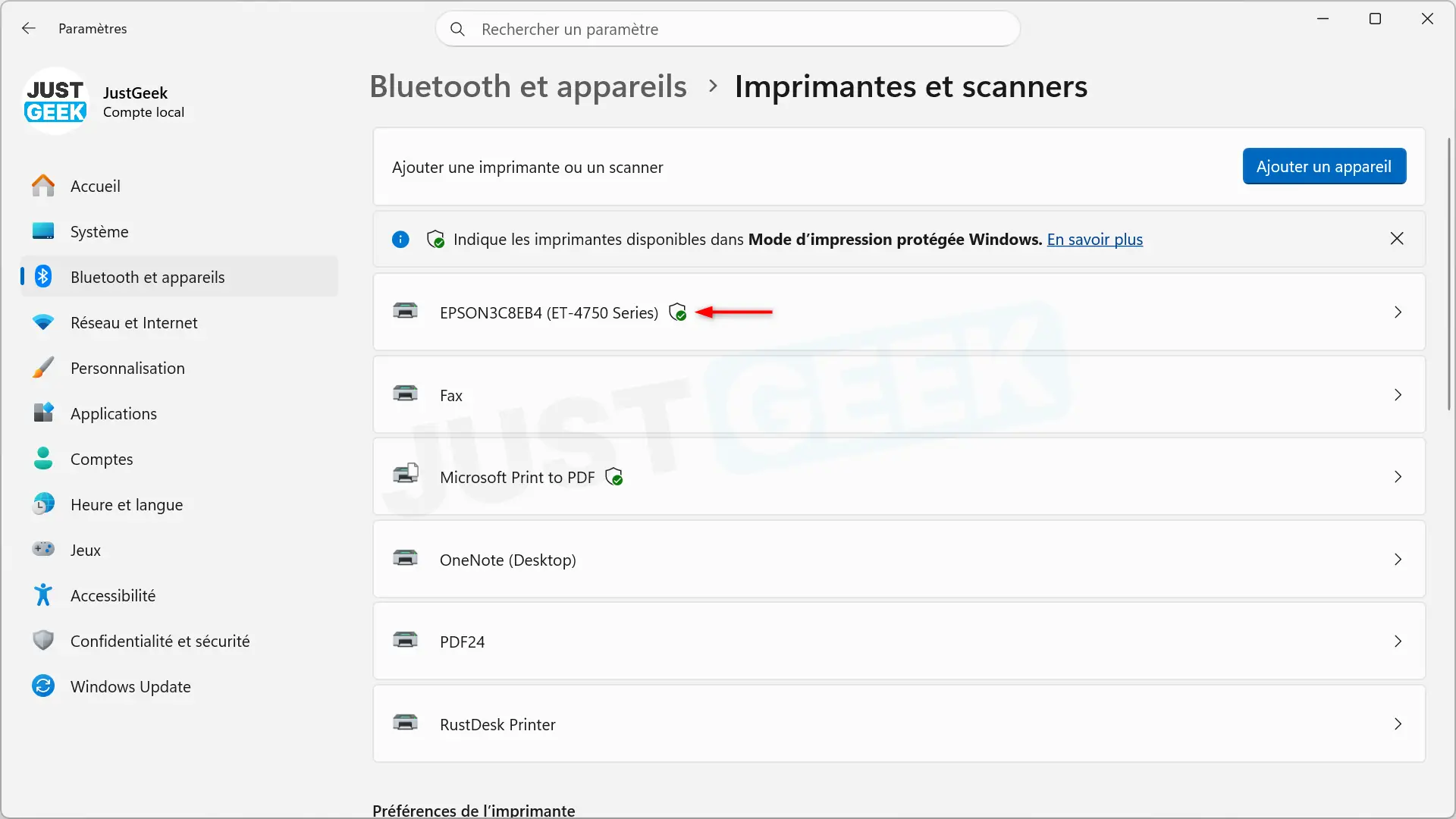
- Cliquez sur le bouton « SUPPRIMER », situé en haut à droite.
L’imprimante est alors supprimée de votre ordinateur et disparaît de la liste des périphériques installés.
PowerShell vous permet également de supprimer une imprimante à l’aide d’une simple commande. Cette méthode peut être pratique si vous préférez utiliser Windows Terminal ou si vous souhaitez automatiser cette opération.
- Faites un clic droit sur le bouton Pour démarrerpuis cliquez Terminal (Administrateur).
- Pour afficher la liste des imprimantes installées sur votre ordinateur, saisissez la commande suivante puis appuyez sur Entrée :
Get-Printer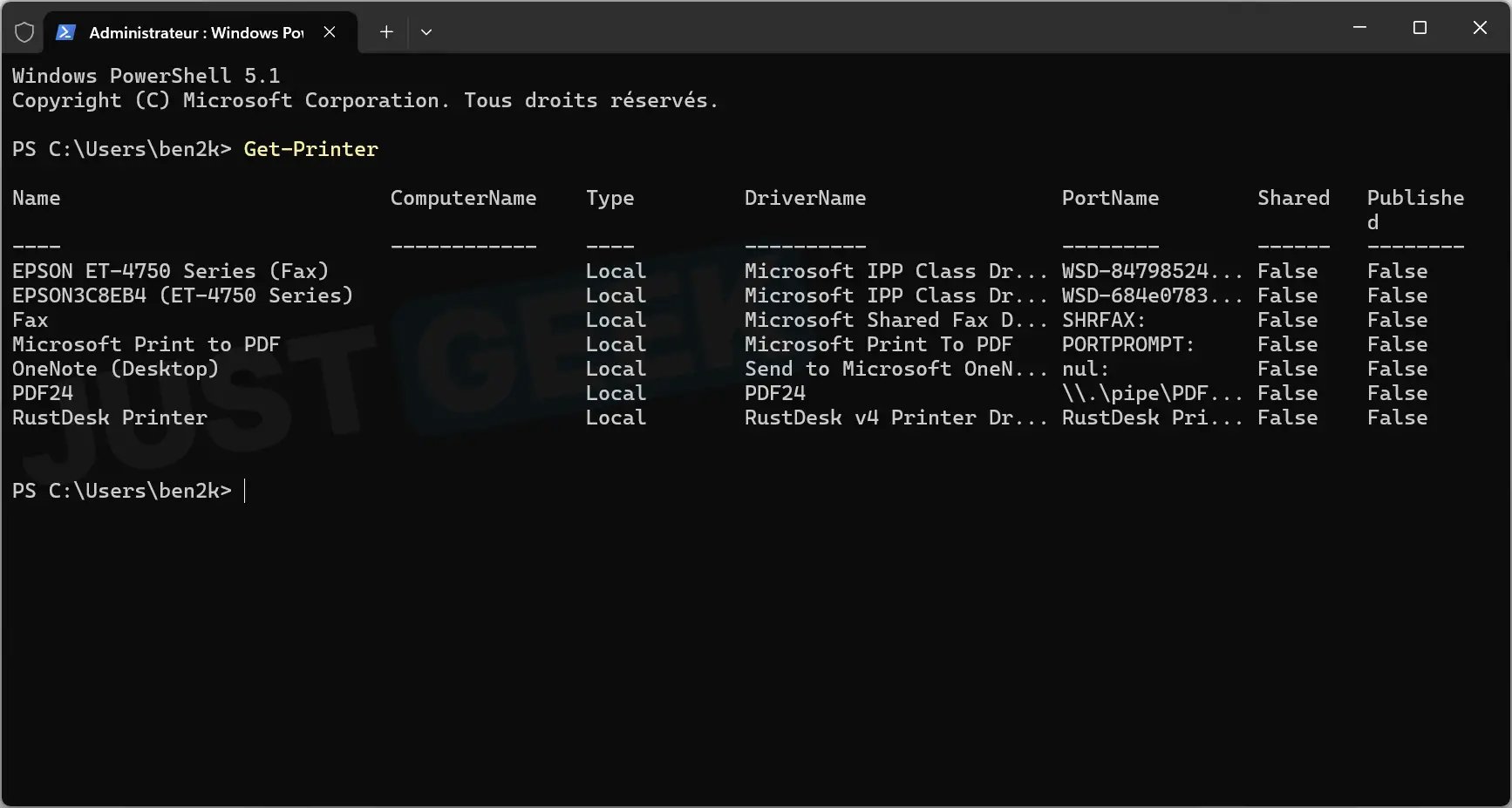
- Localisez le nom de l’imprimante que vous souhaitez supprimer.
- Exécutez ensuite la commande suivante en remplaçant Nom de l’imprimante par le nom affiché précédemment :
Remove-Printer -Name "Nom de l'imprimante"Par exemple :
Remove-Printer -Name "EPSON3C8EB4 (ET-4750 Series)"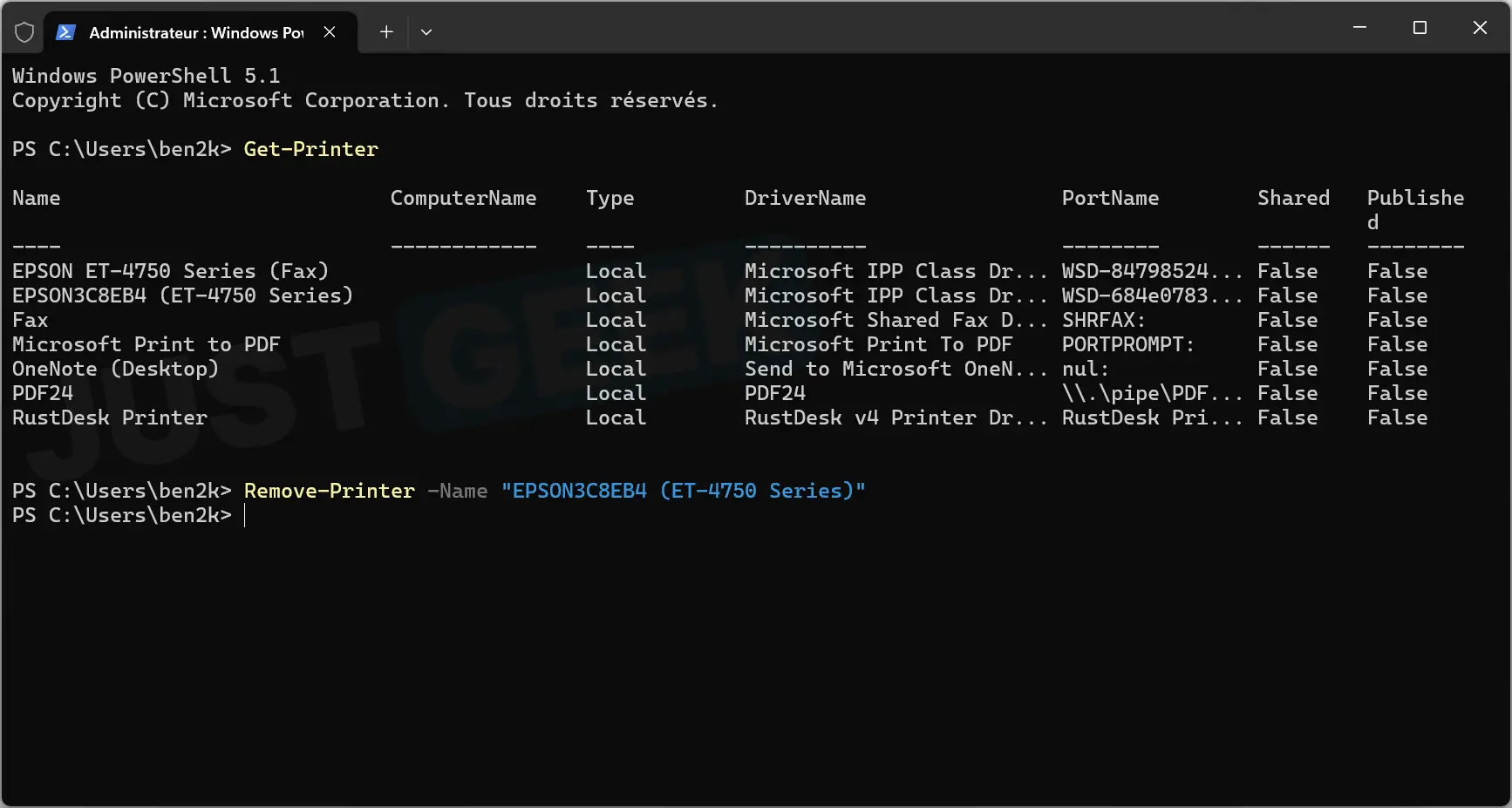
L’imprimante est immédiatement supprimée de Windows 11.
L’invite de commande vous permet également de supprimer une imprimante à l’aide d’une simple commande.
- Ouvrez-leInvite de commande en tant qu’administrateur.
- Entrez la commande suivante puis appuyez sur Entrée :
wmic printer get name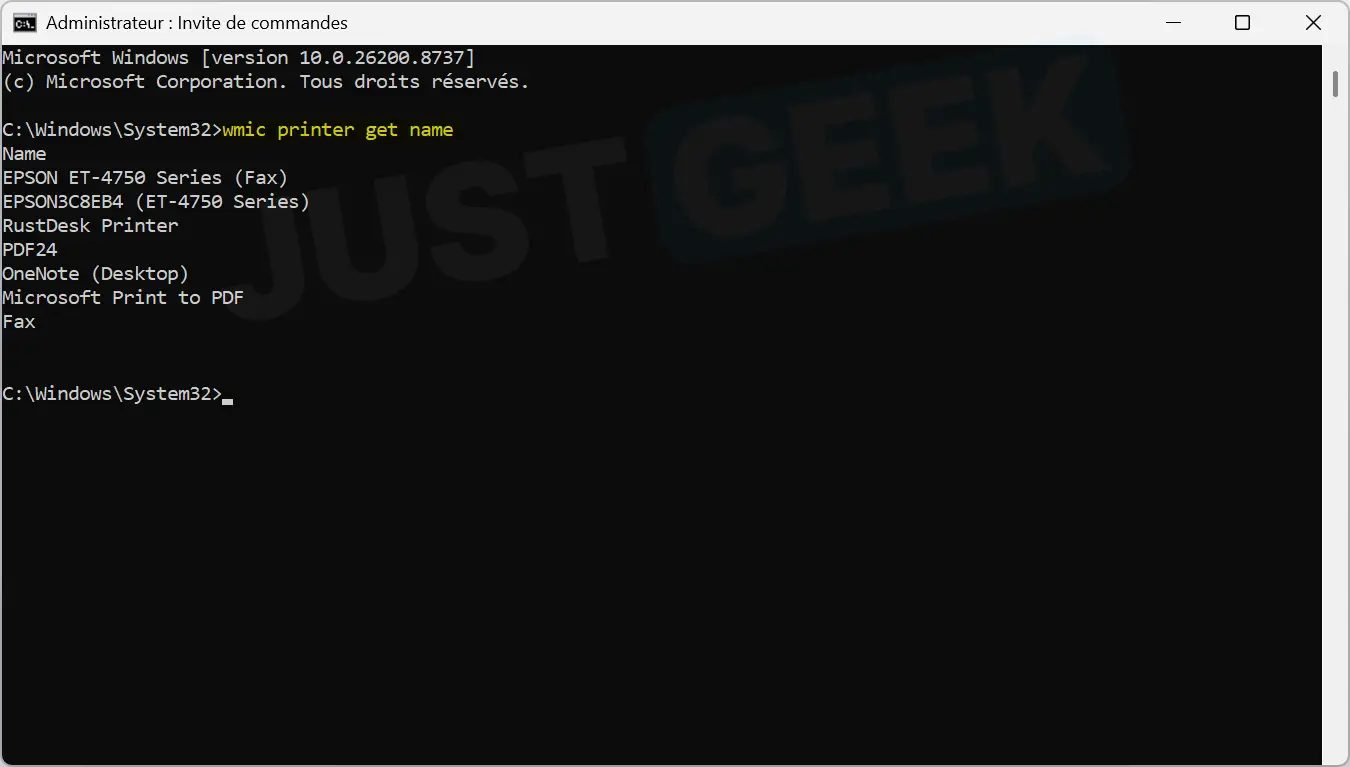
- Localisez le nom de l’imprimante que vous souhaitez supprimer.
- Exécutez ensuite la commande suivante en remplaçant Nom de l’imprimante par le nom affiché précédemment :
printui.exe /dl /n "Nom de l'imprimante"Par exemple :
printui.exe /dl /n "EPSON3C8EB4 (ET-4750 Series)"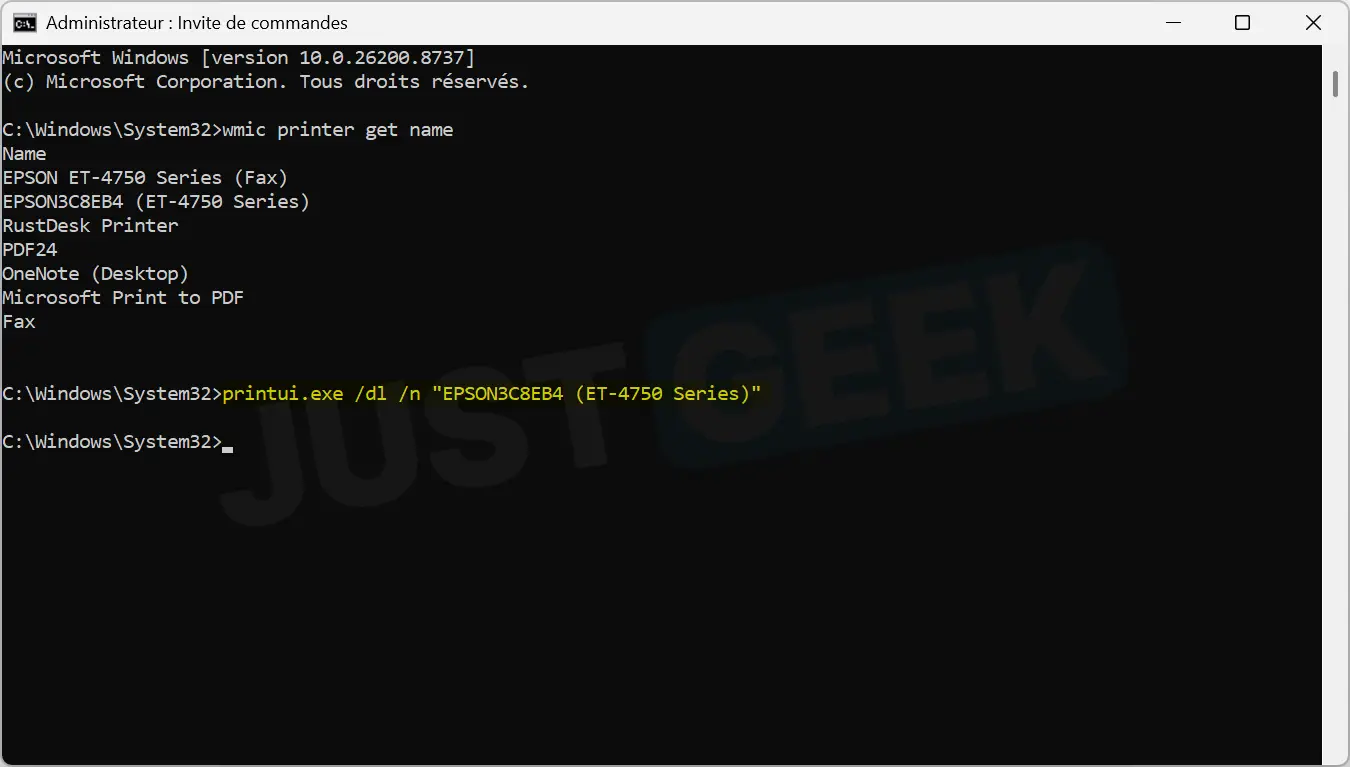
L’imprimante est ensuite supprimée de Windows 11.
Le Gestionnaire de périphériques permet également de supprimer une imprimante sous Windows 11. Cette méthode peut être utile si vous rencontrez un problème avec une imprimante ou si vous préférez utiliser cet outil d’administration.
- Faites un clic droit sur le bouton Pour démarrerpuis cliquez Gestionnaire de périphériques.
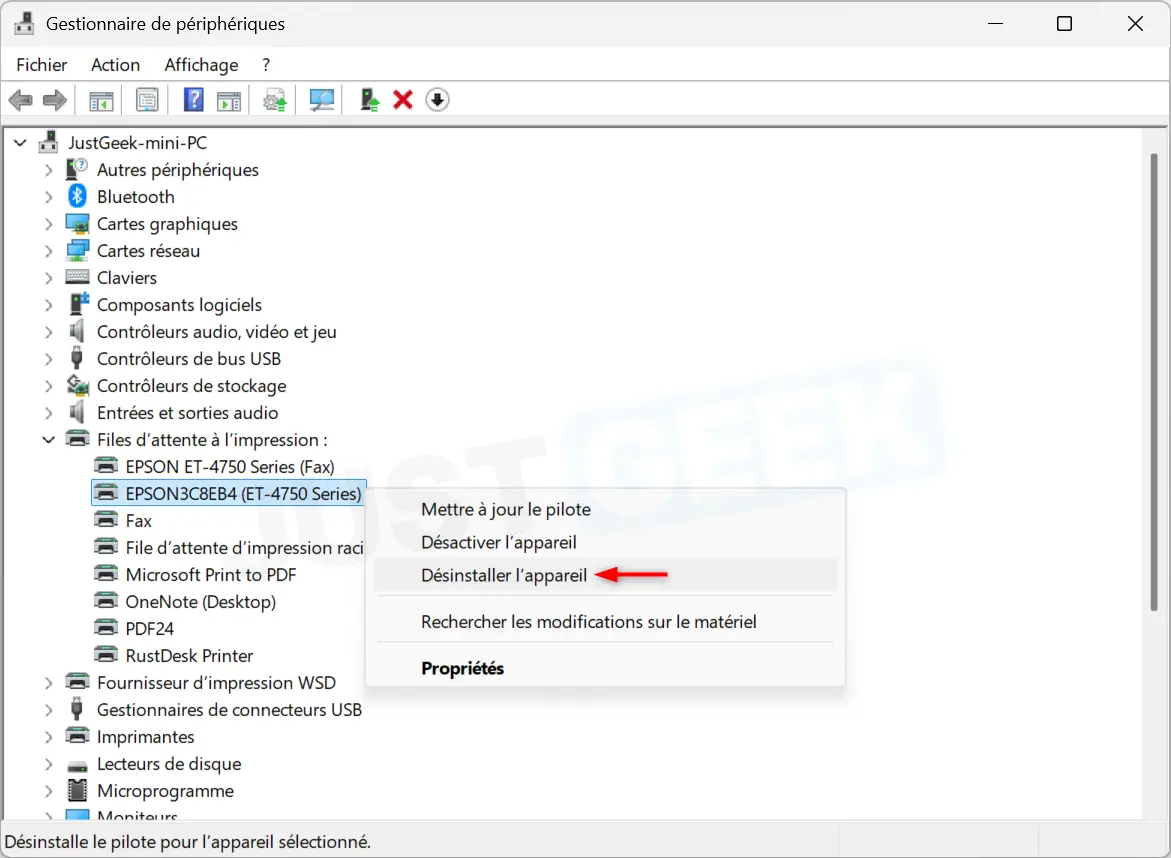
- Développez la catégorie » Files d’attente d’impression « .
- Cliquez avec le bouton droit sur l’imprimante que vous souhaitez supprimer, puis cliquez sur « Désinstaller l’appareil « .
- Cliquez sur » Désinstaller » pour confirmer la suppression.
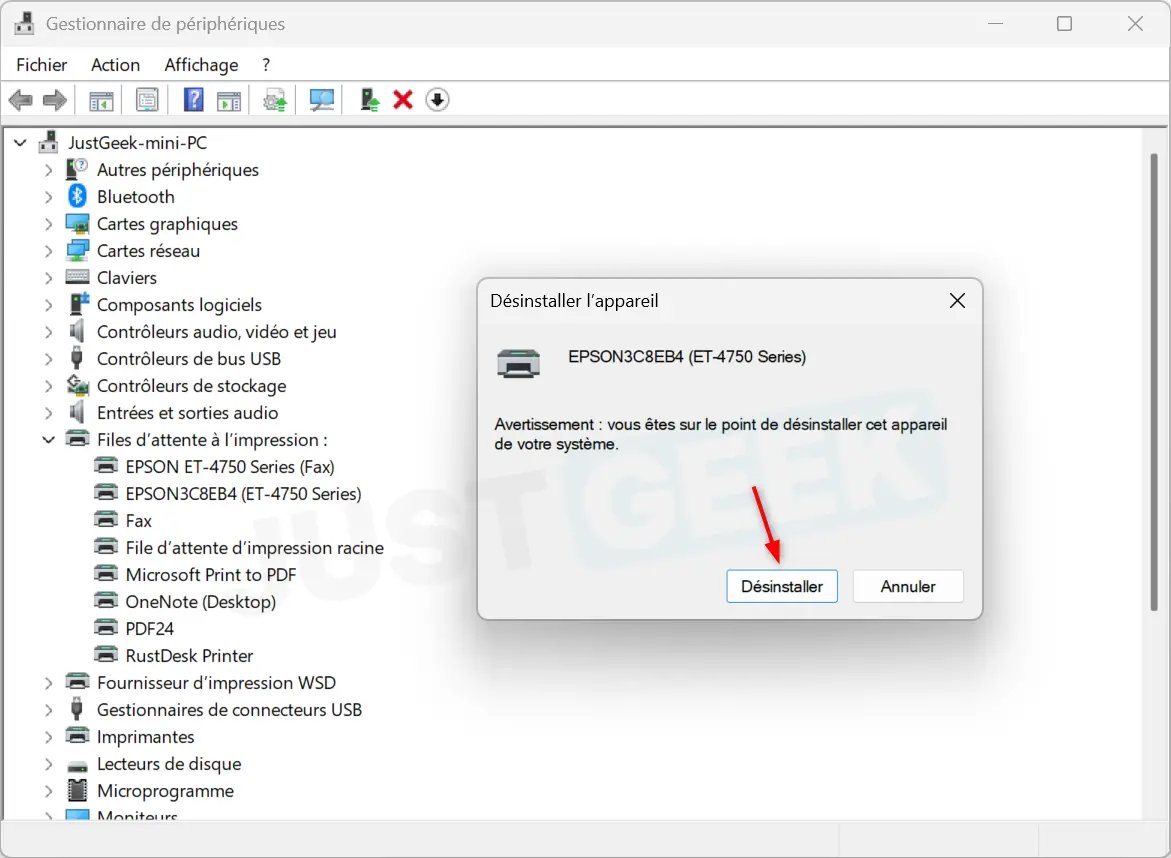
L’imprimante est alors supprimée de votre ordinateur.
Si vous souhaitez commencer par une installation totalement propre, vous pouvez également supprimer le pilote d’imprimante. Cela peut être utile en cas de problèmes d’installation, de pilotes corrompus ou avant de réinstaller une imprimante.
- Appuyez sur les touches Fenêtres + R. ouvrir la fenêtre Exécuter.
- Entrez la commande suivante, puis appuyez sur Entrée :
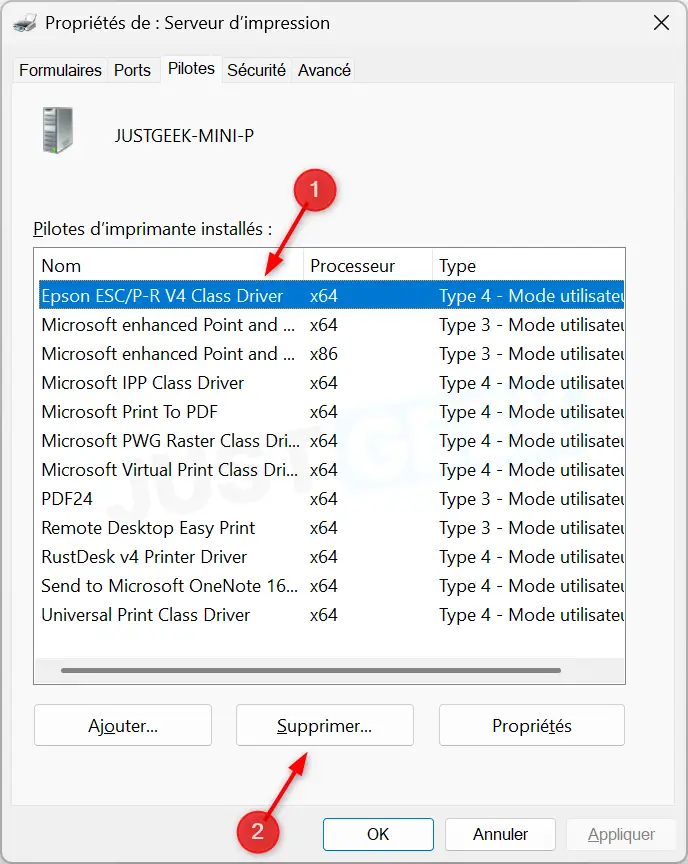
printui.exe /s /t2- Dans la fenêtre » Propriétés du serveur d’impression « , ouvrez l’onglet » Pilotes « .
- Sélectionnez le pilote que vous souhaitez supprimer.
- Cliquez sur » SUPPRIMER… « .
- Choisir » Supprimer le pilote et le package de pilotes », puis cliquez sur « D’accord « .
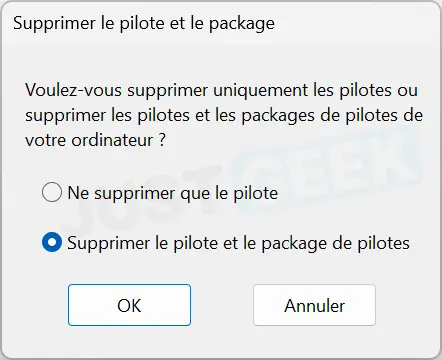
Le pilote est ensuite supprimé de Windows 11.
Si aucune des méthodes précédentes n’a permis de supprimer votre imprimante, vous pouvez essayer de la supprimer directement du registre Windows. Cette manipulation est à réserver en dernier recours, car une erreur dans le Registre peut entraîner un dysfonctionnement de Windows.
Par mesure de précaution, envisagez de sauvegarder le registre Windows ou de créer un point de restauration système avant de continuer.
- Ouvre la fenêtre Exécuter en utilisant le raccourci clavier Fenêtres + R..
- Entrez la commande suivante, puis appuyez sur Entrée :
regedit- Accédez à la clé suivante :
HKEY_LOCAL_MACHINE\SYSTEM\CurrentControlSet\Control\Print\Printers- Dans le volet de gauche, recherchez le dossier portant le nom de l’imprimante que vous souhaitez supprimer.
- Faites un clic droit sur ce dossier, puis cliquez sur « SUPPRIMER « .
- Redémarrez votre ordinateur pour que les modifications prennent effet.
Que faire si Windows refuse de supprimer une imprimante ?
Si vous ne parvenez toujours pas à supprimer une imprimante, plusieurs solutions peuvent résoudre le problème.
Redémarrez le service Spouleur d’impression
Le service Spouleur d’impression gère les travaux d’impression ainsi que les imprimantes installées sous Windows. Lorsqu’il rencontre un problème, il peut empêcher la suppression d’une imprimante.
- Ouvrez-leInvite de commande en tant qu’administrateur.
- Exécutez la commande suivante pour arrêter le service :
net stop spooler- Une fois le service arrêté, exécutez la commande suivante pour le redémarrer :
net start spoolerEssayez ensuite de retirer à nouveau l’imprimante.
Vérifiez qu’aucun document n’est en attente d’impression
Une impression bloquée dans la file d’attente peut également empêcher la suppression d’une imprimante. Ouvrez la file d’attente de l’imprimante, supprimez les documents en attente, puis réessayez.
Redémarrez votre ordinateur
Si le problème persiste, un simple redémarrage de Windows peut suffire à résoudre la situation, notamment après avoir supprimé un pilote ou modifié le Registre.