Une image système permet de retrouver rapidement votre ordinateur après une panne, une mise à jour qui tourne mal ou encore le remplacement d’un disque dur ou d’un SSD.
Si vous avez déjà créé une sauvegarde avec Rescuezilla, il est possible de restaurer l’intégralité de votre système en quelques étapes seulement. Votre ordinateur reviendra alors à l’état dans lequel il se trouvait au moment de la sauvegarde.
Dans ce didacticiel, nous verrons comment restaurer une image système avec Rescuezilla pour remettre votre ordinateur dans l’état exact dans lequel il se trouvait lors de la création de la sauvegarde.
Démarrez Rescuezilla et démarrez la restauration
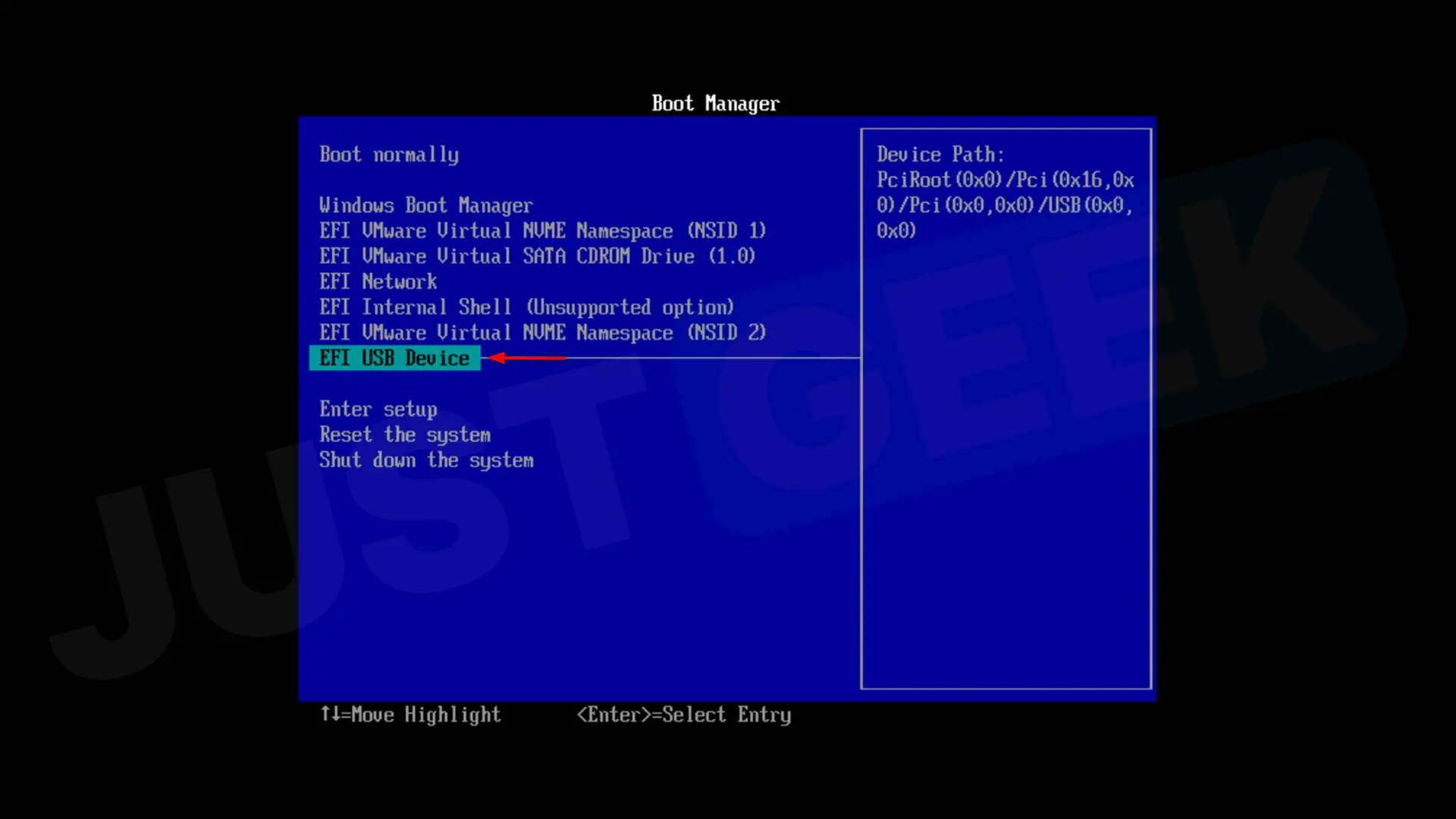
Pour restaurer une image système avec Rescuezilla, démarrez d’abord votre ordinateur sur la clé USB Rescuezilla, de la même manière que lors de la création de la sauvegarde.
Selon votre ordinateur, il peut être nécessaire d’afficher le menu de démarrage en appuyant sur une touche comme F12, F11, F8, S'échapper Ou Supprimer au démarrage. Sélectionnez ensuite votre clé USB dans la liste des appareils disponibles.
A lire : 👉 Comment démarrer son PC depuis une clé USB
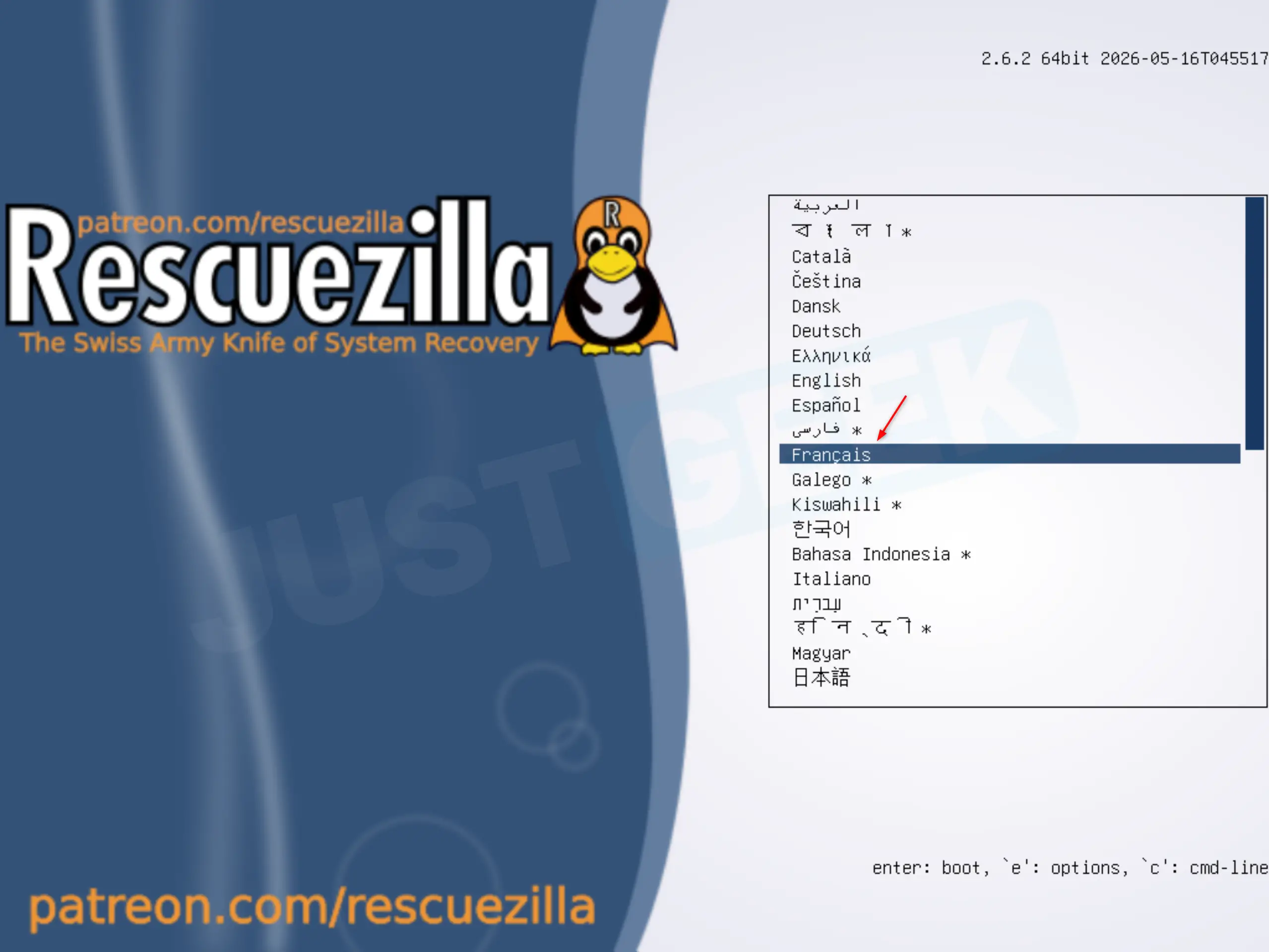
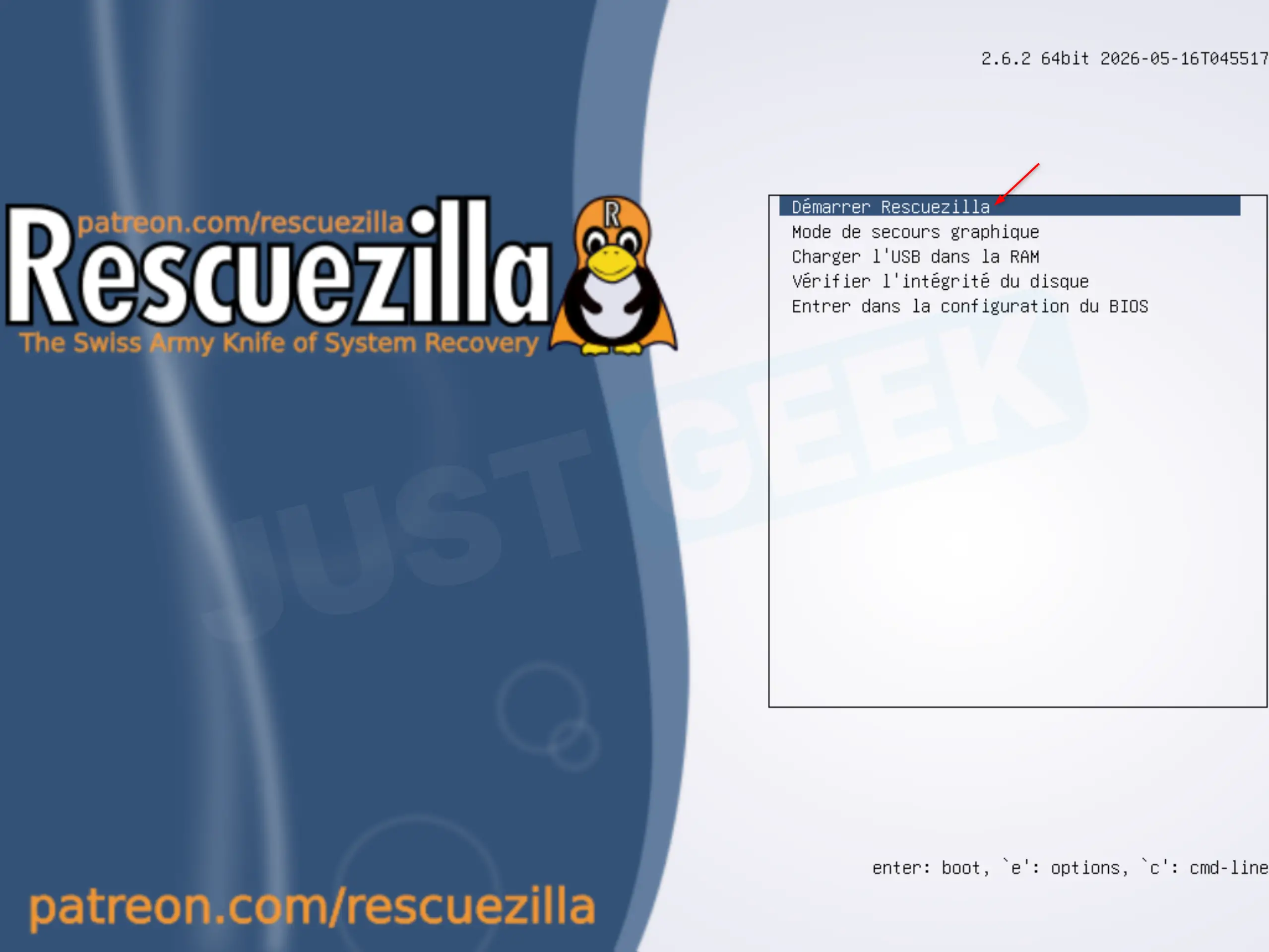
Une fois Rescuezilla lancé, choisissez « Français » comme langue, puis sélectionnez « Démarrer Rescuezilla “.
Après quelques instants, l’interface principale apparaît. Cliquez sur le bouton « Restaurer » pour lancer l’assistant de restauration.
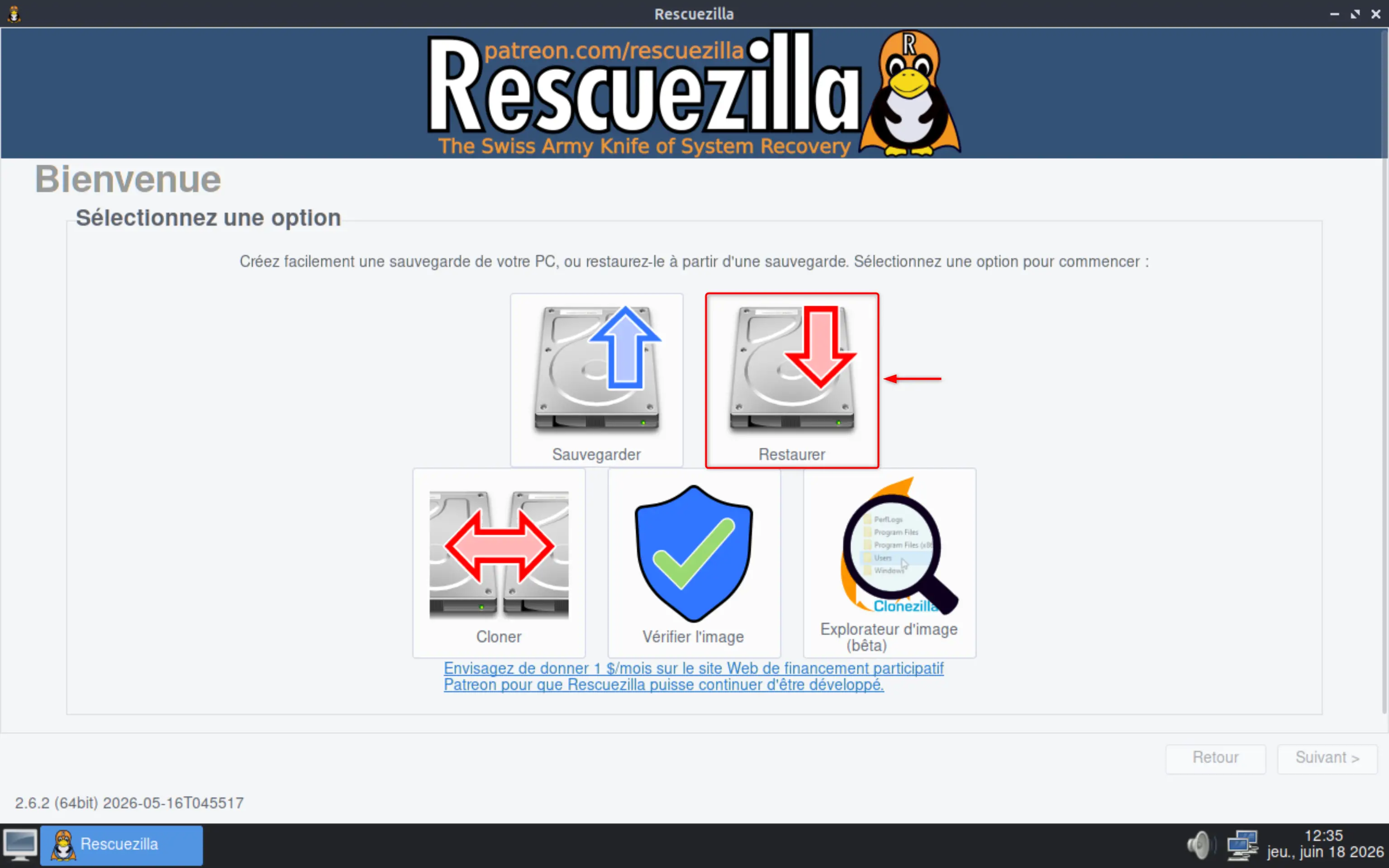
Étape 1 : Sélectionnez l’emplacement de l’image système
Dans un premier temps, Rescuezilla vous demande où se trouve votre image système.
Sélectionnez la partition ou le disque contenant votre sauvegarde puis cliquez sur « Suivant “.
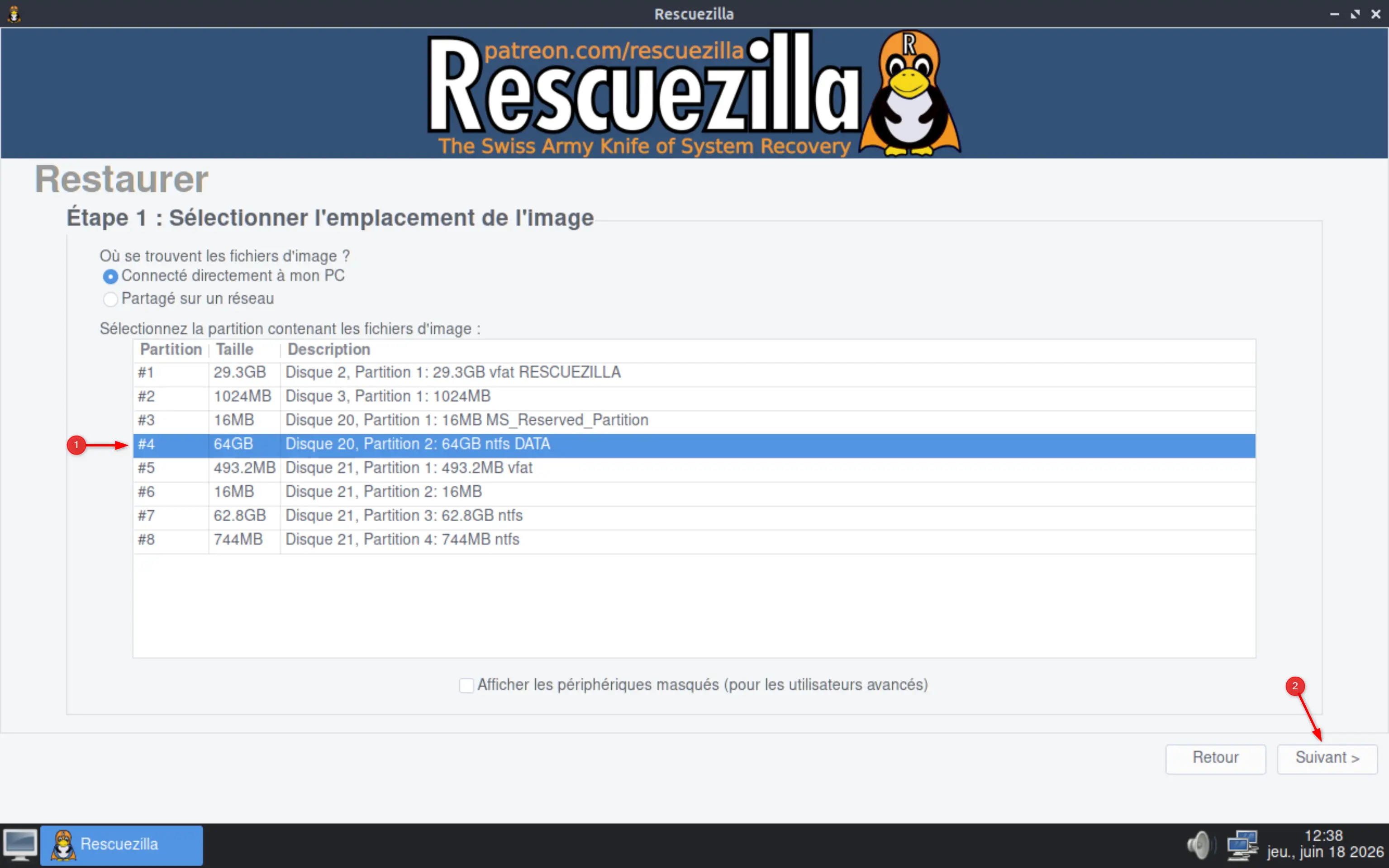
Dans notre exemple, l’image système est stockée sur une partition de données nommée DONNÉES.
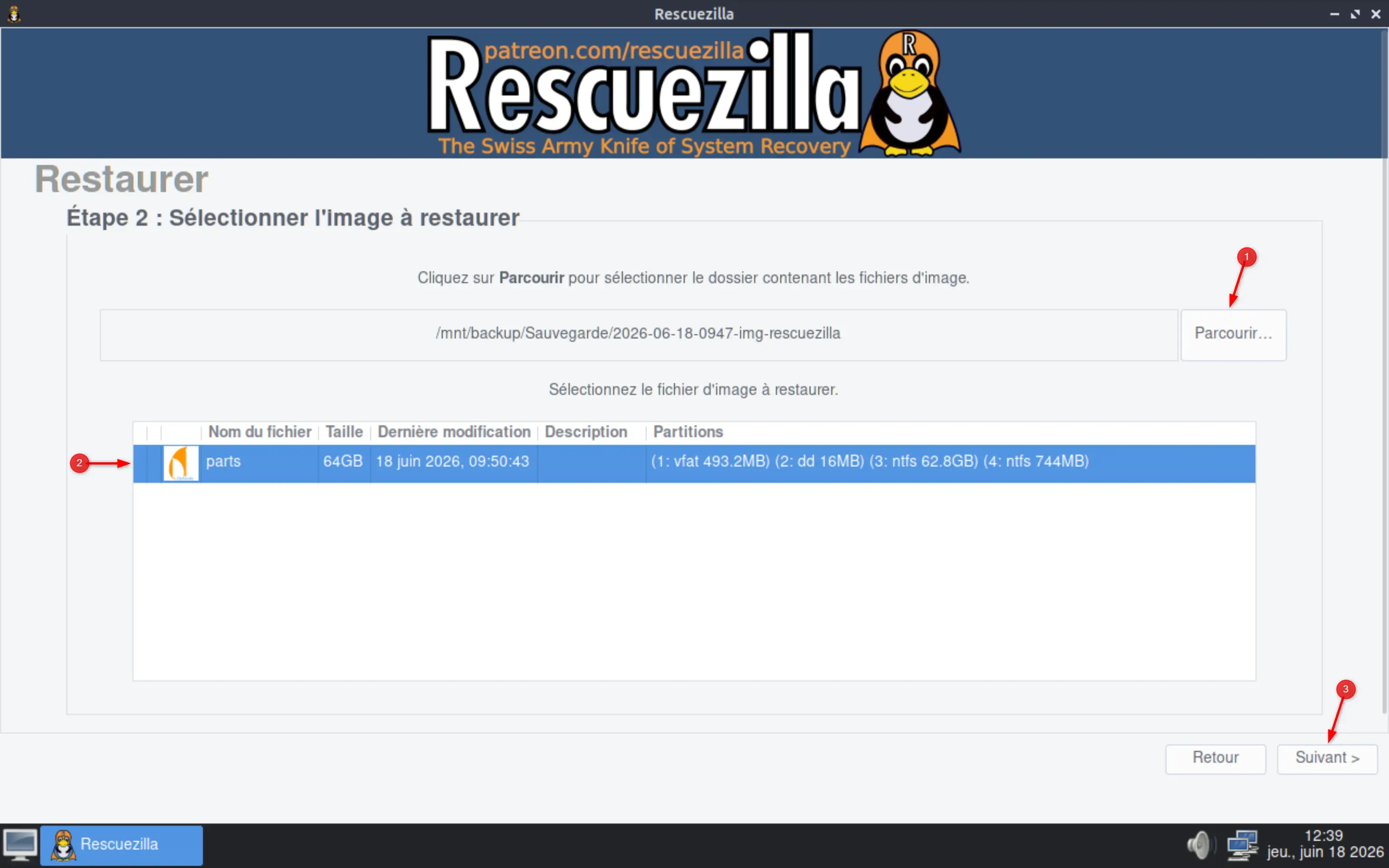
Étape 2 : Choisissez l’image à restaurer
Cliquez sur le bouton « Parcourir » puis sélectionnez le dossier où se trouve votre image système. Rescuezilla affiche ensuite les sauvegardes disponibles. Sélectionnez celui que vous souhaitez restaurer puis cliquez sur « Suivant “.
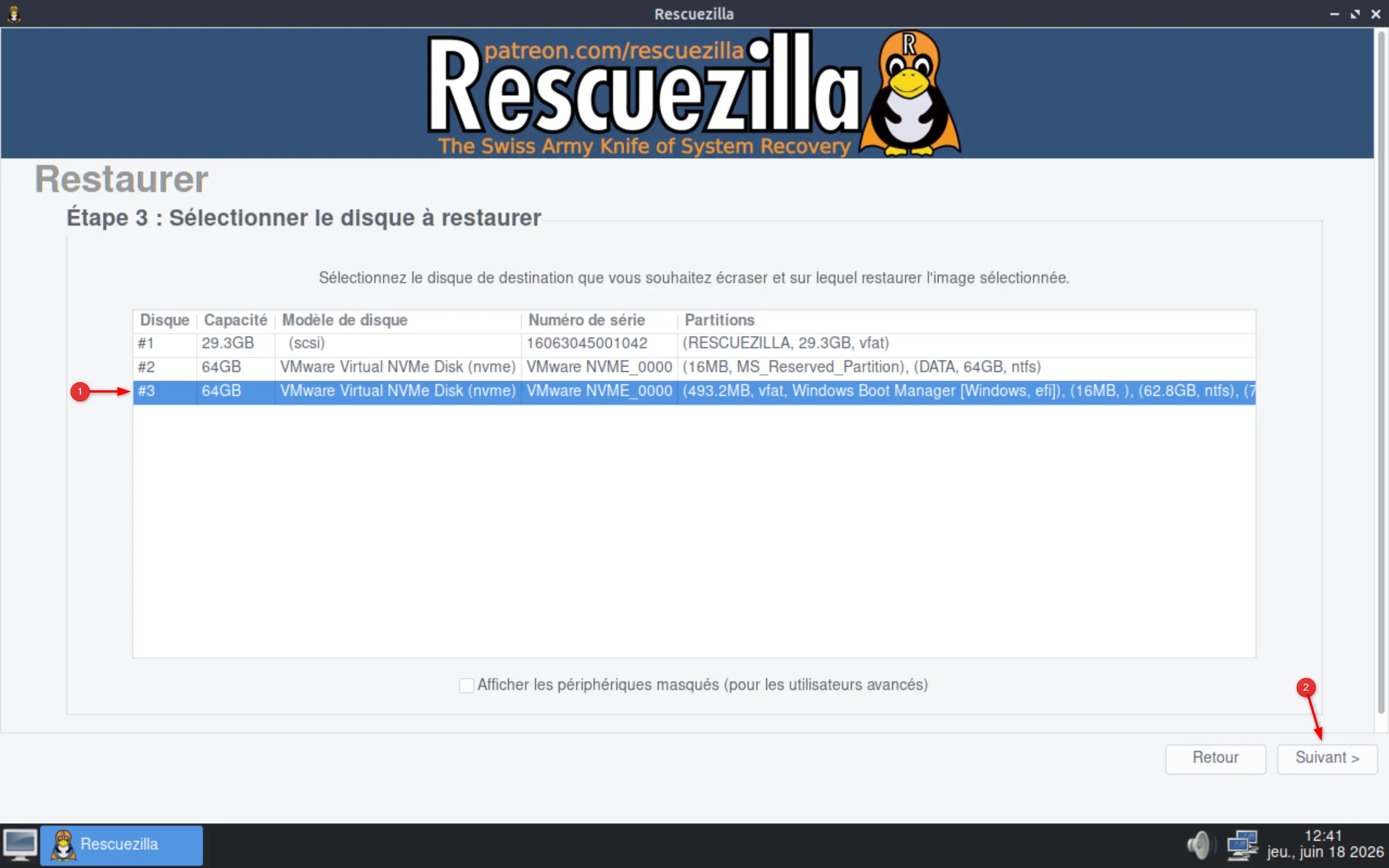
Étape 3 : Sélectionnez le disque de destination
Choisissez maintenant le disque sur lequel restaurer l’image système.
Attention, toutes les données présentes sur ce disque seront remplacées par celles contenues dans la sauvegarde. Vérifiez donc bien que vous avez sélectionné le bon disque avant de continuer.
Une fois votre choix fait, cliquez sur « Suivant “.
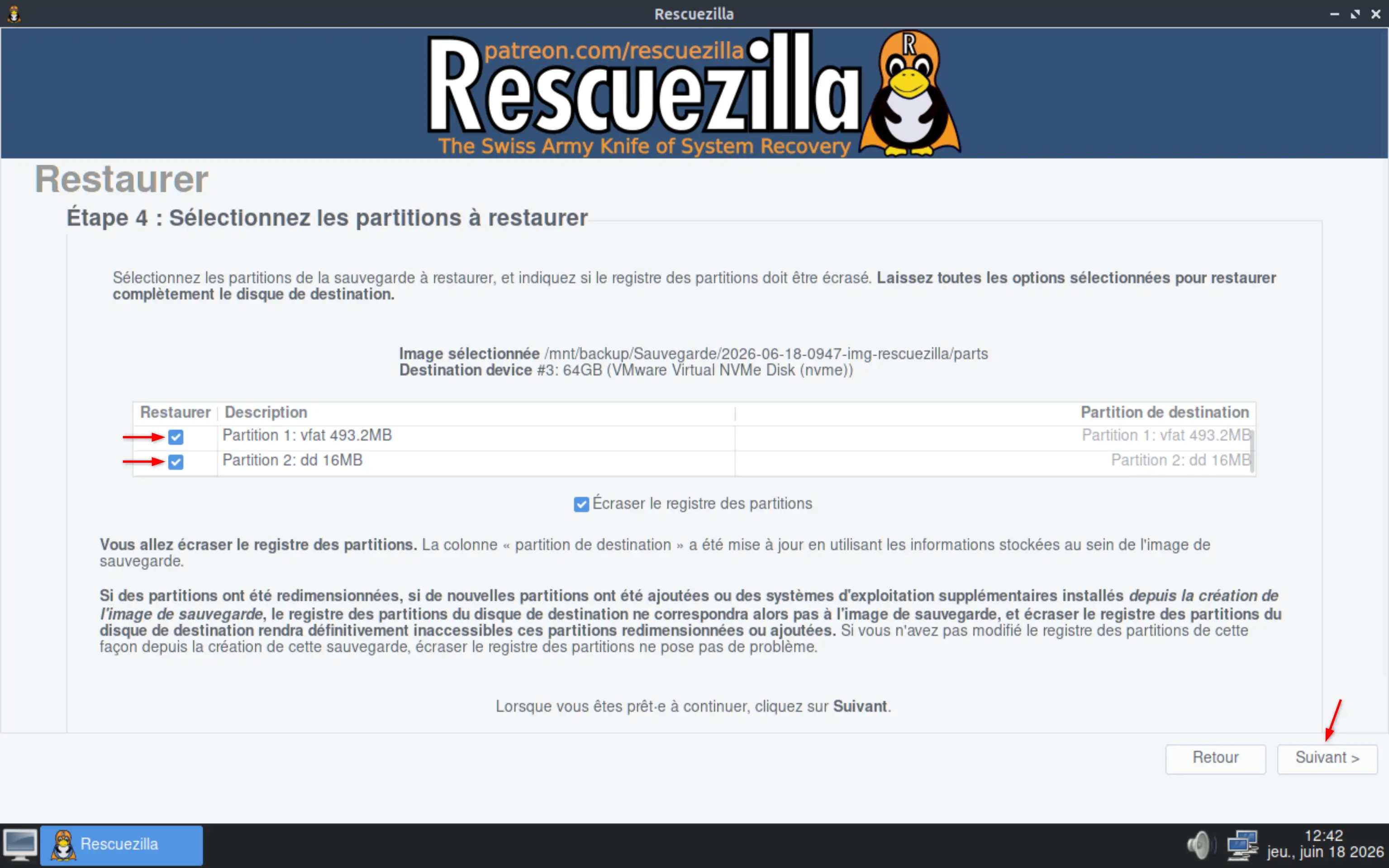
Étape 4 : Vérifiez les partitions à restaurer
Rescuezilla affiche les partitions qui seront restaurées.
Dans la majorité des cas, il suffit de conserver les options sélectionnées par défaut pour restaurer l’ensemble du système, y compris les partitions nécessaires au démarrage de Windows.
Cliquez sur ” Suivant » pour continuer.
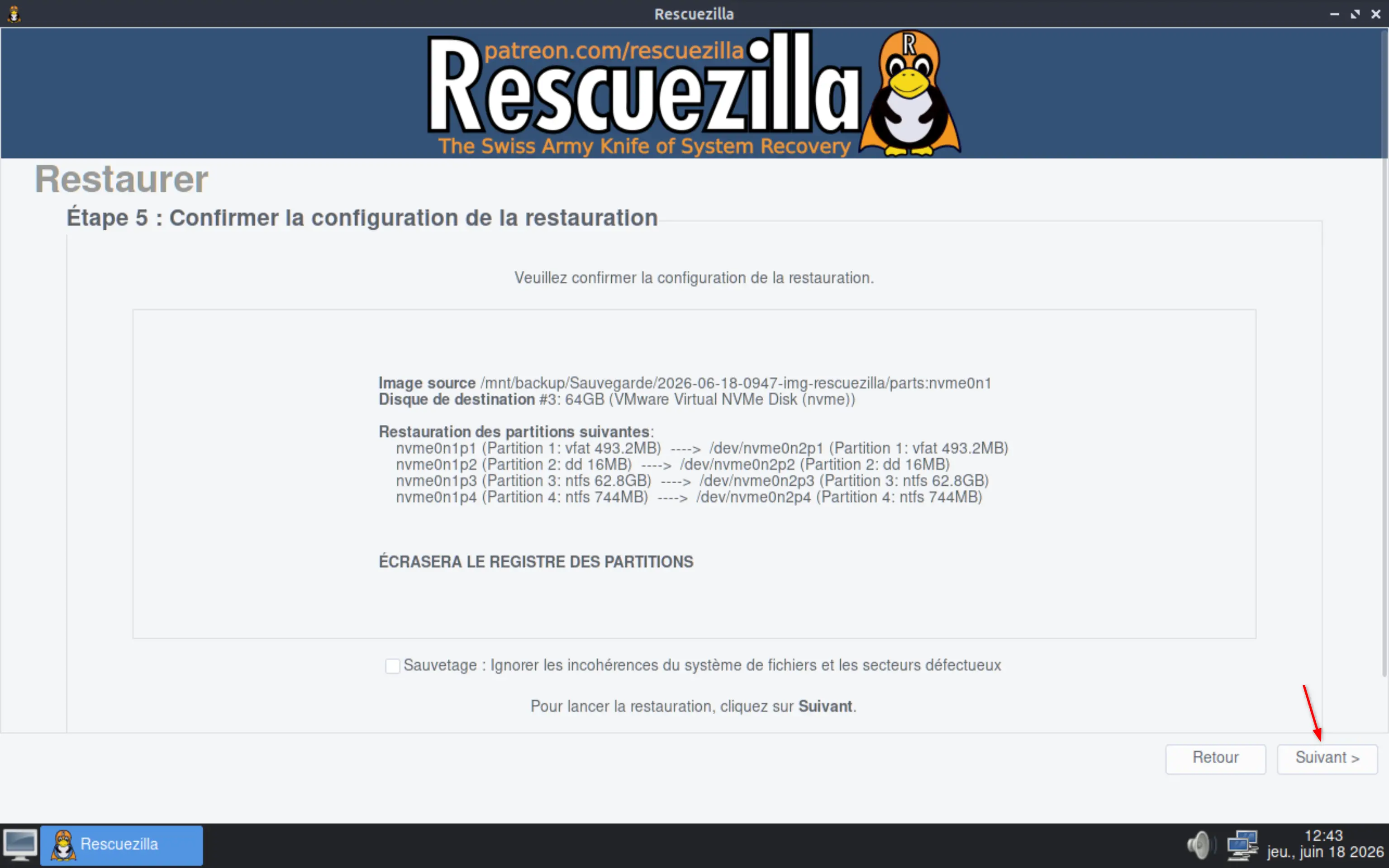
Étape 5 : Confirmez la restauration
Un résumé complet de l’opération s’affiche.
Prenez un moment pour examiner les informations affichées. Si tout est correct, cliquez sur « Suivant “.
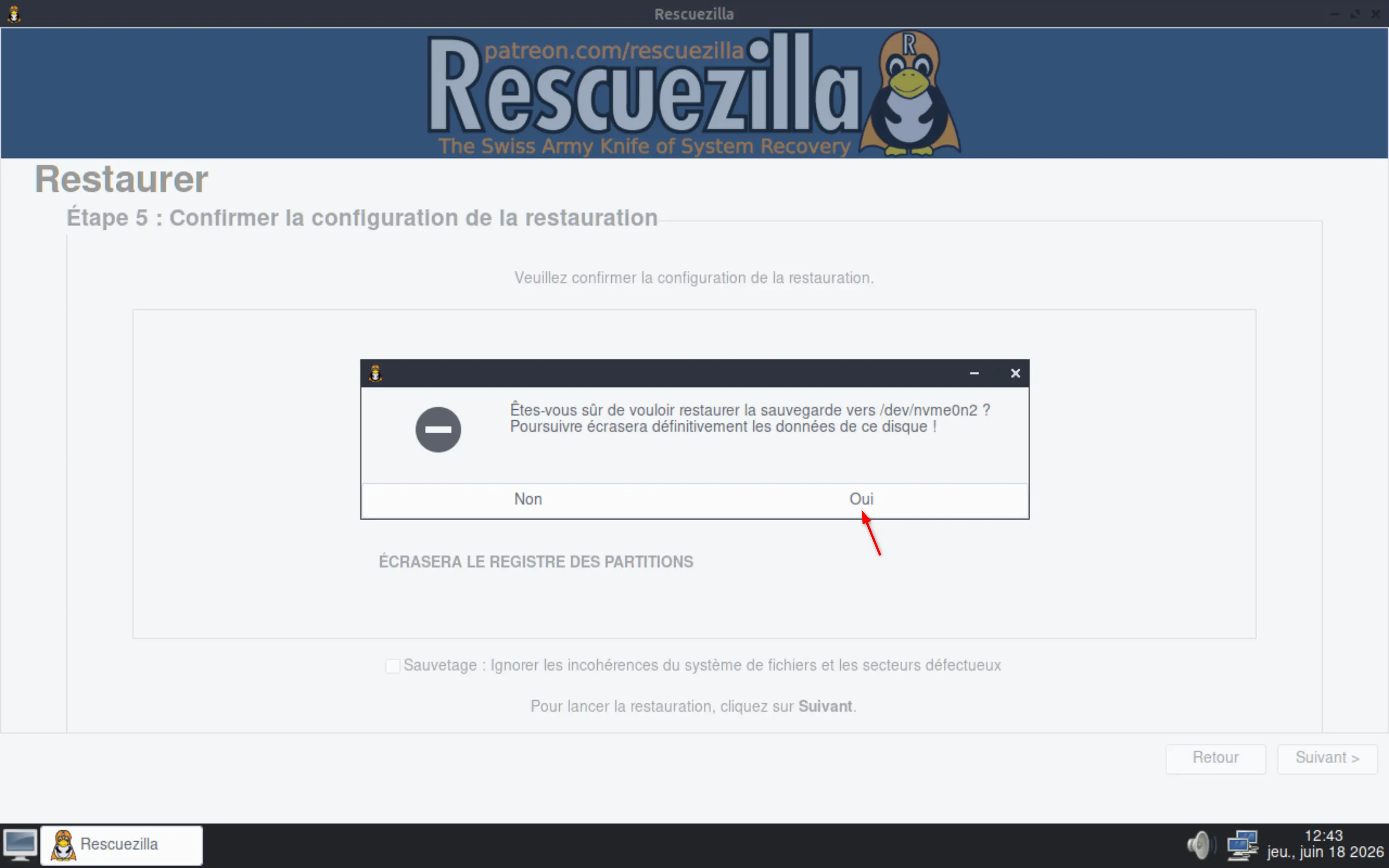
Rescuezilla affiche alors un dernier avertissement indiquant que les données sur le disque de destination seront définitivement écrasées. Cliquez sur ” Oui » pour démarrer la restauration.
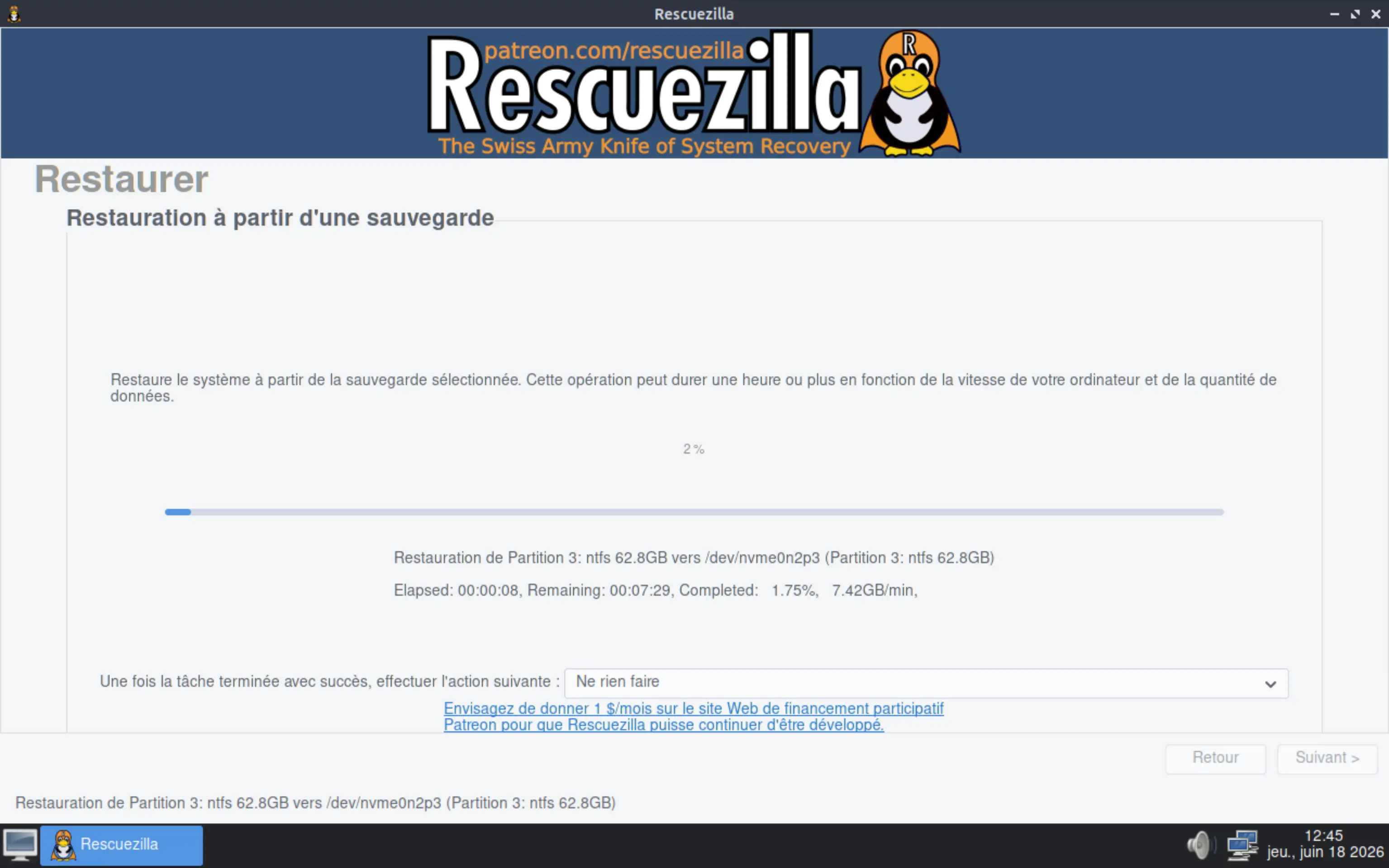
La restauration commence immédiatement. Selon la taille de l’image système et les performances de votre ordinateur, l’opération peut prendre de quelques minutes à plus d’une heure.
Pendant le processus, Rescuezilla affiche une barre de progression ainsi qu’une estimation du temps restant. Il est recommandé de ne pas interrompre l’opération et de laisser l’ordinateur terminer la restauration.
Une fois la restauration terminée, Rescuezilla affiche un message indiquant que l’opération a réussi. Cliquez sur ” Suivant » pour revenir à l’écran principal.
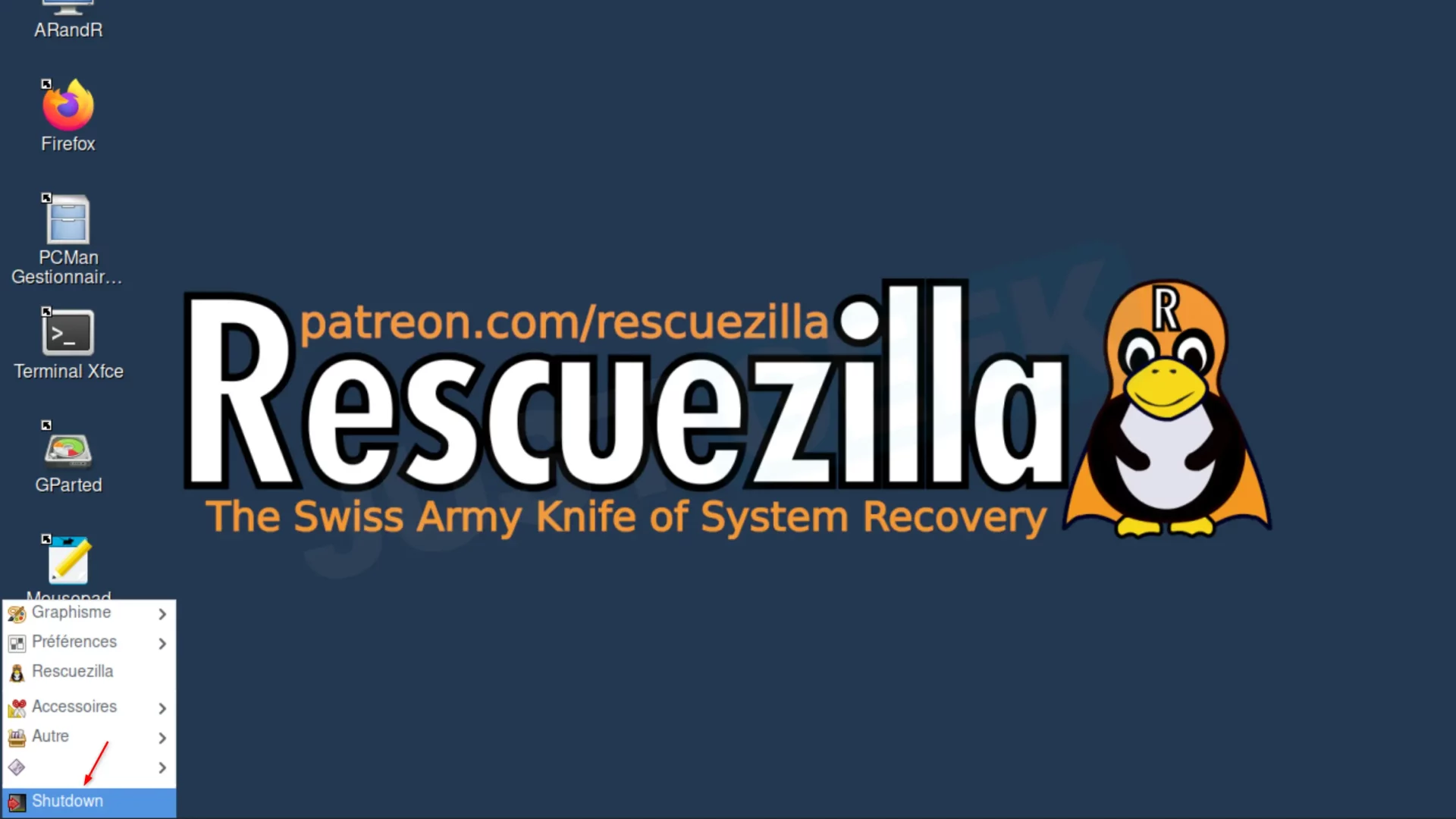
Vous pouvez ensuite quitter Rescuezilla et redémarrer votre ordinateur. N’oubliez pas de retirer la clé USB Rescuezilla pour que le PC démarre normalement sur le disque restauré.
Windows devrait alors se lancer dans l’état exact dans lequel il se trouvait lors de la création de l’image système, avec vos fichiers, paramètres et logiciels tels qu’ils étaient lors de la sauvegarde.