

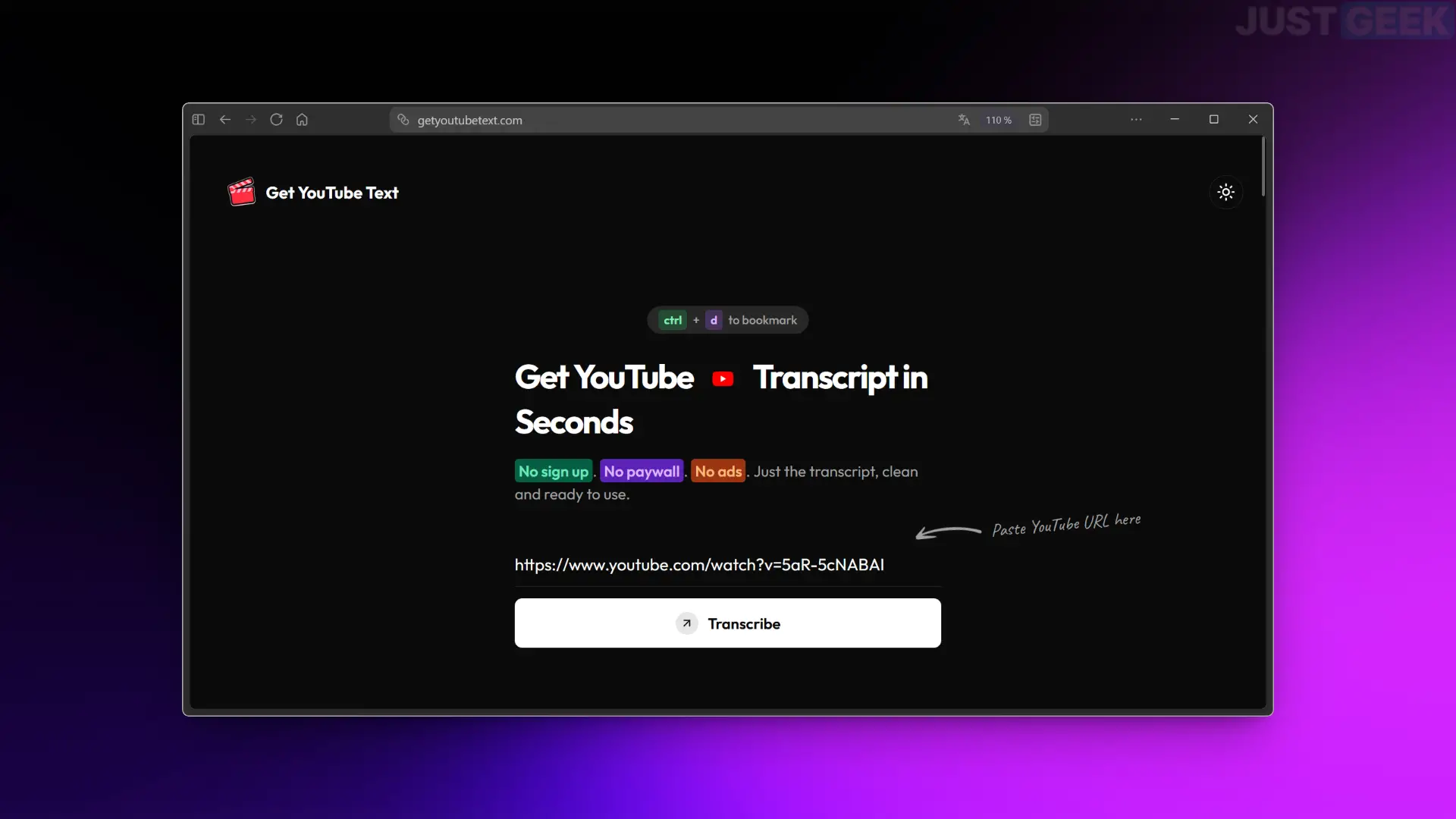
La transcription d’une vidéo YouTube peut être utilisée dans de nombreuses situations. Il permet par exemple de retrouver rapidement une information sans avoir à regarder la vidéo en entier, de prendre des notes plus facilement, de récupérer une citation ou encore de résumer le contenu grâce à l’intelligence artificielle.
Get YouTube Text est un service en ligne gratuit qui vous permet d’extraire la transcription de vidéos YouTube publiques. Collez simplement l’adresse d’une vidéo pour afficher son texte en quelques secondes.
Examinons de plus près ce que propose cet outil et comment l’utiliser.
Une transcription YouTube en quelques secondes
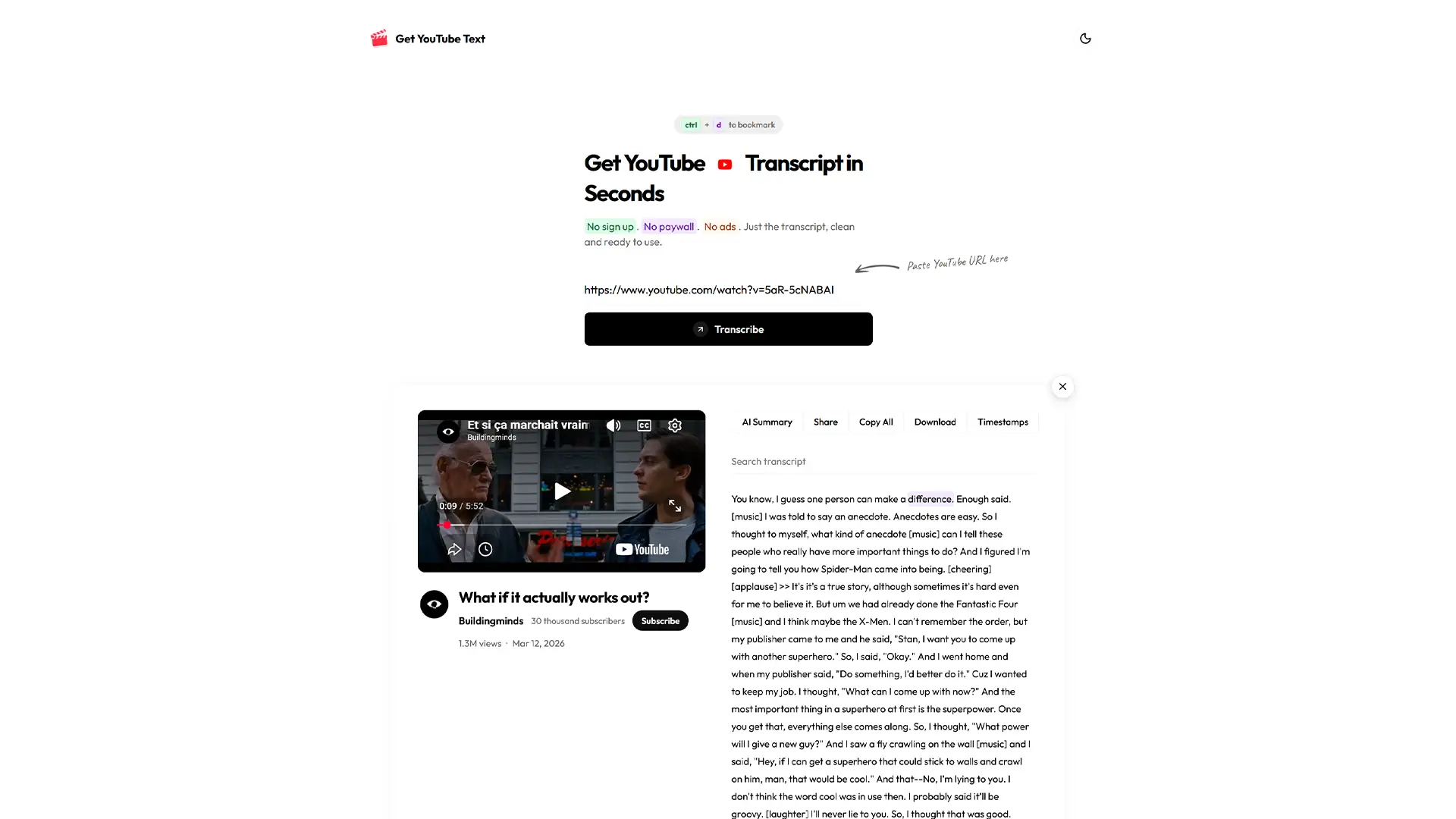
Obtenir du texte YouTube va (vraiment) droit au but. Une fois sur le site, collez simplement l’adresse d’une vidéo YouTube publique, puis cliquez sur le bouton « Transcrire » pour récupérer sa transcription. C’est aussi simple que cela.
L’outil ne nécessite aucune inscription, aucun abonnement et n’affiche aucune publicité. Cela fonctionne directement depuis n’importe quel navigateur Web.
Une fois la transcription générée, le texte s’affiche directement à l’écran et plusieurs options s’offrent à vous.
Copiez ou téléchargez la transcription dans plusieurs formats
Le service permet de copier l’intégralité du texte en un clic ou de le télécharger dans plusieurs formats, dont TXT, SRT, VTT, CSV, JSON et Markdown (MD).
Chaque format a évidemment une utilisation différente. Les formats SRT et VTT peuvent être utilisés notamment comme fichiers de sous-titres, tandis que les formats TXT ou Markdown sont plus adaptés à la prise de notes ou à l’écriture.
Il est également possible d’afficher des horodatages ou de diviser automatiquement la transcription en blocs de 30 ou 60 secondes. Cela peut faciliter la recherche d’un passage spécifique dans une longue vidéo.
Utilisez la transcription avec ChatGPT, Claude ou Gemini
Get YouTube Text comprend un bouton « AI Summary » qui vous permet d’envoyer rapidement une transcription à ChatGPT, Claude ou Gemini.
Lorsque vous sélectionnez l’un de ces services, la transcription est automatiquement copiée dans le presse-papiers. Un bouton permet ensuite d’ouvrir directement l’assistant IA choisi.
Vous pourrez ensuite coller la transcription dans la conversation pour obtenir un résumé, une traduction, une reformulation ou encore poser des questions sur le contenu de la vidéo.
Cette fonctionnalité élimine le besoin de copier manuellement la transcription avant de l’utiliser avec un assistant IA.


