
Les cookies et données stockés par les sites internet vous permettent de conserver votre session de connexion, vos préférences ou encore certaines informations nécessaires à leur fonctionnement.
Lorsqu’un site rencontre un problème, il est souvent conseillé de vider le cache et les cookies. Mais cette opération supprime également les données d’autres sites enregistrées dans votre navigateur.
Cependant, Google Chrome permet uniquement la suppression des données d’un site Web spécifique. Cette solution peut suffire à corriger un problème d’affichage, de connexion ou de chargement sans affecter le reste de vos données de navigation.
Dans ce tutoriel, nous verrons comment supprimer les cookies et les données d’un seul site Web dans Google Chrome.
Méthode 1 : supprimer les données d’un site de la barre d’adresse
Google Chrome vous permet de supprimer les cookies et les données d’un site Web directement depuis l’onglet ouvert. Cette méthode est la plus rapide lorsque vous êtes déjà sur le site concerné.
Commencez par ouvrir le site Web dont vous souhaitez effacer les données.
Cliquez ensuite sur l’icône située à gauche de l’adresse du site dans la barre d’adresse, puis sélectionnez « Cookies et données du site “.

Cliquez sur ” Gérer les données du site sur l’appareil “.

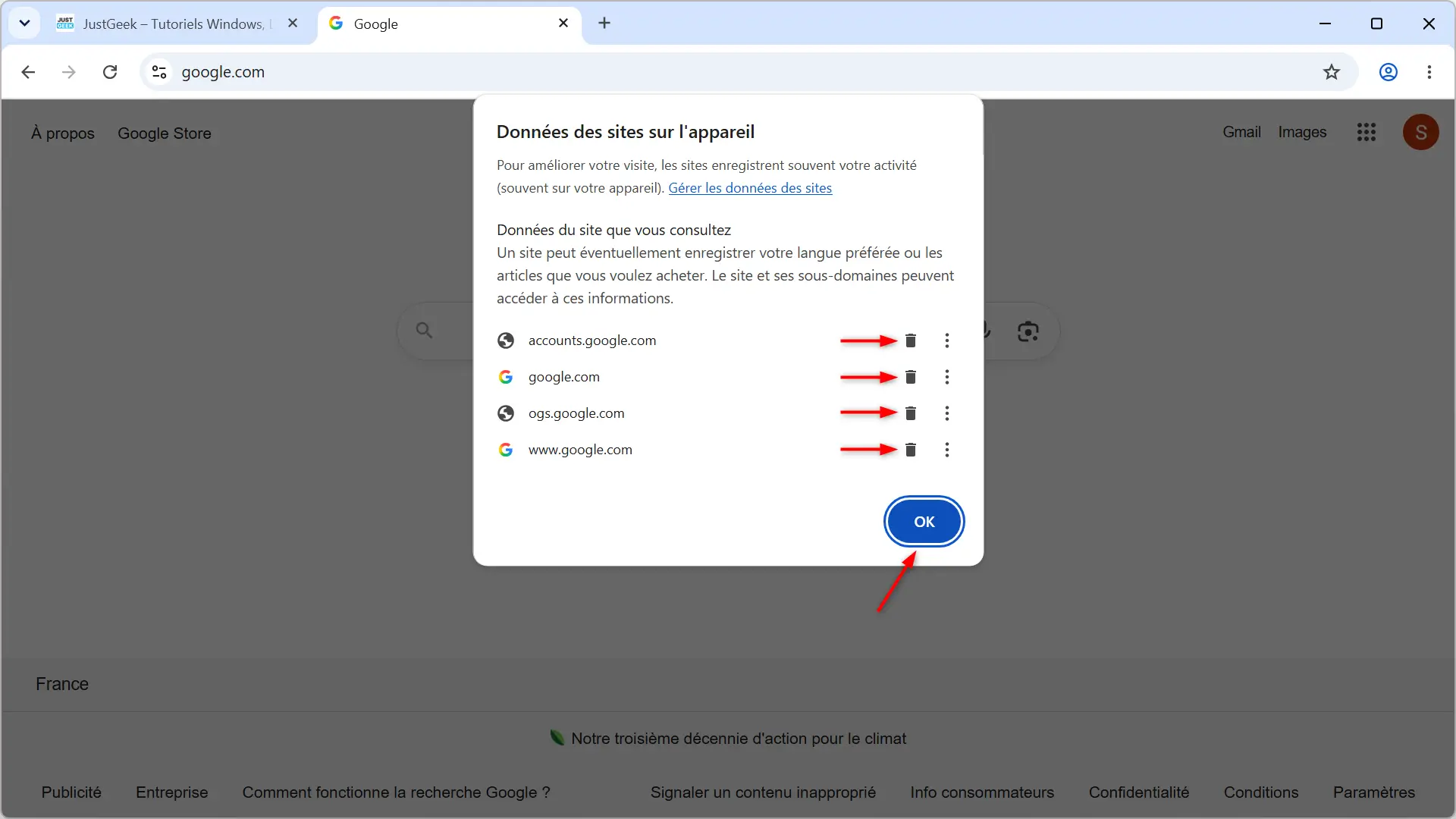
Une fenêtre s’ouvre alors et affiche les données enregistrées par le site. Selon les cas, des sous-domaines peuvent également apparaître dans la liste. Cliquez sur l’icône de la corbeille à droite des éléments que vous souhaitez supprimer.
Une fois l’opération terminée, cliquez sur « D’accord “, puis rechargez la page. Vous devrez peut-être vous reconnecter à votre compte si le site a utilisé des cookies de connexion.
Méthode 2 : supprimer les données du site des paramètres Chrome
Cette deuxième méthode permet de supprimer des données d’un site internet même si celui-ci n’est pas ouvert dans un onglet.
Pour commencer, cliquez sur le bouton à trois points dans le coin supérieur droit de Google Chrome, puis sélectionnez ” Paramètres “.

Dans le menu de gauche, cliquez sur « Confidentialité et sécurité », puis sur « Paramètres du site “.
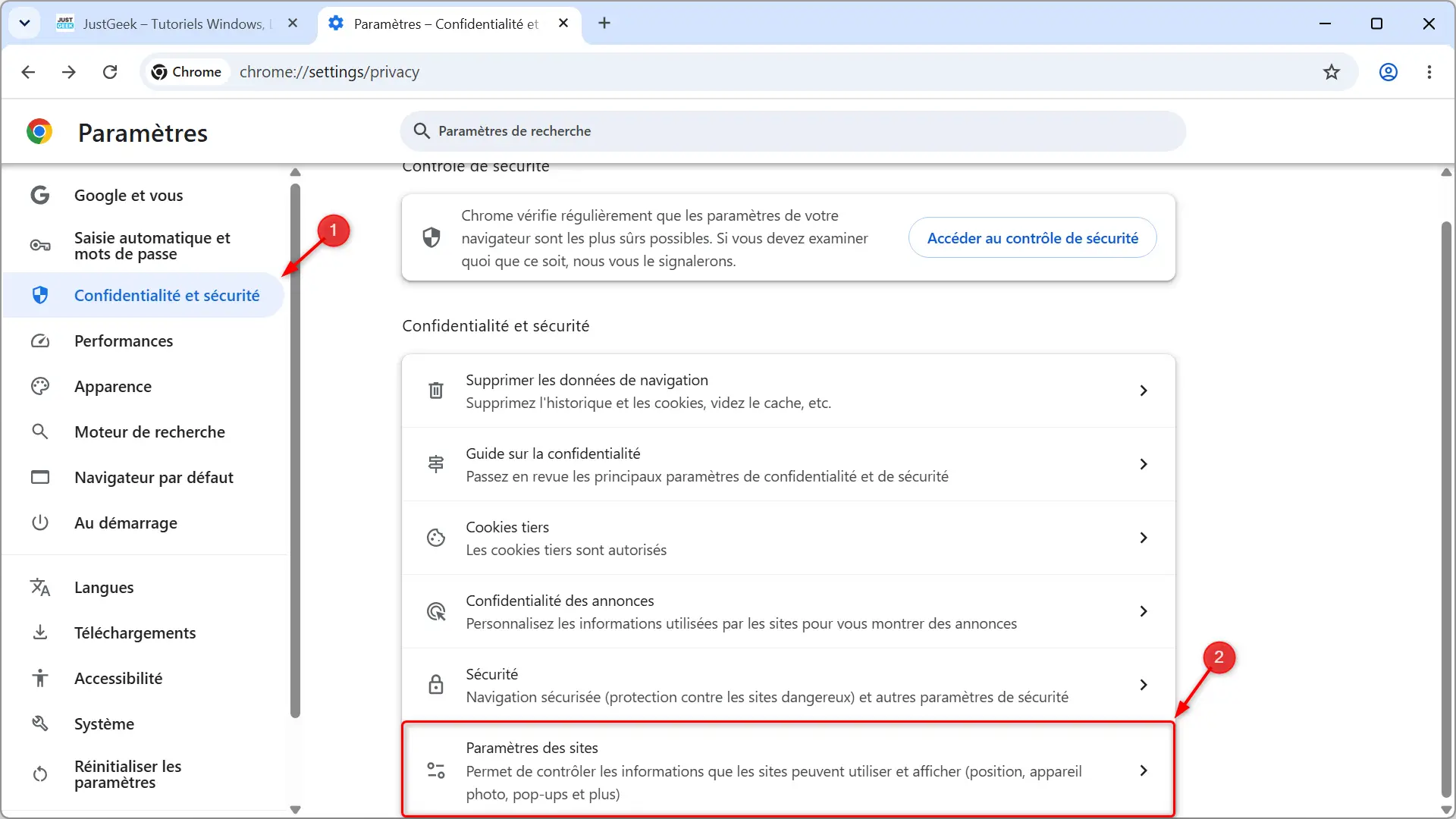
Cliquez ensuite sur « Afficher les autorisations et les données enregistrées pour différents sites “.
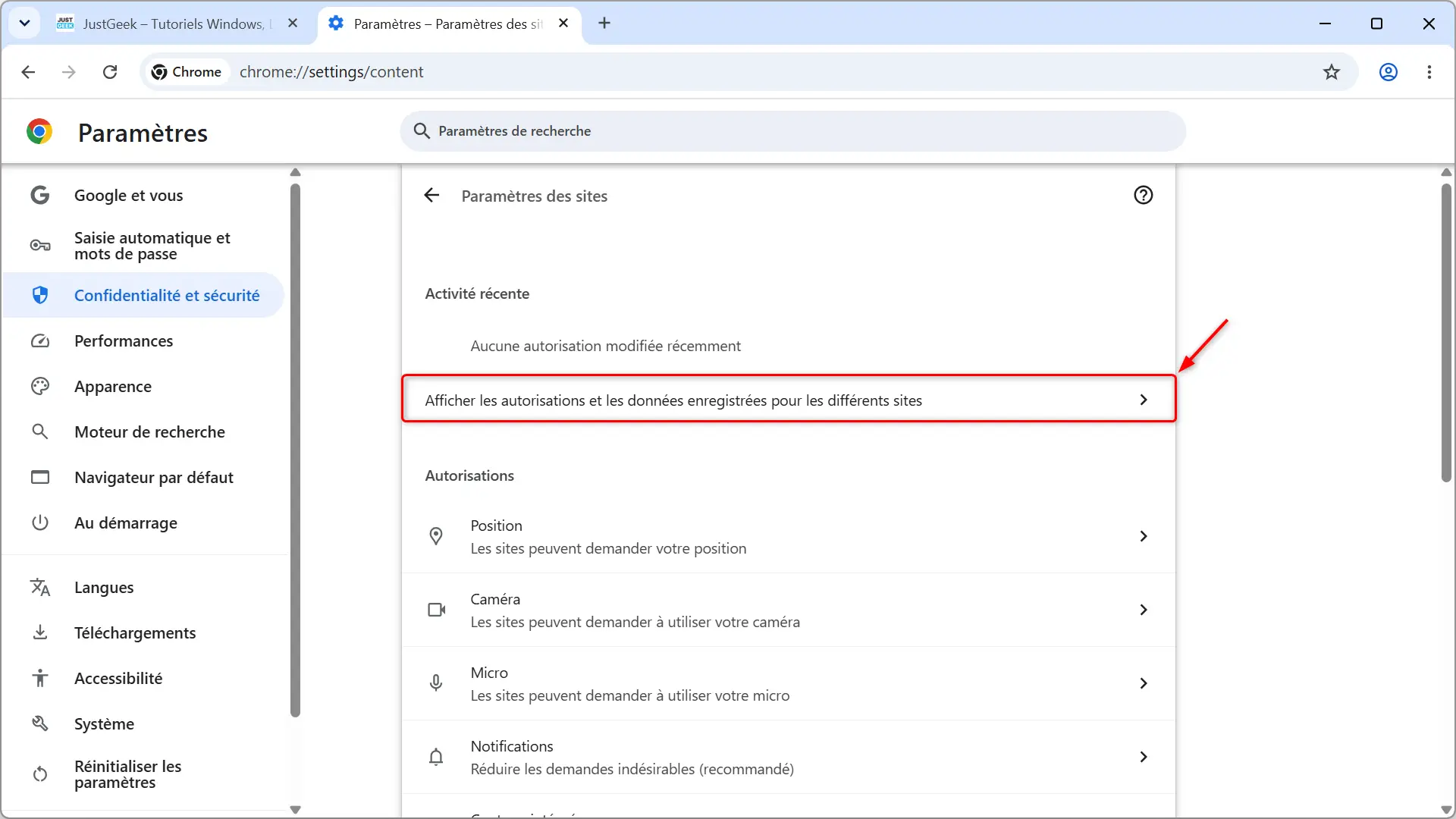
Une liste des sites ayant enregistré des données dans Chrome s’affiche alors. Vous pouvez utiliser le ” Filtrer les sites sur la page » afin de retrouver plus rapidement le site en question.
Une fois le site trouvé, cliquez sur l’icône poubelle à droite de son nom pour supprimer ses données.
Méthode 3 : supprimer les données d’un site à l’aide des outils de développement
Google Chrome comprend des outils destinés aux développeurs qui vous permettent d’effacer rapidement les données enregistrées par un site Web.
Commencez par ouvrir le site concerné dans Chrome.
Appuyez ensuite sur la touche F12 sur votre clavier pour ouvrir les outils de développement. Vous pouvez également utiliser le raccourci Ctrl + Changement + je.
Cliquez sur le ” Application “. S’il n’est pas visible, cliquez sur le bouton » pour afficher des onglets supplémentaires.
Dans le menu de gauche, sélectionnez « Stockage » (Stockage).
Cliquez ensuite sur le bouton « Effacer les données du site » (Effacer les données du site).

Malgré son titre « Effacer les données du site », cette option ne supprime pas les données de tous les sites enregistrés dans Google Chrome. Il efface uniquement les données associées au site Web actuellement ouvert dans le navigateur.
Cette méthode offre également un contrôle plus fin que les précédentes. Avant de lancer la suppression, vous pouvez décocher certains types de données afin de supprimer uniquement les éléments de votre choix.

Chrome supprime ensuite les données enregistrées par le site Internet, notamment les cookies, le stockage local (Stockage local), stockage de session (Stockage de sessions), la base de données indexée (Base de données indexée) ainsi que d’autres données stockées par le navigateur.
Enfin, rechargez la page pour appliquer les modifications.
Cette méthode s’adresse davantage aux utilisateurs avancés, mais elle permet d’effacer rapidement toutes les données associées à un site Web à partir d’une seule interface.
Méthode 4 : utiliser l’extension Effacer le cache et les cookies
Si vous avez régulièrement besoin de supprimer des données d’un site internet, l’extension gratuite Vider le cache et les cookies peut vous faire gagner du temps.
Une fois installé depuis le Chrome Web Store, ouvrez simplement le site concerné puis cliquez sur l’icône d’extension dans la barre d’outils Chrome.
L’extension détecte automatiquement le site actuellement ouvert et permet de supprimer ses données en un clic à l’aide du bouton « Effacer les données de ce site “.

Par défaut, l’extension efface le cache du site, le cache Storage et les cookies. Depuis ses paramètres, il est également possible d’activer la suppression d’autres types de données comme le Local Storage, IndexedDB, Service Workers, WebSQL ou encore les systèmes de fichiers utilisés par certaines applications web.
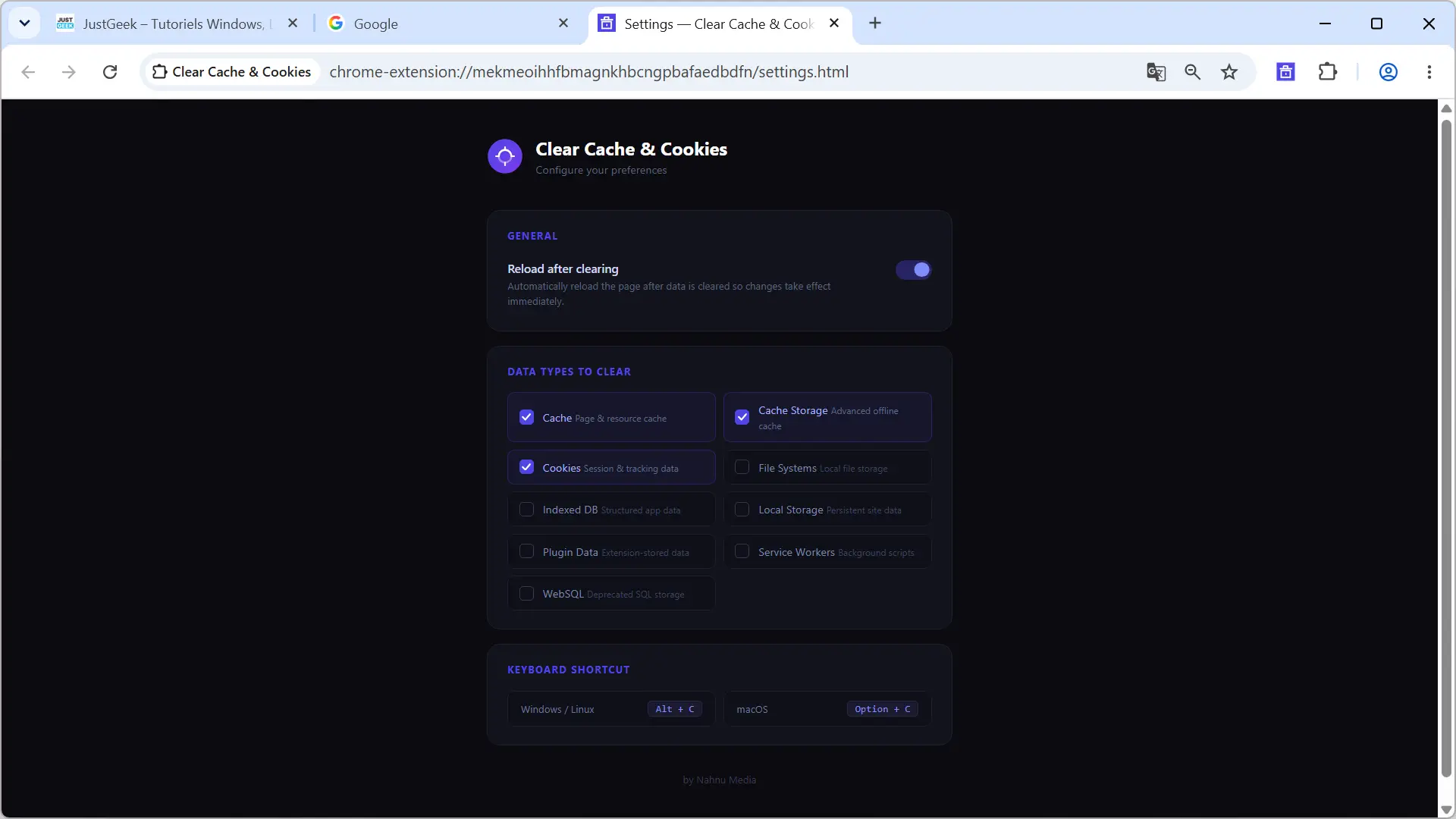
L’extension propose également de recharger automatiquement la page après le nettoyage afin que les modifications soient immédiatement prises en compte.
Cette solution est particulièrement pratique si vous effectuez régulièrement des dépannages sur différents sites Web et souhaitez éviter de naviguer dans les paramètres de Google Chrome.